Cách tạo Roadmap trong PowerPoint: 3 cách đơn giản trong năm 2026
Để tạo một lộ trình (roadmap) trong PowerPoint, cách nhanh nhất là sử dụng SmartArt. Đi tới Insert > SmartArt, chọn danh mục Process và chọn một bố cục như timeline hoặc chevron. Nhập một giai đoạn vào mỗi hình khối. Đối với lộ trình có nhiều nhóm, hãy chèn một bảng thay thế, với các cột là các quý và các hàng là các nhóm.
Hướng dẫn này bao gồm ba cách để xây dựng slide: SmartArt, một bảng với các phân làn (swimlanes), và các hình khối bạn tự đặt. Nó cũng bao gồm cách lập kế hoạch nội dung, một ví dụ đầy đủ và một cách nhanh hơn để xây dựng slide từ một kế hoạch dự án. Các bước được tham khảo từ các trang hỗ trợ của Microsoft, truy cập vào ngày 16 tháng 11 năm 2026.
Lộ trình là gì và nó khác với dòng thời gian (timeline) như thế nào
Một lộ trình cho thấy một sản phẩm, dự án hoặc nhóm đang hướng tới đâu trong những tháng tới. Nó nhóm công việc thành các chủ đề hoặc giai đoạn và đặt chúng vào các khoảng thời gian, thường là các quý.
Dòng thời gian thì khác. Nó đánh dấu các ngày và cột mốc cụ thể, chẳng hạn như "Bản Beta xuất xưởng ngày 12 tháng 5". Một lộ trình hoạt động ở cấp độ cao hơn. Nó cho biết nhóm sẽ tập trung vào điều gì trong Q2, chứ không phải ngày chính xác mỗi nhiệm vụ kết thúc.
Các mục đích sử dụng phổ biến trên slide bao gồm:
- Lộ trình sản phẩm. Các tính năng hoặc chủ đề được lên kế hoạch cho vài quý tới.
- Lộ trình dự án. Các giai đoạn của một dự án, từ khám phá đến ra mắt.
- Lộ trình chiến lược. Các mục tiêu của công ty và các sáng kiến đằng sau chúng trong một năm.
- Lộ trình công nghệ. Các hệ thống cần nâng cấp hoặc thay thế, theo thứ tự.
Đối tượng khán giả sẽ quyết định mức độ chi tiết. Các cấp quản lý muốn thấy các chủ đề và các quý. Các nhóm thực thi muốn chi tiết hơn, điều này thường thuộc về một công cụ riêng biệt, không phải là một slide.
Nếu kế hoạch của bạn thực sự là một danh sách các cột mốc có ghi ngày tháng, hãy xem hướng dẫn của chúng tôi về cách tạo dòng thời gian trong PowerPoint.
Lập kế hoạch nội dung trước khi bạn mở PowerPoint
Một slide rõ ràng bắt đầu với một kế hoạch rõ ràng. Hãy giải quyết các điểm này trước:
- Khung thời gian. Chọn tầm nhìn, chẳng hạn như bốn quý tới. Tầm nhìn càng xa thì càng mơ hồ, điều này là bình thường nếu bạn nêu rõ như vậy.
- Đơn vị thời gian. Các quý phù hợp với hầu hết các kế hoạch kinh doanh. Các tháng phù hợp với các dự án ngắn.
- Các làn (lanes). Quyết định xem các hàng là các nhóm, sản phẩm hay mục tiêu. Ba đến năm làn là phù hợp trên một slide.
- Các hạng mục. Liệt kê từng chủ đề hoặc giai đoạn với thời điểm bắt đầu và thời điểm kết thúc.
- Trạng thái. Đánh dấu các hạng mục là đã hoàn thành, đang thực hiện hoặc đã lên kế hoạch.
- Thông điệp. Viết một câu mà slide nên chứng minh, chẳng hạn như "Phiên bản di động xuất xưởng trước mùa lễ hội."
Giữ tên các hạng mục ngắn gọn. "Tự đăng ký sử dụng" đọc rất tốt trên một thanh biểu đồ. "Cải thiện trải nghiệm đăng ký cho khách hàng tự phục vụ" thì không.
Một bảng tính đơn giản hoạt động tốt cho bước này. Sử dụng các cột cho hạng mục, làn, quý bắt đầu, quý kết thúc và trạng thái. Nó trở thành nguồn cho slide và giúp việc cập nhật sau này dễ dàng hơn.
Cách 1: Tạo lộ trình với SmartArt
SmartArt là cách nhanh nhất để xây dựng một kế hoạch dựa trên giai đoạn. Các bước tạo dòng thời gian của Microsoft cũng hoạt động tương tự cho một lộ trình.
- Trên tab Insert, chọn SmartArt.
- Trong thư viện, chọn Process, sau đó nhấp đúp vào một bố cục.
- Chọn [Text], sau đó nhập từng giai đoạn.
- Để thêm một giai đoạn, chọn một hình khối, và trên tab SmartArt Design, chọn Add Shape.
Trang của Microsoft lưu ý rằng có "hai đồ họa SmartArt dòng thời gian: Basic timeline và Circle Accent Timeline." Nó cho biết thêm rằng "bạn cũng có thể sử dụng hầu hết mọi đồ họa SmartArt liên quan đến quy trình." Đối với một lộ trình, bố cục chevron hoạt động tốt, vì mỗi mũi tên trỏ đến giai đoạn tiếp theo.
Bạn cũng có thể nhập trong Text Pane. Trang hỗ trợ nói "Bạn cũng có thể mở Text Pane và nhập văn bản của mình ở đó." Cách này nhanh hơn khi bạn đã có sẵn một danh sách.
Để sắp xếp lại các giai đoạn, chọn một giai đoạn và sử dụng Move Up hoặc Move Down trên tab SmartArt Design. Để thử một giao diện khác, hãy mở nhóm Layouts và chọn một bố cục khác.
SmartArt hoạt động tốt nhất cho một làn công việc, chẳng hạn như các giai đoạn của một dự án đơn lẻ. Sẽ khó hơn để hiển thị nhiều nhóm cạnh nhau. Đối với trường hợp đó, hãy sử dụng một bảng.
Cách 2: Tạo lộ trình phân làn với một bảng
Một bảng cung cấp cho bạn một lưới các làn và các khoảng thời gian. Đây là bố cục phổ biến nhất cho các kế hoạch của nhóm và sản phẩm.
- Chọn slide bạn muốn thêm bảng vào.
- Trên tab Insert, chọn Table.
- Kéo để chọn kích thước, hoặc chọn Insert Table và nhập số cột và hàng.
- Nhấp vào một ô và nhập văn bản. Nhấp ra ngoài bảng khi bạn hoàn thành.
Sử dụng một cột cho tên làn và một cột cho mỗi khoảng thời gian. Đối với bốn quý và bốn nhóm, đó là năm cột và năm hàng, bao gồm cả hàng tiêu đề.
Trang của Microsoft chia sẻ một mẹo hữu ích. "Để nhanh chóng chèn một hàng mới ở cuối bảng, hãy nhấp vào bên trong ô cuối cùng của hàng cuối cùng, sau đó nhấn TAB." Để thêm hàng hoặc cột ở nơi khác, hãy nhấp chuột phải vào một ô và chọn Insert.
Nếu kế hoạch của bạn đã có sẵn trong Excel, bạn có thể sao chép các ô và dán chúng. Trang hỗ trợ nói "Bạn cũng có thể sao chép và dán một bảng từ Word hoặc Excel." Có một giới hạn đáng lưu ý: "Không thể chuyển đổi văn bản slide hiện có thành một bảng."
Có một lựa chọn thứ ba: chèn một bảng tính Excel vào bên trong slide. Microsoft cảnh báo rằng nó "trở thành một đối tượng nhúng OLE." Nếu sau đó bạn thay đổi chủ đề của bản thuyết trình, "chủ đề sẽ không cập nhật bảng tính bạn đã chèn từ Excel." Bạn cũng không thể chỉnh sửa nó bằng các công cụ bảng của PowerPoint. Đối với một kế hoạch thay đổi hàng tháng, một bảng được dán thường dễ dàng hơn để giữ nhất quán với phần còn lại của bộ slide. Dù sao hãy giữ bảng tính nguồn, vì đó là nơi bắt đầu các cập nhật.
Để hiển thị các hạng mục kéo dài hơn một quý, hãy hợp nhất các ô (merge cells) qua các cột. Tô màu ô của mỗi hạng mục theo trạng thái của nó. Một chú giải ở dưới cùng sẽ giải thích các màu sắc.
Cách 3: Vẽ lộ trình tùy chỉnh bằng các hình khối
Các hình khối cho bạn toàn quyền kiểm soát. Hãy sử dụng chúng khi bạn muốn các thanh có độ dài khác nhau, các biểu tượng hoặc một phong cách trực quan hơn.
- Vẽ một hàng tiêu đề gồm các hộp văn bản cho các khoảng thời gian, chẳng hạn như Q1 đến Q4.
- Vẽ một hình chữ nhật cho mỗi hạng mục và kéo dài nó qua các khoảng thời gian mà nó bao phủ.
- Nhập tên hạng mục vào mỗi hình chữ nhật.
- Thêm một hộp văn bản ở bên trái cho mỗi làn.
Việc căn chỉnh sẽ quyết định sự thành bại của phương pháp này. Các bước căn chỉnh của Microsoft rất đơn giản. "Chọn đối tượng đầu tiên, sau đó nhấn và giữ Ctrl trong khi bạn chọn các đối tượng khác." Sau đó chọn Shape Format > Align và chọn một tùy chọn, chẳng hạn như Align Top.
Sau khi căn chỉnh, khoảng cách vẫn có thể không đều. Trang hỗ trợ nói "Sử dụng Distribute Horizontally hoặc Distribute Vertically dưới mục Align để giãn cách các đối tượng đều nhau."
Các đường lưới (guides) cũng giúp ích. Chọn View > Guides để hiển thị các đường trung tâm, hoặc View > Gridlines để có một lưới đầy đủ. Khi bạn di chuyển một hình khối, các đường dẫn thông minh (smart guides) sẽ xuất hiện. Microsoft mô tả chúng là "Các đường đứt nét màu đỏ" giúp "căn chỉnh các hạng mục theo chiều dọc, chiều ngang hoặc cả hai."
Khi bố cục trông đã ổn, hãy nhóm (group) các hình khối của mỗi làn lại. Bằng cách đó, bạn có thể di chuyển một làn mà không làm hỏng cấu trúc của nó.
Định dạng slide và giữ cho nó luôn cập nhật
Một kế hoạch thay đổi thường xuyên, vì vậy hãy xây dựng slide để dễ dàng cập nhật.
Sử dụng màu sắc cho trạng thái, không phải để trang trí. Một màu cho đã hoàn thành, một màu cho đang thực hiện và một màu cho đã lên kế hoạch là đủ. Sử dụng cùng một màu sắc trên mọi slide.
Thêm một đường "hôm nay". Một đường thẳng đứng mỏng tại ngày hiện tại cho biết điều gì đã qua và điều gì đang ở phía trước.
Thêm ghi chú cập nhật lần cuối. Một chân trang nhỏ như "Cập nhật ngày 16 tháng 11 năm 2026" cho người đọc biết mức độ mới của nó.
Giữ văn bản ngắn gọn. Nếu một hạng mục cần nhiều hơn bốn từ, hãy chuyển chi tiết vào phần ghi chú của người thuyết trình.
Thể hiện sự không chắc chắn một cách trung thực. Nhiều nhóm gắn nhãn các quý sau là "đang khám phá" hoặc sử dụng màu nhạt hơn. Điều này thiết lập kỳ vọng mà không hứa hẹn quá mức.
Thêm văn bản thay thế (alt text). Trình đọc màn hình không thể đọc các hình khối như một kế hoạch. Hãy thêm một mô tả ngắn liệt kê các làn và các hạng mục chính theo thứ tự.
Một ví dụ về lộ trình
Dưới đây là một ví dụ đơn giản cho một nhóm phần mềm đang lập kế hoạch cho bốn quý tới. Các hàng là các làn và các cột là các quý.
| Làn | Q1 | Q2 | Q3 | Q4 |
|---|---|---|---|---|
| Sản phẩm | Tự đăng ký sử dụng | Bảng điều khiển sử dụng | Beta ứng dụng di động | Ra mắt ứng dụng di động |
| Nền tảng | Nâng cấp cơ sở dữ liệu | Nâng cấp cơ sở dữ liệu | Đăng nhập một lần | Nhật ký kiểm tra |
| Tăng trưởng | Thử nghiệm trang giá | Chương trình giới thiệu | Danh sách đối tác | Chiến dịch lễ hội |
| Hỗ trợ | Làm mới trung tâm trợ giúp | Hỗ trợ qua chat | Hỗ trợ qua chat | Diễn đàn khách hàng |
Được xây dựng dưới dạng bảng, nội dung này chiếm một slide. "Nâng cấp cơ sở dữ liệu" kéo dài Q1 và Q2, vì vậy hãy hợp nhất hai ô đó. "Hỗ trợ qua chat" kéo dài Q2 và Q3, vì vậy cũng hợp nhất chúng.
Tiếp theo, thêm màu trạng thái. Giả sử Q1 đã xong và Q2 vừa bắt đầu. Tô màu các hạng mục Q1 là đã hoàn thành, các hạng mục Q2 là đang thực hiện và phần còn lại là đã lên kế hoạch. Thêm một đường hôm nay ở đầu Q2.
Cuối cùng, viết tiêu đề như một thông điệp. "Ứng dụng di động ra mắt vào Q4, sau khi công việc nền tảng hoàn tất" nói lên nhiều điều hơn là "Lộ trình năm 2026."
Cách thuyết trình một lộ trình
Bắt đầu với thông điệp, sau đó hiển thị slide. Mọi người đọc tiêu đề trước, vì vậy hãy biến nó thành điểm bạn muốn họ ghi nhớ.
Dẫn dắt mọi người đi qua từng làn một. Giải thích những gì đã xong, những gì đang thực hiện và những gì tiếp theo. Sau đó lùi lại và cho thấy các làn kết nối với nhau như thế nào, chẳng hạn như công việc nền tảng giúp mở khóa một tính năng sản phẩm.
Hãy rõ ràng về mức độ tin cậy. Các hạng mục ngắn hạn là những cam kết. Các hạng mục sau đó là các kế hoạch có thể thay đổi. Nói điều này ngay từ đầu sẽ ngăn chặn những câu hỏi hóc búa sau này.
Kết thúc với những gì bạn cần. Đó có thể là một quyết định, một ngân sách hoặc sự giúp đỡ từ một nhóm khác.
Gửi slide sau cuộc họp, không phải trước đó. Một kế hoạch được đọc một mình sẽ mời gọi các câu hỏi về mọi hạng mục. Một kế hoạch được dẫn dắt cùng nhau sẽ giữ sự tập trung vào thông điệp chính. Đính kèm bảng tính nguồn cho bất kỳ ai muốn biết chi tiết.
Tạo lộ trình trong PowerPoint với AI
Khi kế hoạch nằm trong một bảng tính hoặc tài liệu dài, việc chuyển nó thành một slide sẽ tốn thời gian. Một công cụ AI có thể đọc tệp và xây dựng các slide cho bạn.
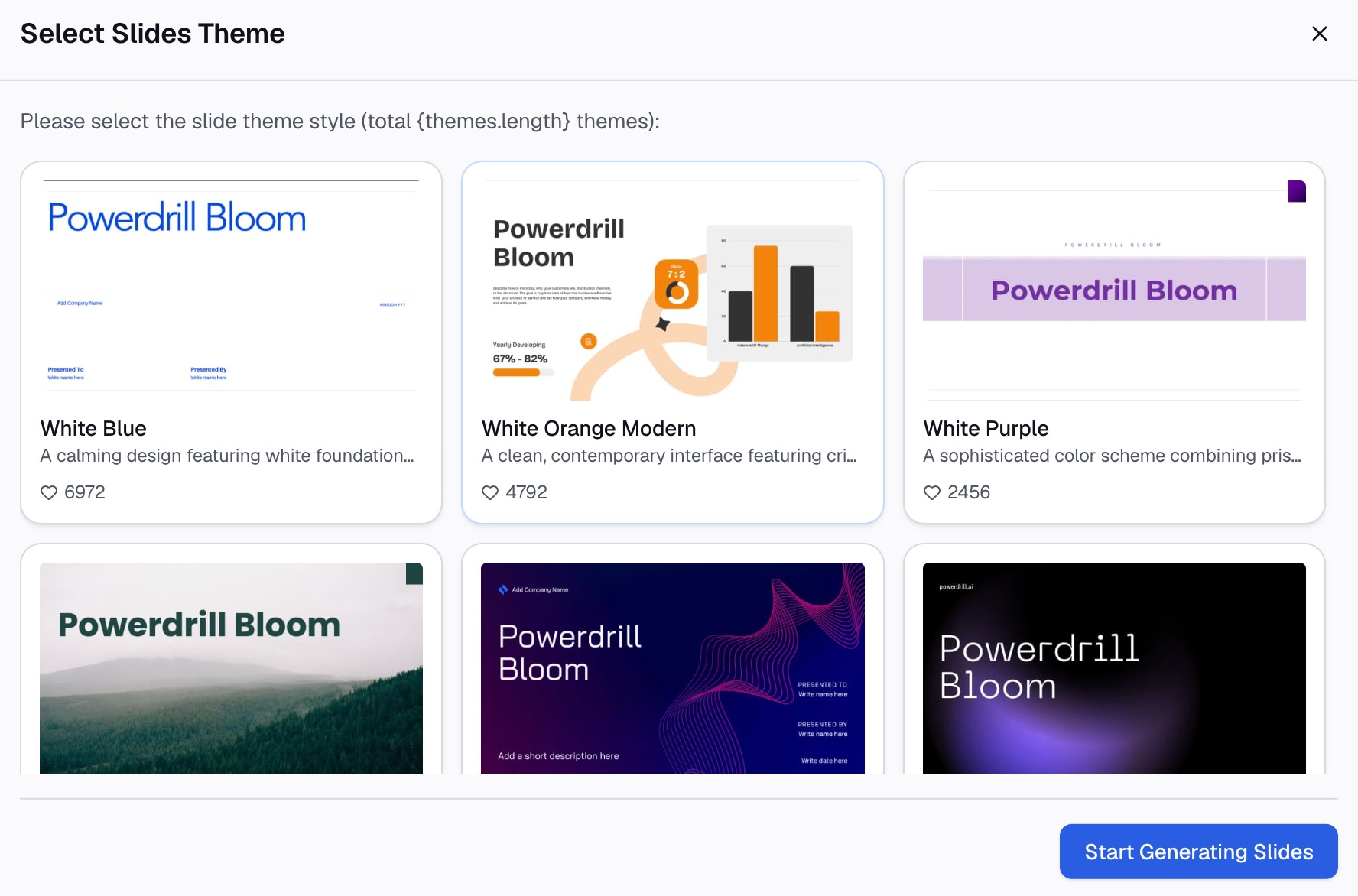
Dưới đây là phương pháp gồm ba bước, sử dụng Powerdrill Bloom.
Bước 1: Tải lên kế hoạch dự án của bạn
Tải lên tệp Excel, CSV hoặc PDF chứa kế hoạch. Trang Excel to PPT cho biết Powerdrill Bloom "chuyển đổi một chủ đề hoặc các tệp Excel, CSV và PDF của bạn thành các slide PowerPoint."
Một bảng tính với các cột hạng mục, làn, bắt đầu, kết thúc và trạng thái hoạt động tốt nhất. Tên cột rõ ràng giúp AI đọc kế hoạch dễ dàng hơn.

Bước 2: Yêu cầu slide lộ trình bằng ngôn ngữ tự nhiên
Mô tả slide bạn cần. Ví dụ: "Xây dựng một slide lộ trình bốn quý với mỗi nhóm một làn, và tô màu các hạng mục theo trạng thái."
Cùng trang đó cho biết công cụ này "gợi ý các hướng khám phá như các phát hiện chính và so sánh." Bạn cũng có thể yêu cầu một slide tóm tắt các rủi ro hoặc sự phụ thuộc bên cạnh kế hoạch. Đối với một kế hoạch bắt đầu dưới dạng tài liệu, trang Word to Slides cũng hoạt động theo cách tương tự.
Bước 3: Kiểm tra kế hoạch và xuất bộ slide
Kiểm tra từng hạng mục so với tệp nguồn, đảm bảo đúng làn và đúng quý. Sau đó xuất các slide. Trang Excel to PPT cho biết bạn có thể "xuất sang PowerPoint chỉ với một cú nhấp chuột."
Mở tệp trong PowerPoint và tinh chỉnh nó bằng các phương pháp trên. Bản nháp của AI giúp tiết kiệm công sức thiết lập; sự xem xét của bạn giúp nó trở nên chính xác.
Các lỗi phổ biến cần tránh
Đây là những vấn đề thường gặp nhất trên các slide này.
- Quá nhiều chi tiết. Một kế hoạch với 40 hạng mục là một lịch trình dự án, không phải là một lộ trình. Hãy giữ nó ở mức các chủ đề.
- Ngày chính xác quá xa. Các ngày chính xác trong Q4 gợi ý sự chắc chắn nhiều hơn mức bạn có. Hãy sử dụng các quý.
- Không có trạng thái. Không có màu trạng thái, người đọc không thể biết cái gì đã xong.
- Quá nhiều làn. Nhiều hơn năm làn sẽ làm chữ bị nhỏ lại. Hãy chia nhỏ slide hoặc nhóm các nhóm lại.
- Màu sắc trang trí. Các màu sắc ngẫu nhiên khiến người đọc tìm kiếm ý nghĩa không tồn tại.
- Các hình khối không thẳng hàng. Các thanh không thẳng hàng trông rất cẩu thả. Hãy sử dụng Align và Distribute.
- Không có người phụ trách hoặc ngày cập nhật. Người đọc cần biết ai sở hữu kế hoạch và nó mới đến mức nào.
- Tiêu đề mơ hồ. "Lộ trình" không nói lên điều gì. Hãy đưa thông điệp chính vào tiêu đề.
Để biết thêm về cấu trúc slide, hãy xem hướng dẫn của chúng tôi về cách làm cho các slide dữ liệu dễ đọc.
Khi bạn đã sẵn sàng chuyển đổi một kế hoạch dự án thành các slide, hãy thử Powerdrill Bloom với bảng tính kế hoạch hiện tại của nhóm bạn.
Các câu hỏi thường gặp
Làm cách nào để tạo lộ trình trong PowerPoint?
Đi tới Insert > SmartArt, chọn danh mục Process và chọn bố cục timeline hoặc chevron. Nhập một giai đoạn vào mỗi hình khối. Đối với nhiều nhóm, hãy chèn một bảng với các cột là các quý và các hàng là các nhóm.
PowerPoint có mẫu lộ trình không?
Thư viện SmartArt của PowerPoint bao gồm các bố cục dòng thời gian như Basic Timeline và Circle Accent Timeline. Microsoft lưu ý rằng hầu hết mọi đồ họa SmartArt liên quan đến quy trình đều có thể hoạt động. Nhiều nhóm cũng bắt đầu từ một bảng.
Sự khác biệt giữa lộ trình và dòng thời gian là gì?
Một lộ trình nhóm công việc thành các chủ đề hoặc giai đoạn qua các khoảng thời gian, chẳng hạn như các quý. Một dòng thời gian đánh dấu các ngày và cột mốc cụ thể. Lộ trình cho thấy hướng đi; dòng thời gian cho thấy thời điểm chính xác.
Làm cách nào để hiển thị trạng thái trên một lộ trình?
Sử dụng màu sắc. Một màu cho đã hoàn thành, một màu cho đang thực hiện và một màu cho đã lên kế hoạch là đủ. Thêm một chú giải và một đường cho ngày hôm nay.
Tôi có thể chuyển đổi một kế hoạch dự án Excel thành một lộ trình PowerPoint không?
Có. Bạn có thể sao chép các ô từ Excel và dán chúng vào một slide dưới dạng bảng. Các công cụ AI như Powerdrill Bloom cũng có thể đọc bảng tính và xây dựng các slide cho bạn.
Nguồn: Microsoft Support, Create a timeline in PowerPoint · Microsoft Support, Add a table to a slide · Microsoft Support, Align objects on a slide · Microsoft Support, Guides for arranging things on a slide.