Cách làm bài thuyết trình poster bằng AI: Hướng dẫn đầy đủ
Một bài thuyết trình poster là một trang lớn duy nhất tóm tắt một dự án nghiên cứu. Nó được trưng bày tại một hội thảo hoặc sự kiện trong khi tác giả đứng bên cạnh để trả lời các câu hỏi. Một bài thuyết trình poster tốt có tiêu đề ngắn gọn, các phần rõ ràng, một vài biểu đồ trực quan và văn bản mà mọi người có thể đọc được từ khoảng cách vài feet.
Hướng dẫn này bao gồm những nội dung cần có trên một poster, kích thước và cỡ chữ mà các tài liệu hướng dẫn của trường đại học khuyên dùng, cũng như cách thiết kế poster trong PowerPoint. Hướng dẫn cũng chỉ ra cách AI có thể chuyển đổi một bài báo nghiên cứu và dữ liệu của nó thành các bản nháp phân đoạn và biểu đồ. Các phần cuối cùng sẽ hướng dẫn cách trình bày bài thuyết trình poster vào ngày diễn ra sự kiện.
Thuyết trình poster là gì
Thuyết trình poster là một cách để chia sẻ nghiên cứu trên một trang in duy nhất thay vì thông qua một bài nói chuyện. Các hội nghị thường nhóm các poster lại thành một phiên thuyết trình, và khách tham quan sẽ đi qua, đọc và dừng lại để đặt câu hỏi.
Định dạng đó làm thay đổi cách bạn viết một bài thuyết trình poster. Một bài nói chuyện thu hút toàn bộ sự chú ý của người nghe trong mười phút. Trong khi đó, một poster chỉ có vài giây để thu hút người đọc lướt qua, sau đó có thể là một cuộc trò chuyện.
Hướng dẫn về poster của University of Warwick đặt ra mục tiêu một cách đơn giản: "Thông tin quan trọng phải đọc được từ khoảng cách khoảng 10 feet." Hướng dẫn này cũng yêu cầu một tiêu đề "ngắn gọn và thu hút sự quan tâm của người xem."
Trường Y tế Công cộng thuộc University of Illinois Chicago bổ sung thêm một góc nhìn dài hạn hơn. Hướng dẫn dành cho sinh viên của trường lưu ý rằng "Poster của bạn có thể được lưu hành rộng rãi sau ngày hội nghị." Vì vậy, poster phải vừa đóng vai trò là người khởi đầu cuộc trò chuyện, vừa là một tài liệu để ai đó đọc lại sau này.
Những nội dung cần có trên một poster nghiên cứu
Hầu hết các poster nghiên cứu đều tuân theo trình tự giống như một bài báo ngắn, và một bài thuyết trình poster được xây dựng theo cách đó sẽ giúp người xem dễ dàng đọc lướt qua. Hướng dẫn của UIC liệt kê năm phần mà hầu hết các poster đều có:
| Phần | Nội dung bao gồm, theo hướng dẫn của UIC | Độ dài điển hình |
|---|---|---|
| Bối cảnh | Ngữ cảnh, định nghĩa vấn đề và lý do căn bản | 2 đến 4 câu |
| Mục tiêu | Mục đích, mục tiêu cụ thể hoặc giải pháp đang được đánh giá | 1 đến 3 đầu dòng |
| Phương pháp | Thiết kế và quy trình thu thập dữ liệu | 3 đến 5 đầu dòng hoặc một sơ đồ |
| Kết quả | Các phát hiện | 1 đến 3 biểu đồ kèm chú thích ngắn |
| Kết luận | Ý nghĩa và tác động của các phát hiện | 2 đến 4 câu |
Cột "độ dài điển hình" là một gợi ý lập kế hoạch, không phải là quy định bắt buộc từ hướng dẫn. Hãy điều chỉnh nó cho phù hợp với lĩnh vực và sự kiện của bạn.
Xung quanh các phần đó, hãy thêm tiêu đề, tên của bạn và tổ chức của bạn. Hướng dẫn của Warwick cho biết một poster tốt "Bao gồm lời cảm ơn, tên của bạn và đơn vị công tác." Nhiều poster cũng đi kèm một danh mục tài liệu tham khảo ngắn và email liên hệ hoặc mã QR.
Hãy giữ cho tổng thể ngắn gọn. Warwick gợi ý "Số lượng từ khoảng 300 đến 800 từ." Con số này ít hơn nhiều so với một bài báo nghiên cứu, vì vậy phần lớn công việc là lựa chọn những gì cần bỏ qua.
Hướng dẫn của UIC định hình nội dung thành năm câu hỏi: tại sao, nghiên cứu đóng góp gì, nghiên cứu được thực hiện như thế nào, nghiên cứu tìm ra điều gì và nghiên cứu khuyến nghị điều gì. Nếu mỗi phần trả lời được một trong những câu hỏi đó, poster sẽ kể một câu chuyện hoàn chỉnh.
Kích thước poster, bố cục và cỡ chữ
Hãy kiểm tra các quy định của sự kiện trước khi bạn thiết kế một bài thuyết trình poster. Giới hạn kích thước rất đa dạng, và hướng dẫn hội nghị nghiên cứu của University of New Hampshire là một ví dụ điển hình. Hướng dẫn này khuyên dùng kích thước 32 x 40 inch hoặc 36 x 48 inch, và lưu ý rằng poster không được vượt quá 36 x 48 inch.
Cỡ chữ cho một bài thuyết trình poster phụ thuộc vào kích thước poster và khoảng cách xem. Hai tài liệu hướng dẫn của trường đại học đưa ra các phạm vi sau:
| Yếu tố văn bản | Hướng dẫn của Warwick | Hướng dẫn của UIC (poster 3×5 ft) |
|---|---|---|
| Tiêu đề | Lý tưởng là 158 pt, tối thiểu 72 pt | 60 đến 96 pt |
| Tiêu đề phần | Lý tưởng là 56 pt, tối thiểu 46 đến 56 pt | 34 to 40 pt |
| Văn bản nội dung | Lý tưởng là 36 pt, tối thiểu 24 đến 36 pt | 20 đến 24 pt |
| Tài liệu tham khảo | Không được liệt kê | 10 đến 12 pt |
Hai hướng dẫn này khác nhau vì chúng giả định các kích thước và khoảng cách khác nhau. UIC cho biết các poster in "phải dễ đọc ở khoảng cách 3-4 feet và tiêu đề phải dễ đọc ở khoảng cách ít nhất 6 feet." Các số liệu của Warwick hướng tới người đọc ở khoảng cách khoảng 10 feet.
Một vài quy tắc bố cục xuất hiện trong cả hai hướng dẫn hoặc dễ dàng áp dụng:
- Sử dụng các cột. Hướng dẫn của UIC khuyên nên "Sử dụng các cột để trình bày thông tin của bạn," với khoảng cách đều nhau giữa các phần.
- Để lề. UIC khuyên nên để lề 1 inch để tránh bị cắt xén khi in.
- Sử dụng nền sáng. Warwick khuyên dùng màu trắng "hoặc một số màu sáng khác" và cảnh báo không nên sử dụng các họa tiết rối mắt.
- Chọn phông chữ rõ ràng. Warwick khuyên dùng phông chữ không chân (sans serif) và khoảng cách dòng từ 1.2 đến 2.0.
Hướng dẫn của UNH bổ sung thêm rằng "hầu hết khán giả của bạn đọc từ trái sang phải, từ trên xuống dưới." Hãy đặt tiêu đề chạy ngang ở trên cùng, sau đó sắp xếp các phần đi xuống theo các cột theo thứ tự đó.
Cách tạo bài thuyết trình poster bằng AI
Phần khó nhất của một bài thuyết trình poster là rút gọn một bài báo nghiên cứu đầy đủ xuống còn vài trăm từ mà không làm mất đi phát hiện cốt lõi. AI rất hữu ích cho việc cắt giảm đó và chuyển đổi các bảng kết quả thành biểu đồ. Các bước dưới đây sử dụng Powerdrill Bloom, nhưng cách tiếp cận tương tự cũng hoạt động với bất kỳ trợ lý nào có thể đọc tệp của bạn.
Bước 1: Tải lên bài báo nghiên cứu, dữ liệu và các quy định về poster
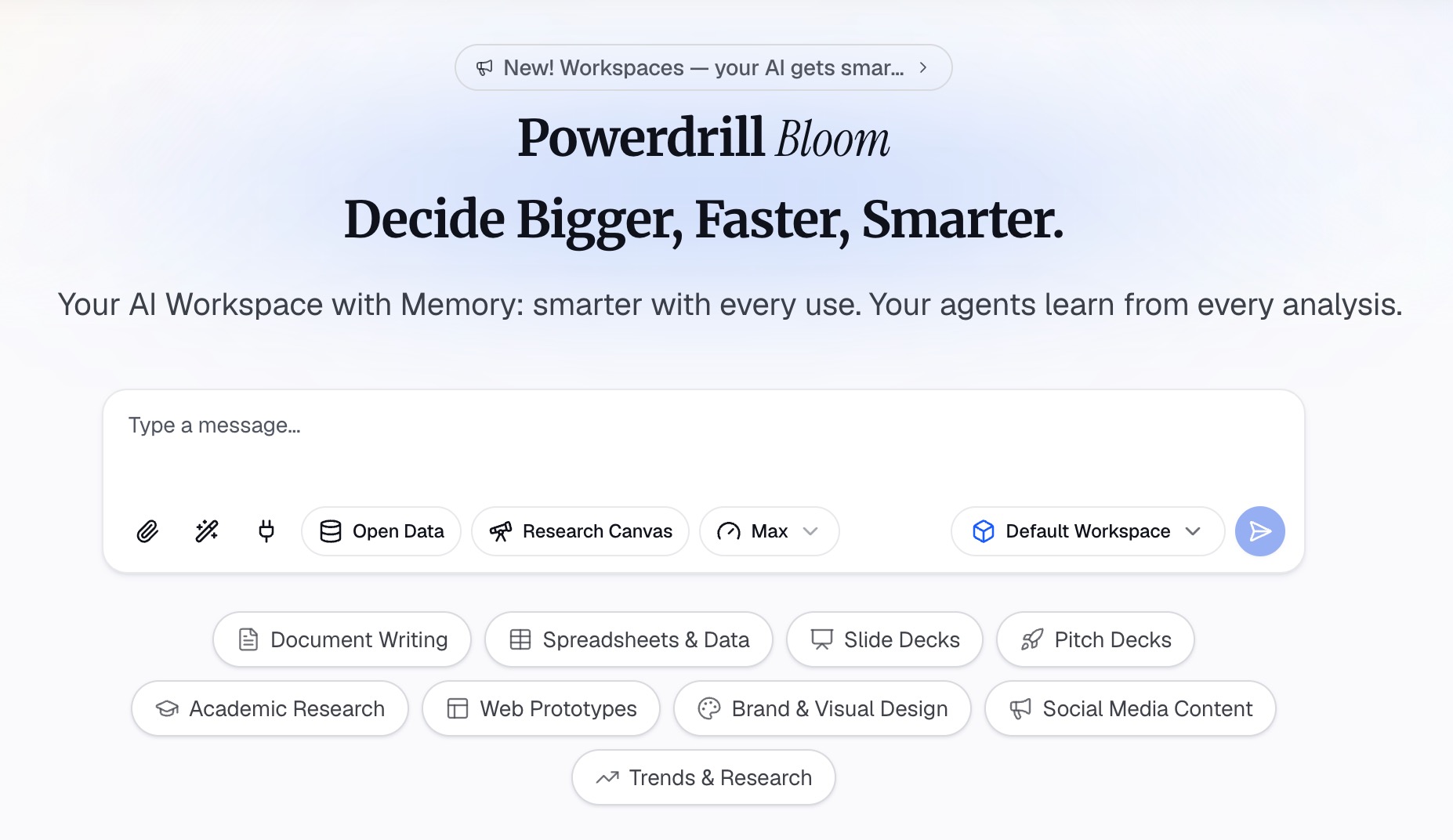
Tải lên bài báo nghiên cứu hoặc báo cáo làm cơ sở cho poster của bạn, dưới dạng PDF hoặc tài liệu văn bản. Thêm bảng tính chứa kết quả của bạn, chẳng hạn như tệp Excel hoặc CSV chứa các số liệu đo lường.
Sau đó, dán các quy định về poster của sự kiện vào ô chat: kích thước, hướng giấy và bất kỳ phần bắt buộc nào. Thêm một dòng mô tả về đối tượng người nghe, ví dụ: "các nhà nghiên cứu hỗn hợp từ nhiều lĩnh vực khác nhau." Điều đó sẽ cho AI biết cần giữ lại bao nhiêu phần bối cảnh.
Cuối cùng, hãy nêu rõ phát hiện duy nhất mà bạn muốn khách tham quan ghi nhớ. Nếu bạn chưa chắc chắn, hãy yêu cầu AI liệt kê ba kết quả mạnh mẽ nhất từ dữ liệu, sau đó chọn một. Phát hiện đó sẽ trở thành tiêu đề chính của poster.
Bước 2: Phác thảo từng phần theo giới hạn số từ và xây dựng biểu đồ
Đặt giới hạn số từ cho mỗi phần sao cho tổng số từ đạt mức mục tiêu của bạn, ví dụ như tổng cộng 600 từ. Yêu cầu AI phác thảo các phần Bối cảnh, Mục tiêu, Phương pháp, Kết quả và Kết luận trong các giới hạn đó.
Hãy yêu cầu bằng ngôn ngữ tự nhiên và thật cụ thể. Ví dụ: "Hãy phác thảo phần Phương pháp thành năm đầu dòng, mỗi đầu dòng không quá 12 từ." Các đầu dòng ngắn gọn, song song sẽ dễ đọc từ xa hơn là các đoạn văn.
Tiếp theo, hãy yêu cầu tạo các biểu đồ. Nêu rõ phép so sánh bạn muốn hiển thị, chẳng hạn như "nhóm điều trị so với nhóm đối chứng trong 12 tuần." Yêu cầu một biểu đồ cho mỗi kết quả chính, kèm theo chú thích một câu nêu rõ thông điệp rút ra. Trang AI graph maker hiển thị các loại biểu đồ mà nó có thể tạo ra.
Hãy kiểm tra kỹ từng con số so với dữ liệu của bạn trước khi tiếp tục. Một poster đã in ra sẽ không có chỗ cho những ghi chú sửa sai.
Bước 3: Thiết lập poster trong PowerPoint và sắp xếp nội dung
Tạo một tệp PowerPoint mới với một slide duy nhất. Trên tab Design, chọn Slide Size, sau đó chọn Custom Slide Size, và nhập chiều rộng cũng như chiều cao của poster in của bạn.
Dán từng phần đã phác thảo vào hộp văn bản riêng của nó, được bố trí theo các cột. Xuất các biểu đồ từ Powerdrill Bloom dưới dạng hình ảnh và chèn chúng vào khu vực Kết quả. Sau đó, thiết lập cỡ chữ cho tiêu đề, các tiêu đề phần và văn bản nội dung bằng cách sử dụng các quy định của sự kiện hoặc bảng ở trên.
Hoàn tất bằng cách đọc soát lại ở kích thước in thực tế. Phóng to lên 100% và kiểm tra xem không có gì bị quá chật chội, các biểu đồ sắc nét và phát hiện cốt lõi là điều đầu tiên đập vào mắt bạn.
Cách tạo bài thuyết trình poster trong PowerPoint
Nhiều hướng dẫn về poster, bao gồm cả hướng dẫn của UIC, giả định rằng bạn xây dựng bài thuyết trình poster trong PowerPoint. Một vài thiết lập sẽ quyết định xem bản in trông có chuẩn xác hay không.
Thiết lập kích thước trước tiên. Hướng dẫn của UIC cho biết "kích thước slide phải được thiết lập theo kích thước in mong muốn của bạn" trước khi bạn thiết kế. Trang hỗ trợ của Microsoft liệt kê các giới hạn kích thước slide tùy chỉnh: tối thiểu là 1 inch và tối đa là 56 inch cho chiều rộng hoặc chiều cao.
Làm việc ở kích thước một nửa đối với các poster lớn. Do giới hạn 56 inch đó, hướng dẫn của UIC gợi ý nên xây dựng các poster lớn ở kích thước một nửa. Ví dụ của họ là một slide kích thước 18 x 30 inch cho một poster kích thước 3 x 5 foot, được in ở mức 200%.
Chọn tùy chọn tỷ lệ phù hợp. Nếu bạn thay đổi kích thước sau khi đã thêm nội dung, PowerPoint sẽ hỏi cách điều chỉnh tỷ lệ. Microsoft giải thích rằng Maximize sẽ phóng to nội dung nhưng "có thể dẫn đến việc nội dung của bạn không vừa với slide," trong khi Ensure Fit sẽ thu nhỏ nội dung đó lại.
Sử dụng các đường lưới hướng dẫn để căn chỉnh các hộp văn bản. Hướng dẫn của UIC gợi ý nên bật thước đo (ruler) và tùy chọn Grid and Guides. Các hộp văn bản được căn chỉnh thẳng hàng sẽ giúp poster trông chuyên nghiệp và hoàn thiện hơn.
Lưu dưới dạng PDF để in. UIC lưu ý rằng việc lưu dưới dạng PDF giúp giảm dung lượng tệp. Hướng dẫn tương tự cũng khuyên bạn nên xác nhận giới hạn dung lượng tệp và loại tệp được yêu cầu cho sự kiện của bạn.
Biểu đồ và hình ảnh in ra sắc nét
Biểu đồ thường truyền tải thông điệp chính của poster, vì vậy hãy dành không gian cho chúng.
Hướng dẫn của UIC yêu cầu "các cách hiển thị dữ liệu đơn giản và hiệu quả, dễ nhìn và dễ hiểu." Trên thực tế, điều đó có nghĩa là mỗi biểu đồ chỉ thể hiện một ý tưởng, nhãn trục lớn và một chú thích nêu rõ biểu đồ hiển thị điều gì.
Hướng dẫn của Warwick đặt ra hai câu hỏi hữu ích cho mỗi biểu đồ: liệu nó có được sử dụng một cách thích hợp hay không, và liệu nó có phần giải thích bằng văn bản rõ ràng cho dữ liệu hay không. Nếu một biểu đồ cần cả một đoạn văn để giải thích, thì đó có lẽ là một biểu đồ không phù hợp.
Độ phân giải hình ảnh quan trọng hơn trong một bài thuyết trình poster in ấn so với trên màn hình. Warwick gợi ý độ phân giải tối thiểu là 300 dots per inch cho các hình ảnh được lưu trong các chương trình thiết kế. Hướng dẫn của UIC bổ sung thêm một bài kiểm tra nhanh: xem hình ảnh ở kích thước đầy đủ. Theo nguyên văn, "Hình ảnh có thể trông đẹp trên màn hình của bạn ở mức 33%" nhưng sẽ bị mờ khi in ra.
Nếu poster của bạn tóm tắt một bài báo nghiên cứu, hướng dẫn của chúng tôi về biểu đồ cho bài báo nghiên cứu sẽ đề cập sâu hơn về cách chọn loại biểu đồ phù hợp.
Ví dụ về bài thuyết trình poster
Dưới đây là một dàn ý minh họa cho một bài thuyết trình poster kích thước 36 x 48 inch về một nghiên cứu về làm việc từ xa và năng suất của nhóm. Các con số chỉ là ví dụ, không phải là kết quả từ một nghiên cứu thực tế.
- Tiêu đề (trên cùng, toàn bộ chiều rộng): "Các nhóm làm việc kết hợp đã giải quyết được nhiều phiếu yêu cầu hỗ trợ hơn với hai ngày làm việc tại văn phòng mỗi tuần"
- Bối cảnh (cột bên trái, 60 từ): Tại sao lịch trình làm việc kết hợp lại quan trọng và những gì các nghiên cứu trước đây chưa giải quyết được.
- Mục tiêu (cột bên trái, 30 từ): So sánh số lượng phiếu yêu cầu hỗ trợ được giải quyết giữa ba loại lịch trình.
- Phương pháp (cột bên trái, 80 từ): 12 nhóm, 24 tuần, dữ liệu phiếu yêu cầu từ bộ phận hỗ trợ (help desk), lịch trình được ghi nhận hàng tuần.
- Kết quả (chính giữa, hai biểu đồ, 120 từ): Biểu đồ cột về số lượng phiếu yêu cầu trên mỗi người theo lịch trình, và biểu đồ đường về sản lượng hàng tuần.
- Kết luận (cột bên phải, 60 từ): Hai ngày làm việc tại văn phòng cho thấy sản lượng cao nhất, cùng với những hạn chế về những gì dữ liệu có thể chứng minh.
- Các bước tiếp theo và liên hệ (cột bên phải, 40 từ): Kế hoạch tiếp theo, email và mã QR dẫn đến bài báo nghiên cứu đầy đủ.
Dàn ý đó có tổng cộng khoảng 390 từ, nằm trong phạm vi từ 300 đến 800 từ của Warwick. Tiêu đề nêu rõ phát hiện, vì vậy người đọc lướt qua có thể hiểu ngay vấn đề mà không cần dừng lại.
Cách trình bày poster của bạn vào ngày diễn ra sự kiện
Poster chỉ là một nửa của một bài thuyết trình poster. Nửa còn lại là cuộc trò chuyện mà bạn thực hiện bên cạnh nó.
Hướng dẫn của Warwick trích dẫn các mẹo cho chính phiên thuyết trình. Tài liệu này khuyên bạn nên "Đứng bên cạnh poster của bạn và chào đón mọi người," đồng thời chỉ vào phần liên quan của poster khi bạn nói chuyện. Nếu bạn phải rời đi, tài liệu khuyên bạn nên để lại địa chỉ email để mọi người có thể liên hệ.
Hãy chuẩn bị một bản tóm tắt ngắn gọn bằng lời nói. Warwick gọi đó là một bài thuyết trình ngắn (elevator pitch): "không dài quá hai phút và không quá ba câu." Nó nên nêu rõ những gì bạn đã nghiên cứu, những gì bạn tìm thấy và tại sao điều đó lại quan trọng.
Trước phiên thuyết trình, danh sách kiểm tra của Warwick khuyên bạn nên đảm bảo rằng mình có thể giải thích ý nghĩa của từng số liệu trên poster. Hãy luyện tập giải thích một câu cho mỗi biểu đồ. Hướng dẫn của UIC cũng gợi ý các tài liệu phát tay (handout), chẳng hạn như các bản sao poster của bạn, và hướng dẫn của chúng tôi về tài liệu phát tay cho bài thuyết trình sẽ hướng dẫn cách tạo một tài liệu như vậy.
Các lỗi phổ biến cần tránh
- Quá nhiều văn bản. Việc dán phần tóm tắt (abstract) và phương pháp từ bài báo nghiên cứu sẽ làm đầy poster và che lấp phát hiện cốt lõi. Hãy bám sát giới hạn số từ.
- Tiêu đề mang tính mô tả thay vì truyền tải thông điệp. Tiêu đề "Một nghiên cứu về làm việc kết hợp" truyền tải ít thông tin hơn so với một tiêu đề nêu rõ kết quả.
- Thiết kế trước khi xác định kích thước. Việc thay đổi kích thước slide sau khi đã đặt nội dung có thể làm xê dịch hoặc thu nhỏ mọi thứ.
- Biểu đồ nhỏ hoặc bị mờ. Hãy kiểm tra từng biểu đồ ở kích thước đầy đủ trước khi in.
- Không có thông tin liên hệ. Mọi người vẫn đọc poster khi bạn không có ở đó, vì vậy hãy để lại email hoặc mã QR.
- Các con số chưa được kiểm chứng. Các bản nháp từ AI giúp tiết kiệm thời gian, nhưng mọi số liệu trên poster đều phải khớp với dữ liệu của bạn.
Khi bài báo nghiên cứu và dữ liệu của bạn đã sẵn sàng, bạn có thể dùng thử Powerdrill Bloom để phác thảo các phần và biểu đồ cho poster tiếp theo của mình.
Câu hỏi thường gặp
Những nội dung gì nên có trong một bài thuyết trình poster?
Hầu hết các poster nghiên cứu bao gồm tiêu đề, bối cảnh, mục tiêu, phương pháp, kết quả và kết luận, cùng với tên và đơn vị công tác của bạn. Hướng dẫn của UIC liệt kê năm phần nội dung đó. Hãy thêm lời cảm ơn, các tài liệu tham khảo chính và email liên hệ hoặc mã QR.
Kích thước của một bài thuyết trình poster là bao nhiêu?
Kích thước phụ thuộc vào sự kiện, vì vậy hãy kiểm tra các quy định trước tiên. Các kích thước phổ biến bao gồm 36 x 48 inch, và hướng dẫn của University of New Hampshire khuyên dùng kích thước 32 x 40 hoặc 36 x 48 inch. Hướng dẫn của Warwick sử dụng kích thước A1.
Một bài thuyết trình poster nên có bao nhiêu từ?
Hướng dẫn của Warwick gợi ý tổng cộng khoảng 300 đến 800 từ. Hãy hướng tới giới hạn dưới và để các biểu đồ truyền tải kết quả. Hướng dẫn của Warwick lưu ý rằng các đầu dòng, đánh số và tiêu đề chính giúp poster dễ đọc hơn.
Tôi có thể tạo bài thuyết trình poster trong PowerPoint không?
Có. Hãy tạo một slide, sau đó thiết lập kích thước slide tùy chỉnh trên tab Design trước khi thêm nội dung. Giới hạn tối đa của PowerPoint là 56 inch mỗi cạnh, vì vậy hãy xây dựng các poster lớn hơn ở kích thước một nửa và in ở mức 200%.
AI có thể giúp ích gì cho bài thuyết trình poster?
AI có thể rút gọn một bài báo nghiên cứu thành các bản nháp phần ngắn gọn trong giới hạn số từ và chuyển đổi các bảng kết quả thành biểu đồ kèm chú thích. Bạn vẫn là người lựa chọn phát hiện cốt lõi, kiểm tra từng con số và bố trí poster cuối cùng.
Nguồn tham khảo: University of Warwick, Hướng dẫn về Poster · Trường Y tế Công cộng thuộc University of Illinois Chicago, Hướng dẫn về Poster dành cho Sinh viên · Thư viện University of New Hampshire, Các mẹo và công cụ thiết kế Poster · Hỗ trợ Microsoft, Thay đổi kích thước slide PowerPoint của bạn.