Cách tạo bản đồ nhiệt (Heat Map) trong Excel: Từng bước một
Để tạo heat map trong Excel, hãy chọn phạm vi số bạn muốn tô màu. Trên tab Home, chọn Conditional Formatting > Color Scales, và chọn một thang màu. Excel sẽ đổ bóng cho mỗi ô theo giá trị của nó, giúp các số cao và thấp nổi bật ngay lập tức.
Hướng dẫn này bao gồm cách thiết lập dữ liệu, áp dụng thang màu hai hoặc ba màu và tùy chỉnh quy tắc. Nó cũng chỉ cách ẩn các con số để có giao diện gọn gàng hơn. Ngoài ra, bài viết còn đề cập đến heat map từ PivotTables, biểu đồ bản đồ cho các bang và mã bưu điện, cùng một ví dụ thực tế. Các bước được tham khảo từ các trang hỗ trợ của Microsoft, truy cập vào ngày 17 tháng 11 năm 2026.
Heat map trong Excel là gì
Heat map là một lưới các con số trong đó màu sắc thể hiện độ lớn của từng giá trị. Màu đậm hoặc màu ấm đánh dấu các giá trị cao, và màu nhạt hoặc màu lạnh đánh dấu các giá trị thấp. Mắt bạn sẽ tìm thấy các điểm nóng trước khi bạn đọc bất kỳ con số nào.
Excel không có loại biểu đồ nào mang tên đó. Thay vào đó, bạn xây dựng nó bằng định dạng có điều kiện. Microsoft giải thích rằng "Thang màu là các chỉ dẫn trực quan giúp bạn hiểu sự phân bổ và biến thiên của dữ liệu."
Định dạng này hoạt động tốt cho dữ liệu có hai chiều, chẳng hạn như:
- Doanh số theo khu vực và tháng. Phát hiện các thị trường mạnh nhất và những tháng chậm chạp.
- Lượt truy cập trang web theo ngày trong tuần và giờ. Tìm thời điểm bận rộn nhất.
- Điểm khảo sát theo câu hỏi và nhóm. Xem nơi nào có mức độ hài lòng thấp.
- Kết quả kiểm tra theo học sinh và chủ đề. Tìm các chủ đề cần giảng dạy thêm.
- Xếp hạng rủi ro theo khả năng xảy ra và tác động. Xây dựng một ma trận rủi ro đơn giản.
Nếu dữ liệu của bạn là một danh sách đơn lẻ, heat map vẫn hoạt động, nhưng biểu đồ thanh có thể rõ ràng hơn. Định dạng này tỏa sáng nhất khi bạn quét các hàng và cột cùng nhau.
Thiết lập dữ liệu của bạn
Một heat map cần một lưới sạch sẽ. Đặt một danh mục theo các hàng và một danh mục khác theo các cột. Điền các con số vào bên trong.
| Tháng 1 | Tháng 2 | Tháng 3 | |
|---|---|---|---|
| Bắc | giá trị | giá trị | giá trị |
| Nam | giá trị | giá trị | giá trị |
| Đông | giá trị | giá trị | giá trị |
Tuân theo ba quy tắc:
- Chỉ để số bên trong lưới. Văn bản hoặc các giá trị lỗi sẽ làm hỏng logic màu sắc.
- Cùng một đơn vị ở mọi nơi. Không trộn lẫn đô la và tỷ lệ phần trăm trong một heat map.
- Không để tổng số bên trong phạm vi tô màu. Một hàng tổng số có giá trị lớn hơn nhiều so với các ô khác và sẽ làm lấn át các màu sắc. Hãy để tổng số bên ngoài vùng chọn.
Nếu một ô chứa công thức có thể trả về lỗi, hãy sửa nó trước. Microsoft lưu ý rằng nếu bất kỳ ô nào trong vùng chọn "chứa công thức trả về lỗi, định dạng có điều kiện sẽ không được áp dụng cho các ô đó." Họ gợi ý sử dụng hàm IS hoặc IFERROR để công thức trả về một giá trị thay thế.
Áp dụng thang màu
Đây là bước cốt lõi. Nó mất chưa đầy một phút.
- Chọn các con số trong lưới của bạn. Không bao gồm các nhãn hàng hoặc cột.
- Trên tab Home, trong nhóm Styles, chọn Conditional Formatting.
- Chọn Color Scales.
- Di chuột qua các tùy chọn để xem trước, sau đó nhấp vào tùy chọn bạn muốn.
Các bước định dạng nhanh của Microsoft cũng tương tự như vậy. Họ hướng dẫn "nhấp vào mũi tên bên cạnh Conditional Formatting, sau đó nhấp vào Color Scales."
Excel cung cấp hai loại thang màu:
- Thang hai màu. Microsoft cho biết nó "giúp bạn so sánh một phạm vi ô bằng cách sử dụng sự chuyển sắc của hai màu." Sử dụng nó khi bạn chỉ quan tâm đến mức cao so với mức thấp.
- Thang ba màu. Nó sử dụng "sự chuyển sắc của ba màu" để hiển thị "các giá trị cao hơn, trung bình hoặc thấp hơn." Sử dụng nó khi giá trị ở giữa quan trọng, chẳng hạn như mục tiêu hoặc mức trung bình.
Một lựa chọn phổ biến là xanh lá-vàng-đỏ, với màu xanh lá cho các giá trị tốt. Đối với dữ liệu mà giá trị cao là xấu, chẳng hạn như chi phí hoặc tỷ lệ lỗi, hãy đảo ngược lại để màu đỏ đánh dấu các giá trị cao.
Tùy chỉnh quy tắc thang màu
Các thang màu có sẵn sử dụng giá trị thấp nhất và cao nhất trong phạm vi của bạn. Bạn có thể thay đổi điều đó, cùng với màu sắc.
- Chọn lưới, sau đó chọn Conditional Formatting > Manage Rules.
- Chọn quy tắc thang màu, sau đó chọn Edit Rule.
- Trong Format Style, chọn 2-Color Scale hoặc 3-Color Scale.
- Đối với Minimum, Midpoint, và Maximum, hãy chọn một Type và một Color.
Microsoft liệt kê một số loại cho các điểm này:
- Lowest Value và Highest Value sử dụng phạm vi thực tế của dữ liệu của bạn.
- Number cho phép bạn đặt các giá trị cố định, chẳng hạn như mục tiêu là 100.
- Percent trải rộng màu sắc theo tỷ lệ, với các giá trị hợp lệ "từ 0 (không) đến 100."
- Percentile giúp ích khi một vài giá trị cực đoan có thể làm biến dạng màu sắc.
- Formula cho phép bạn tính toán các điểm, chẳng hạn như mức trung bình của phạm vi.
Percentile là cách khắc phục hữu ích nhất cho dữ liệu bị lệch. Microsoft nói rằng hãy sử dụng nó khi bạn muốn hiển thị nhóm trên cùng "theo một tỷ lệ cấp độ màu" và nhóm dưới cùng theo một tỷ lệ khác. Các giá trị cực đoan có thể "làm lệch việc trực quan hóa dữ liệu của bạn," và các phân vị sẽ ngăn chặn điều đó.
Microsoft cũng cảnh báo: "Đảm bảo rằng giá trị Minimum nhỏ hơn giá trị Maximum."
Chọn màu sắc mà mọi người đều có thể đọc được
Màu sắc đảm nhận mọi vai trò trong loại biểu đồ này, vì vậy bảng màu rất quan trọng. Một vài lựa chọn sẽ giúp lưới dễ đọc hơn cho tất cả mọi người.
Tránh chỉ dùng màu đỏ và xanh lá cây. Nhiều người bị mù màu gặp khó khăn trong việc phân biệt màu đỏ và xanh lá cây. Thang màu từ xanh lam sang cam, hoặc một màu duy nhất từ nhạt đến đậm, sẽ an toàn hơn. Nếu bạn giữ màu xanh lá và đỏ, hãy hiển thị cả các con số.
Sử dụng một màu cho một hướng. Thang màu từ trắng sang xanh lam đậm thường rõ ràng hơn ba màu. Đậm hơn đơn giản có nghĩa là nhiều hơn. Hãy dành thang ba màu cho dữ liệu có điểm giữa ý nghĩa, chẳng hạn như mục tiêu hoặc số không.
Giữ nền sáng. Các ô quá tối làm cho các số màu đen khó đọc. Hãy chuyển phông chữ sang màu trắng cho các ô tối nhất, hoặc làm sáng màu trên cùng.
In thử một bản. Màu sắc trông ổn trên màn hình có thể bị hòa lẫn trên máy in đen trắng. Nếu lưới sẽ được in ra, hãy kiểm tra nó ở chế độ thang độ xám trước.
Phù hợp với thương hiệu hoặc phong cách báo cáo của bạn. Chọn màu sắc phù hợp với phần còn lại của tài liệu. Trong mục More Colors trong trình chỉnh sửa quy tắc, bạn có thể nhập mã màu chính xác.
Ẩn các con số để có heat map gọn gàng hơn
Đôi khi bạn chỉ muốn màu sắc, giống như một heat map trực quan thực thụ. Bạn có thể ẩn các con số mà không cần xóa chúng.
- Chọn lưới đã tô màu.
- Nhấn Ctrl+1 để mở Format Cells.
- Trên tab Number, chọn Custom.
- Trong hộp Type, nhập ba dấu chấm phẩy:
;;; - Chọn OK.
Các giá trị vẫn nằm trong các ô, vì vậy màu sắc và bất kỳ công thức nào vẫn hoạt động. Chúng chỉ không hiển thị. Nhấp vào một ô để xem giá trị của nó trong thanh công thức.
Để làm cho lưới trông giống như một khối gạch, hãy thu hẹp các cột và đặt chiều cao hàng cho khớp. Xóa các đường lưới trong View > Gridlines để có kết quả gọn gàng hơn.
Hãy giữ một chú giải hoặc một ghi chú giải thích các màu sắc. Một heat map không có chú giải sẽ khiến người đọc phải đoán xem màu xanh lá đậm có nghĩa là gì.
Tạo heat map từ một PivotTable
Hầu hết dữ liệu thực tế không đến dưới dạng một lưới gọn gàng. Nó đến dưới dạng một danh sách dài, với mỗi hàng cho một giao dịch hoặc lượt truy cập. Một PivotTable sẽ biến danh sách đó thành một lưới mà bạn có thể tô màu.
- Chọn dữ liệu của bạn, sau đó chọn Insert > PivotTable.
- Kéo một trường, chẳng hạn như Khu vực, vào Rows.
- Kéo một trường khác, chẳng hạn như Tháng, vào Columns.
- Kéo trường số, chẳng hạn như Doanh số, vào Values.
- Chọn các ô giá trị và áp dụng thang màu.
Microsoft lưu ý rằng bạn có thể áp dụng thang màu cho "một phạm vi, bảng hoặc báo cáo PivotTable." Khi bạn áp dụng cho một PivotTable, nút Formatting Options sẽ xuất hiện. Sử dụng nó để áp dụng quy tắc cho tất cả các ô cho giá trị đó, loại trừ các tổng phụ và tổng cộng.
Đây là cách tốt nhất để xây dựng một heat map với hai biến từ dữ liệu thô. Khi dữ liệu nguồn thay đổi, hãy làm mới PivotTable và màu sắc sẽ cập nhật.
Để ôn lại kiến thức, hãy xem hướng dẫn của chúng tôi về cách tạo bảng pivot trong Excel.
Tạo heat map địa lý với biểu đồ bản đồ
Nếu các hàng của bạn là các địa điểm, chẳng hạn như các bang hoặc mã bưu điện, bạn có thể muốn tô màu trên một bản đồ thực tế. Biểu đồ bản đồ của Excel thực hiện được điều này.
Microsoft khuyên dùng biểu đồ bản đồ "khi bạn có các vùng địa lý trong dữ liệu của mình, như quốc gia/khu vực, bang, hạt hoặc mã bưu điện." Họ cho biết thêm rằng tính năng này khả dụng "nếu bạn có đăng ký Microsoft 365."
- Đặt tên địa điểm vào một cột và các giá trị vào cột tiếp theo.
- Chọn bất kỳ ô nào trong dữ liệu.
- Đi tới Insert > Charts > Maps > Filled Map.
Đối với các giá trị, Microsoft cho biết bản đồ sử dụng "các biến thể nhẹ của hai đến ba màu." Theo mặc định, "giá trị càng cao thì màu tương ứng của nó sẽ càng đậm."
Biểu đồ bản đồ hoạt động tốt nhất cho các vùng mà Excel nhận diện được, chẳng hạn như các quốc gia và bang. Địa chỉ đường phố cần thêm các bước bổ sung, vì vậy một heat map dạng lưới thường đơn giản hơn cho dữ liệu cấp thành phố.
Một ví dụ thực tế: doanh số theo cửa hàng và tháng
Dưới đây là một lưới được xây dựng từ doanh số hàng tháng, tính bằng nghìn đô la, cho bốn cửa hàng.
| Cửa hàng | Tháng 1 | Tháng 2 | Tháng 3 | Tháng 4 | Tháng 5 | Tháng 6 |
|---|---|---|---|---|---|---|
| Bắc | 52 | 48 | 55 | 61 | 66 | 70 |
| Nam | 38 | 35 | 40 | 44 | 43 | 47 |
| Đông | 61 | 64 | 59 | 72 | 78 | 81 |
| Tây | 29 | 31 | 30 | 33 | 35 | 34 |
Chọn B2:G5 và áp dụng thang màu xanh lá-vàng-đỏ, với màu xanh lá cho các giá trị cao. Các quy luật sẽ hiện ra rõ rệt:
- Đông là cửa hàng mạnh nhất. Con số 81 của tháng 6 là ô màu xanh lá đậm nhất.
- Tây là cửa hàng yếu nhất. Con số 29 của tháng 1 là màu đỏ đậm nhất.
- Mọi cửa hàng đều tăng trưởng từ tháng 1 đến tháng 6, vì vậy phía bên phải của lưới xanh hơn.
- Tháng 2 bị sụt giảm ở cửa hàng Bắc và Nam, hiển thị dưới dạng một dải màu nhạt hơn.
Nếu không có màu sắc, bạn sẽ cần đọc cả 24 con số để thấy được điều này. Với màu sắc, chỉ mất vài giây. Tốc độ đó chính là mục đích của định dạng này, đặc biệt là trong một cuộc họp nơi mọi người chỉ liếc nhìn một trang slide trong chốc lát.
Để tập trung vào sự tăng trưởng thay vì quy mô, hãy thêm một lưới thứ hai với sự thay đổi của mỗi tháng. Một thang ba màu với điểm giữa tại số không sau đó sẽ hiển thị sự tăng trưởng bằng màu xanh lá và sự sụt giảm bằng màu đỏ.
Tạo heat map trong Excel với AI
Các bước trên khá nhanh khi lưới đã tồn tại. Việc xây dựng lưới từ các tệp xuất thô, chọn đúng các trường và phát hiện ra câu chuyện đằng sau sẽ mất nhiều thời gian hơn. Một công cụ AI có thể làm công việc đó cho bạn.
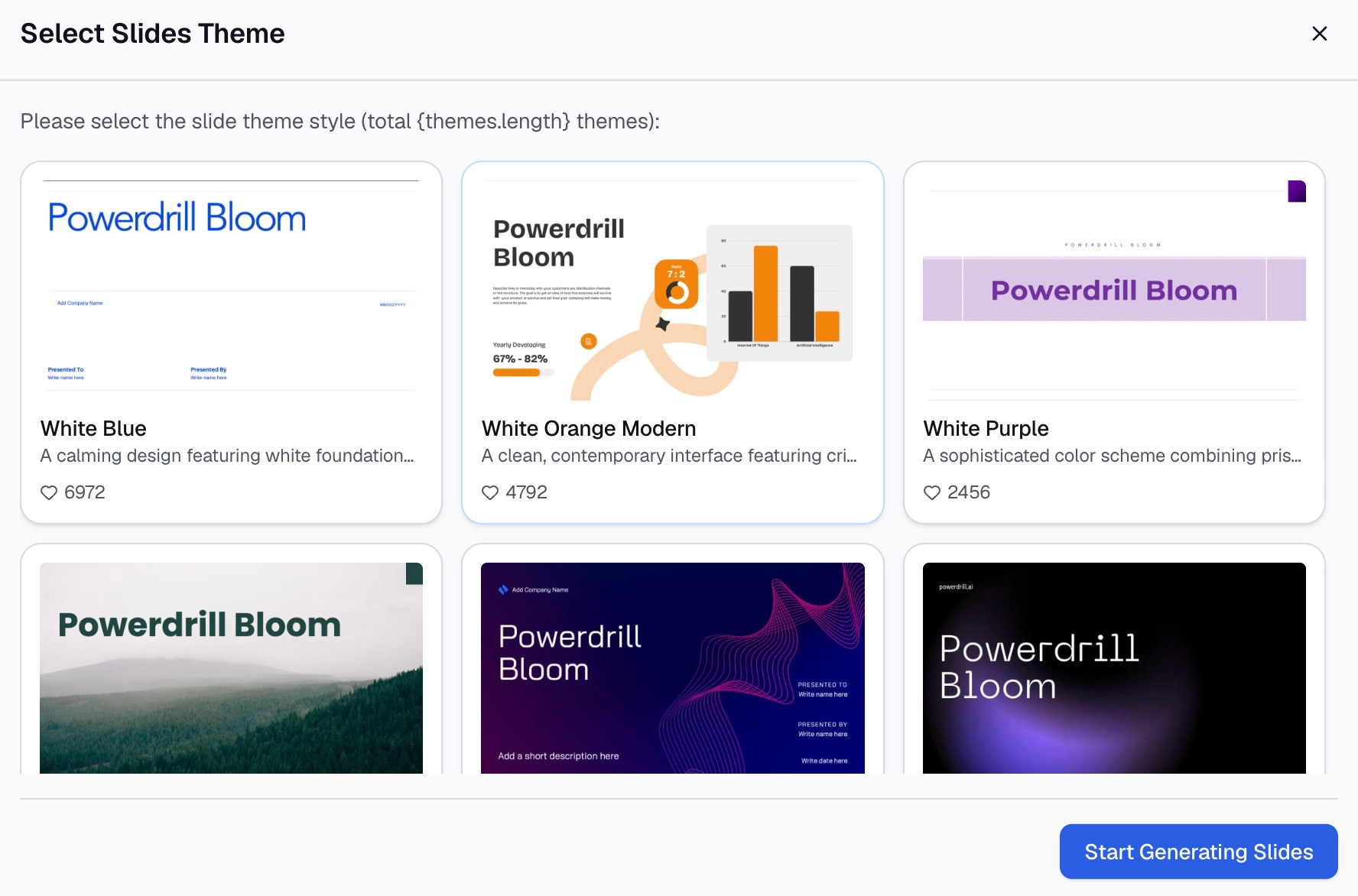
Dưới đây là phương pháp gồm ba bước, sử dụng Powerdrill Bloom.
Bước 1: Tải lên tệp Excel hoặc CSV của bạn
Tải lên tệp chứa dữ liệu thô của bạn, chẳng hạn như tệp xuất doanh số với mỗi hàng cho một đơn hàng. Trang Make Graphs from Excel page cho biết công cụ này "hỗ trợ nhiều định dạng tệp: Excel, CSV, hoặc PDF."
Bạn không cần phải xây dựng PivotTable trước. Công cụ có thể tự nhóm các hàng cho bạn.

Bước 2: Yêu cầu heat map bằng ngôn ngữ tự nhiên
Mô tả lưới bạn muốn. Ví dụ: "Tạo một heat map về doanh số theo cửa hàng và tháng, với màu đậm hơn cho doanh số cao hơn."
Công cụ data visualization tool của chúng tôi có thể biến dữ liệu thành hình ảnh trực quan "như Bar, Line, Pie, Doughnut, Heatmap, Boxplot, và hơn thế nữa." Hãy yêu cầu nó chỉ ra các ô cao nhất và thấp nhất nữa.
Bước 3: Xem lại biểu đồ và chia sẻ nó
Kiểm tra một vài ô so với dữ liệu nguồn của bạn. Sau đó, lưu biểu đồ cho báo cáo hoặc các trang slide của bạn.
Trang Make Graphs from Excel cho biết bạn có thể chuyển kết quả "thành các trang slide PPT, infographic, hoặc các trang Notion." Hãy xây dựng lại thang màu trong Excel nếu bạn cần heat map trong một bảng tính.
Các lỗi phổ biến cần tránh
Đây là những vấn đề thường gặp nhất với heat map trong Excel.
- Bao gồm cả tổng số. Một hàng tổng số sẽ lấn át các màu sắc khác. Hãy loại bỏ nó khỏi vùng chọn.
- Trộn lẫn các đơn vị. Một heat map chỉ nên sử dụng một đơn vị duy nhất.
- Hướng màu sai. Đối với chi phí hoặc lỗi, các giá trị cao nên trông có vẻ tệ, không phải tốt.
- Các giá trị cực đoan. Một con số khổng lồ sẽ làm mờ nhạt phần còn lại. Sử dụng phân vị (percentiles) cho các điểm thang đo.
- Quá nhiều màu sắc. Hai hoặc ba màu sẽ dễ đọc hơn là một dải cầu vồng.
- Không có chú giải. Hãy cho người đọc biết các màu sắc có ý nghĩa gì.
- Lỗi công thức. Các ô có lỗi sẽ không được tô màu. Hãy bao bọc các công thức trong hàm IFERROR.
Để xem phiên bản được xây dựng từ dữ liệu bảng tính thô, hãy xem hướng dẫn của chúng tôi về cách tạo heatmap từ dữ liệu bảng tính với AI. Đối với một loại biểu đồ khác hiển thị sự phân tán, hãy xem cách tạo biểu đồ hộp trong Excel.
Khi dữ liệu của bạn nằm trong một tệp xuất dài, hãy thử Powerdrill Bloom và yêu cầu tạo heat map chỉ trong một câu.
Các câu hỏi thường gặp
Excel có biểu đồ heat map không?
Excel không có biểu đồ nào tên là heat map. Bạn tạo ra một cái bằng cách sử dụng thang màu định dạng có điều kiện trên một lưới các con số. Đối với dữ liệu địa lý, biểu đồ Filled Map hoạt động giống như một heat map.
Làm cách nào để tạo heat map trong Excel với hai biến?
Đặt một biến ở các hàng và biến kia ở các cột, với các giá trị nằm trong lưới. Một PivotTable sẽ xây dựng lưới này từ dữ liệu thô. Sau đó áp dụng một thang màu.
Làm cách nào để thay đổi màu sắc trong heat map Excel?
Chọn lưới, sau đó chọn Conditional Formatting > Manage Rules > Edit Rule. Chọn màu mới cho các điểm tối thiểu (minimum), trung điểm (midpoint) và tối đa (maximum).
Tôi có thể tạo heat map mà không hiển thị các con số không?
Có. Áp dụng định dạng số tùy chỉnh là ba dấu chấm phẩy (;;;). Các giá trị vẫn nằm trong các ô, nhưng chỉ có màu sắc hiển thị.
Tôi có thể tạo heat map trong Excel với các bang hoặc mã bưu chính không?
Có. Sử dụng Insert > Charts > Maps > Filled Map với đăng ký Microsoft 365. Excel sẽ tô màu cho mỗi bang hoặc mã bưu điện theo giá trị của nó.
Nguồn: Microsoft Support, Sử dụng định dạng có điều kiện để làm nổi bật thông tin trong Excel · Microsoft Support, Tạo biểu đồ Bản đồ trong Excel.