Cách tạo biểu đồ Gantt trong PowerPoint: Từng bước một

Để tạo biểu đồ Gantt trong PowerPoint, hãy chọn Insert > Chart, chọn Bar, và chọn Stacked Bar. Trong bảng tính mở ra, hãy nhập từng nhiệm vụ cùng với ngày bắt đầu và thời lượng tính bằng ngày. Sau đó, đặt các thanh bắt đầu thành No Fill, đảo ngược thứ tự nhiệm vụ và đặt trục ngày bắt đầu vào ngày bắt đầu dự án của bạn.
PowerPoint không có sẵn loại biểu đồ Gantt tích hợp. Hướng dẫn riêng của Microsoft dành cho Excel cho biết bạn có thể "mô phỏng một biểu đồ bằng cách tùy chỉnh biểu đồ thanh chồng để hiển thị ngày bắt đầu và ngày kết thúc của các nhiệm vụ." Phương pháp tương tự cũng hoạt động trong PowerPoint, vì các biểu đồ PowerPoint sử dụng bảng tính Excel cho dữ liệu của chúng.
Hướng dẫn này bao gồm cách chuẩn bị dữ liệu nhiệm vụ, xây dựng biểu đồ, sửa trục ngày và định dạng biểu đồ cho một trang slide. Nó cũng đi qua một ví dụ đầy đủ về việc ra mắt trang web với bảy nhiệm vụ và một cách nhanh hơn để xây dựng slide từ tệp Excel. Các bước được lấy từ các trang hỗ trợ của Microsoft, đọc vào ngày 18 tháng 11 năm 2026.
Biểu đồ Gantt hiển thị những gì
Biểu đồ Gantt hiển thị lịch trình dự án dưới dạng các thanh ngang trên một dòng thời gian. Mỗi hàng là một nhiệm vụ. Mỗi thanh bắt đầu vào ngày bắt đầu của nhiệm vụ và chiều dài của nó cho biết nhiệm vụ đó mất bao lâu.
Người đọc có thể thấy bốn điều trong nháy mắt:
- Thứ tự. Nhiệm vụ nào thực hiện trước và nhiệm vụ nào thực hiện sau.
- Sự chồng chéo. Những nhiệm vụ nào chạy cùng một lúc.
- Thời lượng. Nhiệm vụ nào mất nhiều thời gian nhất.
- Ngày kết thúc. Khi nào toàn bộ dự án kết thúc.
Microsoft mô tả trường hợp sử dụng một cách đơn giản: để "hiển thị trạng thái cho một lịch trình dự án đơn giản." Đó là nơi biểu đồ Gantt trong PowerPoint phát huy hiệu quả tốt nhất. Nó phù hợp cho các bản cập nhật trạng thái, các bài thuyết trình khởi động và các cuộc họp điều hành, nơi mọi người cần kế hoạch trên một trang slide duy nhất.
Đối với các dự án lớn với hàng trăm nhiệm vụ và sự phụ thuộc, một công cụ quản lý dự án sẽ phù hợp hơn. Một trang slide có thể chứa khoảng 8 đến 15 nhiệm vụ trước khi các nhãn trở nên quá nhỏ để đọc.
Chọn một phương pháp: biểu đồ, bảng hoặc mẫu
Có ba cách phổ biến để xây dựng biểu đồ Gantt trong PowerPoint.
| Phương pháp | Cách hoạt động | Tốt nhất cho |
|---|---|---|
| Biểu đồ thanh chồng (Stacked bar chart) | Một biểu đồ với các thanh bắt đầu bị ẩn và các thanh thời lượng hiển thị | Ngày tháng chính xác và tự động cập nhật khi dữ liệu thay đổi |
| Bảng với các ô được tô màu | Một bảng trong đó mỗi cột là một tuần và các ô được tô màu | Các kế hoạch nhanh, sơ bộ |
| Mẫu (Template) | Một bố cục Gantt có sẵn mà bạn có thể chỉnh sửa | Các nhóm sử dụng lại một thiết kế duy nhất |
Hướng dẫn này sử dụng biểu đồ thanh chồng. Đây là phương pháp duy nhất mà chiều dài thanh đến từ ngày thực tế, vì vậy biểu đồ luôn chính xác khi kế hoạch thay đổi.
Microsoft cũng cung cấp các mẫu biểu đồ Gantt miễn phí. Trang hỗ trợ của họ lưu ý rằng đăng ký Microsoft 365 "cung cấp các mẫu biểu đồ Gantt được thiết kế để giúp bạn theo dõi các nhiệm vụ dự án." Các mẫu là một khởi đầu tốt nếu bạn muốn một bố cục có phong cách và không cần tính toán ngày tháng.
Chuẩn bị dữ liệu nhiệm vụ của bạn
Một biểu đồ Gantt thanh chồng cần ba cột dữ liệu:
| Nhiệm vụ | Ngày bắt đầu | Thời lượng (ngày) |
|---|---|---|
| Tên nhiệm vụ | Ngày đầu tiên của nhiệm vụ | Số ngày thực hiện |
Hãy ghi nhớ các quy tắc sau:
- Sử dụng ngày thực tế trong cột bắt đầu. Excel lưu trữ ngày tháng dưới dạng số ở hậu trường, điều này giúp các thanh căn chỉnh trên dòng thời gian.
- Sử dụng số trong cột thời lượng. Nhập 5, không phải "5 ngày."
- Liệt kê các nhiệm vụ theo thứ tự thời gian. Đặt nhiệm vụ đầu tiên ở đầu bảng tính.
- Giữ tên nhiệm vụ ngắn gọn. Tên dài sẽ đẩy các thanh sang bên phải và làm thu hẹp dòng thời gian.
Nếu kế hoạch của bạn liệt kê ngày kết thúc thay vì thời lượng, hãy thêm một cột phụ trong Excel. Lấy ngày kết thúc trừ đi ngày bắt đầu, sau đó cộng thêm 1 nếu ngày kết thúc được tính là một ngày làm việc. Sử dụng kết quả đó làm thời lượng.
Chèn biểu đồ thanh chồng trong PowerPoint
Trợ giúp PowerPoint của Microsoft cho biết: "Để tạo một biểu đồ đơn giản từ đầu trong PowerPoint, hãy nhấp vào Insert > Chart và chọn biểu đồ bạn muốn." Dưới đây là các bước cho biểu đồ Gantt:
- Mở trang slide nơi biểu đồ sẽ được đặt.
- Chọn Insert > Chart.
- Chọn Bar ở bên trái, sau đó chọn Stacked Bar.
- Chọn OK. Một bảng tính mở ra với dữ liệu mẫu.
- Thay thế các danh mục mẫu bằng tên nhiệm vụ của bạn.
- Đặt ngày bắt đầu vào cột chuỗi (series) đầu tiên và thời lượng vào cột thứ hai.
- Xóa bất kỳ cột hoặc hàng mẫu thừa nào, sau đó đóng bảng tính.
Tại thời điểm này, biểu đồ trông hơi lạ. Mỗi thanh có hai màu và dòng thời gian bắt đầu ở một con số rất lớn. Hai phần tiếp theo sẽ khắc phục cả hai vấn đề này.
Nếu ngày bắt đầu hiển thị dưới dạng các dãy số dài trong bảng tính, đó là điều bình thường. Định dạng cột đó thành Short Date để các ô dễ kiểm tra hơn.
Ẩn các thanh bắt đầu và đảo ngược thứ tự nhiệm vụ
Chuỗi dữ liệu đầu tiên, ngày bắt đầu, chỉ có tác dụng đẩy mỗi thanh đến đúng vị trí. Nó nên được để ẩn.
Hướng dẫn về Gantt của Microsoft mô tả cách khắc phục. Nhấp vào "chuỗi dữ liệu đầu tiên (phần Bắt đầu của thanh màu xanh lam)." Sau đó, trên tab Format, chọn Shape Fill > No Fill. Bây giờ chỉ còn các thanh thời lượng hiển thị, lơ lửng tại các ngày chính xác.
Tiếp theo, sửa thứ tự nhiệm vụ. Biểu đồ thanh vẽ hàng đầu tiên ở dưới cùng, vì vậy nhiệm vụ đầu tiên của bạn xuất hiện cuối cùng. Để đảo ngược nó:
- Chọn trục dọc liệt kê các nhiệm vụ.
- Trên tab Format, chọn Format Selection.
- Dưới mục Axis Options, chọn hộp kiểm Categories in reverse order.
Trợ giúp biểu đồ của Microsoft cũng liệt kê tùy chọn tương tự: "Đối với các danh mục, hãy chọn hộp kiểm Categories in reverse order." Nhiệm vụ đầu tiên hiện nằm ở trên cùng, đúng như mong đợi của người đọc.
Xóa phần chú giải (legend) trong khi bạn đang ở đây. Biểu đồ Gantt không cần chú giải, và hướng dẫn của Microsoft gợi ý nên loại bỏ chú giải hoặc tiêu đề nếu bạn không cần đến chúng.
Sửa trục ngày tháng
Trục ngang trong biểu đồ thanh là trục giá trị. Theo mặc định, nó bắt đầu từ số không, mà Excel coi đó là một ngày vào năm 1900. Các thanh của bạn cuối cùng bị ép chặt vào cạnh phải.
Để khắc phục, hãy đặt giới hạn trục theo ngày dự án của bạn:
- Chọn trục ngang ở trên cùng hoặc dưới cùng của biểu đồ.
- Chọn Format Selection để mở ngăn Format Axis.
- Dưới mục Bounds, nhập ngày bắt đầu dự án vào ô Minimum dưới dạng một con số.
- Nhập một ngày sau nhiệm vụ cuối cùng vài ngày vào ô Maximum.
Trợ giúp về trục của Microsoft giải thích các ô này: "nhập một số khác vào ô Minimum hoặc ô Maximum." Bạn có thể chọn Reset để hoàn tác thay đổi.
Để tìm số của một ngày, hãy nhập ngày đó vào một ô Excel và thay đổi định dạng thành General. Ví dụ, ngày 4 tháng 1 năm 2027 trở thành 46391.
Sau đó, đặt Major unit thành 7 để các đường lưới xuất hiện hàng tuần. Thay đổi định dạng số của trục thành ngày ngắn, chẳng hạn như "mmm d," để các nhãn được đọc dưới dạng ngày tháng.
Định dạng biểu đồ cho trang slide
Một biểu đồ Gantt trên slide cần phải đọc được từ cuối phòng. Những thay đổi này sẽ giúp ích:
- Làm cho các thanh dày hơn. Chọn chuỗi thời lượng và giảm Gap Width xuống khoảng 40%.
- Sử dụng một màu chính. Làm nổi bật các nhiệm vụ trễ hoặc quan trọng bằng màu thứ hai.
- Thêm đường kẻ ngày hôm nay. Vẽ một đường thẳng đứng mỏng hoặc một hình khối tại ngày hiện tại.
- Gắn nhãn các mốc quan trọng. Thêm nhãn dữ liệu hoặc một hộp văn bản ngắn cho các ngày ra mắt.
- Viết một kết luận làm tiêu đề. Ví dụ: "Ra mắt đúng tiến độ vào ngày 15 tháng 2."
- Loại bỏ sự lộn xộn. Xóa tiêu đề biểu đồ bên trong biểu đồ nếu tiêu đề slide đã nói đủ ý.
Để thêm đường lưới hoặc nhãn, hãy sử dụng nút Chart Elements bên cạnh biểu đồ. Microsoft cho biết nó cho phép bạn "hiển thị, ẩn hoặc định dạng những thứ như tiêu đề trục hoặc nhãn dữ liệu."
Nếu bạn sử dụng lại thiết kế này, hãy lưu nó lại. Hướng dẫn của Microsoft cho biết bạn có thể nhấp chuột phải vào biểu đồ và chọn Save as Template.
Một ví dụ thực tế: kế hoạch ra mắt trang web
Dưới đây là một ví dụ đầy đủ. Một nhóm marketing lên kế hoạch ra mắt trang web vào đầu năm 2027. Kế hoạch có bảy nhiệm vụ:
| Nhiệm vụ | Ngày bắt đầu | Thời lượng (ngày) | Kết thúc vào |
|---|---|---|---|
| Nghiên cứu | 4 tháng 1, 2027 | 5 | 8 tháng 1 |
| Sơ đồ khung (Wireframes) | 11 tháng 1, 2027 | 7 | 17 tháng 1 |
| Nội dung | 13 tháng 1, 2027 | 10 | 22 tháng 1 |
| Thiết kế | 20 tháng 1, 2027 | 8 | 27 tháng 1 |
| Xây dựng | 28 tháng 1, 2027 | 12 | 8 tháng 2 |
| Kiểm thử | 9 tháng 2, 2027 | 5 | 13 tháng 2 |
| Ra mắt | 15 tháng 2, 2027 | 1 | 15 tháng 2 |
Cột "Kết thúc vào" chỉ dùng để kiểm tra. Biểu đồ sử dụng ba cột đầu tiên.
Làm theo các bước trên. Chèn một biểu đồ thanh chồng và dán các cột nhiệm vụ, bắt đầu và thời lượng vào bảng tính. Đặt chuỗi bắt đầu thành No Fill và đảo ngược các danh mục.
Đối với trục, ngày 4 tháng 1 năm 2027 là 46391, vì vậy hãy nhập số đó vào Minimum. Ngày 19 tháng 2 năm 2027 là 46437, vì vậy hãy nhập số đó vào Maximum. Đặt Major unit thành 7 cho các đường lưới hàng tuần.
Biểu đồ hoàn thiện hiển thị câu chuyện ngay lập tức. Nội dung và Sơ đồ khung chồng chéo nhau, Thiết kế và Nội dung cũng vậy. Xây dựng là nhiệm vụ dài nhất, với 12 ngày. Dự án chạy từ ngày 4 tháng 1 đến ngày 15 tháng 2.
Một tiêu đề slide tốt sẽ nêu rõ kết luận đó: "Ra mắt trang web: sáu tuần, với Xây dựng là bước dài nhất."
Cập nhật biểu đồ khi kế hoạch thay đổi
Các kế hoạch thay đổi hàng tuần, vì vậy biểu đồ cần thay đổi theo chúng. Vì các thanh đến từ bảng tính, việc cập nhật rất nhanh chóng.
Để thay đổi một nhiệm vụ, hãy nhấp chuột phải vào biểu đồ và chọn Edit Data. Thay đổi ngày bắt đầu hoặc thời lượng, sau đó đóng bảng tính. Thanh biểu đồ sẽ tự động di chuyển.
Để thêm một nhiệm vụ, hãy chèn một hàng mới trong bảng tính bên trong phạm vi dữ liệu của biểu đồ. Nếu hàng mới nằm ngoài phạm vi, hãy kéo tay cầm phạm vi để bao gồm nó.
Nếu kế hoạch nằm trong một tệp Excel mà nhóm của bạn cập nhật thường xuyên, hãy xây dựng biểu đồ trong Excel thay thế. Trợ giúp PowerPoint của Microsoft cho biết đây "cũng là cách tốt nhất nếu dữ liệu của bạn thay đổi thường xuyên." Khi bạn dán biểu đồ vào PowerPoint, hãy giữ nó được liên kết với tệp Excel gốc. Biểu đồ sau đó sẽ phản ánh các ngày mới nhất.
Các biểu đồ được liên kết cần tệp nguồn để làm mới. Trước khi bạn gửi bản trình bày cho những người ngoài nhóm, hãy dán một bản sao bình thường để biểu đồ không bị lỗi.
Cũng cần để mắt đến trục tọa độ. Nếu ngày kết thúc dự án thay đổi, hãy cập nhật giới hạn Maximum để thanh cuối cùng vẫn nằm vừa vặn.
Tạo biểu đồ Gantt trong PowerPoint với AI
Xây dựng biểu đồ chỉ mất vài phút khi dữ liệu đã sạch. Phần chậm nhất thường là dữ liệu: trích xuất các nhiệm vụ từ một bản xuất dự án, sửa ngày tháng và tính toán thời lượng.
Một công cụ AI có thể thực hiện việc chuẩn bị đó và xây dựng các slide cho bạn. Dưới đây là phương pháp gồm ba bước, sử dụng Powerdrill Bloom.
Bước 1: Tải lên tệp Excel, CSV hoặc PDF của bạn
Tải lên tệp chứa kế hoạch của bạn, chẳng hạn như bản xuất nhiệm vụ từ một công cụ dự án hoặc một sổ làm việc lập kế hoạch. Trang Excel to PPT cho biết bạn có thể tạo slide "từ bất kỳ chủ đề, Excel, CSV hoặc PDF nào."
Đảm bảo mỗi nhiệm vụ có ngày bắt đầu và ngày kết thúc hoặc thời lượng.

Bước 2: Yêu cầu biểu đồ Gantt bằng ngôn ngữ tự nhiên
Mô tả biểu đồ bạn cần. Ví dụ: "Xây dựng biểu đồ Gantt cho các nhiệm vụ này theo tuần và làm nổi bật các nhiệm vụ kết thúc sau ngày 1 tháng 2." Thêm bất kỳ mốc quan trọng nào bạn muốn gắn nhãn.
Yêu cầu nó liệt kê nhiệm vụ dài nhất và bất kỳ sự chồng chéo nào trong một bản tóm tắt ngắn. Bản tóm tắt đó có thể trở thành tiêu đề slide.
Bước 3: Chọn các slide của bạn và xuất sang PowerPoint
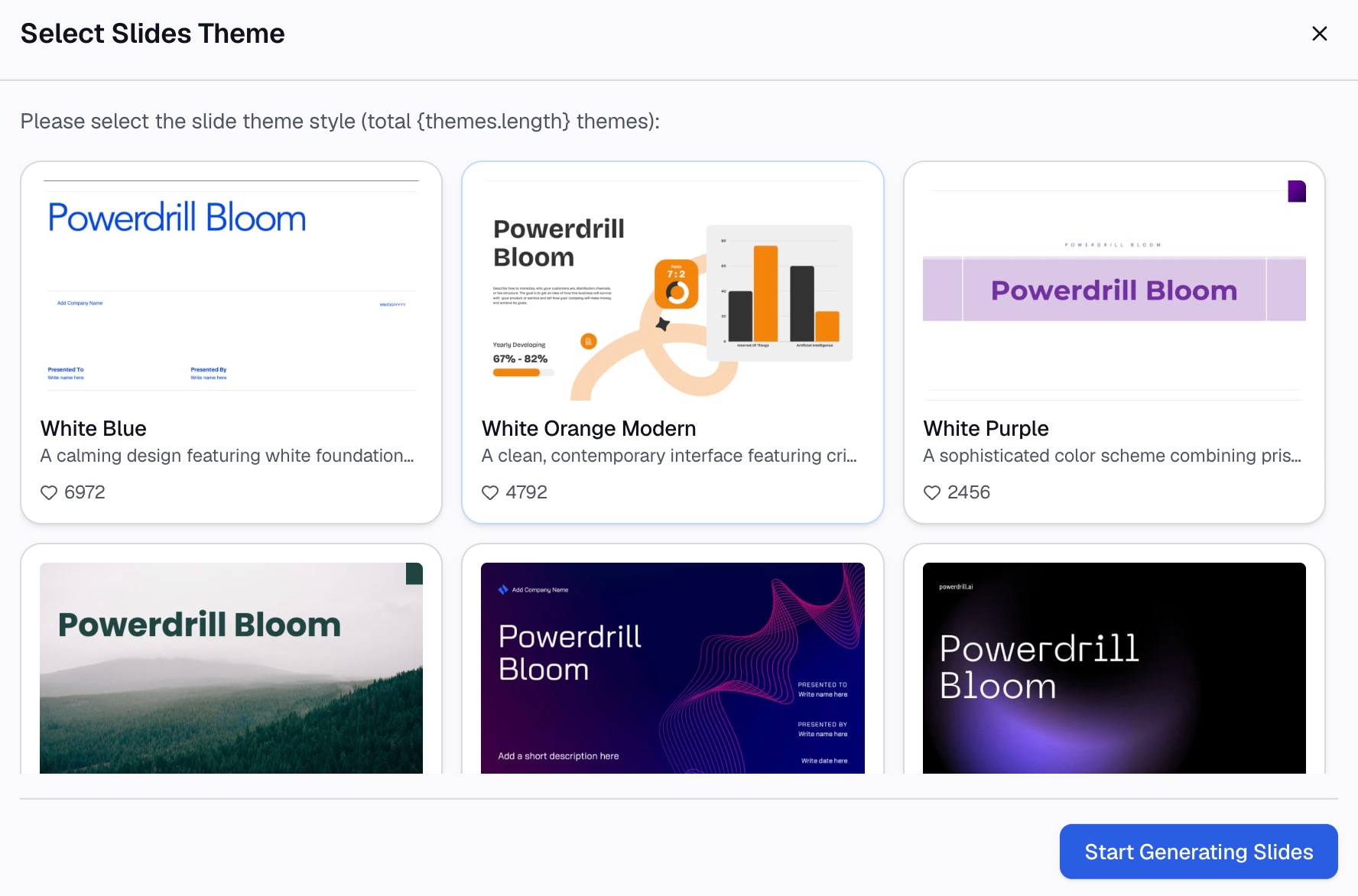
Chọn các slide bạn muốn giữ lại, chọn một chủ đề và tạo bản trình bày. Trang web cho biết bạn có thể "xuất sang PowerPoint chỉ với một cú nhấp chuột."
Mở tệp trong PowerPoint và kiểm tra từng ngày bắt đầu so với nguồn của bạn. Điều chỉnh màu sắc và trục với các bước định dạng ở trên.
Các lỗi phổ biến cần tránh
Đây là những vấn đề thường gặp nhất với biểu đồ Gantt trong PowerPoint.
- Các thanh bắt đầu hiển thị. Đặt chuỗi bắt đầu thành No Fill, nếu không biểu đồ sẽ hiển thị hai thanh cho mỗi nhiệm vụ.
- Nhiệm vụ bị ngược. Chọn Categories in reverse order để nhiệm vụ đầu tiên nằm ở trên cùng.
- Trục bắt đầu từ năm 1900. Đặt giới hạn Minimum thành ngày bắt đầu dự án của bạn.
- Thời lượng được nhập dưới dạng văn bản. "5 ngày" sẽ không được vẽ; hãy nhập 5.
- Quá nhiều nhiệm vụ. Nhóm các nhiệm vụ nhỏ thành các giai đoạn nếu bạn có hơn 15 hàng.
- Không có kết luận trong tiêu đề. Hãy nói điều gì quan trọng, chẳng hạn như một rủi ro hoặc một thời hạn.
- Ngày tháng cũ. Cập nhật bảng tính trước mỗi cuộc họp và ghi chú ngày "tính đến thời điểm" trên slide.
- Đơn vị hỗn hợp. Giữ mọi thời lượng theo ngày, không trộn lẫn giữa ngày và tuần.
Để có một lịch trình đơn giản hơn không có các thanh, hãy xem hướng dẫn của chúng tôi về cách tạo dòng thời gian trong PowerPoint. Để xây dựng biểu đồ từ danh sách nhiệm vụ với AI, hãy xem cách tạo biểu đồ Gantt với AI.
Khi kế hoạch của bạn nằm trong một bản xuất lớn, hãy thử Powerdrill Bloom để biến nó thành một slide Gantt sẵn sàng.
Câu hỏi thường gặp
PowerPoint có biểu đồ Gantt không?
Không phải dưới dạng một loại biểu đồ tích hợp sẵn. Bạn có thể xây dựng một cái từ biểu đồ thanh chồng bằng cách ẩn các thanh bắt đầu, hoặc sử dụng mẫu biểu đồ Gantt từ Microsoft.
Làm cách nào để tạo biểu đồ Gantt trong PowerPoint từ dữ liệu Excel?
Nhập nhiệm vụ, ngày bắt đầu và thời lượng vào bảng tính của biểu đồ, hoặc xây dựng biểu đồ trong Excel và dán nó vào. Sau đó, đặt chuỗi bắt đầu thành No Fill và đảo ngược các danh mục.
Tại sao biểu đồ Gantt của tôi bắt đầu từ năm 1900?
Trục giá trị bắt đầu từ số không, và Excel coi số không là một ngày vào năm 1900. Đặt Minimum của trục thành ngày bắt đầu dự án của bạn dưới dạng một con số, chẳng hạn như 46391 cho ngày 4 tháng 1 năm 2027.
Làm cách nào để hiển thị các tuần trên biểu đồ Gantt trong PowerPoint?
Đặt Major unit của trục thành 7. Sau đó định dạng các nhãn trục thành ngày ngắn, chẳng hạn như "mmm d," để mỗi đường lưới đánh dấu một tuần.
Có bao nhiêu nhiệm vụ phù hợp trên một slide biểu đồ Gantt?
Khoảng 8 đến 15 nhiệm vụ là dễ đọc trên một slide. Nếu nhiều hơn, hãy nhóm các nhiệm vụ thành các giai đoạn hoặc chia kế hoạch thành hai slide.
Nguồn: Microsoft Support, Trình bày dữ liệu của bạn trong biểu đồ Gantt trong Excel · Microsoft Support, Sử dụng biểu đồ và đồ thị trong bản trình bày của bạn · Microsoft Support, Thay đổi thứ tự vẽ của các danh mục, giá trị hoặc chuỗi dữ liệu · Microsoft Support, Thay đổi tỷ lệ của trục giá trị (dọc) trong biểu đồ.