Cách tạo Dashboard trong Google Sheets: Từng bước một
Để tạo một dashboard trong Google Sheets, hãy giữ dữ liệu thô của bạn trên một tab. Xây dựng các bảng tóm tắt trên tab thứ hai bằng SUMIF hoặc pivot table. Trên tab thứ ba, thêm biểu đồ bằng cách chọn Insert > Chart, bao gồm cả biểu đồ scorecard cho các số liệu chính. Sau đó, thêm một slicer bằng cách chọn Data > Add a slicer, để người xem có thể lọc tất cả biểu đồ cùng một lúc.
Hướng dẫn này sẽ đi qua từng bước, từ việc cấu trúc dữ liệu cho đến việc chia sẻ dashboard đã hoàn thành. Hướng dẫn cũng đề cập đến biểu đồ scorecard, slicer, cập nhật tự động và một ví dụ thực tế về doanh số. Các bước thực hiện được tham khảo từ Google Docs Editors Help Center, truy cập vào ngày 17, 2026.
Dashboard trong Google Sheets là gì
Dashboard là một màn hình duy nhất hiển thị các số liệu mà một nhóm thường xuyên kiểm tra nhất. Thay vì phải cuộn qua hàng trăm hàng dữ liệu, người đọc có thể xem tổng số, xu hướng và các so sánh chỉ qua một vài biểu đồ.
Google Sheets là một nơi tuyệt vời để tạo một dashboard đơn giản khi:
- Dữ liệu của bạn đã có sẵn trong Sheets. Nhật ký bán hàng, phản hồi biểu mẫu, ngân sách hoặc dữ liệu xuất ra.
- Nhiều người cần xem dữ liệu đó. Chia sẻ một liên kết sẽ dễ dàng hơn việc gửi tệp qua email.
- Bạn muốn dữ liệu luôn được cập nhật. Biểu đồ sẽ tự động cập nhật khi dữ liệu thay đổi.
- Bạn không có công cụ BI. Sheets hoàn toàn miễn phí và quen thuộc.
Một dashboard hiệu quả chỉ nên trả lời tối đa từ ba đến năm câu hỏi. Ví dụ: Chúng ta đã bán được bao nhiêu? Doanh số tăng hay giảm? Khu vực nào đang dẫn đầu? Sản phẩm nào đang tụt lại phía sau? Hãy xác định các câu hỏi của bạn trước khi bắt tay vào xây dựng bất kỳ thứ gì.
Đối với các nhu cầu phức tạp hơn, chẳng hạn như hàng triệu hàng dữ liệu hoặc dữ liệu từ nhiều hệ thống khác nhau, một công cụ BI chuyên dụng sẽ phù hợp hơn. Còn đối với hầu hết các báo cáo của nhóm, một dashboard trên Sheets là đã quá đủ.
Lên kế hoạch bố cục với ba tab
Các dashboard đáng tin cậy nhất trong Google Sheets sử dụng ba tab. Mỗi tab đảm nhận một nhiệm vụ riêng.
| Tab | Nội dung hiển thị | Ai là người chỉnh sửa |
|---|---|---|
| Data | Các hàng dữ liệu thô, mỗi hàng là một bản ghi | Nhập dữ liệu, biểu mẫu hoặc nhập liệu thủ công |
| Calc | Các bảng tóm tắt và công thức | Bạn, thực hiện một lần duy nhất khi thiết lập |
| Dashboard | Biểu đồ, scorecard và slicer | Không ai cả, sau khi đã thiết lập xong |
Sự phân chia này giúp mọi thứ hoạt động ổn định. Dữ liệu mới chỉ được đưa vào tab Data. Các công thức trên tab Calc sẽ tự động lấy dữ liệu đó. Biểu đồ trên tab Dashboard sẽ đọc dữ liệu từ tab Calc, nhờ đó chúng tự động cập nhật mà không cần ai phải can thiệp thủ công.
Hãy phác thảo dashboard trên giấy trước, hoặc trên một trang trình bày trống. Một bản vẽ nháp sẽ giúp bạn tránh phải làm lại sau này. Đặt các con số quan trọng nhất ở trên cùng dưới dạng các scorecard. Đặt các biểu đồ xu hướng ở giữa và các biểu đồ chi tiết ở phía dưới. Hãy để lại không gian ở trên cùng cho các slicer.
Chuẩn bị tab dữ liệu (Data)
Biểu đồ chỉ có thể rõ ràng và chính xác khi dữ liệu phía sau nó được chuẩn hóa. Hãy thiết lập tab Data thật cẩn thận.
- Một hàng tiêu đề duy nhất. Đặt cho mỗi cột một cái tên ngắn gọn, rõ ràng, chẳng hạn như Date, Region, Product, Units, và Revenue.
- Một bản ghi trên mỗi hàng. Mỗi lượt bán hàng, phản hồi hoặc giao dịch sẽ nằm trên một hàng riêng biệt.
- Không có hàng trống hoặc ô bị gộp (merged cells). Chúng sẽ làm hỏng các công thức và pivot table.
- Giá trị nhất quán. Sử dụng cùng một cách viết cho mỗi khu vực và sản phẩm.
- Định dạng ngày tháng và số chuẩn xác. Định dạng ngày tháng dưới dạng ngày tháng và số tiền dưới dạng số, không phải dạng văn bản (text).
Hướng dẫn về pivot table của Google nhấn mạnh một trong những quy tắc này: "Mỗi cột cần có một tiêu đề."
Cố định hàng tiêu đề bằng cách chọn View > Freeze > 1 row. Điều này giúp các tên cột luôn hiển thị khi dữ liệu nhiều lên.
Nếu your dữ liệu đến từ một biểu mẫu hoặc hệ thống khác, hãy nhập dữ liệu đó vào đây và giữ nguyên bản. Hãy thực hiện việc làm sạch dữ liệu và tính toán trên tab Calc.
Xây dựng các bảng tóm tắt trên tab Calc
Biểu đồ hoạt động hiệu quả nhất khi chúng đọc dữ liệu từ các bảng tóm tắt nhỏ, chứ không phải từ hàng nghìn hàng dữ liệu thô. Hãy xây dựng các bảng đó trên tab Calc bằng các công thức hoặc pivot table.
Tùy chọn 1: Công thức SUMIF. Google mô tả SUMIF là một hàm giúp "Trả về tổng có điều kiện trong một dải ô." Cú pháp là SUMIF(range, criterion, [sum_range]).
Liệt kê các khu vực của bạn trong cột A của tab Calc. Tại ô B2, tính tổng doanh thu cho khu vực đầu tiên:
=SUMIF(Data!B:B,A2,Data!E:E)
Sao chép công thức xuống cho từng khu vực. Ở đây, Data!B:B chứa thông tin khu vực và Data!E:E chứa doanh thu.
Tùy chọn 2: Pivot table. Pivot table giúp xây dựng các bảng tóm tắt mà không cần dùng công thức.
- Chọn dữ liệu của bạn trên tab Data.
- Chọn Insert > Pivot table, và đặt nó trên tab Calc.
- Trong bảng điều khiển bên cạnh, thêm Region dưới mục Rows.
- Thêm Revenue dưới mục Values, được tóm tắt bằng hàm SUM.
Google lưu ý rằng Sheets có thể gợi ý các pivot table và "Các gợi ý pivot table có độ tin cậy cao sẽ tự động được chèn khi tạo pivot table." Hãy kiểm tra kỹ bất kỳ gợi ý nào trước khi bạn quyết định sử dụng nó.
Tùy chọn 3: QUERY. Để kiểm soát tốt hơn, hàm QUERY "Chạy một truy vấn Ngôn ngữ Truy vấn API Trực quan hóa của Google trên toàn bộ dữ liệu." Ví dụ: =QUERY(Data!A:E,"select B, sum(E) group by B") sẽ tính tổng doanh thu theo khu vực chỉ trong một công thức.
Thêm biểu đồ vào tab Dashboard
Khi các bảng tóm tắt đã sẵn sàng, việc tạo biểu đồ sẽ diễn ra rất nhanh chóng. Các bước thực hiện của Google rất ngắn gọn:
- Chọn các ô bạn muốn đưa vào biểu đồ của mình.
- Click Insert > Chart.
- Trong trình chỉnh sửa biểu đồ, dưới mục Chart type, chọn loại biểu đồ bạn muốn.
Di chuyển từng biểu đồ sang tab Dashboard. Nhấp vào biểu đồ, mở menu ba dấu chấm và chọn Move to own sheet, hoặc cắt và dán nó sang.
Chọn loại biểu đồ theo câu hỏi cần trả lời:
| Câu hỏi | Loại biểu đồ |
|---|---|
| Số liệu thay đổi thế nào theo thời gian? | Biểu đồ đường (Line chart) |
| Nhóm nào là lớn nhất? | Biểu đồ thanh hoặc biểu đồ cột (Bar or column chart) |
| Mỗi phần chiếm tỷ lệ bao nhiêu? | Biểu đồ tròn hoặc biểu đồ bánh donut (Pie or donut chart), với tối đa năm phần |
| Con số chính quan trọng nhất là gì? | Biểu đồ scorecard (Scorecard chart) |
| Hai đại lượng có mối quan hệ thế nào? | Biểu đồ phân tán (Scatter chart) |
Đặt cho mỗi biểu đồ một tiêu đề nêu rõ phát hiện rút ra được, chẳng hạn như "Khu vực phía Đông dẫn đầu doanh thu quý này." Hãy loại bỏ các đường lưới và chú giải không cần thiết. Sử dụng một màu sắc nhất quán cho từng danh mục trên mọi biểu đồ của dashboard.
Hiển thị các số liệu chính bằng biểu đồ scorecard
Scorecard là các con số tiêu đề nổi bật ở trên cùng của một dashboard. Google cho biết chúng giúp "Thu hút sự chú ý đến các chỉ số hiệu suất chính, được gọi là KPI," như "tổng doanh số, chi phí trung bình hoặc mặt hàng bán chạy nhất."
Để thêm một scorecard:
- Click Insert > Chart.
- Trong trình chỉnh sửa biểu đồ, dưới mục Chart type, cuộn xuống phần Other và chọn Scorecard chart.
- Trên tab Setup, dưới mục Key value, chọn ô hoặc dải ô chứa dữ liệu.
Nếu bạn chọn một dải ô, Google cho biết bạn có thể hiển thị thông tin "như tổng hoặc trung bình." Hãy chọn tùy chọn tương ứng dưới mục Aggregate.
Scorecard cũng có thể so sánh hai con số với nhau. Google giải thích rằng bạn có thể "so sánh hai dải dữ liệu để hiển thị sự khác biệt, chẳng hạn như những thay đổi theo thời gian." Dưới mục Baseline value, hãy chọn tổng số của kỳ trước. Khi đó, scorecard sẽ hiển thị mức độ thay đổi ngay bên cạnh giá trị chính. Để hiển thị mức thay đổi dưới dạng phần trăm, hãy sử dụng tab Customize.
Ba hoặc bốn scorecard dàn hàng ngang ở trên cùng là một số lượng hợp lý. Nhiều hơn thế sẽ khiến người xem bị rối mắt và không biết nên tập trung vào đâu trước.
Hãy chọn các scorecard mà người đọc có thể dựa vào đó để đưa ra hành động thực tế. Tổng doanh thu, số lượng đơn hàng và giá trị đơn hàng trung bình sẽ rất phù hợp cho một nhóm bán hàng. Các yêu cầu hỗ trợ chưa giải quyết, thời gian phản hồi trung bình và điểm số mức độ hài lòng sẽ thích hợp cho một nhóm hỗ trợ khách hàng. Đối với ngân sách, hãy hiển thị số tiền đã chi tiêu tính đến thời điểm hiện tại, ngân sách còn lại và khoản chi vượt mức lớn nhất. Mỗi chỉ số này nên tương ứng với một câu hỏi trong kế hoạch ban đầu của bạn.
Định dạng các con số trên scorecard sao cho có thể đọc được chỉ trong nháy mắt. Hãy làm tròn các giá trị lớn, chẳng hạn như 425K thay vì 425,000. Dưới tab Customize, bạn có thể thay đổi kích thước phông chữ, màu sắc và định dạng số.
Thêm slicer để lọc dashboard
Một slicer sẽ biến một báo cáo tĩnh thành một báo cáo có tính tương tác cao. Google cho biết trên một dashboard tùy chỉnh, "bạn có thể thêm một slicer để lọc các bảng, biểu đồ hoặc pivot table của mình."
- Click một biểu đồ hoặc pivot table trên dashboard.
- Ở trên cùng, nhấp vào Data > Add a slicer.
- Ở phía bên phải, chọn một cột để lọc theo, chẳng hạn như Region.
- Nhấp vào slicer và chọn các giá trị lọc của bạn.
Một slicer có thể điều khiển nhiều biểu đồ cùng lúc. Google lưu ý rằng các slicer "áp dụng cho tất cả các biểu đồ và pivot table trong một trang tính sử dụng cùng một tập dữ liệu."
Hãy lưu ý hai giới hạn sau. Google cho biết các slicer "không áp dụng cho các công thức trong trang tính sử dụng cùng một tập dữ liệu." Các bảng dùng hàm SUMIF sẽ không phản hồi với slicer, vì vậy hãy hướng các biểu đồ đến các pivot table nếu bạn muốn lọc chúng. Ngoài ra, "Bạn chỉ có thể sử dụng một slicer cho mỗi cột," vì vậy hãy thêm một slicer cho mỗi trường dữ liệu mà bạn muốn lọc.
Các lựa chọn lọc của slicer mang tính riêng tư đối với từng người xem trừ khi bạn thiết lập chúng làm mặc định. Điều này cho phép nhiều người cùng khám phá một dashboard mà không làm ảnh hưởng đến những gì người khác đang xem.
Một ví dụ thực tế: dashboard doanh số theo quý
Dưới đây là một dashboard đơn giản cho quý ba của một nhóm bán hàng. Tab Data chứa 1,200 hàng đơn hàng với các cột Date, Region, Product, Units, và Revenue.
Tab Calc tính tổng doanh thu theo từng khu vực bằng hàm SUMIF:
| Region | Doanh thu (USD) |
|---|---|
| North | 120,000 |
| South | 95,000 |
| East | 140,000 |
| West | 70,000 |
| Total | 425,000 |
Tab Dashboard sau đó sẽ hiển thị:
- Scorecard: tổng doanh thu. Giá trị chính là 425,000, với doanh thu quý trước là 400,000 làm mốc so sánh (baseline). Nó hiển thị mức tăng trưởng là 6.25%.
- Scorecard: số lượng sản phẩm đã bán. Tổng của cột Units.
- Biểu đồ cột: doanh thu theo khu vực. East là cột cao nhất và West là cột thấp nhất.
- Biểu đồ đường: doanh thu hàng tuần. Biểu đồ cho thấy một sự sụt giảm ở tuần thứ 6 và sự bứt phá mạnh mẽ ở giai đoạn cuối.
- Slicer: Region. Người xem có thể chọn một khu vực cụ thể để xem xu hướng của khu vực đó.
Toàn bộ câu chuyện dữ liệu nằm gọn trên một màn hình và không ai cần phải mở tab Data để theo dõi. Doanh thu đã tăng trưởng 6.25% so với quý trước. Khu vực phía Đông (East) dẫn đầu với khoảng một phần ba tổng doanh thu, trong khi khu vực phía Tây (West) tụt lại phía sau với khoảng một phần sáu. Điều này giúp định hướng cho cuộc họp bán hàng tiếp theo tập trung vào cơ hội bán hàng (pipeline) của khu vực phía Tây.
Duy trì cập nhật và chia sẻ dashboard
Một dashboard chỉ thực sự hữu ích khi mọi người tin tưởng rằng dữ liệu của nó luôn được cập nhật mới nhất.
- Cung cấp dữ liệu tự động cho tab Data. Liên kết với một Google Form, hoặc sử dụng hàm IMPORTRANGE để lấy dữ liệu từ một trang tính khác.
- Sử dụng các dải ô không giới hạn (open-ended ranges). Các công thức như
Data!E:Esẽ tự động bao gồm cả các hàng mới được thêm vào mà không cần chỉnh sửa lại công thức. - Làm mới dải ô của pivot table. Nếu một pivot table sử dụng một dải ô cố định, hãy mở rộng dải ô đó khi dữ liệu nhiều lên.
- Bảo vệ các tab Calc và Dashboard. Nhấp chuột phải vào một tab và chọn Protect sheet để không ai có thể vô tình làm hỏng công thức.
- Thêm ghi chú về lần cập nhật cuối cùng. Một ô hiển thị thông tin như "Dữ liệu tính đến ngày 16 tháng 11 năm 2026" sẽ giúp người xem nắm rõ mốc thời gian của dữ liệu.
Để chia sẻ, hãy nhấp vào Share và cấp quyền xem (view access). Đối với đối tượng người xem rộng hơn, bạn có thể xuất bản trang tính. Google cho biết sau khi bạn xuất bản, "bạn có thể gửi một URL mới cho bất kỳ ai hoặc nhúng vào trang web của mình." Google cũng cảnh báo rằng các biểu đồ được xuất bản sẽ "hiển thị dữ liệu được sử dụng để tạo ra chúng," vì vậy hãy kiểm tra kỹ các thông tin riêng tư trước khi thực hiện.
Để biết thêm một tùy chọn bố cục mới hơn, hãy xem hướng dẫn của chúng tôi về Google Sheets canvas.
Tạo dashboard trong Google Sheets bằng AI
Việc xây dựng các tab sẽ mất khoảng một đến hai giờ trong lần đầu tiên thực hiện. Việc lựa chọn những con số nào thực sự quan trọng và duy trì cập nhật các biểu đồ từ các tệp xuất dữ liệu lộn xộn sẽ tốn nhiều thời gian hơn. Một công cụ AI có thể thực hiện việc phân tích và phác thảo các biểu đồ đó cho bạn.
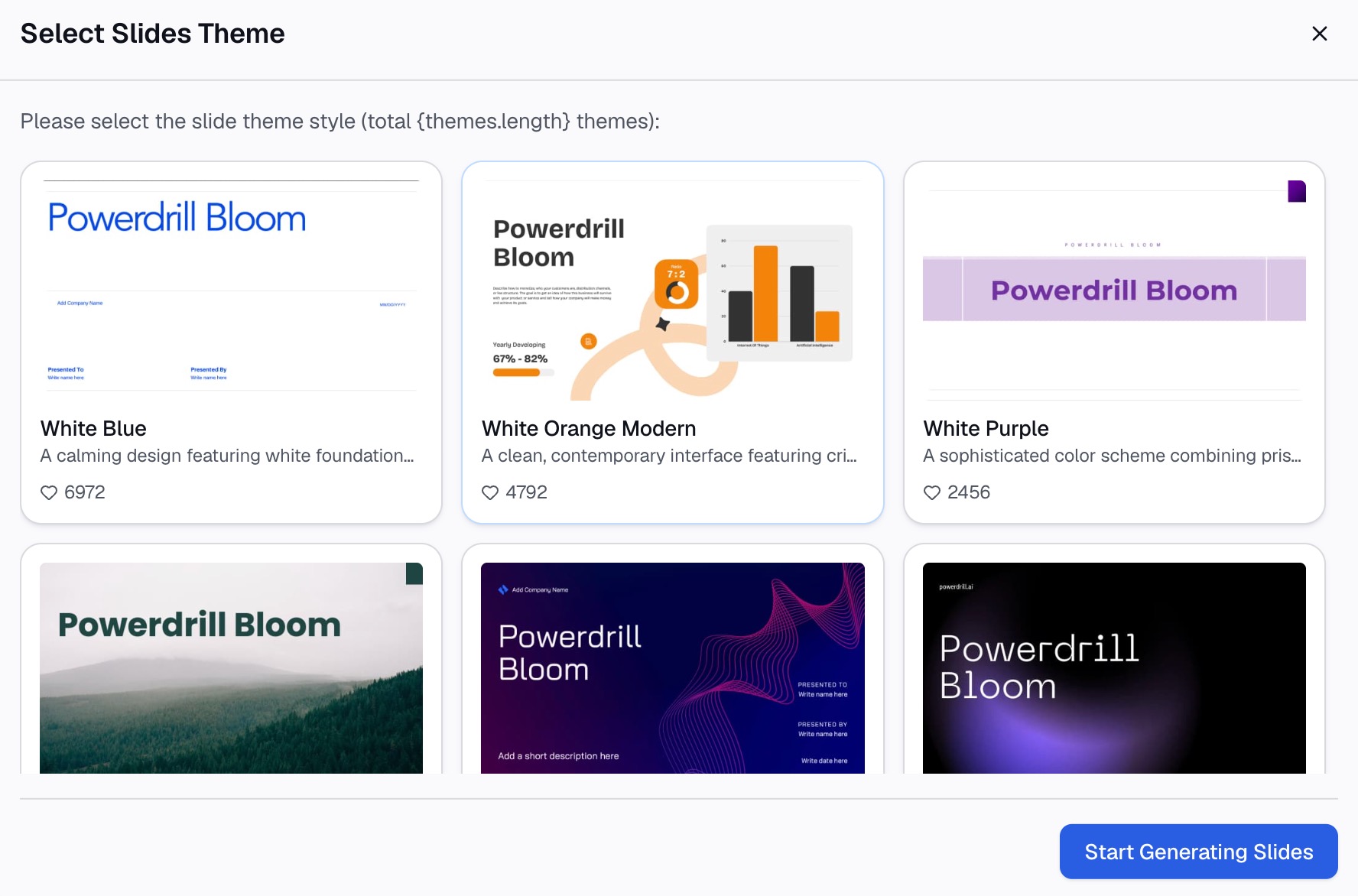
Dưới đây là phương pháp thực hiện gồm ba bước, sử dụng Powerdrill Bloom.
Bước 1: Tải lên trang tính đã xuất của bạn
Tải xuống Google Sheet của bạn dưới dạng tệp Excel hoặc CSV, rồi tải tệp đó lên. Công cụ trực quan hóa dữ liệu của chúng tôi cho phép bạn thả các tệp của mình vào và hỏi "bất kỳ điều gì bạn muốn từ dữ liệu của mình."
Hãy tải lên tab Data thô. Bạn không cần phải xây dựng tab Calc trước.

Bước 2: Yêu cầu tạo dashboard bằng ngôn ngữ tự nhiên
Mô tả dashboard bạn muốn tạo. Ví dụ: "Xây dựng một dashboard hiển thị tổng doanh thu, doanh thu theo khu vực và xu hướng doanh thu hàng tuần cho Q3."
Trang giới thiệu công cụ cho biết bạn có thể "Tùy chỉnh và lưu các biểu đồ này để phù hợp với nhu cầu của mình, sau đó thêm chúng vào các dashboard." Bạn cũng có thể yêu cầu công cụ chỉ ra những thay đổi lớn nhất.
Bước 3: Xem lại các biểu đồ và xây dựng lại những biểu đồ tốt nhất trong Sheets
Đối chiếu từng con số với tab Calc của bạn. Giữ lại các biểu đồ và phát hiện giúp trả lời các câu hỏi của bạn.
Sau đó, hãy xây dựng lại các biểu đồ đó trong dashboard Google Sheets của bạn để chúng tự động cập nhật với dữ liệu trực tiếp. Để xem hướng dẫn chi tiết liên quan, hãy tham khảo bài viết của chúng tôi về cách xây dựng dashboard KPI từ một bảng tính.
Các sai lầm phổ biến cần tránh
Dưới đây là những vấn đề thường gặp nhất khi tạo một dashboard trong Google Sheets.
- Quá nhiều biểu đồ. Hãy giới hạn màn hình hiển thị ở những câu hỏi thực sự quan trọng.
- Tạo biểu đồ trực tiếp từ dữ liệu thô. Hãy hướng biểu đồ đến các bảng tóm tắt, chứ không phải hàng nghìn hàng dữ liệu thô.
- Cách viết không nhất quán. Các giá trị không đồng nhất sẽ khiến một khu vực bị chia tách thành hai khu vực khác nhau trên biểu đồ.
- Sử dụng slicer trên các công thức. Slicer không thể lọc các bảng sử dụng hàm SUMIF. Hãy sử dụng pivot table cho các biểu đồ cần lọc.
- Không có mốc so sánh (baseline). Một con số đứng đơn độc mà không có sự so sánh sẽ không thể cho người đọc biết kết quả đó là tốt hay xấu.
- Không bảo vệ các tab. Chỉ một chỉnh sửa vô tình cũng có thể làm hỏng toàn bộ biểu đồ.
- Xuất bản dữ liệu nhạy cảm. Các biểu đồ được xuất bản sẽ hiển thị dữ liệu gốc của chúng. Hãy kiểm tra kỹ trước khi xuất bản.
Để tìm hiểu thêm về biểu đồ trong Sheets, hãy xem hướng dẫn của chúng tôi về cách chuyển đổi dữ liệu Google Sheets thành biểu đồ bằng AI.
Khi dữ liệu của bạn nằm trong một tệp xuất dài dằng dặc, hãy dùng thử Powerdrill Bloom và yêu cầu tạo một bản phác thảo đầu tiên cho dashboard của bạn.
Các câu hỏi thường gặp
Google Sheets có tính năng tạo dashboard riêng không?
Google Sheets không có một nút tạo dashboard duy nhất nào cả. Bạn sẽ tự xây dựng một dashboard từ các biểu đồ, biểu đồ scorecard, pivot table và slicer, thường là trên một tab chuyên dụng.
Làm thế nào để tạo một dashboard có tính tương tác trong Google Sheets?
Thêm các slicer bằng cách chọn Data > Add a slicer. Slicer sẽ lọc mọi biểu đồ và pivot table sử dụng cùng một tập dữ liệu, nhờ đó người xem có thể tự khám phá dữ liệu theo khu vực, sản phẩm hoặc ngày tháng.
Làm thế nào để dashboard trong Google Sheets tự động cập nhật?
Hãy giữ dữ liệu thô trên một tab và sử dụng các công thức hoặc pivot table đọc các dải ô không giới hạn (open-ended ranges). Cung cấp dữ liệu cho tab dữ liệu thô từ một Google Form hoặc sử dụng hàm IMPORTRANGE.
Biểu đồ scorecard trong Google Sheets là gì?
Biểu đồ scorecard hiển thị một con số chính quan trọng, chẳng hạn như tổng doanh số, bằng phông chữ lớn nổi bật. Nó cũng có thể so sánh con số đó với một mốc so sánh (baseline), ví dụ như tháng trước.
Tôi có thể chia sẻ dashboard Google Sheets với những người ngoài nhóm của mình không?
Có. Bạn có thể chia sẻ tệp với quyền xem (view access), hoặc xuất bản tệp để lấy liên kết hoặc mã nhúng. Các biểu đồ được xuất bản sẽ hiển thị dữ liệu gốc của chúng, vì vậy hãy kiểm tra kỹ các thông tin riêng tư trước khi thực hiện.
Nguồn tham khảo: Google Docs Editors Help, Thêm & chỉnh sửa biểu đồ hoặc đồ thị · Google Docs Editors Help, Hiển thị KPI bằng biểu đồ scorecard · Google Docs Editors Help, Lọc biểu đồ và bảng bằng Slicer · Google Docs Editors Help, Tạo & sử dụng pivot table · Google Docs Editors Help, SUMIF · Google Docs Editors Help, Hàm QUERY · Google Docs Editors Help, Công khai Google Docs, Sheets, Slides & Forms.