Cách kết hợp hai file Excel không cần VLOOKUP (Từng bước)

Bạn có thể liên kết hai tệp Excel mà không cần dùng VLOOKUP theo ba cách. XLOOKUP khắc phục các vấn đề về hướng tìm kiếm và đối khớp của VLOOKUP. Tính năng Merge của Power Query thực hiện một liên kết thực sự và tự động cập nhật khi các tệp thay đổi. Một tác nhân dữ liệu AI cho phép bạn mô tả liên kết bằng ngôn ngữ tự nhiên và bỏ qua hoàn toàn công thức. Lựa chọn nào phù hợp tùy thuộc vào việc bạn cần bảng đã liên kết hay câu trả lời đằng sau nó.
Nhiệm vụ này xuất hiện ở khắp mọi nơi. Bạn có danh sách khách hàng trong một tệp và danh sách xuất đơn hàng trong một tệp khác, và thứ duy nhất kết nối chúng là địa chỉ email hoặc ID tài khoản. Bạn cần đưa chúng về cùng một chế độ xem trước khi có thể tìm ra bất kỳ câu trả lời hữu ích nào.
VLOOKUP là công thức mà ai cũng nghĩ đến đầu tiên, và cũng là công thức khiến ai rồi cũng có lúc gặp rắc rối. Dưới đây là các giải pháp thay thế, được sắp xếp theo mức độ bạn muốn đi sâu vào Excel.
Bản chất của việc liên kết hai tệp là gì
Một liên kết (join) sẽ đối khớp các hàng từ hai bảng bằng một khóa chung, sau đó đưa các cột từ bảng này sang bảng kia. Ba quyết định sau đây sẽ định hình liên kết đó, và chỉ cần sai một trong ba là bạn sẽ nhận được một kết quả sai trông có vẻ đúng.
Cột nào là khóa? Email, ID đơn hàng, SKU, số tài khoản. Nó phải mang cùng một ý nghĩa ở cả hai bên.
Điều gì xảy ra với các hàng không khớp? Giữ lại mọi khách hàng ngay cả khi họ không có đơn hàng nào, hay chỉ giữ lại những khách hàng đã đặt hàng? Đây là những câu hỏi khác nhau với những câu trả lời khác nhau, và Excel sẽ sẵn sàng đưa cho bạn một trong hai kết quả mà không cần hỏi lại.
Khóa có thể lặp lại không? Một khách hàng có năm đơn hàng nghĩa là một hàng ở bên trái và năm hàng ở bên phải. Việc bạn muốn có năm hàng hay một hàng tổng hợp sẽ thay đổi toàn bộ kết quả.
Hãy trả lời ba câu hỏi đó trước khi bạn viết bất kỳ thứ gì. Hầu hết các liên kết bị lỗi không phải do sai công thức, mà là do những giả định chưa được làm rõ.
Các cách mặc định để liên kết hai tệp Excel
Tùy chọn 1: VLOOKUP, và tại sao nó liên tục bị lỗi
VLOOKUP tìm kiếm ở cột ngoài cùng bên trái của một vùng dữ liệu và trả về giá trị từ một cột ở bên phải, được xác định bằng số thứ tự vị trí. Thiết kế đó tạo ra bốn cái bẫy quen thuộc, tất cả đều được ghi nhận trong tài liệu tham chiếu hàm VLOOKUP của Microsoft.
- Không thể tìm kiếm về bên trái. Nếu khóa của bạn nằm ở bên phải của giá trị bạn muốn lấy, bạn phải sắp xếp lại tệp nguồn trước.
- Chỉ số cột là một con số cố định. Nếu bạn chèn thêm một cột vào trong vùng tìm kiếm, công thức vẫn tiếp tục trỏ vào vị trí thứ 4, lúc này đã là một trường dữ liệu khác. Không có lỗi nào xuất hiện. Các con số chỉ đơn giản là thay đổi.
- Kiểu khớp mặc định là khớp tương đối. Nếu bỏ qua đối số cuối cùng, VLOOKUP sẽ tìm kiếm kết quả khớp gần nhất trên dữ liệu mà nó giả định là đã được sắp xếp. Trên dữ liệu chưa được sắp xếp, nó sẽ trả về một giá trị sai một cách đầy tự tin.
- Chỉ trả về kết quả khớp đầu tiên. Nếu khóa của bạn lặp lại, bạn chỉ nhận được hàng đầu tiên và không có cảnh báo nào cho biết các hàng từ hai đến năm có tồn tại.
VLOOKUP không hề tệ. Chỉ là một thiết kế từ những năm 1980 đang được yêu cầu làm công việc của một cơ sở dữ liệu, và nó bị lỗi một cách âm thầm thay vì báo lỗi rõ ràng, đó là cách lỗi tồi tệ nhất.
Tùy chọn 2: XLOOKUP
XLOOKUP là sự thay thế hiện đại, giúp loại bỏ ba trong số bốn cái bẫy kể trên. Nó có thể tìm kiếm theo bất kỳ hướng nào và mặc định là khớp chính xác. Nó chấp nhận một đối số if_not_found chuẩn chỉnh thay vì để lại lỗi #N/A trong trang tính của bạn. Và nó tham chiếu đến một vùng cột thay vì một số thứ tự vị trí, vì vậy việc chèn thêm cột sẽ không làm hỏng công thức một cách âm thầm. Tài liệu tham chiếu XLOOKUP của Microsoft có hướng dẫn cú pháp này.
Hạn chế còn lại duy nhất cũng giống như VLOOKUP: nó vẫn là một hàm tìm kiếm, chứ không phải là một liên kết. Nó chỉ lấy ra một giá trị cho mỗi hàng. Các khóa lặp lại vẫn chỉ trả về kết quả đầu tiên, và bạn vẫn phải duy trì một công thức trên hàng ngàn hàng trong một tệp mà người khác sẽ mở vào quý tới.
Tùy chọn 3: Power Query Merge, câu trả lời mặc định thực sự
Nếu bạn muốn có một liên kết thực sự trong Excel, Merge của Power Query chính là giải pháp. Hãy tải cả hai tệp dưới dạng các truy vấn, chọn Merge Queries, sau đó chọn cột khóa ở mỗi bên. Bây giờ, hãy chọn kiểu liên kết: left outer giữ lại mọi thứ ở bên trái, inner chỉ giữ lại các kết quả khớp, full outer giữ lại cả hai bên, và anti sẽ tách riêng các hàng không khớp.
Kiểu liên kết anti join thường bị đánh giá thấp. Nó trả lời câu hỏi "những khách hàng nào trong danh sách của tôi hoàn toàn không có đơn hàng" chỉ trong một bước duy nhất, điều vốn rất tẻ nhạt nếu thiết lập bằng các hàm tìm kiếm. Merge cũng có thể làm mới, vì vậy các tệp của tháng tới sẽ tự động đi qua cùng một liên kết đó mà bạn không cần phải dựng lại từ đầu.
Đổi lại, bạn sẽ phải mất thời gian học hỏi. Các bước truy vấn, mở rộng cột bảng và các kiểu liên kết đều là những kiến thức rất đáng để biết. Tuy nhiên, chúng cũng là bốn hoặc năm khái niệm phức tạp đứng giữa bạn và một câu hỏi mà lẽ ra bạn có thể diễn đạt chỉ bằng một câu nói.
Giới hạn của cả ba phương pháp
Mọi phương pháp mặc định đều vấp phải ba giới hạn chung giống nhau.
Khóa hiếm khi sạch sẽ. john@acme.com và John@Acme.com là cùng một khách hàng nhưng không có phép đối khớp chính xác nào công nhận điều đó. Các khóa trong thực tế thường chứa khoảng trắng thừa ở cuối, chữ hoa chữ thường không đồng nhất, số được lưu dưới dạng văn bản và các ID có dấu nháy đơn thừa từ một lần xuất dữ liệu cũ. Mọi phương pháp mặc định đều yêu cầu bạn phải chuẩn hóa khóa trước, và không phương pháp nào cho bạn biết đó là lý do tại sao tỷ lệ khớp của bạn chỉ đạt 60%.
Bảng đã liên kết không phải là câu trả lời cuối cùng. Không ai thực sự muốn một trang tính được gộp lại. Họ muốn biết phân khúc nào đang tăng trưởng, tài khoản nào đã rời bỏ, hoặc SKU nào mang lại biên lợi nhuận. Việc liên kết chỉ là phần đường ống dẫn nước, và việc lắp đặt đường ống này lại là nơi tiêu tốn phần lớn thời gian.
Người tiếp theo sẽ phải kế thừa các công thức của bạn. Một bảng tính chứa đầy các hàm tìm kiếm lồng nhau là một gánh nặng bảo trì. Nó hoạt động tốt cho đến khi một cột bị dịch chuyển.
Cách liên kết hai tệp Excel bằng Powerdrill Bloom
Powerdrill Bloom coi việc liên kết là một phần của câu hỏi thay vì là một bước bạn phải hoàn thành trước. Bạn chỉ cần tải cả hai tệp lên, cho biết điều gì kết nối chúng, và hệ thống sẽ đối khớp các hàng, báo cáo tỷ lệ khớp và tiếp tục đi thẳng vào phân tích.
Bước 1: Tải cả hai tệp lên
Thả cả hai bảng tính vào cùng một không gian làm việc. Bloom đọc được các định dạng Excel, CSV, TSV và PDF, đồng thời tự động làm sạch dữ liệu khi nạp vào, nhờ đó các khoảng trắng thừa và khóa không đồng nhất chữ hoa chữ thường sẽ được xử lý thay vì bị bỏ qua một cách âm thầm.

Bạn không cần phải sắp xếp lại các cột để khóa nằm ở bên trái, và bạn cũng không cần hai tệp phải có chung một bố cục.
Bước 2: Mô tả liên kết bằng ngôn ngữ tự nhiên
Hãy nói rõ điều gì kết nối chúng và kết quả bạn muốn nhận được. "Đối khớp tệp đơn hàng với tệp khách hàng theo địa chỉ email, giữ lại mọi khách hàng ngay cả khi họ không có đơn hàng nào, và cho tôi biết có bao nhiêu khách hàng không khớp" là một câu lệnh hoàn chỉnh.
Sau đó, hãy tiếp tục yêu cầu luôn, bởi vì đây là phần mà các hàm tìm kiếm không thể làm được: "bây giờ hãy hiển thị doanh thu theo phân khúc khách hàng, và liệt kê mười tài khoản có mức sụt giảm lớn nhất so với quý trước." Việc liên kết và phân tích diễn ra đồng thời trong một lượt xử lý duy nhất.
Nếu đây là một công việc lặp lại hàng tháng, hãy lưu nó dưới dạng một kỹ năng của tác nhân và chạy lại trên các tệp của tháng sau thay vì phải nhập lại từ đầu.
Bước 3: Xuất kết quả liên kết, biểu đồ hoặc slide trình bày
Tải bảng đã liên kết dưới dạng một tệp, tải các biểu đồ, hoặc chuyển đổi toàn bộ không gian làm việc thành một slide trình bày chỉ với một cú nhấp chuột — theo phong cách Chuyên nghiệp, Doanh nghiệp hoặc Ấn tượng — rồi xuất sang PowerPoint hoặc Notion.
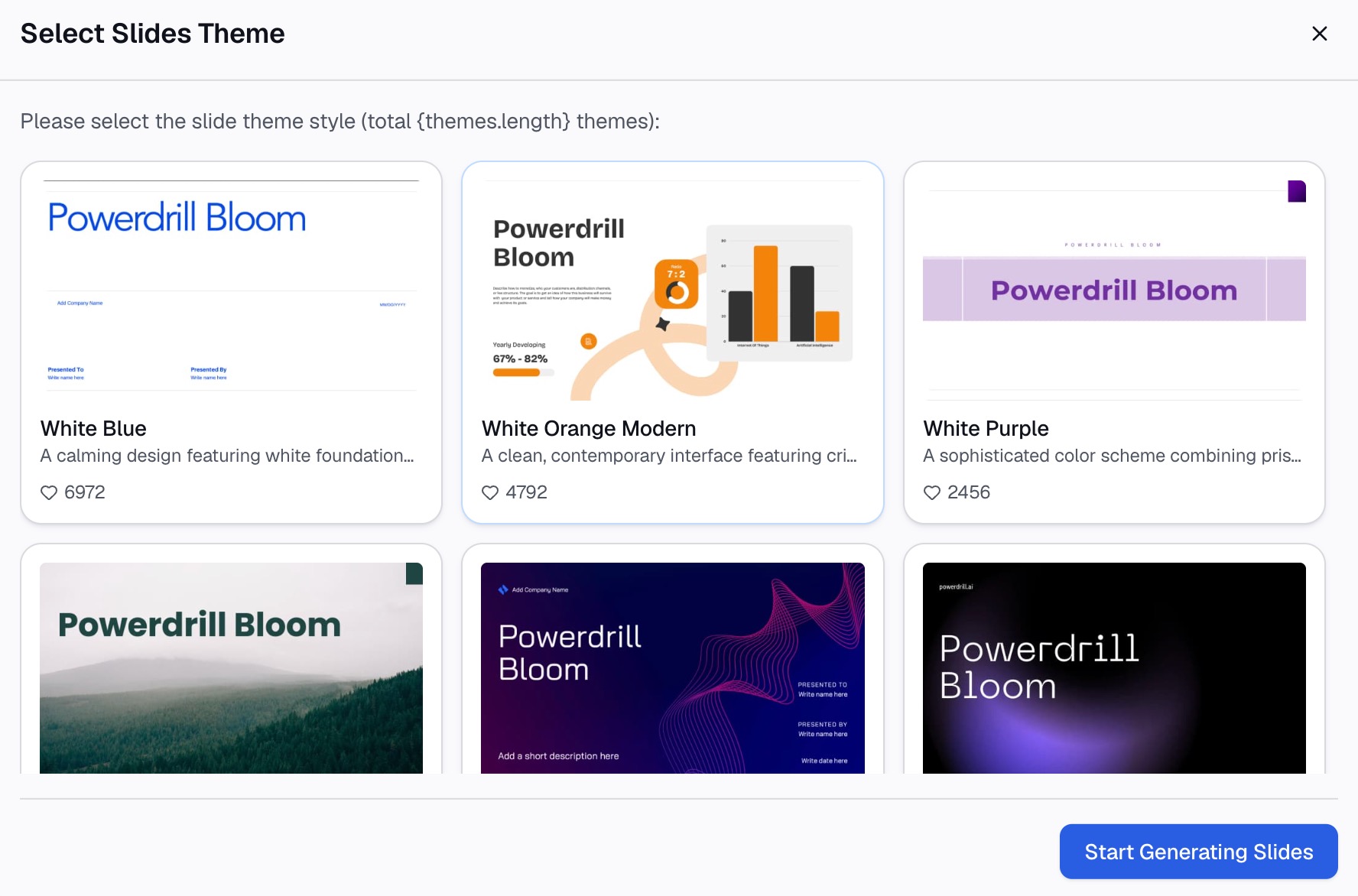
Tùy chọn cuối cùng đó chính là thứ giúp bạn tiết kiệm cả một buổi chiều. Bản thân việc liên kết chưa bao giờ là sản phẩm bàn giao cuối cùng.
Tại sao điều này quan trọng hơn việc tiết kiệm một công thức
Sự so sánh thực sự có giá trị không phải là có dùng công thức hay không. Mà là cách mỗi phương pháp xử lý khi dữ liệu gặp sự cố.
| VLOOKUP | XLOOKUP | Power Query Merge | Powerdrill Bloom | |
|---|---|---|---|---|
| Khóa có thể nằm ở bất kỳ đâu | Không | Có | Có | Có |
| Không bị ảnh hưởng khi chèn thêm cột | Không | Có | Có | Có |
| Xử lý chính xác các khóa lặp lại | Không | Không | Có | Có |
| Tách riêng các hàng không khớp | Thủ công | Thủ công | Có (anti join) | Có |
| Tự động làm sạch các khóa bị lỗi | Không | Không | Các bước thủ công | Có |
| Báo cáo tỷ lệ khớp | Không | Không | Không | Có |
| Tiếp tục trả lời câu hỏi phân tích | Không | Không | Không | Có |
| Kỹ năng yêu cầu | Công thức | Công thức | Trình soạn thảo truy vấn | Ngôn ngữ tự nhiên |
Hãy nhìn nhận bảng so sánh đó một cách khách quan, kết luận rút ra không phải là "Excel đã lỗi thời". Mà là các công cụ của Excel được xây dựng để tạo ra một bảng đã liên kết, và việc tạo ra bảng liên kết đó mới chỉ là một nửa công việc dễ dàng nhất.
Các thực hành tốt nhất khi liên kết các bảng tính
Chuẩn hóa khóa trước khi đối khớp bất kỳ thứ gì
Loại bỏ khoảng trắng thừa, đưa về cùng một kiểu chữ hoa/thường, và xác nhận rằng các ID được lưu trữ dưới cùng một kiểu dữ liệu ở cả hai bên. Một liên kết trên một khóa chưa sạch sẽ không báo lỗi — nó chỉ âm thầm đối khớp thiếu, và tỷ lệ khớp 60% trông giống như một phát hiện kinh doanh hơn là một sự cố về dữ liệu.
Luôn đếm số lượng hàng không khớp
Tập hợp dữ liệu không khớp thường là kết quả thú vị nhất. Khách hàng không có đơn hàng, đơn hàng không có hồ sơ khách hàng, SKU tồn tại trong hệ thống này nhưng không có trong hệ thống kia: đó chính là nơi phát sinh các vấn đề vận hành. Hướng dẫn của chúng tôi về gộp các tệp dữ liệu sẽ đi sâu hơn vào vấn đề này.
Kiểm tra số lượng hàng sau khi liên kết, chứ không phải trước đó
Nếu tệp bên trái có 4,000 hàng và kết quả sau khi liên kết có 11,000 hàng, khóa của bạn đã bị lặp lại và bạn đã làm phình dữ liệu ra. Điều đó sẽ không sao nếu đó là chủ ý của bạn, nhưng sẽ là một vấn đề nghiêm trọng nếu bạn không lường trước — đặc biệt là trước khi bạn tính tổng một cột doanh thu.
Quyết định về quan hệ một-nhiều trước khi tổng hợp dữ liệu
Nếu một khách hàng có năm đơn hàng, bạn sẽ muốn giữ lại năm hàng hay gộp thành một hàng tổng hợp. Việc tính tổng doanh thu trên phiên bản dữ liệu bị phình ra sẽ dẫn đến tính trùng lặp. Lỗi duy nhất này tạo ra nhiều bảng thông tin (dashboard) sai lệch hơn bất kỳ lỗi công thức nào khác.
Các sai lầm phổ biến cần tránh
- Liên kết bằng tên thay vì ID. "Acme Corp", "Acme Corp.", và "ACME Corporation" là ba công ty khác nhau đối với bất kỳ phép đối khớp chính xác nào.
- Bỏ qua đối số thứ tư của VLOOKUP. Mặc định là khớp tương đối, điều này sẽ trả về các giá trị sai trên dữ liệu chưa được sắp xếp mà không hề báo lỗi.
- Hiểu lỗi
#N/Alà số không. Không tìm thấy kết quả khớp và số không thực sự mang ý nghĩa hoàn toàn trái ngược nhau, và việc bọc mọi thứ trong hàmIFERROR(...,0)sẽ che giấu sự khác biệt này. - Liên kết trước khi loại bỏ trùng lặp. Nếu một trong hai bên chứa các khóa trùng lặp, liên kết sẽ nhân bản chúng lên. Hãy làm sạch trước, rồi mới liên kết.
- Tính tổng sau một liên kết một-nhiều. Lỗi tính trùng lặp kinh điển. Hãy kiểm tra số lượng hàng của bạn trước khi tin tưởng vào bất kỳ kết quả tổng nào.
Kết luận
Đối với một lần trích xuất nhanh chóng khi khóa đã sạch sẽ, XLOOKUP là công cụ phù hợp và chỉ mất ba mươi giây. Đối với một liên kết lặp đi lặp lại trên các tệp ổn định, hãy xây dựng một Power Query Merge và sử dụng anti join để phát hiện những gì không khớp. Khi các khóa lộn xộn, khi khóa bị lặp lại, hoặc khi thứ bạn thực sự cần là biểu đồ và slide trình bày chứ không phải là một trang tính được gộp lại, hãy mô tả liên kết đó thay vì tự viết công thức.
Bạn có thể thử nghiệm điều đó trên chính hai tệp của mình hoàn toàn miễn phí — Powerdrill Bloom cung cấp 1,000 tín dụng được làm mới hàng ngày trong gói miễn phí. Các trang trợ lý AI cho Excel và gộp tệp CSV cũng hiển thị quy trình làm việc tương tự, và bài viết phân tích Excel bằng AI sẽ hướng dẫn phiên bản áp dụng cho một tệp đơn lẻ.
Câu hỏi thường gặp
Tôi có thể sử dụng công cụ gì thay thế cho VLOOKUP để kết hợp hai tệp Excel?
XLOOKUP là sự thay thế trực tiếp và khắc phục những điểm yếu lớn nhất của VLOOKUP: nó tìm kiếm theo bất kỳ hướng nào, mặc định khớp chính xác và không bị lỗi khi chèn thêm cột. Đối với một liên kết thực sự giữa hai bảng, Merge của Power Query là công cụ mặc định tốt hơn vì nó xử lý được các khóa lặp lại và có thể tách riêng các hàng không khớp.
Power Query có tốt hơn VLOOKUP trong việc liên kết các tệp không?
Đối với bất kỳ tác vụ nào có tính lặp lại, câu trả lời là có. Power Query thực hiện một liên kết thực sự với các kiểu liên kết có thể lựa chọn, tự động cập nhật khi các tệp nguồn thay đổi và không để lại hàng ngàn công thức trong bảng tính của bạn. VLOOKUP vẫn nhanh hơn đối với một lần trích xuất dữ liệu tức thời trên một cột sạch sẽ duy nhất.
Làm cách nào để liên kết hai tệp Excel khi các cột có tên khác nhau?
Power Query cho phép bạn chọn một cột khóa khác nhau ở mỗi bên, vì vậy tên cột không cần phải giống nhau — chỉ cần các giá trị khớp nhau là được. Một tác nhân dữ liệu AI thậm chí còn tiến xa hơn khi tự động đối khớp các cột trong quá trình đọc tệp, sau đó báo cáo những điểm không đồng nhất giữa hai bên.
Tại sao hàm VLOOKUP của tôi lại trả về giá trị sai thay vì báo lỗi?
Hầu như luôn là do đối số thứ tư bị bỏ qua. Khi đó, VLOOKUP sẽ thực hiện khớp tương đối, vốn giả định dữ liệu đã được sắp xếp và nếu không, nó sẽ trả về giá trị nhỏ hơn gần nhất mà nó tìm thấy. Hãy đặt đối số cuối cùng thành FALSE để bắt buộc khớp chính xác.
Tôi có thể liên kết hai tệp Excel mà hoàn toàn không dùng công thức không?
Có. Tính năng Merge của Power Query là một giải pháp không dùng công thức ngay trong Excel, mặc dù nó sử dụng trình soạn thảo truy vấn. Với một tác nhân dữ liệu AI, bạn chỉ cần tải cả hai tệp lên và mô tả liên kết bằng một câu nói, hoàn toàn không yêu cầu công thức hay các bước truy vấn phức tạp nào.