Cách tạo biểu đồ Gantt bằng AI: Từng bước một

Biểu đồ Gantt hiển thị từng nhiệm vụ dưới dạng một thanh ngang kéo dài từ ngày bắt đầu đến ngày kết thúc. Excel không có sẵn kiểu biểu đồ này, vì vậy cách thông thường là sử dụng biểu đồ thanh xếp chồng và ẩn chuỗi dữ liệu đầu tiên. Hướng dẫn này sẽ đề cập đến cả cách thiết lập thủ công và quy trình ba bước từ một danh sách nhiệm vụ.
Tại sao biểu đồ Gantt lại khó thiết lập
Microsoft đã nêu rõ hạn chế này. Tài liệu hướng dẫn của họ cho biết "mặc dù Excel không có sẵn kiểu biểu đồ Gantt định sẵn, bạn có thể mô phỏng một biểu đồ bằng cách tùy chỉnh biểu đồ thanh xếp chồng." Biểu đồ này được thiết lập "để hiển thị ngày bắt đầu và ngày kết thúc của các nhiệm vụ."
Từ đó — mô phỏng — giải thích cho mọi sự ức chế mà mọi người gặp phải với loại biểu đồ này. Bạn không hề chọn một biểu đồ Gantt. Bạn đang dựng một biểu đồ thanh xếp chồng và sau đó làm cho một nửa của nó biến mất để nửa còn lại trông giống như một dòng thời gian.
Mẹo này có hiệu quả. Nhưng nó cũng khá lích kích theo một cách riêng. Các bước thực hiện thì dễ làm theo nhưng cũng rất dễ quên. Sáu tháng sau, khi cần dựng cái thứ hai, bạn lại phải đi tìm công thức một lần nữa.
Những thứ bạn cần chuẩn bị trước khi bắt đầu
- Một danh sách nhiệm vụ với ba cột: tên nhiệm vụ, ngày bắt đầu, và thời lượng tính bằng ngày. Hướng dẫn của Microsoft sử dụng phạm vi từ A1:C6 làm ví dụ.
- Ngày tháng phải được lưu dưới dạng ngày thực tế, không phải dạng văn bản. Đây là lý do phổ biến nhất khiến việc dựng biểu đồ Gantt bị lỗi.
- Quyết định xem thời lượng hay ngày kết thúc sẽ là nguồn dữ liệu chuẩn. Việc lưu cả hai dễ dẫn đến sự không đồng nhất.
- Tùy chọn thêm cột người thực hiện, nếu sau này bạn muốn nhóm hoặc tô màu theo từng người.
Cách thực hiện thủ công trong Excel
Tùy chọn 1: Làm theo công thức biểu đồ thanh xếp chồng
Đây là phương pháp được Microsoft hướng dẫn trong tài liệu, và nó rất đáng để biết ngay cả khi sau này bạn tự động hóa quy trình này.
Chọn dữ liệu — trong ví dụ của Microsoft là A1:C6. Chèn một biểu đồ thanh xếp chồng. Sau đó ẩn chuỗi dữ liệu đầu tiên. Hướng dẫn của Microsoft là "nhấp vào chuỗi dữ liệu đầu tiên (phần Bắt đầu của thanh có màu xanh lam)." Từ đó, "trên tab Format, chọn Shape Fill > No Fill." Xóa phần chú giải và tiêu đề biểu đồ nếu bạn không cần chúng.
Còn một bước quan trọng nữa. Theo mặc định, các nhiệm vụ sẽ chạy từ dưới lên trên, khiến việc đọc bị ngược. Hướng dẫn của Microsoft là "giữ phím CONTROL và chọn trục dọc (Tasks)." Sau đó chọn Format Axis, và "dưới mục Axis position, chọn Categories in reverse order."
Từ đó bạn có thể tinh chỉnh thêm. Microsoft lưu ý rằng bạn có thể thêm "đường lưới, nhãn, thay đổi màu thanh, và nhiều hơn nữa" thông qua Add Chart Element trên tab Chart Design.
Tùy chọn 2: Bắt đầu từ một mẫu có sẵn
Microsoft cũng gợi ý các mẫu biểu đồ Gantt miễn phí như một giải pháp thay thế cho việc tự dựng biểu đồ.
Các mẫu có sẵn giúp bạn nhanh chóng có được một kết quả đẹp mắt. Đổi lại, dữ liệu của bạn phải khớp với các cột được yêu cầu trong mẫu, điều này thường đồng nghĩa với việc bạn phải nhập lại danh sách nhiệm vụ mà bạn đã có sẵn ở một nơi khác.
Tùy chọn 3: Lưu phiên bản của riêng bạn làm mẫu
Sau khi đã dựng được một biểu đồ ưng ý, trang hướng dẫn của Microsoft chỉ cách lưu nó dưới dạng một mẫu để có thể tái sử dụng định dạng này.
Đây là một bước đi đúng đắn nếu bạn phải dựng cùng một loại biểu đồ hàng tháng. Tuy nhiên, nó không giúp ích gì cho lần đầu tiên, và nó cũng không còn hiệu quả nếu cấu trúc dữ liệu nhiệm vụ của bạn thay đổi.
Những điểm hạn chế của phương pháp thủ công
Việc dựng biểu đồ có thể chỉ mất mười phút. Nhưng việc duy trì nó mới là thứ tiêu tốn thời gian.
Ngày tháng của dự án luôn thay đổi. Khi điều đó xảy ra, biểu đồ chỉ cập nhật nếu các ô dữ liệu gốc vẫn là nguồn liên kết trực tiếp. Sau vài lần dọn dẹp thủ công, chúng thường không còn như vậy nữa. Ai đó đã kéo một thanh biểu đồ, hoặc nhập tay một khoảng thời lượng, và thế là biểu đồ và kế hoạch thực tế đã âm thầm lệch nhau.
Tiếp theo là phần báo cáo. Một biểu đồ Gantt đơn thuần hiếm khi làm hài lòng người yêu cầu nó. Họ muốn biết nhiệm vụ nào bị trễ hạn, nhiệm vụ nào nằm trên đường găng (critical path), và biểu đồ trông như thế nào vào tháng trước. Đó là những câu hỏi về dữ liệu chứ không phải về biểu đồ, và đối tượng biểu đồ của Excel thì không có khả năng ghi nhớ các phiên bản trước đó.
Chi phí thứ ba nằm ở khâu trình bày. Một biểu đồ Gantt được dựng cho bảng tính vốn dĩ có mật độ thông tin rất dày đặc. Để đưa nó vào một bài thuyết trình thường đồng nghĩa với việc phải chụp ảnh màn hình, và bức ảnh đó không thể tự cập nhật nếu bạn không lặp lại toàn bộ quá trình trên.
Cách tạo biểu đồ Gantt bằng Powerdrill Bloom
Bước 1: Tải lên danh sách nhiệm vụ
Thả tệp xuất dự án hoặc bảng tính nhiệm vụ vào Powerdrill Bloom. Gói Free hỗ trợ tải lên các tệp Excel, CSV, PDF và tài liệu, vì vậy một danh sách nhiệm vụ thông thường vẫn hoạt động tốt mà không cần đến gói trả phí.

Danh sách đó không cần phải quá gọn gàng. Chỉ cần một danh sách có tên nhiệm vụ, ngày bắt đầu, và thời lượng hoặc ngày kết thúc là đủ. Những cột bạn không cần đến vẫn có thể giữ lại trong tệp.
Bước 2: Mô tả dòng thời gian bạn muốn
Hãy yêu cầu bằng ngôn ngữ tự nhiên thay vì chỉ định các cơ chế biểu đồ phức tạp. Ví dụ như: dựng một biểu đồ Gantt từ các nhiệm vụ này, sắp xếp theo ngày bắt đầu, với mỗi thanh được gắn nhãn theo người thực hiện.
Đây là phần mà phương pháp thủ công gây khó khăn cho bạn. Việc sắp xếp lại, nhóm hoặc tô màu theo một trường dữ liệu đồng nghĩa với việc phải dựng lại chuỗi dữ liệu trong Excel; còn ở đây, đó chỉ là một thay đổi nhỏ trong câu lệnh yêu cầu.
Bước 3: Tạo đồng thời cả biểu đồ và bản tóm tắt trạng thái
Hãy yêu cầu cả hai kết quả cùng một lúc — biểu đồ kèm theo một bản tóm tắt ngắn gọn bằng văn bản về những phần bị trễ hạn và những phần có rủi ro. Gói Free của Powerdrill Bloom hỗ trợ tạo thông tin chi tiết, biểu đồ và tóm tắt, trong khi gói Pro bổ sung thêm tính năng phân tích sâu hơn, trực quan hóa và báo cáo với định dạng đầu ra là tài liệu Office.
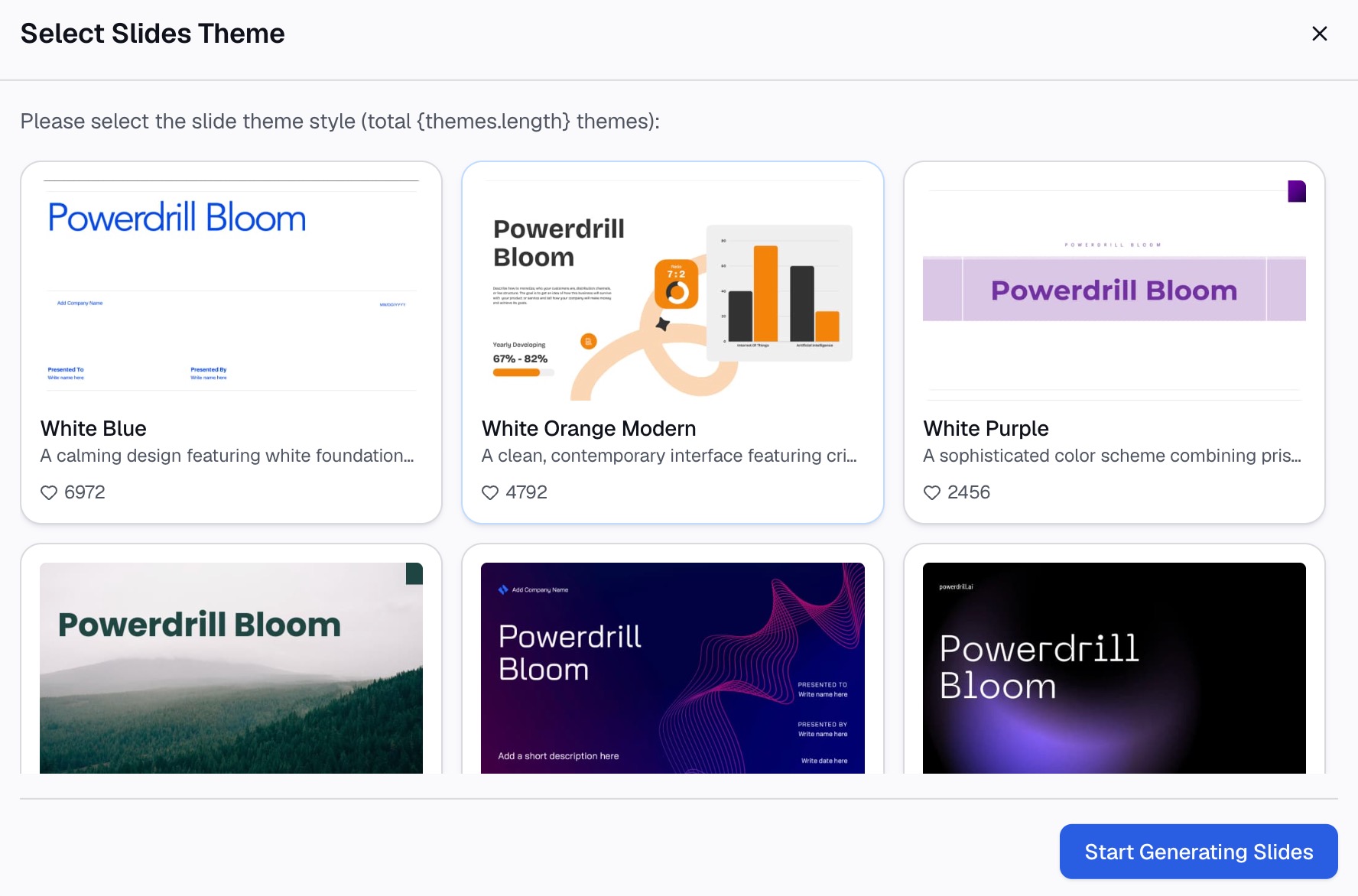
Vì cả hai đều được tạo ra từ cùng một tệp dữ liệu, phần nhận xét và dòng thời gian không thể mâu thuẫn với nhau. Khi ngày tháng thay đổi, bạn chỉ cần tạo lại thay vì phải định dạng lại từ đầu.
Những gì giải pháp này giúp tiết kiệm
| Nhiệm vụ | Trong Excel | Từ danh sách nhiệm vụ được tải lên |
|---|---|---|
| Lần dựng đầu tiên | 10–15 phút làm theo công thức biểu đồ thanh xếp chồng | Một yêu cầu duy nhất |
| Sắp xếp lại hoặc nhóm theo người thực hiện | Dựng lại chuỗi dữ liệu | Thay đổi yêu cầu |
| Cập nhật lại sau khi ngày tháng thay đổi | Thủ công, và chỉ khi các ô dữ liệu vẫn là nguồn gốc | Tạo lại tự động |
| Đưa vào bài thuyết trình (slide) | Chụp ảnh màn hình, lặp lại khi có thay đổi | Xuất trực tiếp ra slide trong cùng một lượt |
| Báo cáo trạng thái bằng văn bản đi kèm biểu đồ | Một tài liệu riêng biệt | Được tạo ra đồng thời |
Các thực hành tốt nhất
Giữ ngày tháng đúng định dạng ngày tháng. Nếu một cột ở dạng văn bản, mọi bước tiếp theo sẽ hoạt động sai lệch. Hãy sửa lỗi đó trong tệp nguồn, chứ không phải trong biểu đồ.
Chọn thời lượng hoặc ngày kết thúc, không chọn cả hai. Việc có hai nguồn dữ liệu chuẩn cho cùng một thanh biểu đồ đồng nghĩa với việc một trong hai sẽ bị cũ và sai lệch.
Không đưa sáu mươi nhiệm vụ vào cùng một biểu đồ. Hãy nhóm chúng theo giai đoạn hoặc luồng công việc và tạo một biểu đồ cho mỗi nhóm. Biểu đồ Gantt là một công cụ truyền thông tin, và khi vượt quá khoảng hai mươi thanh, nó sẽ không còn truyền tải thông tin hiệu quả nữa.
Đánh dấu ngày hôm nay. Một đường thẳng đứng tại ngày hiện tại sẽ biến một bản kế hoạch thành một báo cáo trạng thái. Nếu không có nó, người đọc sẽ phải tự mày mò xem họ đang ở đâu.
Kết hợp biểu đồ với báo cáo trạng thái bằng văn bản. Các thanh biểu đồ thể hiện hình thái tổng quan; văn bản sẽ giải thích về hai nhiệm vụ đã bị thay đổi. Một báo cáo trạng thái hàng tuần sẽ đảm nhận phần diễn giải, và một báo cáo bàn giao dự án là nơi mà dòng thời gian cuối cùng cần được thể hiện rõ ràng.
Kết luận
Excel hoàn toàn có thể tạo ra một biểu đồ Gantt cực kỳ tốt, và Microsoft đã hướng dẫn chính xác cách làm. Chi phí thực sự không nằm ở lần dựng đầu tiên — mà là ở lần chỉnh sửa thứ tư, khi kế hoạch đã thay đổi còn biểu đồ thì vẫn đứng yên.
Nếu danh sách nhiệm vụ của bạn đã có sẵn dưới dạng tệp, hãy thử Powerdrill Bloom và tạo dòng thời gian cũng như phần nhận xét trạng thái trong cùng một lượt. Đối với các loại biểu đồ khác từ cùng một nguồn dữ liệu, các giải pháp AI graph maker và make graphs from Excel sẽ đáp ứng phần còn lại.
Câu hỏi thường gặp
Excel có sẵn kiểu biểu đồ Gantt không?
Không. Tài liệu hướng dẫn của Microsoft nêu rõ rằng Excel "không có sẵn kiểu biểu đồ Gantt định sẵn." Tài liệu này hướng dẫn cách mô phỏng một biểu đồ bằng cách tùy chỉnh biểu đồ thanh xếp chồng để hiển thị ngày bắt đầu và ngày kết thúc của nhiệm vụ.
Làm thế nào để tạo biểu đồ Gantt trong Excel từng bước một?
Chọn các cột nhiệm vụ, ngày bắt đầu và thời lượng của bạn, chèn một biểu đồ thanh xếp chồng, sau đó đặt chuỗi dữ liệu đầu tiên thành Shape Fill > No Fill. Xóa phần chú giải và tiêu đề, sau đó đặt trục dọc thành Categories in reverse order để các nhiệm vụ hiển thị theo thứ tự từ trên xuống dưới.
Tại sao các thanh biểu đồ Gantt của tôi lại hiển thị sai thứ tự?
Theo mặc định, Excel vẽ các danh mục từ dưới lên trên. Cách khắc phục của Microsoft là chọn trục dọc, mở Format Axis, và dưới mục Axis position chọn Categories in reverse order.
Tôi cần những dữ liệu gì để tạo biểu đồ Gantt?
Tối thiểu cần có tên nhiệm vụ, ngày bắt đầu, và thời lượng hoặc ngày kết thúc. Ngày tháng phải được lưu dưới dạng ngày thực tế chứ không phải dạng văn bản, và bạn nên chọn thời lượng hoặc ngày kết thúc làm nguồn dữ liệu chuẩn duy nhất.
Tôi có thể tạo biểu đồ Gantt mà không cần dựng thủ công không?
Có. Hãy tải lên danh sách nhiệm vụ, mô tả dòng thời gian bằng ngôn ngữ tự nhiên, và tạo biểu đồ cùng bản tóm tắt trạng thái bằng văn bản từ cùng một tệp. Việc tạo lại sau khi ngày tháng thay đổi sẽ giúp bạn tránh được việc phải định dạng lại biểu đồ bằng tay.