Yapay Zeka ile Veri Sunumu Taslağı Nasıl Yazılır: Adım Adım
Bir veri sunumu taslağı, henüz hiçbir slayt oluşturulmadan önce yazılan tek sayfalık bir belgedir. Her satırda bir iddia, o slaytın yanıtladığı soru ve bunu kanıtlayan destekleyici görsel yer alır. Veri dosyanızı yükleyin ve bir yapay zeka ajanından sunumun kendisini değil, yapısını isteyin. Böylece iki saat boyunca sunumu yeniden hazırlamak yerine, beş dakika içinde yapıyı tartışabilirsiniz.
Veri sunumu taslağı nedir ve ne değildir?
Bir taslak, slayt sıralayıcı görünümü veya yalnızca konu başlıklarından oluşan bir liste değildir. Bir konu listesi ("3. Çeyrek sonuçları", "Pipeline", "Sonraki adımlar"), argümanın bir bütün olarak tutarlı olup olmadığı hakkında size hiçbir şey söylemez.
Gerçek bir taslağın her satırında üç sütun bulunur:
- İddia. Bu slaytın neyi savunduğu, tam bir cümle olarak yazılır.
- Yanıtladığı soru. Slayt eksik olsaydı okuyucunun soracağı soru.
- Destekleyici görsel. İddiayı destekleyen belirli grafik veya tablo.
Sadece iddia sütununu yukarıdan aşağıya doğru okuyun. Eğer bu cümleler bir argüman oluşturuyorsa, sunum başarılı olacaktır. Eğer bir içindekiler tablosu gibi okunuyorsa, sunum işe yaramayacaktır ve hiçbir tasarım bunu düzeltemez.
Bu önemlidir, çünkü tamamlanmış bir sunumda yönlendirme yükünü başlıklar taşır. Birisi bir şeyi kontrol etmek için geriye döndüğünde, göz gezdirdiği ilk şey başlıktır.
PowerPoint, yıllardır tam olarak bu fikir etrafında oluşturulmuş bir görünüme sahiptir. Microsoft bunu açıkça tanımlar: "PowerPoint'teki anahat görünümü, sununuzu her slayttaki başlıklardan ve ana metinden oluşan bir anahat olarak görüntüler." Aynı sayfada, "Ana metin, slayt başlığının altında girintili olarak yer alır" ve grafik nesnelerin orada yalnızca küçük notlar olarak göründüğü belirtilir.
İşte can alıcı nokta bu son detaydır. Görselleri arındırmak bir özelliktir, çünkü sizi tasarımdan ziyade argümanı değerlendirmeye zorlar. Microsoft, bu görünümün "genel düzenlemeler yapmak, sununuza genel bir bakış elde etmek, madde işaretlerinin veya slaytların sırasını değiştirmek" istediğinizde yardımcı olduğunu belirtiyor. Bu çalışmayı henüz hiçbir slayt ortada yokken yapmak ise çok daha az maliyetlidir.
Taslak neden ilk sırada gelir?
Önce slaytları hazırlamak daha hızlıymış gibi hissettirir ama neredeyse hiçbir zaman öyle değildir. Taslağı atlamaktan kaynaklanan üç başarısızlık senaryosu şunlardır:
Argümanın tutarsız olduğunu 14. slaytta fark edersiniz. O ana kadar, argümanın tutarlı olduğunu varsayan 13 slayt hazırlamış olursunuz. Yapıyı değiştirmek, her şeyi yeniden inşa etmek anlamına gelir; çünkü grafikler, değişmek üzere olan bir düzene göre boyutlandırılmıştır.
Faydalı geri bildirim alamazsınız. Kimse yarıda kalmış bir sunumu yapısal olarak incelemez. Yazı tipleri hakkında yorum yaparlar. Bir taslak ise yeterince kısadır, bu sayede inceleyen kişi doğrudan mantığa odaklanır.
İhtiyacınız olmayan destekleyici görseller hazırlarsınız. Her grafiğin oluşturulması ve kontrol edilmesi zaman alır. Görsel listesine en baştan karar vermek, yapacağınız en zahmetsiz ve maliyetsiz düzenlemedir.
Taslak, verilerin anlatmak istediğiniz hikayeyi desteklemediğini fark ettiğiniz yerdir. Bunu tek bir sayfada öğrenmek çok daha iyidir.
Başlamadan önce ihtiyacınız olanlar
Sadece ve sadece iki şey:
- Veri dosyası. Sunumun oluşturulacağı dışa aktarım dosyası: Excel, CSV veya bir PDF raporu.
- Dinleyicilerin vermesi gereken karar. Konu değil, karar. "Gelecek çeyreğin bütçesini onaylamak", "geçen çeyrekte ne olduğunu anlamak" konusundan çok daha farklı bir taslak ortaya çıkarır.
Eğer kararı tek bir cümleyle ifade edemiyorsanız, önce o cümleyi yazın. Sonraki tüm adımlar buna bağlıdır.
Manuel olarak bir veri sunumu taslağı nasıl yazılır?
Manuel yöntem işe yarar ve öğrenmeye değerdir, çünkü bir ajandan yapmasını isteyeceğiniz düşünme biçimiyle tamamen aynıdır.
Verileri açın ve savunabileceğiniz her bir bulguyu her satıra bir tane gelecek şekilde yazın. Henüz filtreleme yapmayın. Bir çeyreklik veri için 10 ila 20 satır normaldir.
Şimdi eleme yapın. Yalnızca dinleyicilerin ne yapacağını etkileyen bulguları saklayın. Doğru, ilginç olan ancak kararla ilgisi bulunmayan bir bulgu, sunum akışına değil, eke (appendix) aittir.
Kalanları, her biri bir sonrakine zemin hazırlayacak şekilde sıralayın. Genel şablon şöyledir: ne oldu, neden oldu, ne anlama geliyor, ne talep ediyoruz. Ardından her satırı tam bir cümlelik iddiaya dönüştürün ve yanına destekleyici görseli yazın.
Son olarak, sadece iddiaları okuyun. Test budur ve insanların en çok atladığı adımdır.
12 slaytlık bir sunum için manuel olarak iki saat ayırmak gerçekçi bir süredir. Bu sürenin büyük kısmı, bir bulgunun elemeden geçip geçemeyeceğini kontrol etmek için verilere geri dönmekle harcanır.
Yapay zeka ile bir veri sunumu taslağı nasıl yazılır?
1. Adım: Veri dosyasını yükleyin
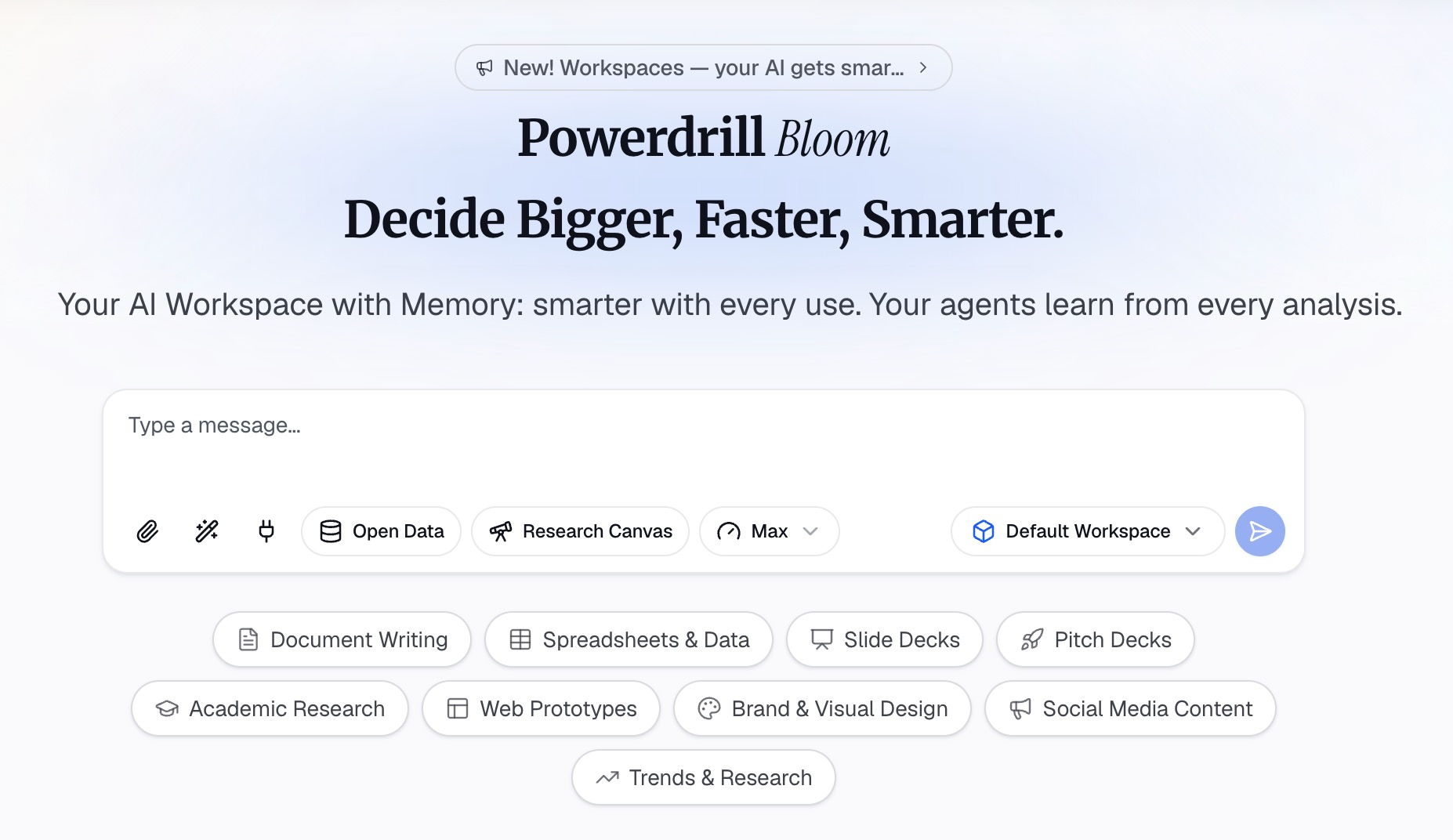
Dışa aktardığınız dosyayı Powerdrill Bloom'a yükleyin. Excel, CSV, PDF ve diğer belgelerin tümü kabul edilir; ajan, yapıştırdığınız bir özet yerine gerçek verileri okur.
2. Adım: Sunumu değil, taslağı isteyin
İşin bütün sırrı buradadır. Talebinizi, çıktının bir yapı belgesi olacağı şekilde formüle edin:
"Bu dosyayı oku. Gelecek çeyreğin harcamalarını onaylaması gereken finans liderimizle yapacağımız 20 dakikalık bir inceleme için bana bir sunum taslağı çıkar. Her slayt için bir satır olsun: tam bir cümlelik iddia, yanıtladığı soru ve gereken destekleyici görsel. En fazla 12 slayt. Verilerin hangi iddiaları desteklemediğini bana söyle."
Bu son cümle en değerli olanıdır. Dosyayı okumuş bir ajan, etrafında herhangi bir şey inşa etmeden önce hangi iddiaların zayıf kaldığını size söyleyebilir.
3. Adım: Eleyin, yeniden sıralayın ve ardından oluşturma aşamasına geçin
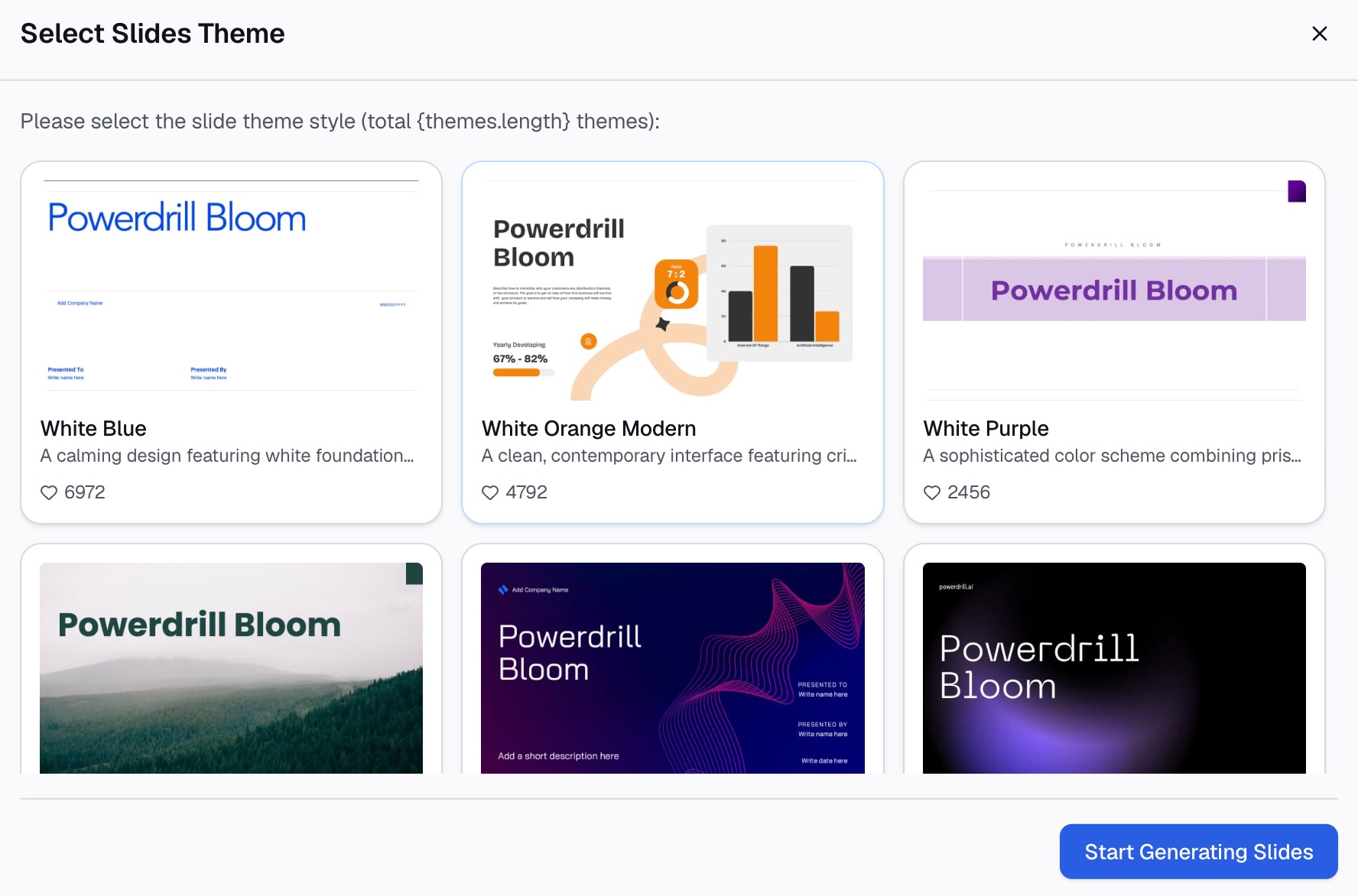
Yalnızca iddia sütununu okuyun ve argümanı ileriye taşımayan her şeyi silin. Serbestçe yeniden sıralayın — sonuçta tek bir sayfa. Yapı oturduğunda, oluşturma aşamasına geçin. Excel to PPT e-tablodan, topic to PPT ise az önce tamamladığınız sayfa gibi yazılı bir özetten sunum oluşturur.
Tamamlanmış bir taslak nasıl görünür?
| # | İddia | Yanıtladığı soru | Destekleyici görsel |
|---|---|---|---|
| 1 | Gelir %8 büyüdü ancak brüt marj iki puan düştü | İyi geçen bir çeyrek bir sorunu mu gizledi? | Gelir ve marj, çift çizgili grafik |
| 2 | Marj düşüşü tek bir ürün grubunda yoğunlaşıyor | Bu genel bir durum mu yoksa özel mi? | Ürün grubuna göre marj, sütun grafik |
| 3 | Tedarikçi değişikliğinden sonra o ürün grubunun teslim maliyeti arttı | Buna ne sebep oldu? | Birim maliyet trendi, açıklamalı |
| 4 | Yeniden fiyatlandırma, 2. Çeyreğe kadar bunun büyük kısmını telafi ediyor | Seçeneklerimiz neler? | Senaryo tablosu, üç durum |
| 5 | Şu anda fiyat değişikliğinin onaylanmasını talep ediyoruz | Benden ne yapmamı istiyorsunuz? | Karar kutusu, grafik yok |
Beş satır, beş cümle, net bir talep. Beşinci satırda destekleyici görsel olmadığına dikkat edin — talep bir veri noktası değildir ve aksini iddia etmek sunumu gereksiz yere şişirir.
Sık yapılan hatalar
İddia yerine etiket yazmak. "3. Çeyrek Geliri" bir etikettir. "Gelir %8 büyüdü ancak marj iki puan düştü" ise bir iddiadır. Yalnızca ikincisi yanlışlanabilir, bu da tam olarak neden yararlı olduğunu gösterir.
Toplantı süresinin izin verdiğinden daha fazla slayt planlamak. Microsoft'un kendi kılavuzu, bir slaytın ekranda kalma süresini "iki ila beş dakika" olarak belirtir. 20 dakikalık bir süre için bu, 20 slayt değil, yaklaşık 6 ila 10 içerik dolu slayt anlamına gelir.
Ek (appendix) kararını atlamak. Elediğiniz bulgular silinmez, sadece geri plana itilir. Soru-cevap bölümünde baskı altındayken bunları yeniden hazırlamak zorunda kalmamak için, hangilerinin eke taşınacağına taslak aşamasında karar verin.
Destekleyici görselin iddiayı belirlemesine izin vermek. Önce grafiği oluşturursanız, bulguyu açıklamak yerine grafiği tanımlayan bir cümle yazarsınız. Önce cümleyi yazın.
Taslağı nihai kabul etmek. Bu süreçte değiştirilmesi en kolay ve maliyetsiz şey taslaktır. Herhangi bir şey oluşturmadan önce gerekirse iki kez değiştirin. Slaytlar bir kez oluşturulduktan sonra, taslağın pratikte düzenlenmesi neredeyse imkansız hale gelir.
Sunum oluşturulduktan sonra, okunabilirlik farklı kuralları olan ayrı bir aşamadır. Bkz. veri slaytlarını okumayı kolaylaştırma ve göndermeden önce bir veri sunumunu inceleme.
Sonuç
Taslak, tüm süreçteki en yüksek etkiye sahip sayfadır ve genellikle birine gösterebileceğiniz somut bir şey üretmediği için en çok atlanan adımdır. Oysa ürettiği şey, sunumun gerçekten oluşturulmaya değer olduğuna dair güvendir.
Verilerden yola çıkarak yazın, tek bir sayfada tutun ve oluşturmaya başlamadan önce sadece iddiaları kendi başlarına okuyun. Elinizdeki dosyayı kullanarak taslağınızı ücretsiz olarak oluşturmaya başlayın veya tamamlanmış sürümün bir aylık iş inceleme sunumunda nasıl göründüğünü inceleyin.
Sıkça sorulan sorular
Veri sunumu taslağı nedir?
Slaytlar henüz oluşturulmadan önce yazılan tek sayfalık bir yapı belgesidir. Her satırda tam bir cümlelik iddia, o slaytın yanıtladığı soru ve bunu destekleyen görsel yer alır. İddiaları sırayla okumak, argümanın işe yarayıp yaramadığını test eder.
Bir sunum taslağı ne kadar uzunlukta olmalıdır?
Tek bir sayfa ve planlanan her slayt için bir satır. Microsoft, slayt başına iki ila beş dakika süre öngörür; bu nedenle 20 dakikalık bir toplantı, yaklaşık 6 ila 10 satır ve bir ek listesinden oluşur. Sayfa taşarsa, sunum ayrılan süre için çok uzundur.
Slayt başlıkları iddialardan mı yoksa etiketlerden mi oluşmalıdır?
İddialardan. "Pipeline" gibi bir etiket okuyucuya hiçbir şey söylemez. "Pipeline, gelecek çeyreğin hedefinin 1,4 katını kapsıyor" ifadesi ise kabul edebilecekleri veya karşı çıkabilecekleri bir iddia ortaya koyar. Başlıklar, insanların bir sunumu geriye doğru incelerken göz gezdirdikleri yerlerdir.
Yapay zeka, ham verilerden bir sunum taslağı yazabilir mi?
Evet. Dışa aktarılan dosyayı yükleyin ve sunum yerine özellikle bir taslak isteyerek her satır için bir iddia, bir soru ve bir destekleyici görsel talep edin. Yapay zekadan, verilerin hangi iddiaları desteklemediğini işaretlemesini isteyin.
Taslak ile storyboard arasındaki fark nedir?
Taslak argümanı netleştirir: her slaytın neyi savunduğunu ve hangi sırada olduğunu belirler. Storyboard ise her slaytın görsel düzenini belirler. Önce taslak hazırlanmalıdır, çünkü akış sırası değişirse düzen kararları boşa gidecektir.