PowerPoint Grafikleri Excel'den Nasıl Güncellenir (Sunuyu Yeniden Hazırlamadan)
Hesap tablosu değiştiğinde PowerPoint grafiklerini güncel tutmanın iki yolu vardır. Sağ tıklamayla sayıların yenilenmesi için bunları birbirine bağlayın. Veya her döngüde grafikleri yeni dışa aktarımdan yeniden oluşturun. Bağlama işlemi, bir dosyanın adı değiştirilene kadar daha hızlıdır; sonrasında ise koca bir öğleden sonranıza mal olur.
Asıl sorun işin teknik kısmı değildir. Sorun, PowerPoint grafiklerinin her ay yeniden oluşturulan bir sunumun içinde yer alması ve geçen ayki sürümün size neyin hala kontrol edilmesi gerektiğini söylememesidir.
Bu kılavuz, öncelikle neleri netleştirmeniz gerektiğini, üç manuel yöntemi ve her birinin dördüncü veya beşinci döngüde nerede tıkandığını ele almaktadır.
Başlamadan önce ihtiyacınız olanlar
Özetin bir kopyasına değil, mevcut sunumu oluşturan hesap tablosuna ihtiyacınız var. Bir grafiği farklı bir dosyaya göre yenilemek, bir sunumda aynı sayının iki farklı versiyonunun yer almasına neden olur.
Ayrıca hangi PowerPoint grafiklerinin bağlı, hangilerinin resim olduğunu bilmeniz gerekir. Bunlar tamamen farklı davranırlar ve düzenli olarak güncellenen sunumların çoğu her ikisini de içerir.
Bunları birbirinden ayırmanın hızlı bir yolu, birine tıklamaktır. Bağlı bir nesneye sağ tıklandığında Bağlantıyı Güncelle seçeneği sunulurken, bir resimde görsel seçenekleri gösterilir.
Öncelikle iki kararın verilmesi gerekir.
Sunumun sunulacak mı yoksa gönderilecek mi olduğu. Sunulan bir dosyada uyarılar sözlü olarak iletilebilir. Gönderilen bir dosyada ise bu yapılamaz, bu nedenle güncelliğini yitirmiş her rakam sessiz bir hata haline gelir.
Dosyayı başka kimlerin açtığı. Bağlantılar dosya konumlarına göre belirlenir. Ortak bir sürücüde bulunan ve bir dizüstü bilgisayara kopyalanan bir sunumdaki bağlantılar, kimsenin nedenini çözemeyeceği şekilde bozulacaktır.
En çok zaman kazandıran alışkanlık şudur: Sadece bakarak anlayamayacağınız için, hangi slaytların canlı grafikler içerdiğinin listesini sunumun kendi içinde tutun.
Manuel olarak nasıl yapılır?
Seçenek 1: Bağlı nesne olarak yapıştırın ve yenileyin
Excel içeriğini PowerPoint içine yapıştırdığınızda, Microsoft'un resmi seçenekleri Hedef Temasını Kullan, Kaynak Biçimlendirmesini Koru, Ekle, Resim ve Yalnızca Metni Koru şeklindedir. Yalnızca bağlantılı yapıştırma işlemi çalışma kitabına bağlı kalır.
Sonrasında yenilemek için belgelenmiş adım oldukça kısadır: "PowerPoint'te veriye sağ tıklayın ve Bağlantıyı Güncelle seçeneğini belirleyin."
Microsoft'un kendi metninde insanları yanıltan bir uyarı vardır. Şöyle belirtilmektedir: "Sununuzdaki bağlı nesne, bağlı Excel çalışma kitabındaki etkin, en üstteki çalışma sayfasındaki tüm verileri görüntüler." Microsoft daha sonra, istediğiniz çalışma sayfasının, çalışma kitabını ilk açtığınızda gördüğünüz sayfa olduğundan emin olmanızı önerir.
Bunu iki kez okuyun, çünkü dosyayı farklı bir sekme etkinken kaydeden bir iş arkadaşınızın, slaytınızda görünen içeriği değiştirebileceği anlamına gelir. Üstelik sunumda bunu belirten hiçbir işaret de olmaz.
Ekleme işlemi bağlantı sorununu ortadan kaldırır ancak başka bir sorun yaratır. Microsoft, büyük bir Excel dosyasında ekleme yapmanın "PowerPoint sununuzun boyutunu aşırı derecede büyüteceğini" belirtmektedir.
Seçenek 2: Bağlantıları koruyun ve dosya yollarını bilinçli olarak yönetin
Bağlantılar konuma göre çözümlenir, bu nedenle çalışma kitabını yeniden adlandırmak veya dosyalardan birini taşımak bağlantıları bozar. Bu, yenilenmeyen bir sunumun en yaygın tek nedenidir.
Çalışma kitabına kalıcı bir ad ve kalıcı bir klasör verin ve dosya adına asla tarih ekleyerek sürüm oluşturmayın. Q3-actuals.xlsx sorunsuz çalışmaya devam eder; Q3-actuals-v4-final.xlsx ise bir sonraki döngüde bağlantının kesinlikle kopmasına neden olur.
Düzen kaymalarına da hazırlıklı olun. Yenilenen grafikler güncelleme sırasında yeniden boyutlandırılabilir; bu nedenle görsel kontrolün bir kez değil, her yenilemeden sonra yapılması gerekir.
Bu, küçük bir sunum için en az maliyetli ve sürdürülebilir yoldur. Her iki dosyaya da dokunan herkesin disiplinli olmasını gerektirir ki bu da genellikle başarısız olunan noktadır.
Seçenek 3: Grafikleri yeniden oluşturun ve değiştirin
Bağlantıları korumaya çalışmak yerine, grafikleri yeni dışa aktarımdan sıfırdan oluşturun ve resim olarak yapıştırın. Hiçbir şey canlı olmadığı için hiçbir şey fark ettirmeden kayıp gidemez.
Buradaki takas oldukça açıktır. Bir bağlantı hatasını çözmekle asla uğraşmamak karşılığında manuel değiştirmeyi kabul edersiniz. Ayrıca Excel'de bir sayıyı düzeltip bunun sunumda anında görünmesini sağlama yeteneğini de kaybedersiniz.
Makrolar kopyalama adımını otomatikleştirebilir ve yalnızca bağlantı katmanını yönetmek için çeşitli eklentiler mevcuttur. Her ikisi de sunumla birlikte sürdürülmesi gereken bir bağımlılık ekler.
Ortak sınır. Her üç yöntem de grafikleri güncel tutar ancak metinler için hiçbir şey yapmaz. İki döngü önce yazılmış bir metin hala eski rakamı gösterebilir ve doğru olan bir metinle tamamen aynı görünür.
Manuel yöntemin yavaşladığı yerler
İlk yenileme on dakika sürer. Beşincisi ise bir saat sürer ve bunun nedeni işlerin zorlaşması değildir.
O zamana kadar sunum, üç farklı kaynaktan gelen PowerPoint grafiklerini barındırır: bazıları bağlı, bazıları yeniden oluşturulmuş, bazıları ise aceleyle yapıştırılmıştır.
Bunun nedeni, yenilenen bir sunumun tamamlanmış gibi görünmesidir. Grafikler yeniden çizilir, böylece görünür kısımlar açıkça güncel görünür ve görünmeyen kısımlar ise doğru kabul edilir.
Bozulma belirli bir düzeni takip eder. İkinci döngüde eksen sınırlarını kontrol etmek bırakılır. Üçüncü döngüde yorumları yeniden okumaktan vazgeçilir. Beşinci döngüye gelindiğinde, yenileme işlemi sadece bir tıklama ve hızlı bir bakıştan ibaret hale gelir ve bir rakam iki aydır sessiz sedasız yanlış kalmıştır.
Teslim tarihi yaklaştığında ortaya çıkan ikinci bir maliyet daha vardır. Sunumun teslim edileceği gün bir bağlantı koptuğunda, bir sunumu yenilemiyor, onu sıfırdan inşa ediyorsunuz demektir.
Powerdrill Bloom ile PowerPoint grafikleri nasıl güncellenir?
Adım 1: Bu döngünün dışa aktarımını yükleyin
Yeni Excel veya CSV dosyasını yükleyin. Powerdrill Bloom, sütunları yükleme anında analiz eder; böylece yeniden adlandırılmış bir sütun veya kaymış bir tarih aralığı, herhangi bir grafik çizilmeden önce tespit edilir.

Adım 2: Doğal dilde aynı görünümleri tekrar isteyin
Grafikleri yeniden oluşturmak yerine ihtiyacınız olan grafikleri tanımlayın. Metriği, kırılımı ve dönemi belirtin ve geçen döngüde kullandığınız analizlerin aynısını isteyin.
Ardından, kaymaları yakalayan soruları sorun. Önceki döneme göre en çok hangi rakamların değiştiğini ve hangi serilerin artık daha önce dahil etmedikleri veya hariç tutmadıkları kategorileri içerdiğini sorun.
Adım 3: Grafiği, raporu veya sunumu dışa aktarın
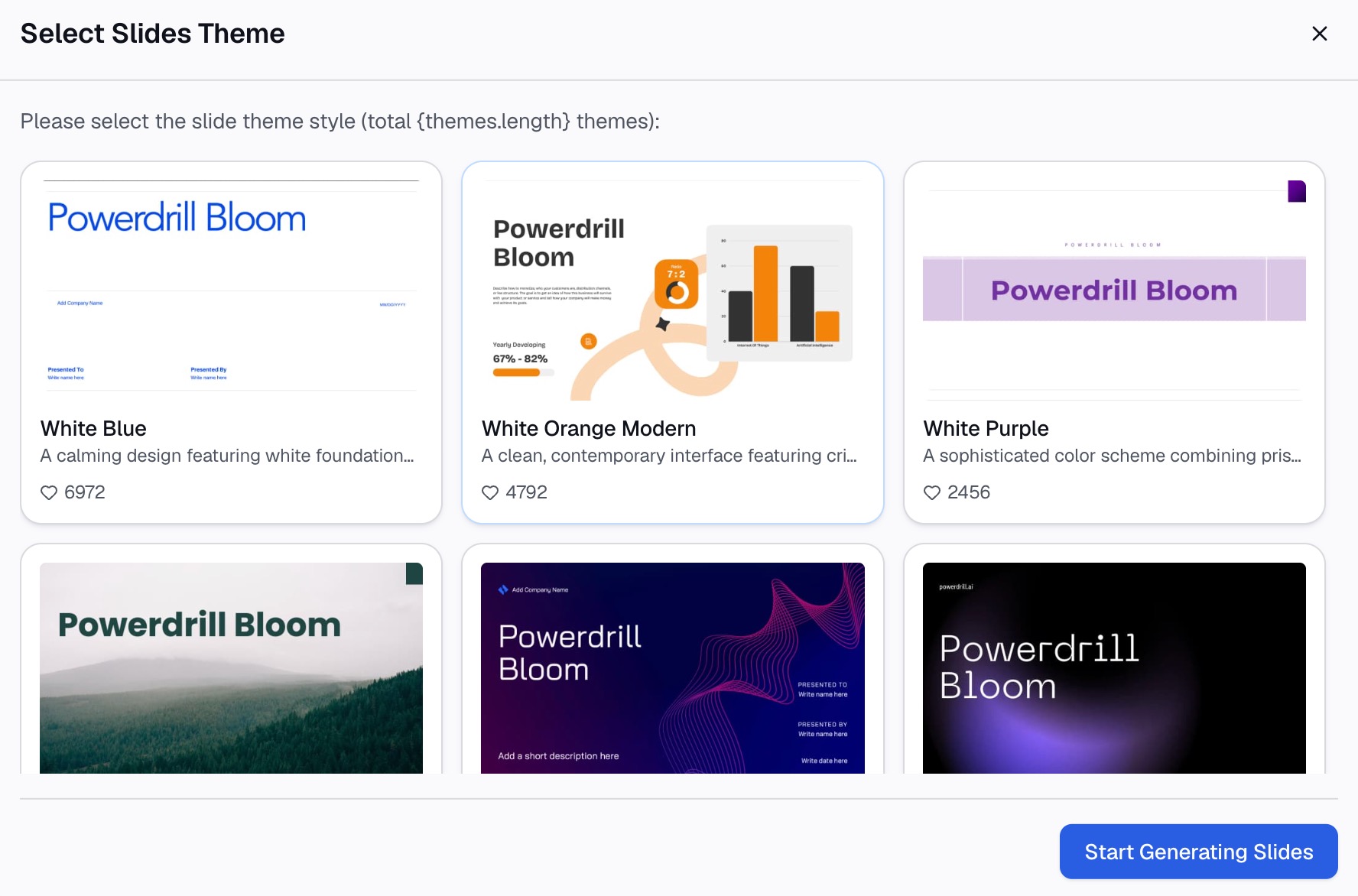
Yedek grafikleri, güncellenmiş yazılı bir özeti veya tüm seti mevcut sunumunuza ekleyeceğiniz slaytlar olarak alın. Excel to PPT sayfamız bu dışa aktarma yolunu kapsamaktadır.
Bu yöntem bağlantıları elle yenilemekten neden daha iyidir?
| Manuel yöntem | Powerdrill Bloom | |
|---|---|---|
| Yeniden adlandırma sonrası kopan bağlantılar | Her bir nesneyi yeniden bağlama | Kopacak bağlantı yok |
| Yenileme sırasında grafiklerin yeniden boyutlandırılması | Slayt başına düzeni düzeltme | İstediğiniz boyutta yeniden oluşturma |
| Yorumların hala eski rakamları göstermesi | Her cümleyi yeniden okuma | Rakamların yeniden hesaplanmasını isteme |
| Bu ayın dışa aktarımında yeni bir sütun olması | Etkilenen grafikleri yeniden oluşturma | Yükleme sırasında tespit edilir |
Doğruluğu belirleyen şey üçüncü satırdır. Grafikler değiştiğini belli eder; cümleler ise etmez, bu yüzden hatalar en çok buralarda kalıcı olur.
Sık yapılan hatalar
PowerPoint grafiklerinin bir zamanlar bağlı olduğu için hala bağlı olduğunu varsaymak. Acele anında resim olarak yapıştırmak yaygındır ve sonrasında fark edilmez. Bir yenileme işlemine güvenmeden önce kontrol edin.
Kaynak çalışma kitabını dosya adına göre sürümlemek. Her yeniden adlandırma, ona işaret eden tüm bağlantıları bozar. Tek bir sabit dosya adı ve tek bir sabit klasör kullanın.
Metni yeniden okumadan yenileme yapmak. Güncelliğini yitirmiş metinlerin yanında güncellenmiş grafiklerin bulunması, düzenli güncellenen sunumlarda en sık karşılaşılan sessiz hata türüdür.
Kaydederken yanlış çalışma sayfasını etkin bırakmak. Bağlı bir nesne, çalışma kitabının etkin olan en üst sayfasını gösterir; bu nedenle dosyayı en son kim kaydederse slaytınızda neyin görüntüleneceğine o karar vermiş olur.
Eksen sınırlarını otomatik bırakmak. Otomatik aralıklar verilerle birlikte değişir, bu nedenle aynı grafik önümüzdeki ay farklı bir hikaye anlatabilir. Bunları sabitleyin ve neyi ayarladığınızı not edin.
Büyük bir çalışma kitabını eklemek. Bu işlem bağlantı sorununu ortadan kaldırır ancak dosyayı şişirir. Büyük boyutlu dosyalar için bunun yerine bağlantı kurun veya resim olarak yapıştırın.
Yenilemeyi incelemenin tamamı olarak görmek. Yenileme işlemi veri hijyenidir, inceleme değil. Göndermeden önce bir veri sunumunu inceleme kılavuzumuz, bundan sonraki aşamayı kapsamaktadır.
Sonuç
Her grafiğin bağlı mı yoksa yeniden mi oluşturulmuş olduğuna karar verin, çalışma kitabının adını ve konumunu sabit tutun, eksen sınırlarınızı dondurun ve her döngüde metinleri yeniden okuyun. Düzenli güncellenen bir sunumun doğruluğunu koruyan şey budur.
Maliyetli olan kısım yenileme değildir. Yenilenen bir sunumun eksiksiz görünmesi, bu yüzden de güncellenmeyen kısımların kontrol edilmesinin bırakılmasıdır.
Eğer ayınız aynı sunumu yeniden oluşturmakla geçiyorsa, bu döngünün dışa aktarımında Powerdrill Bloom'u deneyin. Ayrıca aylık iş inceleme sunumu oluşturma ve Excel'i PPT'ye dönüştürme kılavuzlarımızın yanı sıra AI graph maker sayfamıza da göz atabilirsiniz.
Sıkça sorulan sorular
PowerPoint'te bağlı bir Excel grafiğini nasıl yenilerim?
PowerPoint'te bağlı veriye sağ tıklayın ve Bağlantıyı Güncelle seçeneğini belirleyin. Bu işlem, yalnızca içerik eklenmek veya resim olarak yapıştırılmak yerine bağlı bir nesne olarak yapıştırıldığında çalışır.
Bağlı PowerPoint grafiklerim neden güncellenmeyi durduruyor?
Bağlantılar dosya konumuna göre çözümlendiğinden, bunun olağan nedeni çalışma kitabının veya sunumun taşınmış ya da yeniden adlandırılmış olmasıdır. Sabit bir dosya adı ve klasör bu durumun büyük ölçüde önüne geçer.
Slaytım neden farklı veriler göstermeye başladı?
Bağlı bir nesne, bağlı çalışma kitabının etkin, en üstteki çalışma sayfasındaki verileri görüntüler. Birisi dosyayı başka bir sekme etkinken kaydettiyse, slayt bu değişikliği takip eder.
Grafikleri bağlamalı mıyım yoksa resim olarak mı yapıştırmalıyım?
Sayılar sık sık değiştiğinde ve her iki dosya da yerinde kaldığında bağlantı kurun. Sunum geniş çapta dağıtıldığında veya dosya konumları kontrolünüz dışında olduğunda resim olarak yapıştırın.
Grafikleri yenilemek, sunumun doğru olduğu anlamına mı gelir?
Hayır. Yenileme işlemi yalnızca görselleri günceller. Yorumlarda yazılı olan tüm rakamlar, birisi onları düzenleyene kadar eski değerini korur; güncelliğini yitirmiş sayıların kalıcı olduğu yer de tam olarak burasıdır.