PowerPoint'te Organizasyon Şeması Nasıl Yapılır: 2026'da 3 Kolay Yol
PowerPoint'te bir organizasyon şeması oluşturmak için Ekle > SmartArt sekmesine gidin, Hiyerarşi'yi seçin ve Organizasyon Şeması düzenini belirleyin. Tamam'a tıklayın, ardından kutulara veya Metin bölmesine isimleri yazın. Kişi eklemek için Şekil Ekle'yi, görünümü değiştirmek için SmartArt Stilleri'ni kullanın.
Bu kılavuz, Microsoft'un listelediği tam menüleri kullanarak bunu yapmanın üç yolunu kapsar. Şemayı SmartArt ile oluşturabilir, hazır bir şablondan başlayabilir veya bir Excel personel listesinden AI ile yapıyı hazırlayabilirsiniz. Ayrıca web sürümü, biçimlendirme, bir örnek ve yaygın hataları da ele alır.
PowerPoint'teki bir organizasyon şeması neyi gösterir?
Bir organizasyon şeması kimin kime rapor verdiğini gösterir. Microsoft bunu "şirketinizdeki veya kuruluşunuzdaki raporlama ilişkilerini göstermenin" bir yolu olarak tanımlar.
PowerPoint'te bir organizasyon şeması bir SmartArt grafiğidir. Her kutu bir kişiyi veya rolü temsil eder. Çizgiler, bir yönetici ile altındaki kişiler arasındaki raporlama hatlarını gösterir.
Organizasyon şemaları birçok sunumda yer alır:
- Liderlik ekibini tanıtan Şirket profilleri.
- Yeni işe alımları veya yeniden yapılanmayı gösteren Yönetim kurulu ve yatırımcı güncellemeleri.
- Yeni personelin doğru kişiyi bulmasına yardımcı olan Oryantasyon sunumları.
- İşin her bir parçasının kime ait olduğunu gösteren Proje başlangıç toplantıları.
Microsoft, "Bir organizasyon şeması çizmenin alternatif bir yolunun Visio olduğunu" belirtir. Visio ayrı bir diyagram oluşturma uygulamasıdır. Bir sunumdaki slayt için PowerPoint'teki SmartArt işi görür.
Başlamadan önce: ihtiyacınız olanlar
Küçük bir hazırlık daha sonra zaman kazandırır.
- Kişi ve rol listesi. Her kişinin adını ve iş unvanını yazın.
- Her kişi için raporlama hattı. Her kişinin kime rapor verdiğini not edin. Bu, seviyeleri belirler.
- Derinlik kararı. Bir slayt iki veya üç seviyeyi net bir şekilde gösterebilir. Daha büyük ekipler için departman başına bir slayt gerekir.
- İsterseniz fotoğraflar. Resimli düzenler için kişi başına bir resim dosyası gerekir.
- Microsoft 365, 2024, 2021, 2019 veya 2016 için PowerPoint. Microsoft'un adımları bu sürümler için geçerlidir.
Liste Excel'de duruyorsa üç sütun tutun: Ad, Unvan ve Yönetici. Bu düzen, aşağıdaki üç yolun tamamı için uygundur.
Hangi yolu seçmeli
Her yol farklı bir başlangıç noktasına uygundur.
| Yol | En iyi durum | Efor |
|---|---|---|
| Yol 1: SmartArt | Tam kontrol ve küçük bir ekip istiyorsanız | Düşük - orta |
| Yol 2: Şablon | Hızlıca tasarlanmış bir görünüm istiyorsanız | Düşük |
| Yol 3: Excel verilerinden AI | Personel listeniz uzunsa veya sık değişiyorsa | Düşük |
Her üç yol da PowerPoint'te düzenleyebileceğiniz bir SmartArt organizasyon şeması ile sonuçlanır. Fark, isimleri ve seviyeleri içeri nasıl aktardığınızdır.
Yol 1: SmartArt ile bir organizasyon şeması ekleyin
Bu, Microsoft'un ana yöntemidir. PowerPoint, Word, Excel ve Outlook'ta çalışır.
- Ekle sekmesinde, Çizimler grubunda SmartArt'a tıklayın.
- SmartArt Grafiği Seç galerisinde Hiyerarşi'ye tıklayın.
- Organizasyon Şeması gibi bir organizasyon şeması düzenine tıklayın ve ardından Tamam'a tıklayın.
- Metninizi girin. Bir kutuya tıklayıp yazın veya Metin bölmesindeki [Metin] kısmına tıklayıp yazın.
Microsoft, kutulara yazma hakkında bir ipucu ekler: "En iyi sonuçlar için, bu seçeneği istediğiniz tüm kutuları ekledikten sonra kullanın." Bu nedenle önce yapıyı oluşturun, ardından isimleri doldurun.
Bir kutu eklemek için, yenisinin gelmesini istediğiniz yere en yakın kutuya tıklayın. SmartArt Tasarımı sekmesinde, Şekil Ekle'nin yanındaki oka tıklayın. Ardından seçeneklerden birini seçin:
- Sonuna Şekil Ekle veya Önüne Şekil Ekle aynı seviyeye bir kutu ekler.
- Üstüne Şekil Ekle bir seviye yukarıya bir kutu ekler.
- Altına Şekil Ekle bir seviye aşağıya bir kutu ekler.
- Yardımcı Ekle, Microsoft'un "yalnızca organizasyon şeması düzenleri için kullanılabilir" dediği bir yardımcı kutusu ekler.
Metin bölmesinden bir kutu eklemek için, imleci bir satırın sonuna getirin ve Enter tuşuna basın. Ardından yeni ismi yazın.
Bir kutuyu silmek için, kenarlığına tıklayın ve Delete tuşuna basın.
İsimleri yapıştırabilirsiniz de. Microsoft bu seçeneği şöyle listeler: "Başka bir konumdan veya programdan metin kopyalayın, Metin bölmesindeki [Metin] seçeneğine tıklayın ve ardından metninizi yapıştırın." Bu, isimler zaten bir Excel sütununda olduğunda kullanışlıdır.
Yol 2: Bir organizasyon şeması şablonundan başlayın
Bir şablon, size PowerPoint'te yer tutucu isimlerle tasarlanmış bir organizasyon şeması sunar. Metni değiştirir ve şekil sayısını ayarlarsınız.
- Dosya sekmesinde Yeni'ye tıklayın.
- Çevrimiçi şablon ve temaları arayın kutusuna organizasyon şeması yazın ve arama simgesine tıklayın.
- Sonuçlardan bir organizasyon şeması seçin.
- Oluştur'a tıklayın.
- Ekle sekmesinde SmartArt'a tıklayın.
- Hiyerarşi altında bir şema düzeni seçin.
- Etiket eklemek için şemanın sol kenarındaki metin düzenleyiciyi kullanın.
- Bir seviyeyi değiştirmek için bir öğe seçin ve SmartArt sekmesinde Yükselt veya İndirge'yi seçin.
- Stili veya rengi değiştirmek için SmartArt sekmesini kullanın.
- Seviye 1 CEO'dur ve yönetici asistanı Yardımcı Ekle aracılığıyla eklenmiştir.
- Seviye 2 üç departman başkanını tutar.
- Seviye 3 her başkanın altındaki ekip üyelerini tutar.
- Seviye 4 mağaza sorumlularının altındaki iki satış danışmanını tutar.
Microsoft, "Şemanın birçok yönü özelleştirilebilir, bu nedenle sadece rengi veya düzeni nedeniyle birini seçmekten çekinmeyin" der. Öncelikle kaç seviye gösterdiği gibi yapıya göre seçim yapın.
Yer tutucu metni değiştirmek için, her şeklin içine tıklayın, metni vurgulayın ve kendi metninizi yazın.
Slaydı başka bir sunuma taşımak için, kopyalayıp yapıştırın. Yapıştırma Seçenekleri'nde, yeni sunumla eşleşmesi için Hedef Temayı Kullan'ı seçin.
Şablonu özelleştirmek için, SmartArt araçlarının görünmesi için bir şekle tıklayın. Tasarım sekmesinde şekil ekleyebilir, stili değiştirebilir, renkleri değiştirebilir veya düzeni değiştirebilirsiniz. Biçim sekmesinde metin ve şekilleri yeniden stillendirebilir, yeniden düzenleyebilir ve boyutları değiştirebilirsiniz.
Yol 3: AI ile Excel verilerinden bir organizasyon şeması oluşturun
İlk iki yol, isimleri elle yazdığınızı veya yapıştırdığınızı varsayar. Bu, elli kişi, birkaç departman ve sık değişiklikler olduğunda yavaşlar. Bir AI aracı personel listesini okuyabilir, seviyeleri ayıklayabilir ve size doğrudan SmartArt'a aktarabileceğiniz bir metin verebilir.
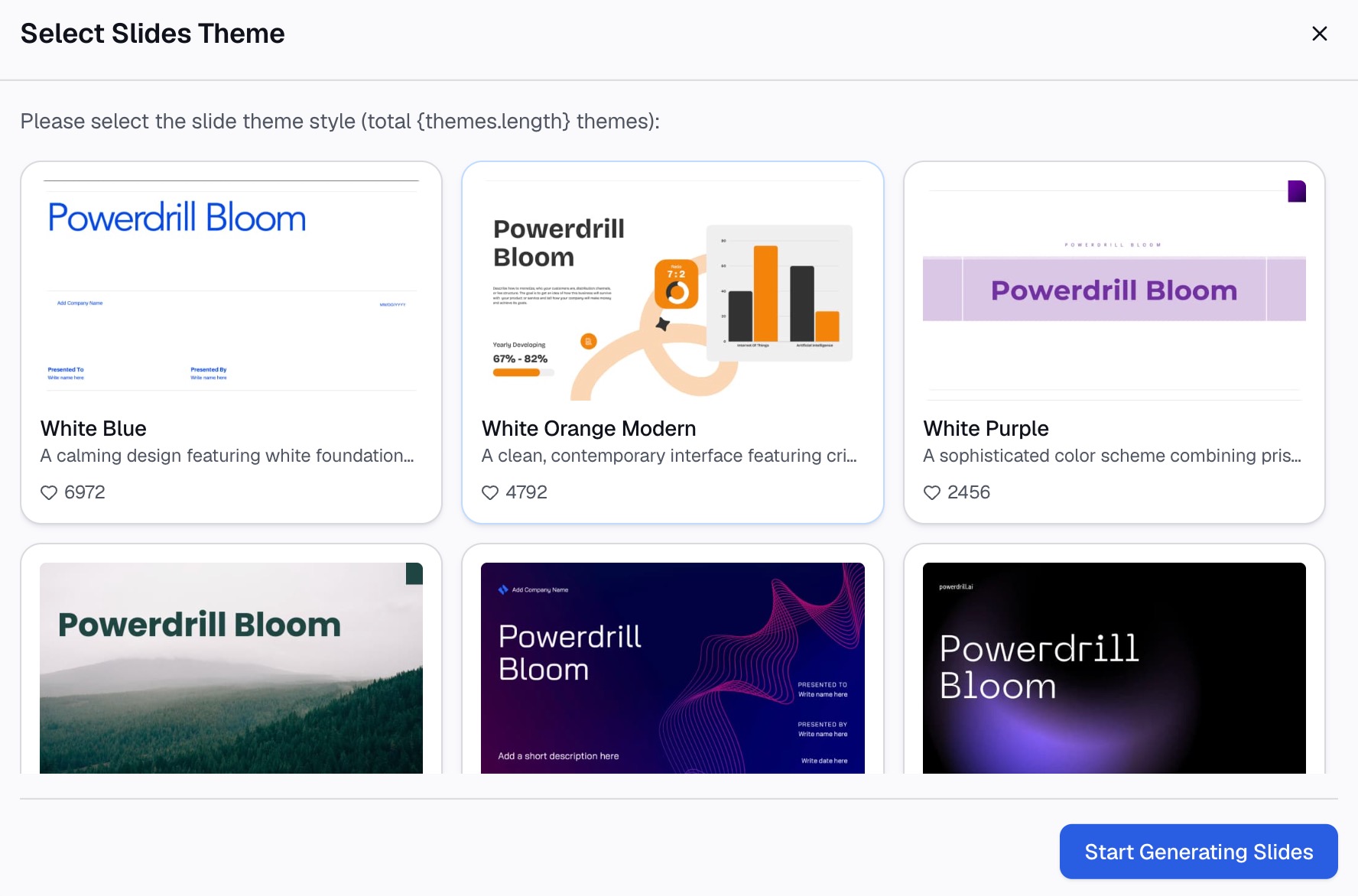
İşte Powerdrill Bloom kullanarak üç adımda yöntem.
Adım 1: Personel listesini yükleyin
Kişi verilerini tutan dosya ile başlayın. Bu, İK sisteminizden bir Excel dışa aktarımı veya bir CSV dosyası olabilir.
Fiyatlandırma sayfasındaki Ücretsiz plan "Excel, CSV, PDF ve doküman yükle" seçeneğini listeler. Excel AI Assistant sayfası, "verileri otomatik olarak analiz edebileceğini, içgörüleri ortaya çıkarabileceğini ve görsel raporlar oluşturabileceğini" belirtir. Yüklemeden önce maaşlar gibi ihtiyacınız olmayan sütunları kaldırın.

Adım 2: Hiyerarşi ve bir ekip özeti isteyin
Neye ihtiyacınız olduğunu doğal dilde tanımlayın. Örneğin: "Yönetici sütununu kullanarak, herkesi yöneticisinin altında girintili bir ana hat olarak listele. Ardından departmana göre personel sayısını hesapla ve şemasını çıkar."
Girintili ana hat yararlı olan kısımdır. Her girinti seviyesi, organizasyon şemasında bir seviye haline gelir. Personel sayısı şeması, ekip boyutlarını bir bakışta gösteren ikinci bir slayt oluşturur.
Araçtan sorunları da işaretlemesini isteyin. Yöneticisi olmayan bir kişi veya listede görünmeyen bir yönetici şemayı bozar. Kaynak dosyadaki bu satırları düzeltin.
Adım 3: Yapıyı kontrol edin ve PowerPoint'e taşıyın
Kullanmadan önce ana hattı kaynak dosyayla karşılaştırarak kontrol edin. Ana sayfa net bir söz verir: "Her sayı, arkasındaki sayfa, satır ve rakamla birlikte geri döner." Bu, her personel sayısını kendi satırlarına kadar izlemenizi sağlar.
Ana hattaki kutuları sayın ve toplamı dosyanızdaki satır sayısıyla karşılaştırın. Bir fark, yinelenen bir isme veya eksik bir yöneticiye işaret edebilir.
Ardından PowerPoint'e taşıyın. Yol 1'deki gibi bir SmartArt organizasyon şeması ekleyin, Metin bölmesini açın ve ana hattı yapıştırın. Yanlış yere düşen seviyeleri ayarlayın. Personel sayısı slaydı için Excel to PPT tool, "tek tıklamayla PowerPoint'e aktarabileceğinizi" söyler.
Web için PowerPoint'te bir organizasyon şeması oluşturun
Tarayıcı sürümünde adımlar daha kısadır. Microsoft bunları şöyle listeler:
Microsoft, metin düzenleyicinin nasıl çalıştığını açıklar: "Metin düzenleyici çok seviyeli bir madde işaretli liste içerir." Şunu ekler: "Her madde işareti, organizasyon şemasındaki ayrı bir kişiyi temsil eder."
Bu madde işaretli liste, web sürümünü Yol 3 için uygun hale getirir. Girintili ana hattı yapıştırın, ardından ihtiyacı olan herhangi bir satırı yükseltin veya indirgeyin.
PowerPoint'te bir organizasyon şeması nasıl biçimlendirilir
Temiz bir organizasyon şemasını taramak kolaydır. Bunlar Microsoft'un belgelediği biçimlendirme araçlarıdır.
Renkleri değiştirin. Şemaya tıklayın. SmartArt Tasarımı sekmesinde, SmartArt Stilleri grubunda Renkleri Değiştir'e tıklayın, ardından bir kombinasyon seçin. Microsoft, kombinasyonların "tema renklerinden türetildiğini" söyler.
Bir kutuyu renklendirin. Bir kutunun kenarlığına sağ tıklayın ve Şekli Biçimlendir'e tıklayın. Dolgu altında Düz dolgu'ya tıklayın, ardından bir renk seçin. Bunu yeni bir işe alımı veya açık bir rolü vurgulamak için kullanın.
Bir SmartArt Stili uygulayın. SmartArt Stilleri grubunda bir stil seçin. Bir stil, "çizgi stili, eğim veya 3-D gibi" efektleri birleştirir.
Kesikli çizgili raporlamayı gösterin. İki kutu arasındaki çizgiye sağ tıklayın ve Şekli Biçimlendir'e tıklayın. Çizgi veya Çizgi Stili'ne tıklayın, ardından bir Tire türü seçin.
Asılı düzeni değiştirin. Bir yöneticinin kutusuna tıklayın. Grafik Oluştur grubunda Düzen'e tıklayın. Standart, Her İkisi, Sola Asılı veya Sağa Asılı seçeneklerinden birini belirleyin. Asılı düzenler, bir yöneticinin altındaki kutuları dikey olarak istifleyerek genişlikten tasarruf sağlar.
Fotoğraf ekleyin. Hiyerarşi galerisinden Resimli Organizasyon Şeması veya Daire Resimli Hiyerarşi'yi seçin. Bir resim eklemek için her kutudaki resim simgesine tıklayın.
Bir kutuyu kaydırın. Microsoft, bir kutuyu küçük adımlarla hareket ettirmek için Ctrl tuşuna basılı tutarak ok tuşlarını kullanabileceğinizi söyler.
Metni kısa tutun. Çoğu şema için ilk satırda isim ve ikinci satırda unvan yeterlidir.
Bir organizasyon şeması örneği
İşte bir şirketin PowerPoint'te bir organizasyon şemasını nasıl planlayabileceğine dair bir örnek. Willow Lane Bakery, üç ekipte 13 kişinin bulunduğu uydurma bir örnektir.
| Ad | Unvan | Yönetici |
|---|---|---|
| A. Moreno | İcra Kurulu Başkanı (CEO) | Yok |
| B. Chen | Üretim Müdürü | A. Moreno |
| C. Patel | Perakende Müdürü | A. Moreno |
| D. Okafor | Finans Müdürü | A. Moreno |
| E. Silva | Yönetici Asistanı | A. Moreno |
| F. Novak | Fırıncı | B. Chen |
| G. Rossi | Fırıncı | B. Chen |
| H. Kim | Pastacı | B. Chen |
| I. Dubois | Mağaza Sorumlusu | C. Patel |
| J. Haddad | Mağaza Sorumlusu | C. Patel |
| K. Larsen | Satış Danışmanı | I. Dubois |
| L. Ito | Satış Danışmanı | J. Haddad |
| M. Brown | Muhasebe Asistanı | D. Okafor |
Slayt planı:
13 kutulu dört seviye bir slayda sığar. Daha büyük bir şirket için en üstteki iki seviyeyi bir slayda koyun. Ardından her departmana kendi slaydını verin.
İkinci bir slayt ekibe göre personel sayısını gösterebilir: Üretim 4, Perakende 5 ve Finans 2. CEO ve asistan ekiplerin dışında yer alır. Bu şema, izleyiciye isimleri okumadan önce her ekibin boyutunu verir.
Yaygın organizasyon şeması hataları
Bu sorunlar sık sık ortaya çıkar ve her birinin basit bir çözümü vardır.
Bir slaytta çok fazla kutu olması. Metin, kimse okuyamayana kadar küçülür. Büyük ekipleri birkaç slayda bölün.
Eksik raporlama hatları. Yöneticisi olmayan bir kişi boşta kalır. Şemayı oluşturmadan önce Yönetici sütununu kontrol edin.
Düzenleri elle karıştırmak. SmartArt dışında ekstra kutular çizmek şemanın düzenlenmesini zorlaştırır. Microsoft, iki üst düzey kutuyu otomatik olarak bağlayamayacağınızı belirtir. Geçici çözümü, bunun yerine Ekle > Şekil ile bir çizgi çizmektir.
Uzun unvanlar. Tam iş tanımları kutuları kalabalıklaştırır. Kısa unvanlar kullanın ve rolleri konuşmacı notlarınızda açıklayın.
Güncelliğini yitirmiş isimler. Bir organizasyon şeması hızla eskir. Kaynak listeyi tek bir yerde tutun ve şemayı her çeyrekte oradan yeniden oluşturun.
Yapı bitmeden kutuları doldurmak. Doğrudan kutulara yazdığınızda, Microsoft'un tavsiyesi önce tüm kutuları eklemektir. Seviyeleri oluşturun, ardından isimleri ekleyin.
Hiçbir anlam ifade etmeyen renkler. Kutuları renklendiriyorsanız, rengi açık roller gibi tek bir amaç için kullanın. Bunu küçük bir lejantta açıklayın.
Bir organizasyon şeması genellikle daha büyük bir sunumun içinde yer alır. Şirket profili sunumları kılavuzumuz ekip slaydının nereye uyduğunu gösterir ve PowerPoint zaman çizelgesi kılavuzumuz onu genellikle takip eden dönüm noktası slaydını kapsar. Personel listeniz uzunsa veya sık değişiyorsa, İK sisteminizden bir Excel dışa aktarımı ile Powerdrill Bloom'u deneyin.
Sıkça sorulan sorular
PowerPoint'te nasıl organizasyon şeması yaparım?
Ekle > SmartArt'a gidin, Hiyerarşi'ye tıklayın ve Organizasyon Şeması'nı seçin. Tamam'a tıklayın, ardından kutulara veya Metin bölmesine isimleri yazın. Seçili bir kutunun üstüne, altına veya yanına kişi eklemek için SmartArt Tasarımı sekmesindeki Şekil Ekle'yi kullanın.
Excel verilerinden PowerPoint'te organizasyon şeması yapabilir miyim?
Evet. İsimleri Excel'den kopyalayın, SmartArt Metin bölmesindeki [Metin] kısmına tıklayın ve yapıştırın. Ardından seviyeleri ayarlayın. Uzun listeler için bir AI aracı, Yönetici sütununu tek seferde yapıştırabileceğiniz girintili bir ana hatta dönüştürebilir.
Organizasyon şemasına nasıl yardımcı eklerim?
Yardımcısı olan kişinin kutusunu seçin. SmartArt Tasarımı sekmesinde, Şekil Ekle'nin yanındaki oka tıklayın, ardından Yardımcı Ekle'ye tıklayın. Microsoft, bu seçeneğin yalnızca organizasyon şeması düzenleri için kullanılabildiğini belirtir.
PowerPoint'te organizasyon şeması şablonu var mı?
Evet. Dosya > Yeni'ye tıklayın, çevrimiçi şablonlar için arama kutusuna "organizasyon şeması" yazın ve bir sonuç seçin. Oluştur'a tıklayın, ardından yer tutucu metni değiştirin. Daha sonra temayı, renkleri ve düzeni değiştirebilirsiniz.
PowerPoint organizasyon şemasında kesikli çizgili ilişkiyi nasıl gösteririm?
İki kutu arasındaki çizgiye sağ tıklayın ve Şekli Biçimlendir'ye tıklayın. Çizgi veya Çizgi Stili'ne tıklayın, ardından bir Tire türü seçin. Kesikli bir çizgi, ikincil veya resmi olmayan bir raporlama ilişkisini gösterir.
Kaynaklar: Microsoft Desteği, SmartArt kullanarak Office'te organizasyon şeması oluşturma · Microsoft Desteği, PowerPoint'te organizasyon şeması oluşturma · Microsoft Desteği, Şablon kullanarak PowerPoint'te organizasyon şeması oluşturma · Microsoft Desteği, Web için PowerPoint'te organizasyon şeması oluşturma. Ayrıntılar 3 Kasım 2026 tarihinde okunmuştur.