Excel'de Görev Takip Çizelgesi Nasıl Yapılır: Adım Adım
Excel'de bir görev takipçisi oluşturmak için Görev, Sorumlu, Durum, Öncelik, Bitiş Tarihi ve Notlar sütunları oluşturun. Ctrl+T tuşlarına basarak bu aralığı bir Excel tablosuna dönüştürün. Durum ve Öncelik için açılır listeler ekleyin, ardından süresi geçen görevleri vurgulamak için koşullu biçimlendirme kullanın. Son olarak, görevleri durumlarına göre saymak için COUNTIF ile bir özet ekleyin.
Bu kılavuz, sütun düzeninden küçük bir durum paneline kadar her adımı adım adım açıklamaktadır. Süresi geçen görev işaretleri ve tamamlanma yüzdesi için tam formüllerin yanı sıra bir ekip etkinliği için işlenmiş bir örnek içerir. Adımlar, 17 Kasım 2026 tarihinde okunan Microsoft destek sayfalarından alınmıştır.
Neden Excel'de bir görev takipçisi kullanmalısınız
Görev takipçisi; yapılması gereken her şeyin, bundan kimin sorumlu olduğunun ve teslim tarihinin ne zaman olduğunun tek bir listede toplanmış halidir. Dağınık notların, sohbet geçmişlerinin ve hafızanın yerini alır.
Aşağıdaki durumlarda Excel bunun için harika bir araçtır:
- Ekip küçüktür. İki ila on kişi bir çalışma kitabını kolayca paylaşabilir.
- İş kısa ömürlüdür. Bir etkinlik, lansman, ay sonu kapanışı veya küçük bir proje.
- Esnekliğe ihtiyacınız vardır. Yeni bir araç talep etmek zorunda kalmadan istediğiniz sütunu ekleyebilirsiniz.
- Herkesin zaten Excel'i vardır. Yeni bir giriş bilgisine veya eğitime gerek kalmaz.
Özel proje araçları büyük ekipler, uzun projeler veya çok sayıda bağımlılığı olan işler için daha iyidir. Ancak günlük işlerin çoğu için Excel'de iyi yapılandırılmış bir görev takipçisi yeterlidir.
Aynı düzen birçok liste türü için de geçerlidir. Bunu bir proje görev listesi, okul ödevi takipçisi, iş başvurusu takipçisi veya operasyon günlüğü için kullanabilirsiniz. Sadece sütun adları değişir.
Sütunlarınızı planlayın
Excel'i açmadan önce her bir görev hakkında ne bilmeniz gerektiğine karar verin. Çok az sütun olursa takipçi belirsiz kalır. Çok fazla sütun olursa da kimse doldurmaz.
Şunlarla başlayın:
| Sütun | İçine ne yazılır | Örnek |
|---|---|---|
| Görev | Fiille başlayan kısa bir eylem | Davetiyeleri gönder |
| Sorumlu | Sorumlu olan tek bir kişi | Ana |
| Durum | Başlanmadı, Devam ediyor veya Tamamlandı | Devam ediyor |
| Öncelik | Yüksek, Orta veya Düşük | Yüksek |
| Bitiş Tarihi | Gerçek bir tarih olarak son teslim tarihi | 11/12/2026 |
| Notlar | Engeller, bağlantılar veya bağlam | Davetli listesi bekleniyor |
İsteğe bağlı sütunlar arasında Başlangıç Tarihi, Kategori, Efor ve Tamamlanma Tarihi yer alır. Bunları yalnızca bir filtrede veya özette kullanacaksanız ekleyin.
İki alışkanlık takipçinin kullanışlı kalmasını sağlar. Birkaç kişi yardım etse bile her göreve tam olarak bir sorumlu atayın. Ve görevleri Mekan gibi konular olarak değil, Mekan rezervasyonu yap gibi eylemler olarak yazın.
Tabloyu oluşturun
Bir Excel tablosu, görev takipçisinin sıralanmasını, filtrelenmesini ve genişletilmesini kolaylaştırır. Microsoft, verilerin yönetilmesini ve analiz edilmesini kolaylaştırmak için "bir hücre aralığını Excel tablosuna dönüştürebileceğinizi" belirtmektedir.
- Sütun başlıklarınızı 1. satıra yazın.
- Excel'in verileri görebilmesi için birkaç görev girin.
- Aralıktaki herhangi bir hücreye tıklayın ve Ctrl+T tuşlarına basın.
- Tablom üstbilgi satırı içeriyor seçeneğini işaretleyin ve ardından Tamam'ı seçin.
Tablo size aynı anda birkaç özellik sunar:
- Filtre düğmeleri. Microsoft, "Her tablo sütununun başlık satırında filtrelemenin etkinleştirildiğini" belirtir. İki tıklamayla sorumluya veya duruma göre filtreleyin.
- Şeritli satırlar. Alternatif gölgelendirme "verileri daha iyi ayırt etmeye yardımcı olur."
- Hesaplanmış sütunlar. Tek bir hücreye yazılan formül tüm sütunu doldurur.
- Otomatik genişleme. Tablonun altına yazılan yeni satırlar tabloye dahil olur, biçimleri ve formülleri korur.
Tabloya Görevler gibi bir ad verin. Tablodaki bir hücreyi seçin, ardından Tablo Tasarımı sekmesindeki Tablo Adı kutusuna adı yazın. Adlandırılmış tablolar formüllerin okunmasını kolaylaştırır.
Bitiş Tarihi sütununu tarih olarak biçimlendirin. Sütunu seçin, ardından Giriş sekmesindeki sayı biçimi listesinden Kısa Tarih seçeneğini belirleyin.
Durum ve öncelik için açılır listeler ekleyin
Durum sütunundaki serbest metinler sorun yaratır. Bir kişi bir görevi bitti olarak işaretlerken, diğeri tamamlandı olarak işaretler ve sayımlarınız birbiriyle eşleşmemeye başlar. Açılır bir liste bunu çözer.
Microsoft bu avantajı şöyle açıklıyor: Açılır listeler "kullanıcıların oluşturduğunuz bir listeden bir öğe seçmesine olanak tanır."
- Listeler adında yeni bir sayfada, durum değerlerinizi tek bir sütuna yazın: Başlanmadı, Devam ediyor, Tamamlandı.
- Bunları seçin ve küçük bir tablo oluşturmak için Ctrl+T tuşlarına basın.
- Takipçinize geri dönün ve Durum sütunundaki hücreleri seçin.
- Veri > Veri Doğrulama bölümüne gidin.
- Ayarlar sekmesindeki İzin Verilen kutusundan Liste seçeneğini belirleyin.
- Kaynak kutusuna tıklayın ve durum değerleri listenizi seçin.
- Select Tamam.
Aynı işlemi Yüksek, Orta ve Düşük değerleriyle Öncelik sütunu için de tekrarlayın.
Listeleri bir tabloya koymak daha sonra işinizi kolaylaştırır. Microsoft, öğe eklediğinizde veya çıkardığınızda "bu tabloya dayandırdığınız tüm açılır listelerin otomatik olarak güncelleneceğini" belirtmektedir.
Aynı iletişim kutusunun Hata Uyarısı sekmesi altında bir hata uyarısı da ekleyebilirsiniz. Böylece Excel, listede olmayan girişleri engeller.
Süresi geçen görevleri vurgulayın
İyi bir görev takipçisi, kimsenin tarihleri elle kontrol etmesine gerek kalmadan geciken işler hakkında sizi uyarmalıdır. TODAY işleviyle yapılan koşullu biçimlendirme bunu sağlar.
Microsoft, TODAY işlevinin "geçerli tarihin seri numarasını döndürdüğünü" belirtir. Bu işlev, "çalışma kitabını ne zaman açtığınızdan bağımsız olarak, çalışma sayfasında geçerli tarihin görüntülenmesini istediğinizde" kullanışlıdır.
Süresi geçen satırları kırmızı renkle vurgulamak için:
- A2'den başlayarak tablonuzun veri satırlarını seçin.
- Giriş > Koşullu Biçimlendirme > Yeni Kural seçeneğini belirleyin.
- Biçimlendirilecek hücreleri belirlemek için formül kullan seçeneğini belirleyin.
- Şu formülü girin:
=AND($E2<TODAY(),$C2<>"Done") - Biçimlendir'i seçin, açık kırmızı bir dolgu belirleyin ve Tamam'ı seçin.
Burada E sütunu bitiş tarihini, C sütunu ise durumu tutar. Dolar işaretleri sütunları kilitler, böylece bir satırdaki her hücre aynı bitiş tarihini ve durumu kontrol eder.
Önümüzdeki üç gün içinde teslim edilmesi gereken görevler için sarı dolgulu ikinci bir kural ekleyin:
=AND($E2>=TODAY(),$E2<=TODAY()+3,$C2<>"Done")
Ayrıca =$C2="Done" formülü ve gri yazı tipi rengiyle tamamlanan görevleri grileştirebilirsiniz. Bu, dikkatin açık işlerde kalmasını sağlar.
Bir durum özeti ekleyin
En üstte veya kendi sayfasında yer alan kısa bir özet, ilerlemeyi bir bakışta gösterir. COUNTIF işin çoğunu halleder.
Microsoft, COUNTIF işlevini basitçe tanımlar. Bir kritere uyan "hücrelerin sayısını" sayar. Söz dizimi şu şekildedir: COUNTIF(range, criteria).
Şunun gibi küçük bir blok oluşturun:
| Ölçüm | Formül |
|---|---|
| Başlanmadı | =COUNTIF(C2:C9,"Not started") |
| Devam ediyor | =COUNTIF(C2:C9,"In progress") |
| Tamamlandı | =COUNTIF(C2:C9,"Done") |
| Süresi geçmiş | =COUNTIFS(E2:E9,"<"&TODAY(),C2:C9,"<>Done") |
| Tamamlanma yüzdesi | =COUNTIF(C2:C9,"Done")/COUNTA(A2:A9) |
Süresi geçmiş satırı, iki koşulu kontrol ettiği için COUNTIFS kullanır. Microsoft, COUNTIF işlevinin "yalnızca tek bir ölçüt kullandığını" belirtir ve "birden çok ölçüt kullanmak istiyorsanız" COUNTIFS kullanmanızı önerir.
Tamamlanma yüzdesi hücresini yüzde olarak biçimlendirin. Görsel bir dokunuş için Koşullu Biçimlendirme > Veri Çubukları bölümünden bir veri çubuğu ekleyin.
Kişi başına düşen iş yükünü görmek için her bir sorumluyu listeleyin ve açık görevlerini =COUNTIFS(B2:B9,"Ana",C2:C9,"<>Done") ile sayın.
Uygulamalı bir örnek: bir ekip etkinliğini takip etme
İşte bir şirket etkinliği için Excel'de hazırlanmış bir görev takipçisi. Kontrol tarihi 17 Kasım 2026'dır.
| Görev | Sorumlu | Durum | Öncelik | Bitiş Tarihi |
|---|---|---|---|---|
| Etkinlik bütçe taslağını hazırla | Ana | Tamamlandı | Yüksek | 11/5/2026 |
| Mekan rezervasyonu yap | Ben | Tamamlandı | Yüksek | 11/8/2026 |
| Konuşmacıları onayla | Ana | Tamamlandı | Orta | 11/10/2026 |
| Davetiyeleri gönder | Ana | Devam ediyor | Yüksek | 11/12/2026 |
| İkram siparişi ver | Chris | Başlanmadı | Orta | 11/14/2026 |
| Slaytları hazırla | Ben | Devam ediyor | Orta | 11/20/2026 |
| Yaka kartlarını bas | Chris | Başlanmadı | Düşük | 11/24/2026 |
| Ses/Görüntü kurulumunu test et | Ben | Devam ediyor | Yüksek | 11/26/2026 |
Özet formülleri şu sonuçları döndürür:
- Tamamlandı: 3 görev.
- Devam ediyor: 3 görev.
- Başlanmadı: 2 görev.
- Süresi geçmiş: 2 görev, Davetiyeleri gönder ve İkram siparişi ver.
- Tamamlanma yüzdesi: 8 görevden 3'ü veya %37,5.
Kırmızı satırlar durumu net bir şekilde ortaya koyuyor. Davetiyeler beş gün gecikmiş durumda ve ikram siparişi, teslim tarihi üç gün önce olmasına rağmen henüz başlamamış. Her iki görev de diğer işleri engellediği için bir sonraki ekip toplantısında ilk sırada ele alınmalıdır.
Ana'nın bir açık görevi, Ben'in iki ve Chris'in iki açık görevi var. Yük oldukça dengeli, bu nedenle çözüm görevleri başkasına atamak değil, geciken görevlerin önünü açmaktır. Ana davetiyeleri bugün tamamlayabilir ve Chris de davetli sayısı kesinleştiğinde ikram siparişini verebilir.
Tekrarlayan ve operasyonel işleri takip edin
Her görev tek seferlik değildir. Birçok ekip; ekipman kontrolleri, stok sayımları veya haftalık raporlar gibi tekrarlayan ya da hiç bitmeyen işler için de bir görev takipçisi kullanır. Aynı takipçi, iki küçük değişiklikle bu işleri de yönetebilir.
Bir Sıklık sütunu ekleyin. Günlük, Haftalık ve Aylık seçeneklerini içeren bir açılır liste kullanın. Tekrarlayan bir görev tamamlandığında, görevi kapatmak yerine bitiş tarihini bir sonraki döngüye göre değiştirin.
Bir istisnalar günlüğü ekleyin. İkinci bir sayfada olağan dışı her şeyi günlüğe kaydedin: kontrolden geçemeyen bir makine, eksik bir teslimat veya yanlış yerde bulunan bir ürün. Tarih, Öğe, Sorun, Sorumlu ve Çözüldü sütunlarını kullanın. Olay başına bir satır kullanmak temiz bir geçmiş tutmanızı sağlar.
Birkaç ay içinde bu günlük yararlı bir veriye dönüşür. En çok hangi ekipmanın arızalandığını görmek için COUNTIF ile sorunları öğeye göre sayın. Sorunların artıp artmadığını görmek için haftaya göre sayın. Bir PivotTable, günlüğü saniyeler içinde özetler.
İşte bu noktada bir görev takipçisi bir kayıt defterine dönüşür. Görev listesi bundan sonra ne yapılacağını gösterirken, günlük zaman içinde nelerin gerçekleştiğini gösterir.
Bir ilerleme grafiği ekleyin. Özet bloğundaki sayılar kullanışlıdır ancak küçük bir grafik, bir toplantıda ilerlemeyi çok daha belirgin hale getirir.
- Özet bloğunuzdan durum etiketlerini ve bunların sayılarını seçin.
- Ekle > Grafikler seçeneğini belirleyin ve bir çubuk veya halka grafik seçin.
- Grafiğe, "8 görevden 3'ü tamamlandı" gibi bulguyu içeren bir başlık verin.
Grafik, COUNTIF formüllerinden veri okuduğu için bir durum değiştiğinde otomatik olarak güncellenir. Grafiği sayfanın üst kısmındaki özetin yanına yerleştirin, böylece insanların ilk göreceği şey o olur.
Takipçiyi güncel tutun
Bir görev takipçisi ancak son güncellemesi kadar iyidir. Bu alışkanlıklar takipçinin güvenilir kalmasını sağlar.
- Belirli bir zamanda güncelleyin. Kısa bir haftalık inceleme veya yoğun haftalarda günlük bir inceleme oldukça işe yarar.
- Görevleri hemen kapatın. İş biter bitmez durumu Tamamlandı olarak ayarlayın.
- Bir Tamamlanma Tarihi sütunu ekleyin. Bu sütun görevlerin gerçekten ne kadar sürdüğünü göstererek gelecekteki planlamalara yardımcı olur.
- Tamamlanan işleri arşivleyin. Ana listenin kısa kalması için her ay Tamamlandı durumundaki görevleri bir Arşiv sayfasına taşıyın.
- Tek bir dosyayı paylaşın. Herkesin aynı kopyayı düzenlemesi için çalışma kitabını OneDrive gibi paylaşılan bir klasörde saklayın.
- Başlık satırını dondurun. Sütun adlarının görünür kalması için Görünüm > Bölmeleri Dondur > Üst Satırı Dondur seçeneğini belirleyin.
Yapay zeka ile Excel'de bir görev takipçisi oluşturun
Sayfayı oluşturmak yaklaşık yarım saat sürer. Görevler e-posta, sohbet ve toplantı notları aracılığıyla geldiğinde bunu güncel tutmak daha zordur. Bir yapay zeka aracı, bu ham listeleri temiz bir takipçiye ve özete dönüştürebilir.
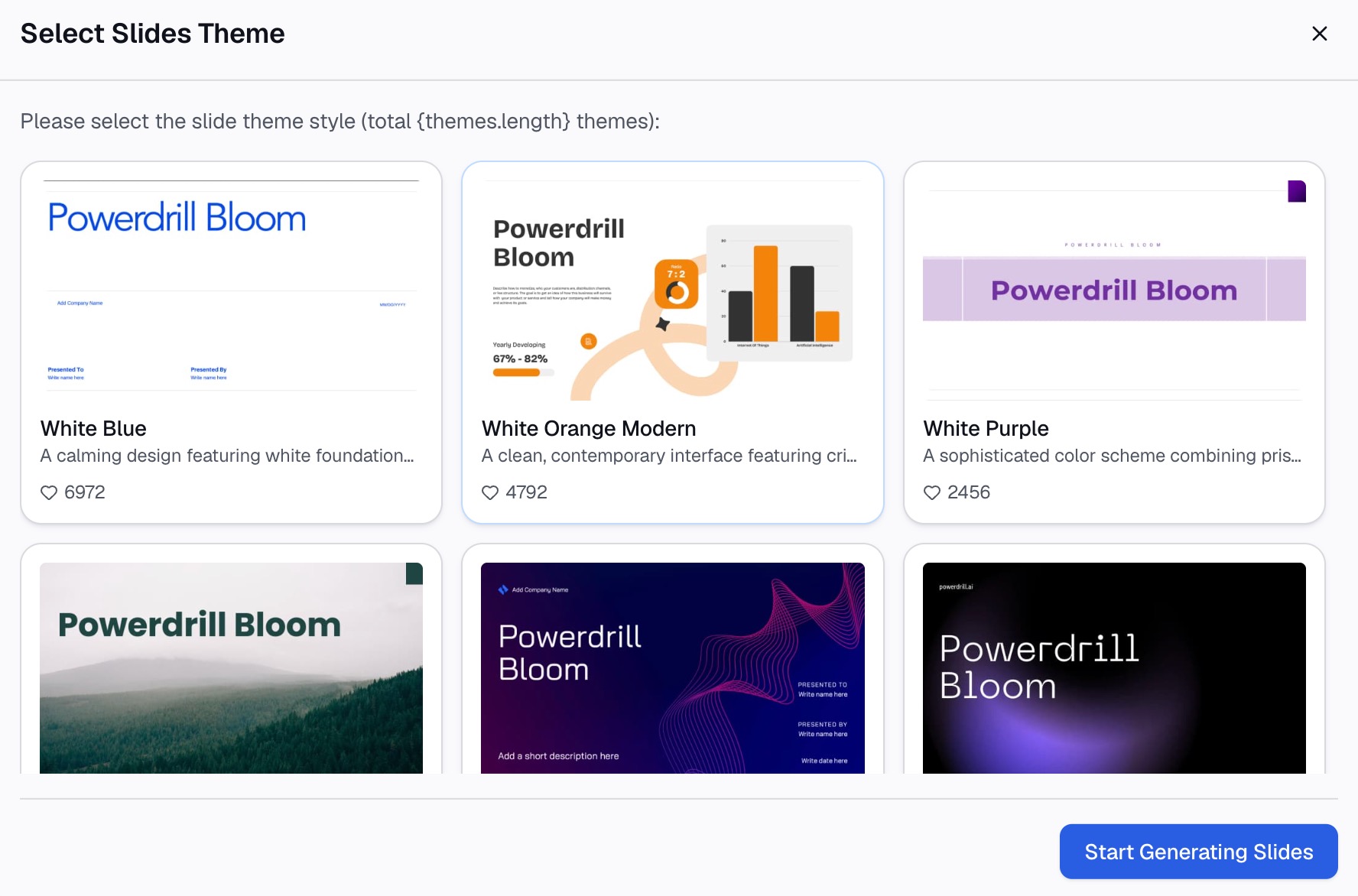
İşte Powerdrill Bloom kullanarak üç adımda uygulayabileceğiniz yöntem.
1. Adım: Görev listenizi yükleyin
Dışa aktarılmış bir liste, başka bir araçtan alınan bir CSV veya taslak bir e-tablo gibi halihazırda sahip olduğunuz görevleri yükleyin. Excel AI Assistant sayfası, "Excel/CSV dosyalarınızı yükleyebileceğinizi" belirtmektedir.
Varsa sorumlu adlarını ve bitiş tarihlerini de ekleyin. Giriş ne kadar temiz olursa takipçi de o kadar iyi olur.

2. Adım: Doğal dilde takipçi ve özet isteyin
Neye ihtiyacınız olduğunu açıklayın. Örneğin: "Bu görev listesini Görev, Sorumlu, Durum, Öncelik ve Bitiş Tarihi sütunlarını içeren bir takipçiye dönüştürün. Ardından açık ve süresi geçmiş görevleri sorumluya göre sayın."
Sayfada, aracın "verileri otomatik olarak analiz edebildiği, içgörüleri ortaya çıkarabildiği ve görsel raporlar oluşturabildiği" belirtilmektedir. Sorumluya göre açık görevlerin grafiğini de isteyin.
3. Adım: Dışa aktarın ve güncellemeye devam edin
Temizlenen görev takipçisini indirin ve bu kılavuzdaki açılır listeleri ve biçimlendirme kurallarını ekleyin. Sayfada ayrıca "İçgörüleri tek bir tıklamayla PowerPoint slaytları, infografikler veya Notion sayfaları olarak dışa aktarabileceğiniz" de belirtilmektedir. Bu, haftalık durum güncellemesini paylaşmayı hızlı hale getirir.
Kaçınılması gereken yaygın hatalar
Bunlar, Excel'de bir görev takipçisi kullanırken en sık karşılaşılan sorunlardır.
- Serbest metin durumları. Sayımların doğru kalması için açılır bir liste kullanın.
- Metin olarak saklanan tarihler. Metin biçimindeki tarihler süresi geçmiş kuralını bozar. Sütunu tarih olarak biçimlendirin.
- Ortak sorumluluk. İki sorumlusu olan bir görevin genellikle hiç sorumlusu yoktur. Bir kişi seçin.
- Çok fazla sütun. Kimsenin kullanmadığı sütunları kaldırın.
- Süresi geçmiş uyarısının olmaması. Koşullu biçimlendirme olmadan, geciken görevler gözden kaçar.
- Hiç arşivleme yapmamak. Çoğu tamamlanmış 300 satırlık bir listeyi taramak zordur.
- Çok sayıda kopya. Dosyayı e-postayla göndermek çelişen sürümler yaratır. Tek bir paylaşılan çalışma kitabı kullanın.
Takipçinizin üzerine inşa edilmiş bir durum raporu için verilerinizden haftalık durum raporu nasıl yazılır kılavuzumuza bakın. Zaman çizelgeleri için yapay zeka ile Gantt grafiği nasıl oluşturulur konusuna bakın.
Görevleriniz farklı dışa aktarmalara dağıldığında, bunları tek bir temiz takipçiye dönüştürmek için Powerdrill Bloom'u deneyin.
Sıkça sorulan sorular
Excel'de basit bir görev takipçisi nasıl oluşturulur?
Görev, Sorumlu, Durum, Öncelik ve Bitiş Tarihi sütunlarını ekleyin. Ctrl+T ile aralığı bir tabloya dönüştürün, Durum ve Öncelik için açılır listeler ekleyin ve koşullu biçimlendirme ile süresi geçen görevleri vurgulayın.
Excel'de süresi geçen görevleri nasıl vurgularım?
=AND($E2<TODAY(),$C2<>"Done") gibi bir formülle koşullu biçimlendirme kuralı kullanın. Bu kural, bitiş tarihi geçmiş ve durumu Done (Tamamlandı) olmayan tüm satırları renklendirir.
Excel'de durum için açılır listeyi nasıl eklerim?
Durum değerlerinizi başka bir sayfaya yazın, ardından Durum hücrelerini seçin. Veri > Veri Doğrulama bölümüne gidin, İzin Verilen kutusundan Liste seçeneğini belirleyin ve kaynak olarak değerlerinizi seçin.
Bir görev takipçisinde tamamlanma yüzdesi nasıl hesaplanır?
Tamamlandı durumundaki görevlerin sayısını toplam görev sayısına bölün. Örneğin, yüzde olarak biçimlendirilmiş =COUNTIF(C2:C9,"Done")/COUNTA(A2:A9) formülünü kullanın.
Excel'in bir görev takip şablonu var mı?
Evet, Excel şablonlar sunar ancak kendi şablonunuzu oluşturmak yaklaşık yarım saat sürer. Özel bir takipçi, sütunlarınıza ve ekibinizin çalışma şekline tam olarak uyum sağlar.
Kaynaklar: Microsoft Destek, Excel tablolarına genel bakış · Microsoft Destek, Açılır liste oluşturma · Microsoft Destek, TODAY işlevi · Microsoft Destek, Microsoft Excel'de COUNTIF işlevini kullanma.