PowerPoint'te Yol Haritası Nasıl Hazırlanır: 2026'da 3 Kolay Yol
PowerPoint'de bir yol haritası (roadmap) oluşturmanın en hızlı yolu SmartArt kullanmaktır. Ekle > SmartArt sekmesine gidin, İşlem kategorisini seçin ve zaman çizelgesi veya şerit (chevron) gibi bir düzen belirleyin. Her şekle bir aşama yazın. Birden fazla ekibi içeren bir yol haritası için bunun yerine, sütunlarda çeyrek dönemlerin, satırlarda ise ekiplerin yer aldığı bir tablo ekleyin.
Bu kılavuz, slaydı oluşturmanın üç yolunu kapsar: SmartArt, kulvarlı (swimlane) bir tablo ve kendi yerleştirdiğiniz şekiller. Ayrıca içeriğin nasıl planlanacağını, tam bir örneği ve bir proje planından slaydı daha hızlı oluşturmanın yolunu da ele alır. Adımlar, 16 Kasım 2026 tarihinde incelenen Microsoft destek sayfalarından alınmıştır.
Yol haritası nedir ve zaman çizelgesinden farkı nedir?
Bir yol haritası, bir ürünün, projenin veya ekibin önümüzdeki aylarda nereye doğru gittiğini gösterir. Çalışmaları temalara veya aşamalara ayırır ve bunları genellikle çeyrek dönemler olan zaman dilimlerine yerleştirir.
Zaman çizelgesi ise farklıdır. "Beta 12 Mayıs'ta çıkıyor" gibi belirli tarihleri ve dönüm noktalarını işaretler. Yol haritası daha üst düzeyde çalışır. Her bir görevin bittiği tam günü değil, ekibin 2. çeyrekte (Q2) neye odaklanacağını söyler.
Slaytlardaki yaygın kullanım alanları şunlardır:
- Ürün yol haritaları. Önümüzdeki birkaç çeyrek için planlanan özellikler veya temalar.
- Proje yol haritaları. Keşiften lansmana kadar bir projenin aşamaları.
- Strateji yol haritaları. Şirket hedefleri ve bunların arkasındaki bir yıllık girişimler.
- Teknoloji yol haritaları. Sırasıyla yükseltilecek veya değiştirilecek sistemler.
Hedef kitle, detay seviyesini belirler. Yöneticiler temaları ve çeyrek dönemleri görmek ister. Uygulama ekipleri ise genellikle bir slaytta değil, ayrı bir araçta bulunması gereken daha fazla detay ister.
Planınız aslında tarihli dönüm noktalarından oluşan bir listeyse, PowerPoint'te zaman çizelgesi nasıl yapılır kılavuzumuza göz atın.
PowerPoint'i açmadan önce içeriği planlayın
Net bir slayt, net bir planla başlar. Önce şu noktaları netleştirin:
- Zaman aralığı. Önümüzdeki dört çeyrek gibi bir ufuk seçin. Daha uzun vadeli ufuklar daha belirsiz olur; bunu belirttiğiniz sürece sorun yoktur.
- Zaman birimi. Çeyrek dönemler çoğu iş planına uygundur. Aylar ise kısa projeler için uygundur.
- Kulvarlar. Satırların ekipler mi, ürünler mi yoksa hedefler mi olacağına karar verin. Bir slayda üç ila beş kulvar sığar.
- Öğeler. Her temayı veya aşamayı bir başlangıç ve bitiş dönemiyle listeleyin.
- Durum. Öğeleri tamamlandı, devam ediyor veya planlandı olarak işaretleyin.
- Mesaj. Slaydın kanıtlaması gereken tek bir cümle yazın, örneğin "Mobil sürüm tatil sezonundan önce çıkıyor."
Öğe adlarını kısa tutun. "Self-servis katılım" bir çubuk üzerinde iyi okunur. "Self-servis müşteriler için katılım deneyimini iyileştirin" ise okunmaz.
Bu adım için basit bir hesap tablosu işe yarar. Öğe, kulvar, başlangıç çeyreği, bitiş çeyreği ve durum için sütunlar kullanın. Bu, slayt için kaynak haline gelir ve daha sonra güncellemeleri kolaylaştırır.
Yol 1: SmartArt ile yol haritası oluşturun
SmartArt, aşama tabanlı bir plan oluşturmanın en hızlı yoludur. Microsoft'un zaman çizelgesi adımları, bir yol haritası için de aynı şekilde çalışır.
- Ekle sekmesinde SmartArt'ı seçin.
- Galeride İşlem'i seçin ve ardından bir düzene çift tıklayın.
- [Metin] öğesini seçin ve her bir aşamayı yazın.
- Bir aşama eklemek için bir şekil seçin ve SmartArt Tasarımı sekmesinde Şekil Ekle'yi seçin.
Microsoft'un sayfasında "iki zaman çizelgesi SmartArt grafiği: Temel zaman çizelgesi ve Daire Vurgulu Zaman Çizelgesi" olduğu belirtiliyor. Ayrıca "işlemle ilgili hemen hemen her SmartArt grafiğini de kullanabileceğinizi" ekliyor. Bir yol haritası için, her ok bir sonraki aşamayı gösterdiğinden şerit (chevron) düzeni iyi sonuç verir.
Metin Bölmesi'ne de yazabilirsiniz. Destek sayfası, "Metin Bölmesi'ni açıp metninizi oraya da yazabilirsiniz" diyor. Hazır bir listeniz olduğunda bu daha hızlıdır.
Aşamaları yeniden sıralamak için birini seçin ve SmartArt Tasarımı sekmesindeki Yukarı Taşı veya Aşağı Taşı seçeneklerini kullanın. Farklı bir görünüm denemek için Düzenler grubunu açın ve başka bir düzen seçin.
SmartArt, tek bir projenin aşamaları gibi tek bir iş kulvarı için en iyisidir. Birkaç ekibi yan yana göstermek daha zordur. Bunun için bir tablo kullanın.
Yol 2: Tablo ile kulvarlı bir yol haritası oluşturun
Bir tablo size kulvarlar ve dönemlerden oluşan bir ızgara sunar. Ekip ve ürün planları için en yaygın düzendir.
- Tabloyu eklemek istediğiniz slaydı seçin.
- Ekle sekmesinde Tablo'yu seçin.
- Boyutu seçmek için sürükleyin veya Tablo Ekle'yi seçip sütun ve satır sayısını girin.
- Bir hücreye tıklayın ve yazın. Bitirdiğinizde tablonun dışına tıklayın.
Kulvar adları için bir sütun ve her dönem için bir sütun kullanın. Dört çeyrek ve dört ekip için, başlık satırı dahil beş sütun ve beş satır gerekir.
Microsoft'un sayfası yararlı bir ipucu paylaşıyor: "Tablonun sonuna hızlıca yeni bir satır eklemek için son satırın son hücresine tıklayın ve TAB tuşuna basın." Başka bir yere satır veya sütun eklemek için bir hücreye sağ tıklayın ve Ekle'yi seçin.
Planınız zaten Excel'de bulunuyorsa, hücreleri kopyalayıp yapıştırabilirsiniz. Destek sayfası, "Word veya Excel'den bir tabloyu kopyalayıp yapıştırabilirsiniz" diyor. Bilinmesi gereken bir sınır şudur: "Mevcut slayt metnini bir tabloya dönüştürmek mümkün değildir."
Üçüncü bir seçenek daha var: Slaydın içine bir Excel hesap tablosu eklemek. Microsoft, bunun "bir OLE ekli nesnesi haline geldiği" konusunda uyarıyor. Sunumun temasını daha sonra değiştirirseniz, "tema Excel'den eklediğiniz hesap tablosunu güncellemez." Ayrıca PowerPoint'in tablo araçlarıyla onu düzenleyemezsiniz. Her ay değişen bir plan için, yapıştırılan bir tabloyu sunumun geri kalanıyla tutarlı tutmak genellikle daha kolaydır. Yine de kaynak hesap tablosunu saklayın, çünkü güncellemeler oradan başlar.
Birden fazla çeyreği kapsayan öğeleri göstermek için sütunlar boyunca hücreleri birleştirin. Her öğenin hücresini durumuna göre bir renkle doldurun. Alt kısımdaki bir açıklama (lejant) renklerin ne anlama geldiğini açıklar.
Yol 3: Şekillerle özel bir yol haritası çizin
Şekiller size tam kontrol sağlar. Farklı uzunluklarda çubuklar, simgeler veya daha görsel bir stil istediğinizde bunları kullanın.
- Q1'den Q4'e kadar olan dönemler için metin kutularından oluşan bir başlık satırı çizin.
- Her öğe için bir dikdörtgen çizin ve kapsadığı dönemler boyunca uzatın.
- Her dikdörtgenin içine öğe adını yazın.
- Her kulvar için sol tarafa bir metin kutusu ekleyin.
Hizalama bu yöntemi vezir de eder rezil de. Microsoft'un hizalama adımları basittir: "İlk nesneyi seçin ve ardından diğer nesneleri seçerken Ctrl tuşunu basılı tutun." Ardından Şekil Biçimi > Hizala'yı seçin ve Üste Hizala gibi bir seçenek belirleyin.
Hizalamadan sonra bile aralıklar düzensiz olabilir. Destek sayfası, "Nesneleri eşit aralıklarla yerleştirmek için Hizala altındaki Yatay Olarak Dağıt veya Dikey Olarak Dağıt seçeneğini kullanın" diyor.
Kılavuzlar da yardımcı olur. Orta çizgileri göstermek için Görünüm > Kılavuzlar'ı veya tam bir ızgara için Görünüm > Kılavuz Çizgileri'ni seçin. Bir şekli hareket ettirirken akıllı kılavuzlar görünür. Microsoft bunları, "öğeleri dikey, yatay veya her iki yönde hizalamaya" yardımcı olan "Kırmızı kesikli çizgiler" olarak tanımlar.
Düzen doğru göründüğünde, her kulvarın şekillerini gruplandırın. Bu sayede bir kulvarı bozmadan hareket ettirebilirsiniz.
Slaydı stillendirin ve güncel tutun
Bir plan sık sık değişir, bu nedenle slaydı kolay güncellemeler için oluşturun.
Rengi dekorasyon için değil, durum için kullanın. Tamamlananlar için bir renk, devam edenler için bir renk ve planlananlar için bir renk yeterlidir. Her slaytta aynı renkleri kullanın.
Bir "bugün" çizgisi ekleyin. Mevcut tarihteki ince dikey bir çizgi, neyin geçmişte kaldığını ve neyin ileride olduğunu gösterir.
Son güncelleme notu ekleyin. "16 Kasım 2026'da güncellendi" gibi küçük bir alt bilgi, okuyuculara planın ne kadar güncel olduğunu söyler.
Metni kısa tutun. Bir öğe dört kelimeden fazlasına ihtiyaç duyuyorsa, detayı konuşmacı notlarına taşıyın.
Belirsizliği dürüstçe gösterin. Birçok ekip, sonraki çeyrekleri "keşfediliyor" olarak etiketler veya daha açık renkler kullanır. Bu, aşırı söz vermeden beklentileri belirler.
Alternatif metin ekleyin. Ekran okuyucular şekilleri bir plan olarak okuyamaz. Kulvarları ve ana öğeleri sırasıyla listeleyen kısa bir açıklama ekleyin.
Bir yol haritası örneği
İşte önümüzdeki dört çeyreği planlayan bir yazılım ekibi için basit bir örnek. Satırlar kulvarları, sütunlar ise çeyrekleri temsil eder.
| Kulvar | Q1 | Q2 | Q3 | Q4 |
|---|---|---|---|---|
| Ürün | Self-servis katılım | Kullanım panelleri | Mobil uygulama beta | Mobil uygulama lansmanı |
| Platform | Veritabanı yükseltme | Veritabanı yükseltme | Tekli oturum açma | Denetim günlükleri |
| Büyüme | Fiyatlandırma sayfası testi | Yönlendirme programı | Ortak listeleri | Tatil kampanyası |
| Destek | Yardım merkezi yenileme | Sohbet desteği | Sohbet desteği | Müşteri forumu |
Tablo olarak oluşturulduğunda bu bir slayt tutar. "Veritabanı yükseltme" Q1 ve Q2'yi kapsar, bu nedenle bu iki hücreyi birleştirin. "Sohbet desteği" Q2 ve Q3'ü kapsar, bunları da birleştirin.
Ardından, durum renklerini ekleyin. Q1'in bittiğini ve Q2'nin yeni başladığını varsayalım. Q1 öğelerini tamamlandı, Q2 öğelerini devam ediyor ve geri kalanını planlandı olarak renklendirin. Q2'nin başına bir bugün çizgisi ekleyin.
Son olarak, başlığı mesaj olarak yazın. "Mobil uygulama, platform çalışmaları tamamlandıktan sonra Q4'te yayına giriyor" cümlesi, "2026 Yol Haritası"ndan çok daha fazlasını anlatır.
Bir yol haritası nasıl sunulur?
Mesajla başlayın, ardından slaydı gösterin. İnsanlar önce başlığı okur, bu yüzden başlığı hatırlamalarını istediğiniz ana fikir yapın.
Dinleyicilere her seferinde bir kulvarı anlatın. Neyin bittiğini, neyin devam ettiğini ve sırada ne olduğunu açıklayın. Ardından geri çekilin ve bir ürün özelliğinin önünü açan platform çalışması gibi kulvarların birbirine nasıl bağlandığını gösterin.
Güven düzeyiniz konusunda net olun. Yakın vadeli öğeler taahhüttür. Daha sonraki öğeler ise değişebilecek planlardır. Bunu en başta söylemek, daha sonra gelecek zor soruları önler.
Neye ihtiyacınız olduğunu belirterek bitirin. Bu bir karar, bir bütçe veya başka bir ekipten yardım olabilir.
Slaydı toplantıdan önce değil, sonra gönderin. Tek başına okunan bir plan, her öğe hakkında soru sorulmasına davetiye çıkarır. Birlikte üzerinden geçilen bir plan ise odağı ana mesajda tutar. Detayları isteyenler için kaynak hesap tablosunu ekleyin.
AI ile PowerPoint'te yol haritası oluşturun
Plan uzun bir hesap tablosunda veya belgede olduğunda, onu bir slayda dönüştürmek zaman alır. Bir AI aracı dosyayı okuyabilir ve slaytları sizin için oluşturabilir.
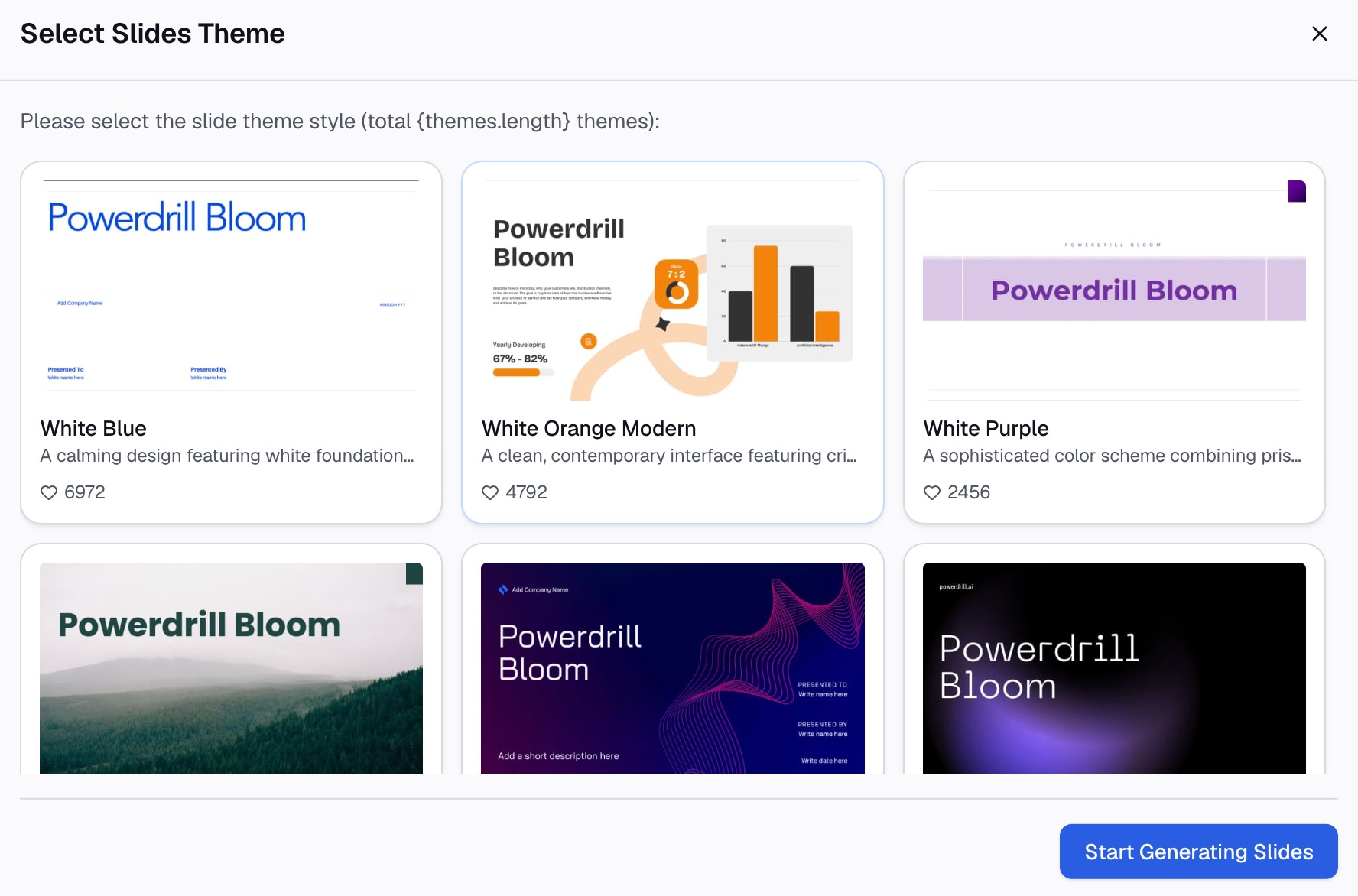
İşte Powerdrill Bloom kullanarak üç adımda yöntem:
Adım 1: Proje planınızı yükleyin
Planı içeren Excel, CSV veya PDF dosyasını yükleyin. Excel'den PPT'ye sayfası, Powerdrill Bloom'un "bir konuyu veya Excel, CSV ve PDF dosyalarınızı PowerPoint slaytlarına dönüştürdüğünü" belirtir.
Öğe, kulvar, başlangıç, bitiş ve durum sütunları olan bir hesap tablosu en iyi sonucu verir. Net sütun adları AI'nın planı okumasına yardımcı olur.

Adım 2: Doğal dilde yol haritası slaydını isteyin
İhtiyacınız olan slaydı tanımlayın. Örneğin: "Her ekip için bir kulvarı olan dört çeyreklik bir yol haritası slaydı oluştur ve öğeleri durumuna göre renklendir."
Aynı sayfa, aracın "temel bulgular ve karşılaştırmalar gibi keşif yönleri önerdiğini" söylüyor. Ayrıca planın yanına risklerin veya bağımlılıkların özet slaydını da isteyebilirsiniz. Belge olarak başlayan bir plan için Word'den Slaytlara sayfası aynı şekilde çalışır.
Adım 3: Planı kontrol edin ve sunumu dışa aktarın
Her öğeyi kaynak dosyaya göre, doğru kulvarda ve çeyrekte olup olmadığını kontrol edin. Ardından slaytları dışa aktarın. Excel'den PPT'ye sayfası, "tek tıklamayla PowerPoint'e aktarabileceğinizi" söyler.
Dosyayı PowerPoint'te açın ve yukarıdaki yöntemlerle ince ayar yapın. AI taslağı kurulumu hazırlar; sizin incelemeniz ise onu doğru kılar.
Kaçınılması gereken yaygın hatalar
Bu slaytlarda en sık karşılaşılan sorunlar şunlardır:
- Çok fazla detay. 40 öğeli bir plan bir proje takvimidir, yol haritası değil. Temalarda kalın.
- Çok ilerisi için kesin tarihler. Q4'teki kesin tarihler, sahip olduğunuzdan daha fazla kesinlik olduğunu düşündürür. Çeyrek dönemleri kullanın.
- Durum bilgisi yok. Durum renkleri olmadan okuyucular neyin bittiğini anlayamaz.
- Çok fazla kulvar. Beşten fazla kulvar metni küçültür. Slaydı bölün veya ekipleri gruplandırın.
- Dekoratif renkler. Rastgele renkler, okuyucuların orada olmayan bir anlam aramasına neden olur.
- Hizalanmamış şekiller. Hizalanmamış çubuklar özensiz görünür. Hizala ve Dağıt seçeneklerini kullanın.
- Sahibi veya güncelleme tarihi yok. Okuyucuların planın kime ait olduğunu ve ne kadar güncel olduğunu bilmesi gerekir.
- Belirsiz bir başlık. "Yol Haritası" hiçbir şey anlatmaz. Ana mesajı başlığa koyun.
Slayt yapısı hakkında daha fazla bilgi için, veri slaytlarını okumayı kolaylaştırma kılavuzumuza bakın.
Bir proje planını slaytlara dönüştürmeye hazır olduğunuzda, ekibinizin mevcut plan hesap tablosuyla Powerdrill Bloom'u deneyin.
Sıkça sorulan sorular
PowerPoint'te nasıl yol haritası yaparım?
Ekle > SmartArt sekmesine gidin, İşlem kategorisini seçin ve bir zaman çizelgesi veya şerit düzeni belirleyin. Her şekle bir aşama yazın. Birkaç ekip için, sütunlarda çeyreklerin ve satırlarda ekiplerin olduğu bir tablo ekleyin.
PowerPoint'in bir yol haritası şablonu var mı?
PowerPoint'in SmartArt galerisi, Temel Zaman Çizelgesi ve Daire Vurgulu Zaman Çizelgesi gibi zaman çizelgesi düzenlerini içerir. Microsoft, işlemle ilgili hemen hemen her SmartArt grafiğinin işe yarayabileceğini belirtiyor. Birçok ekip de bir tablodan başlar.
Yol haritası ile zaman çizelgesi arasındaki fark nedir?
Bir yol haritası, çalışmaları çeyrek dönemler gibi zaman dilimleri boyunca temalara veya aşamalara ayırır. Zaman çizelgesi ise belirli tarihleri ve dönüm noktalarını işaretler. Yol haritaları yönü gösterir; zaman çizelgeleri tam zamanlamayı gösterir.
Yol haritasında durumu nasıl gösteririm?
Renk kullanın. Tamamlananlar için bir renk, devam edenler için bir renk ve planlananlar için bir renk yeterlidir. Bir açıklama (lejant) ve bugünün tarihi için bir çizgi ekleyin.
Bir Excel proje planını PowerPoint yol haritasına dönüştürebilir miyim?
Evet. Excel'den hücreleri kopyalayıp bir slayda tablo olarak yapıştırabilirsiniz. Powerdrill Bloom gibi AI araçları da hesap tablosunu okuyabilir ve slaytları sizin için oluşturabilir.
Kaynaklar: Microsoft Desteği, PowerPoint'te zaman çizelgesi oluşturma · Microsoft Desteği, Slayda tablo ekleme · Microsoft Desteği, Slayttaki nesneleri hizalama · Microsoft Desteği, Slayttaki öğeleri düzenlemek için kılavuzlar.