PowerPoint'te Gantt Grafiği Nasıl Yapılır: Adım Adım

PowerPoint'te bir Gantt grafiği oluşturmak için Ekle > Grafik öğesini seçin, Çubuk'u seçin ve Yığılmış Çubuk'u tercih edin. Açılan çalışma sayfasına her görevi başlangıç tarihi ve gün cinsinden süresiyle birlikte girin. Ardından başlangıç çubuklarını Dolgu Yok olarak ayarlayın, görev sırasını tersine çevirin ve tarih eksenini proje başlangıç tarihinizde başlayacak şekilde ayarlayın.
PowerPoint'in yerleşik bir Gantt grafiği türü yoktur. Microsoft'un Excel için kendi kılavuzu, "görevlerin başlangıç ve bitiş tarihlerini göstermek için yığılmış bir çubuk grafiği özelleştirerek bir tane simüle edebileceğinizi" söyler. Aynı yöntem PowerPoint'te de işe yarar, çünkü PowerPoint grafikleri verileri için bir Excel çalışma sayfası kullanır.
Bu kılavuz, görev verilerinizi nasıl hazırlayacağınızı, grafiği nasıl oluşturacağınızı, tarih eksenini nasıl düzelteceğinizi ve bir slayt için nasıl biçimlendireceğinizi kapsar. Ayrıca yedi görevli bir web sitesi lansmanı olan tam bir örneği ve bir Excel dosyasından slayt oluşturmanın daha hızlı bir yolunu da inceler. Adımlar, 18 Kasım 2026 tarihinde okunan Microsoft destek sayfalarından alınmıştır.
Gantt grafiği neyi gösterir
Bir Gantt grafiği, bir proje programını bir zaman çizelgesi üzerindeki yatay çubuklar olarak gösterir. Her satır bir görevdir. Her çubuk görevin başlangıç tarihinde başlar ve uzunluğu görevin ne kadar sürdüğünü gösterir.
Okuyucular bir bakışta dört şeyi görebilirler:
- Sıralama. Hangi görevlerin önce, hangilerinin sonra geldiği.
- Çakışma. Hangi görevlerin aynı anda yürüdüğü.
- Süre. Hangi görevlerin en uzun sürdüğü.
- Bitiş tarihi. Tüm projenin ne zaman sona erdiği.
Microsoft, kullanım durumunu basitçe şöyle tanımlar: "basit bir proje programı için durumu göstermek." PowerPoint'teki bir Gantt grafiğinin en iyi çalıştığı yer burasıdır. İnsanların planı tek bir slaytta görmesi gereken durum güncellemeleri, açılış sunumları ve yönlendirme toplantıları için uygundur.
Yüzlerce görevi ve bağımlılığı olan büyük projeler için bir proje yönetim aracı daha uygundur. Bir slayt, etiketler okunmayacak kadar küçülmeden önce yaklaşık 8 ila 15 görevi barındırabilir.
Bir yöntem seçin: grafik, tablo veya şablon
PowerPoint'te Gantt grafiği oluşturmanın üç yaygın yolu vardır.
| Yöntem | Nasıl çalışır | En iyi kullanım alanı |
|---|---|---|
| Yığılmış çubuk grafik | Gizli başlangıç çubukları ve görünür süre çubukları olan bir grafik | Veri değiştiğinde güncellenen doğru tarihler |
| Gölgeli hücreli tablo | Her sütunun bir hafta olduğu ve hücrelerin doldurulduğu bir tablo | Hızlı, kaba planlar |
| Şablon | Düzenlediğiniz hazır bir Gantt düzeni | Tek bir tasarımı yeniden kullanan ekipler |
Bu kılavuz yığılmış çubuk grafiği kullanır. Çubuk uzunluklarının gerçek tarihlerden geldiği tek yöntem budur, bu nedenle plan değiştiğinde grafik doğru kalır.
Microsoft ayrıca ücretsiz Gantt grafiği şablonları da sunar. Destek sayfası, bir Microsoft 365 aboneliğinin "proje görevlerini izlemenize yardımcı olmak için tasarlanmış Gantt grafiği şablonları sunduğunu" belirtir. Şık bir düzen istiyorsanız ve tarih matematiğine ihtiyacınız yoksa şablonlar iyi bir başlangıçtır.
Görev verilerinizi hazırlayın
Yığılmış çubuk Gantt grafiği üç sütun veriye ihtiyaç duyar:
| Görev | Başlangıç tarihi | Süre (gün) |
|---|---|---|
| Görev adı | Görevin ilk günü | Sürdüğü gün sayısı |
Şu kuralları aklınızda bulundurun:
- Başlangıç sütununda gerçek tarihler kullanın. Excel, tarihleri arka planda sayı olarak saklar; çubukların bir zaman çizelgesinde hizalanmasını sağlayan da budur.
- Süre sütununda sayılar kullanın. "5 gün" değil, 5 girin.
- Görevleri zaman sırasına göre listeleyin. İlk görevi çalışma sayfasının en üstüne koyun.
- Görev adlarını kısa tutun. Uzun adlar çubukları sağa iter ve zaman çizelgesini daraltır.
Planınız süreler yerine bitiş tarihlerini listeliyorsa, Excel'de bir yardımcı sütun ekleyin. Bitiş tarihinden başlangıç tarihini çıkarın, ardından bitiş günü bir iş günü olarak sayılıyorsa 1 ekleyin. Bu sonucu süre olarak kullanın.
PowerPoint'te yığılmış çubuk grafik ekleme
Microsoft'un PowerPoint yardımı şöyle der: "PowerPoint'te sıfırdan basit bir grafik oluşturmak için Ekle > Grafik'e tıklayın ve istediğiniz grafiği seçin." İşte bir Gantt grafiği için adımlar:
- Grafiğin yer alacağı slaydı açın.
- Ekle > Grafik öğesini seçin.
- Soldaki Çubuk'u seçin, ardından Yığılmış Çubuk'u seçin.
- Tamam'ı seçin. Örnek verilerin bulunduğu bir çalışma sayfası açılır.
- Örnek kategorileri kendi görev adlarınızla değiştirin.
- Başlangıç tarihlerini ilk seri sütununa ve süreleri ikinci sütuna koyun.
- Fazladan örnek sütunları veya satırları silin, ardından çalışma sayfasını kapatın.
Bu noktada grafik tuhaf görünür. Her çubuğun iki rengi vardır ve zaman çizelgesi çok büyük bir sayıdan başlar. Sonraki iki bölüm her iki sorunu da çözer.
Başlangıç tarihleri çalışma sayfasında uzun sayılar olarak görünüyorsa, bu normaldir. Hücrelerin kontrol edilmesini kolaylaştırmak için sütunu Kısa Tarih olarak biçimlendirin.
Başlangıç çubuklarını gizleyin ve görev sırasını tersine çevirin
İlk seri olan başlangıç tarihleri, yalnızca her çubuğu doğru yere iter. Görünmez olmalıdır.
Microsoft'un Gantt kılavuzu çözümü açıklar. "İlk veri serisine (çubuğun mavi olan Başlangıç kısmı)" tıklayın. Ardından, Biçim sekmesinde Şekil Dolgusu > Dolgu Yok öğesini seçin. Artık sadece doğru tarihlerde yüzen süre çubukları görünür.
Ardından, görev sırasını düzeltin. Çubuk grafikler ilk satırı en alta çizer, bu nedenle ilk göreviniz en sonda görünür. Bunu tersine çevirmek için:
- Görevleri listeleyen dikey ekseni seçin.
- Biçim sekmesinde Seçimi Biçimlendir'i seçin.
- Eksen Seçenekleri altında, Kategorileri ters sırada onay kutusunu seçin.
Microsoft'un grafik yardımı aynı seçeneği listeler: "Kategoriler için, Kategorileri ters sırada onay kutusunu seçin." İlk görev artık okuyucuların beklediği gibi en üstte yer alır.
Buradayken göstergeyi silin. Bir Gantt grafiğinin buna ihtiyacı yoktur ve Microsoft'un kılavuzu, ihtiyacınız yoksa göstergeyi veya başlığı kaldırmanızı önerir.
Tarih eksenini düzeltin
Bir çubuk grafikteki yatay eksen değer eksenidir. Varsayılan olarak sıfırdan başlar ve Excel bunu 1900 yılındaki bir tarih olarak kabul eder. Çubuklarınız sağ kenara sıkışmış olarak kalır.
Bunu düzeltmek için eksen sınırlarını proje tarihlerinize göre ayarlayın:
- Grafiğin üstündeki veya altındaki yatay ekseni seçin.
- Eksen Biçimlendir bölmesini açmak için Seçimi Biçimlendir'i seçin.
- Sınırlar altında, En Az kısmına proje başlangıç tarihini bir sayı olarak yazın.
- En Fazla kısmına son görevden birkaç gün sonraki bir tarihi yazın.
Microsoft'un eksen yardımı kutuları açıklar: "En Az kutusuna veya En Fazla kutusuna farklı bir sayı yazın." Bir değişikliği geri almak için Sıfırla'yı seçebilirsiniz.
Bir tarihin sayısını bulmak için tarihi bir Excel hücresine yazın ve biçimi Genel olarak değiştirin. Örneğin, 4 Ocak 2027 sayısı 46391 olur.
Ardından, kılavuz çizgilerinin her haftaya düşmesi için Birincil birim'i 7 olarak ayarlayın. Eksen sayı biçimini "aaa g" gibi kısa bir tarihe değiştirin, böylece etiketler tarih olarak okunur.
Grafiği bir slayt için biçimlendirin
Bir slayttaki Gantt grafiğinin odanın arkasından okunabilmesi gerekir. Bu değişiklikler yardımcı olur:
- Çubukları kalınlaştırın. Süre serisini seçin ve Boşluk Genişliği'ni yaklaşık %40'a düşürün.
- Tek bir ana renk kullanın. Geciken veya kritik görevleri ikinci bir renkle vurgulayın.
- Bir bugün çizgisi ekleyin. Mevcut tarihe ince dikey bir çizgi veya bir şekil çizin.
- Önemli dönüm noktalarını etiketleyin. Lansman tarihleri için bir veri etiketi veya kısa bir metin kutusu ekleyin.
- Başlık olarak bir bulgu yazın. Örneğin, "Lansman 15 Şubat için yolunda."
- Dağınıklığı giderin. Slayt başlığı yeterliyse grafik içindeki grafik başlığını silin.
Kılavuz çizgileri veya etiketler eklemek için grafiğin yanındaki Grafik Öğeleri düğmesini kullanın. Microsoft bunun "eksen başlıkları veya veri etiketleri gibi şeyleri göstermenize, gizlemenize veya biçimlendirmenize" olanak tanıdığını söyler.
Tasarımı yeniden kullanacaksanız kaydedin. Microsoft'un kılavuzu, grafiğe sağ tıklayıp Şablon Olarak Kaydet'i seçebileceğinizi söyler.
Uygulamalı bir örnek: bir web sitesi lansman planı
İşte tam bir örnek. Bir pazarlama ekibi 2027 başı için bir web sitesi lansmanı planlıyor. Planda yedi görev var:
| Görev | Başlangıç tarihi | Süre (gün) | Bitiş tarihi |
|---|---|---|---|
| Araştırma | 4 Oca 2027 | 5 | 8 Oca |
| Tel çerçeveler (Wireframes) | 11 Oca 2027 | 7 | 17 Oca |
| İçerik | 13 Oca 2027 | 10 | 22 Oca |
| Tasarım | 20 Oca 2027 | 8 | 27 Oca |
| İnşa (Build) | 28 Oca 2027 | 12 | 8 Şub |
| Test | 9 Şub 2027 | 5 | 13 Şub |
| Lansman | 15 Şub 2027 | 1 | 15 Şub |
"Bitiş tarihi" sütunu sadece kontrol amaçlıdır. Grafik ilk üç sütunu kullanır.
Yukarıdaki adımları izleyin. Yığılmış bir çubuk grafik ekleyin ve görev, başlangıç ve süre sütunlarını çalışma sayfasına yapıştırın. Başlangıç serisini Dolgu Yok olarak ayarlayın ve kategorileri tersine çevirin.
Eksen için, 4 Ocak 2027 sayısı 46391'dir, bu yüzden bunu En Az kısmına yazın. 19 Şubat 2027 sayısı 46437'dir, bu yüzden bunu En Fazla kısmına yazın. Haftalık kılavuz çizgileri için Birincil birim'i 7 olarak ayarlayın.
Tamamlanan grafik hikayeyi bir kerede gösterir. İçerik ve Tel çerçeveler çakışıyor, Tasarım ve İçerik de öyle. İnşa, 12 günle en uzun görevdir. Proje 4 Ocak'tan 15 Şubat'a kadar sürer.
İyi bir slayt başlığı bu bulguyu belirtir: "Web sitesi lansmanı: En uzun adım İnşa olmak üzere altı hafta."
Plan değiştiğinde grafiği güncelleyin
Planlar her hafta değişir, bu nedenle grafiğin de onlarla birlikte değişmesi gerekir. Çubuklar çalışma sayfasından geldiği için güncellemeler hızlıdır.
Bir görevi değiştirmek için grafiğe sağ tıklayın ve Verileri Düzenle'yi seçin. Başlangıç tarihini veya süreyi değiştirin, ardından çalışma sayfasını kapatın. Çubuk kendiliğinden hareket eder.
Bir görev eklemek için, çalışma sayfasında grafiğin veri aralığı içine yeni bir satır ekleyin. Yeni satır aralığın dışındaysa, dahil etmek için aralık tutamacını sürükleyin.
Plan, ekibinizin güncellediği bir Excel dosyasında duruyorsa, grafiği bunun yerine Excel'de oluşturun. Microsoft'un PowerPoint yardımı, bunun "verileriniz düzenli olarak değişiyorsa en iyi yol olduğunu" söyler. Grafiği PowerPoint'e yapıştırdığınızda, orijinal Excel dosyasına bağlı tutun. Grafik daha sonra en son tarihleri yansıtır.
Bağlantılı grafiklerin yenilenmesi için kaynak dosyaya ihtiyacı vardır. Sunumu ekibiniz dışındaki kişilere göndermeden önce, grafiğin bozulmaması için normal bir kopya olarak yapıştırın.
Eksene de göz kulak olun. Proje bitiş tarihi değişirse, son çubuğun hala sığması için En Fazla sınırını güncelleyin.
AI ile PowerPoint'te Gantt grafiği oluşturma
Veriler temizlendikten sonra grafiği oluşturmak birkaç dakika sürer. Yavaş olan kısım genellikle verilerdir: bir proje dışa aktarımından görevleri çekmek, tarihleri düzeltmek ve süreleri hesaplamak.
Bir AI aracı bu hazırlığı yapabilir ve slaytları sizin için oluşturabilir. İşte Powerdrill Bloom kullanarak üç adımda yöntem.
Adım 1: Excel, CSV veya PDF dosyanızı yükleyin
Bir proje aracından alınan görev dışa aktarımı veya bir planlama çalışma kitabı gibi planınızı tutan dosyayı yükleyin. Excel'den PPT'ye sayfası, "herhangi bir konudan, Excel, CSV veya PDF'den" slaytlar oluşturabileceğinizi söyler.
Her görevin bir başlangıç tarihine ve bir bitiş tarihine veya bir süreye sahip olduğundan emin olun.

Adım 2: Doğal dilde Gantt grafiği isteyin
İhtiyacınız olan grafiği tanımlayın. Örneğin: "Bu görevlerin haftalık bir Gantt grafiğini oluştur ve 1 Şubat'tan sonra biten görevleri vurgula." Etiketlenmesini istediğiniz dönüm noktalarını ekleyin.
Kısa bir özette en uzun görevi ve tüm çakışmaları listelemesini isteyin. Bu özet slayt başlığı olabilir.
Adım 3: Slaytlarınızı seçin ve PowerPoint'e aktarın
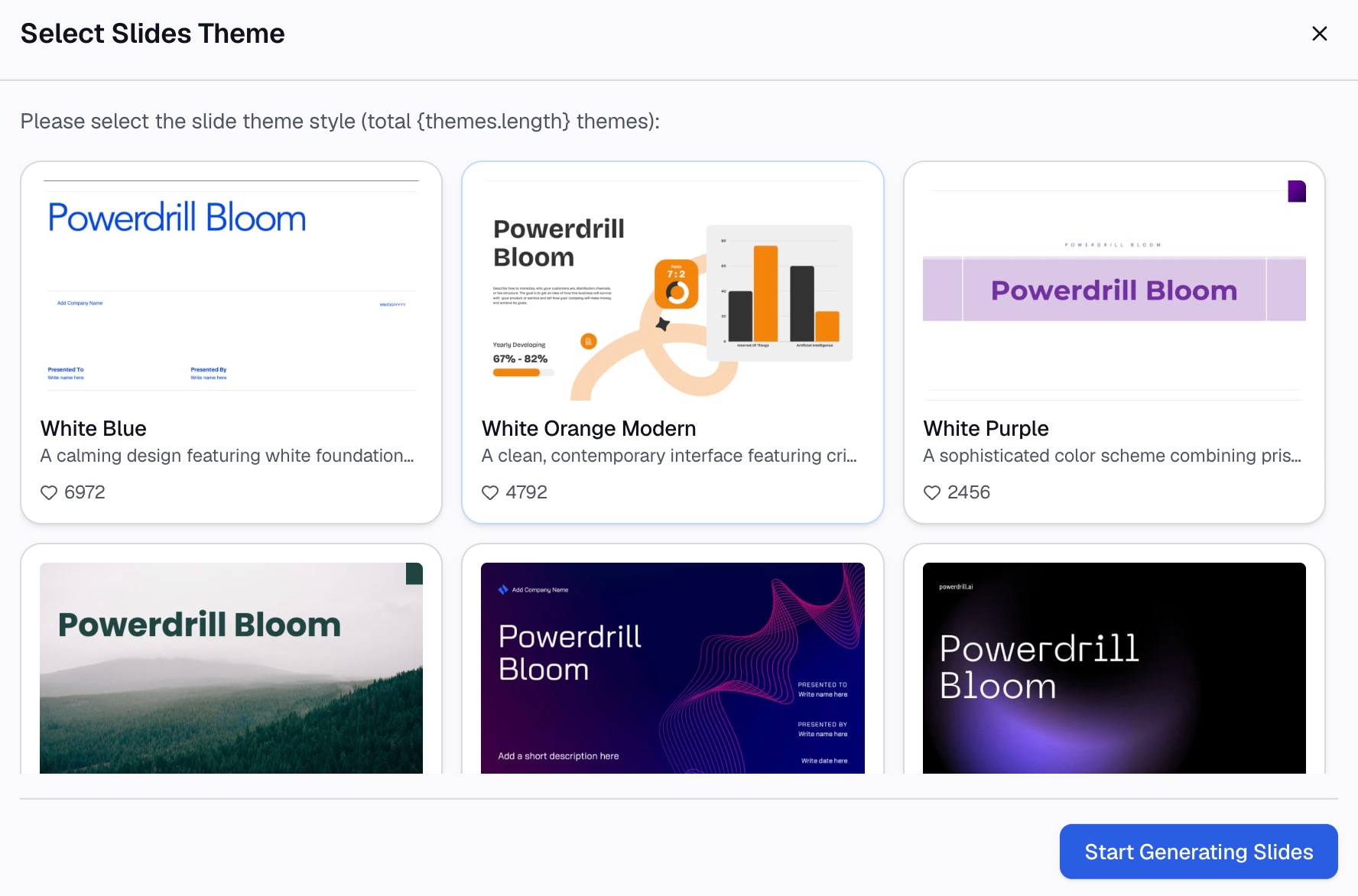
Saklamak istediğiniz slaytları seçin, bir tema belirleyin ve sunumu oluşturun. Sayfa, "tek tıklamayla PowerPoint'e aktarabileceğinizi" söyler.
Dosyayı PowerPoint'te açın ve her başlangıç tarihini kaynağınızla karşılaştırarak kontrol edin. Yukarıdaki biçimlendirme adımlarıyla renkleri ve ekseni ayarlayın.
Kaçınılması gereken yaygın hatalar
Bunlar, PowerPoint'teki bir Gantt grafiğinde en sık karşılaşılan sorunlardır.
- Görünür başlangıç çubukları. Başlangıç serisini Dolgu Yok olarak ayarlayın, aksi takdirde grafik görev başına iki çubuk gösterir.
- Ters dönmüş görevler. İlk görevin en üstte olması için Kategorileri ters sırada seçeneğini belirleyin.
- 1900'den başlayan bir eksen. En Az sınırını proje başlangıç tarihiniz olarak ayarlayın.
- Metin olarak yazılan süreler. "5 gün" çizilmez; 5 girin.
- Çok fazla görev. 15'ten fazla satırınız varsa küçük görevleri aşamalar halinde gruplandırın.
- Başlıkta bulgu olmaması. Bir risk veya son tarih gibi neyin önemli olduğunu söyleyin.
- Güncel olmayan tarihler. Her toplantıdan önce çalışma sayfasını güncelleyin ve slaytta "itibarıyla" tarihini belirtin.
- Karışık birimler. Her süreyi gün ve hafta karışımı değil, gün cinsinden tutun.
Çubuksuz daha basit bir program için PowerPoint'te zaman çizelgesi nasıl yapılır kılavuzumuza bakın. Grafiği AI ile bir görev listesinden oluşturmak için AI ile Gantt grafiği nasıl oluşturulur sayfasına bakın.
Planınız büyük bir dışa aktarma dosyasındaysa, onu hazır bir Gantt slaytına dönüştürmek için Powerdrill Bloom'u deneyin.
Sıkça sorulan sorular
PowerPoint'te Gantt grafiği var mı?
Yerleşik bir grafik türü olarak yoktur. Başlangıç çubuklarını gizleyerek yığılmış bir çubuk grafikten bir tane oluşturabilir veya Microsoft'un bir Gantt grafiği şablonunu kullanabilirsiniz.
Excel verilerinden PowerPoint'te nasıl Gantt grafiği yaparım?
Görevi, başlangıç tarihini ve süreyi grafiğin çalışma sayfasına girin veya grafiği Excel'de oluşturup yapıştırın. Ardından başlangıç serisini Dolgu Yok olarak ayarlayın ve kategorileri tersine çevirin.
Gantt grafiğim neden 1900'den başlıyor?
Değer ekseni sıfırdan başlar ve Excel sıfırı 1900 yılındaki bir tarih olarak kabul eder. Eksen En Az değerini, 4 Ocak 2027 için 46391 gibi, proje başlangıç tarihiniz olan sayıya ayarlayın.
PowerPoint'te bir Gantt grafiğinde haftaları nasıl gösteririm?
Eksen Birincil birimini 7 olarak ayarlayın. Ardından eksen etiketlerini "aaa g" gibi kısa tarihler olarak biçimlendirin, böylece her kılavuz çizgisi bir haftayı işaret eder.
Bir Gantt grafiği slaydına kaç görev sığar?
Bir slaytta yaklaşık 8 ila 15 görev iyi okunur. Daha fazlası için görevleri aşamalar halinde gruplandırın veya planı iki slayda bölün.
Kaynaklar: Microsoft Desteği, Verilerinizi Excel'de bir Gantt grafiğinde sunma · Microsoft Desteği, Sunumunuzda grafik ve çizelgeleri kullanma · Microsoft Desteği, Kategorilerin, değerlerin veya veri serilerinin çizim sırasını değiştirme · Microsoft Desteği, Bir grafikte dikey (değer) ekseninin ölçeğini değiştirme.