Google Sheets'te Dashboard Nasıl Yapılır: Adım Adım
Google Sheets'te bir kontrol paneli oluşturmak için ham verilerinizi tek bir sekmede tutun. İkinci bir sekmede SUMIF veya bir pivot tablo ile özet tablolar oluşturun. Üçüncü bir sekmede, önemli sayılar için puan kartı grafikleri de dahil olmak üzere Ekle > Grafik seçeneğiyle grafikler ekleyin. Ardından, izleyicilerin tüm grafikleri aynı anda filtreleyebilmesi için Veri > Dilimleyici ekle seçeneğiyle bir dilimleyici ekleyin.
Bu kılavuz, verileri yapılandırmaktan tamamlanmış kontrol panelini paylaşmaya kadar her adımı adım adım açıklamaktadır. Ayrıca puan kartı grafiklerini, dilimleyicileri, otomatik güncellemeleri ve pratik bir satış örneğini de kapsar. Adımlar, 17 Kasım 2026 tarihinde incelenen Google Docs Editors Help Center'dan alınmıştır.
Google Sheets kontrol paneli nedir
Kontrol paneli, bir ekibin en sık kontrol ettiği sayıları gösteren tek bir ekrandır. Okuyucular, satırlar arasında gezinmek yerine toplamları, eğilimleri ve karşılaştırmaları birkaç grafikte görürler.
Google Sheets, şu durumlarda basit bir kontrol paneli için iyi bir alternatiftir:
- Verileriniz zaten Sheets'te bulunuyorsa. Satış günlükleri, form yanıtları, bütçeler veya dışa aktarılan veriler.
- Birden fazla kişinin görmesi gerekiyorsa. Bir bağlantı paylaşmak, dosyaları e-posta ile göndermekten daha kolaydır.
- Güncel kalmasını istiyorsanız. Veriler değiştiğinde grafikler de güncellenir.
- Bir BI aracınız yoksa. Sheets ücretsizdir ve tanıdıktır.
İyi bir kontrol paneli en fazla üç ila beş soruyu yanıtlar. Örneğin: Ne kadar satış yaptık? Satışlar arttı mı azaldı mı? Hangi bölge lider durumda? Hangi ürün geride kalıyor? Herhangi bir şey oluşturmadan önce sorularınıza karar verin.
Milyonlarca satır veya birçok sistemden gelen veriler gibi daha ağır ihtiyaçlar için özel bir BI aracı daha uygundur. Çoğu ekip raporu için bir Sheets kontrol paneli fazlasıyla yeterlidir.
Düzeni üç sekme ile planlayın
Google Sheets'teki en güvenilir kontrol panelleri üç sekme kullanır. Her birinin tek bir görevi vardır.
| Sekme | İçerik | Kim düzenler |
|---|---|---|
| Data | Ham satırlar, her satırda bir kayıt | İçe aktarmalar, formlar veya veri girişi |
| Calc | Özet tablolar ve formüller | Siz, kurulum sırasında bir kez |
| Dashboard | Grafikler, puan kartları ve dilimleyiciler | Kurulumdan sonra hiç kimse |
Bu ayrım işlerin kararlı yürümesini sağlar. Yeni veriler yalnızca Data sekmesine gider. Calc sekmesindeki formüller bu verileri çeker. Dashboard sekmesindeki grafikler Calc sekmesinden okuma yapar, böylece kimse dokunmadan güncellenirler.
Kontrol panelini önce kağıt üzerinde veya boş bir slaytta taslak haline getirin. Kaba bir çizim, daha sonra tekrar çalışmaktan kurtarır. En önemli sayıları puan kartları olarak en üste yerleştirin. Eğilim grafiklerini ortada, detay grafiklerini ise altta konumlandırın. Dilimleyiciler için üst kısımda yer bırakın.
Veri sekmesini hazırlayın
Grafikler, yalnızca arkalarındaki veriler kadar temiz olur. Data sekmesini dikkatlice kurun.
- Tek bir başlık satırı. Her sütuna Tarih, Bölge, Ürün, Adet ve Gelir gibi kısa ve net bir ad verin.
- Satır başına bir kayıt. Her satış, yanıt veya işlem kendi satırını alır.
- Boş satır veya birleştirilmiş hücre olmamalıdır. Bunlar formülleri ve pivot tabloları bozar.
- Tutarlı değerler. Her bölge ve ürün için aynı yazımı kullanın.
- Gerçek tarihler ve sayılar. Tarihleri tarih, tutarları ise metin olarak değil sayı olarak biçimlendirin.
Google'ın pivot tablo kılavuzu bu kurallardan birini vurgulamaktadır: "Her sütunun bir başlığa ihtiyacı vardır."
Görünüm > Dondur > 1 satır adımlarıyla başlık satırını dondurun. Bu, veriler büyüdükçe sütun adlarının görünür kalmasını sağlar.
Verileriniz bir formdan veya başka bir sistemden geliyorsa, buraya aktarın ve dokunmayın. Temizleme ve matematik işlemlerinizi Calc sekmesinde yapın.
Calc sekmesinde özet tablolar oluşturun
Grafikler, binlerce ham satır yerine küçük özet tablolardan okuma yaptıklarında en iyi şekilde çalışır. Bu tabloları Calc sekmesinde formüllerle veya bir pivot tabloyla oluşturun.
Seçenek 1: SUMIF formülleri. Google, SUMIF işlevini "Bir aralıkta koşullu toplam döndürür" şeklinde tanımlar. Söz dizimi SUMIF(aralık, ölçüt, [toplam_aralığı]) şeklindedir.
Bölgelerinizi Calc sekmesinin A sütununda listeleyin. B2 hücresinde, ilk bölge için toplam geliri hesaplayın:
=SUMIF(Data!B:B,A2,Data!E:E)
Bunu her bölge için aşağıya doğru kopyalayın. Burada Data!B:B bölgeyi ve Data!E:E geliri tutar.
Seçenek 2: Pivot tablo. Pivot tablolar, formül kullanmadan özetler oluşturur.
- Data sekmesindeki verilerinizi seçin.
- Ekle > Pivot tablo seçeneğini belirleyin ve bunu Calc sekmesine yerleştirin.
- Yan panelde, Satırlar altına Bölge'yi ekleyin.
- Değerler altına Gelir'i ekleyin ve SUM ile özetleyin.
Google, Sheets'in pivot tablolar önerebileceğini ve "Pivot tablo oluşturulduğunda yüksek güvenilirlikli pivot tablo önerilerinin otomatik olarak ekleneceğini" belirtmektedir. Güvenmeden önce her öneriyi kontrol edin.
Seçenek 3: QUERY. Daha fazla kontrol için QUERY işlevi "Veriler üzerinde bir Google Visualization API Sorgu Dili sorgusu çalıştırır." Örneğin, =QUERY(Data!A:E,"select B, sum(E) group by B") tek bir formülle bölgeye göre toplam geliri hesaplar.
Dashboard sekmesine grafikler ekleyin
Özet tablolar hazır olduğunda, grafikler hızla bir araya gelir. Google'ın adımları oldukça kısadır:
- Grafiğinize dahil etmek istediğiniz hücreleri seçin.
- Ekle > Grafik seçeneğine tıklayın.
- Grafik düzenleyicide, Grafik türü altında istediğiniz türü seçin.
Her grafiği Dashboard sekmesine taşıyın. Grafiğe tıklayın, üç nokta menüsünü açın ve Kendi sayfasına taşı seçeneğini belirleyin veya kesip yapıştırın.
Sorunuza göre grafik türü seçin:
| Soru | Grafik türü |
|---|---|
| Zaman içinde nasıl değişti? | Çizgi grafik |
| En büyük grup hangisi? | Çubuk veya sütun grafik |
| Her bir parça ne kadarlık bir paya sahip? | Beş veya daha az dilimli pasta veya halka grafik |
| Tek bir anahtar sayı nedir? | Puan kartı grafiği |
| İki ölçüm birbiriyle nasıl ilişkilidir? | Dağılım grafiği |
Her grafiğe, "Bu çeyrekte gelire Doğu liderlik ediyor" gibi bulguyu belirten bir başlık verin. İhtiyacınız olmayan kılavuz çizgilerini ve göstergeleri kaldırın. Kontrol panelindeki her grafikte her kategori için tek bir tutarlı renk kullanın.
Önemli sayıları puan kartı grafikleriyle gösterin
Puan kartları, bir kontrol panelinin en üstündeki manşet sayılardır. Google, bunların "toplam satışlar, ortalama maliyet veya en çok satan ürün" gibi "KPI olarak bilinen temel performans göstergelerine dikkat çektiğini" belirtmektedir.
Bir tane eklemek için:
- Ekle > Grafik seçeneğine tıklayın.
- Grafik düzenleyicide, Grafik türü altında Diğer bölümüne gidin ve Puan kartı grafiği seçeneğini belirleyin.
- Kurulum sekmesinde, Anahtar değer altında hücreyi veya aralığı seçin.
Bir aralık seçerseniz, Google "toplam veya ortalama gibi" bilgileri görüntüleyebileceğinizi belirtir. Grupla altındaki seçeneği belirleyin.
Puan kartları iki sayıyı da karşılaştırabilir. Google, "zaman içindeki değişiklikler gibi farklılıkları göstermek için iki veri aralığını karşılaştırabileceğinizi" açıklar. Referans değer altında, önceki dönemin toplamını seçin. Puan kartı daha sonra anahtar değerin yanında değişikliği gösterir. Değişikliği yüzde olarak göstermek için Özelleştir sekmesini kullanın.
Üst kısım boyunca üç veya dört puan kartı iyi bir sayıdır. Bundan fazlası olduğunda göz nereye bakacağını şaşırır.
Okuyucunun harekete geçmesini sağlayacak puan kartları seçin. Toplam gelir, siparişler ve ortalama sipariş değeri bir satış ekibi için oldukça uygundur. Açık talepler, ortalama yanıt süresi ve memnuniyet puanı bir destek ekibine hitap eder. Bir bütçe için bugüne kadarki harcamaları, kalan bütçeyi ve en büyük bütçe aşımını kullanın. Her biri planınızdaki bir soruyla eşleşmelidir.
Puan kartı sayılarını bir bakışta okunabilecek şekilde biçimlendirin. 425.000 yerine 425B gibi büyük değerleri yuvarlayın. Özelleştir sekmesi altında yazı tipi boyutunu, rengini ve sayı biçimini değiştirebilirsiniz.
Kontrol panelini filtrelemek için dilimleyiciler ekleyin
Dilimleyici, statik bir raporu etkileşimli bir rapora dönüştürür. Google, özel bir kontrol panelinde "tablolarınızı, grafiklerinizi veya pivot tablolarınızı filtrelemek için bir dilimleyici ekleyebileceğinizi" belirtmektedir.
- Kontrol panelindeki bir grafiğe veya pivot tabloya tıklayın.
- Üst kısımda, Veri > Dilimleyici ekle seçeneğine tıklayın.
- Sağ tarafta, filtreleme yapmak istediğiniz Bölge gibi bir sütun seçin.
- Dilimleyiciye tıklayın ve filtre değerlerinizi seçin.
Tek bir dilimleyici birçok grafiği kontrol edebilir. Google, dilimleyicilerin "bir sayfada aynı veri kümesini kullanan tüm grafikler ve pivot tablolar için geçerli olduğunu" belirtmektedir.
İki sınırı aklınızda bulundurun. Google, dilimleyicilerin "bir sayfada aynı veri kümesini kullanan formüllere uygulanmadığını" belirtmektedir. SUMIF tabloları yanıt vermeyecektir, bu nedenle filtrelenmelerini istiyorsanız grafikleri pivot tablolara yönlendirin. Ayrıca, "Her sütun için bir dilimleyici kullanabilirsiniz", bu nedenle filtrelemek istediğiniz her alan için bir dilimleyici ekleyin.
Varsayılan olarak ayarlamadığınız sürece, bir dilimleyicinin seçimleri her izleyiciye özeldir. Bu, birkaç kişinin başkalarının gördüklerini değiştirmeden aynı kontrol panelini keşfetmesine olanak tanır.
Pratik bir örnek: Üç aylık satış kontrol paneli
İşte bir satış ekibinin üçüncü çeyreği için basit bir kontrol paneli. Data sekmesi; Tarih, Bölge, Ürün, Adet ve Gelir bilgilerini içeren 1,200 sipariş satırı barındırıyor.
Calc sekmesi, SUMIF ile bölgeye göre geliri toplar:
| Bölge | Gelir (USD) |
|---|---|
| Kuzey | 120,000 |
| Güney | 95,000 |
| Doğu | 140,000 |
| Batı | 70,000 |
| Toplam | 425,000 |
Dashboard sekmesi daha sonra şunları gösterir:
- Puan kartı: toplam gelir. Referans değer olarak geçen çeyreğin 400,000 değeriyle birlikte anahtar değer 425,000. 6.25% oranında bir büyüme gösteriyor.
- Puan kartı: satılan adet. Adet sütununun toplamı.
- Sütun grafiği: bölgeye göre gelir. Doğu en uzun çubuk, Batı ise en kısadır.
- Çizgi grafik: haftalık gelir. 6. haftada bir düşüş ve güçlü bir kapanış gösteriyor.
- Dilimleyici: Bölge. İzleyiciler, eğilimini görmek için tek bir bölge seçebilirler.
Hikaye tek bir ekrana sığar ve takip etmek için kimsenin Data sekmesini açması gerekmez. Gelir geçen çeyreğe göre 6.25% büyüdü. Doğu, toplamın yaklaşık üçte biriyle liderlik ederken, Batı yaklaşık altıda birle geride kalıyor. Bu da bir sonraki satış toplantısında ibreyi Batı'nın satış fırsatlarına çeviriyor.
Kontrol panelini güncel tutun ve paylaşın
Bir kontrol paneli, yalnızca insanlar güncel olduğuna güvendiğinde yararlıdır.
- Data sekmesini otomatik olarak besleyin. Bir Google Formu bağlayın veya başka bir sayfadan veri çekmek için IMPORTRANGE kullanın.
- Ucu açık aralıklar kullanın.
Data!E:Egibi formüller, düzenleme yapmadan yeni satırları dahil eder. - Pivot aralıklarını yenileyin. Bir pivot tablo sabit bir aralık kullanıyorsa, veriler büyüdükçe bu aralığı genişletin.
- Calc ve Dashboard sekmelerini koruyun. Kimsenin bir formülü bozmaması için bir sekmeye sağ tıklayın ve Sayfayı koru seçeneğini belirleyin.
- Son güncelleme notu ekleyin. "16 Kasım 2026 tarihine kadar olan veriler" gibi bir hücre beklentileri belirler.
Paylaşmak için Paylaş seçeneğine tıklayın ve görüntüleme erişimi verin. Daha geniş bir kitle için yayınlayabilirsiniz. Google, yayınladıktan sonra "herkese yeni bir URL gönderebileceğinizi veya web sitenize yerleştirebileceğinizi" belirtmektedir. Ayrıca, yayınlanan grafiklerin "bunları oluşturmak için kullanılan verileri gösterdiği" konusunda uyarır, bu nedenle önce özel bilgileri kontrol edin.
Daha yeni bir düzen seçeneği için Google Sheets canvas kılavuzumuza göz atın.
Yapay zeka ile Google Sheets'te kontrol paneli oluşturun
Sekmeleri oluşturmak ilk seferinde bir veya iki saat sürer. Hangi sayıların önemli olduğunu seçmek ve karmaşık dışa aktarmalar arasında grafikleri güncel tutmak ise daha uzun sürer. Bir yapay zeka aracı, analizi yapabilir ve grafikleri sizin için taslak haline getirebilir.
İşte Powerdrill Bloom kullanarak üç adımda bu yöntem.
Adım 1: Dışa aktardığınız sayfayı yükleyin
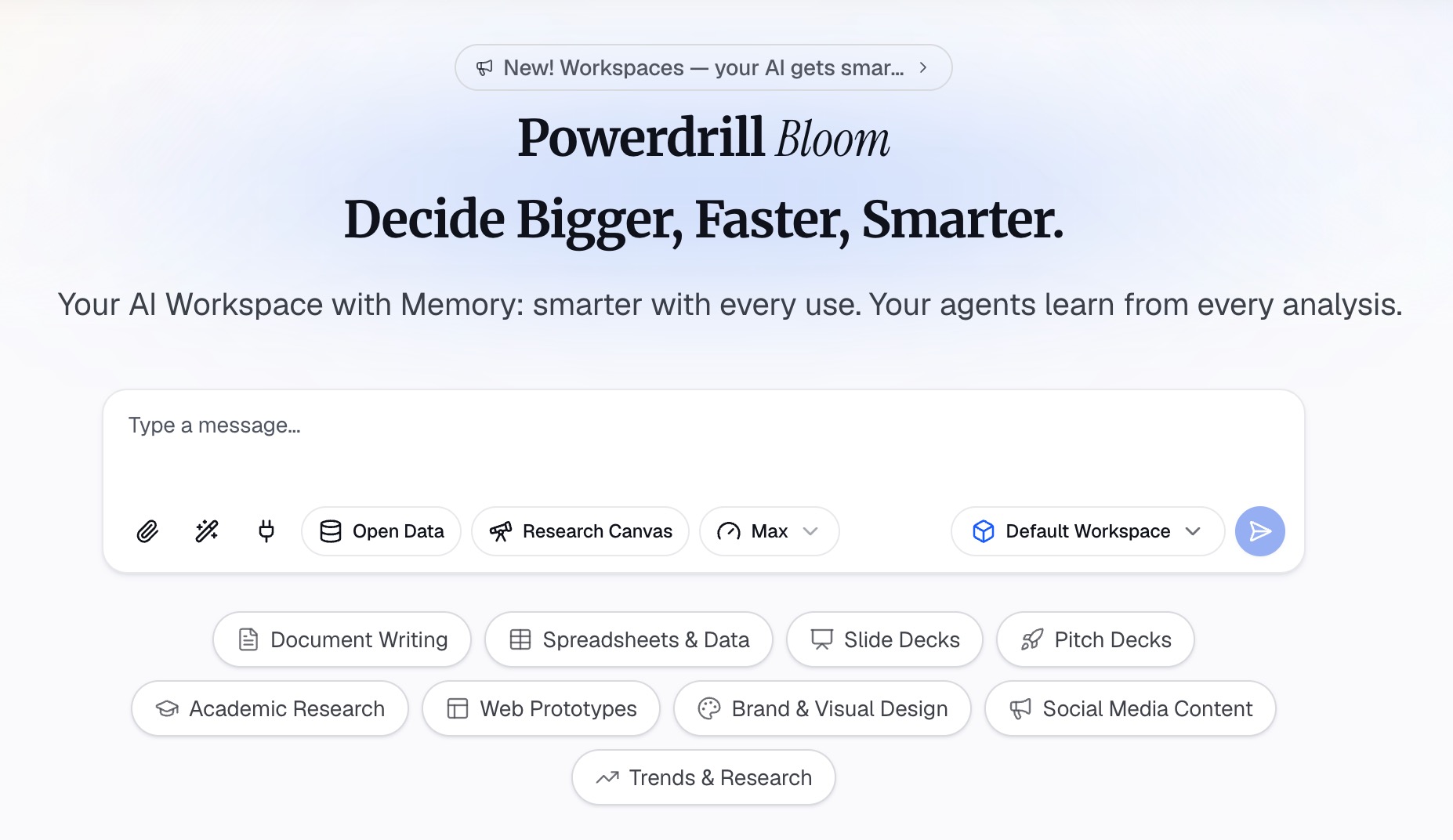
Google Sheet belgenizi bir Excel veya CSV dosyası olarak indirin ve yükleyin. Veri görselleştirme aracımız, dosyalarınızı bırakmanıza ve "verilerinizden istediğiniz her şeyi" sormanıza olanak tanır.
Ham Data sekmesini yükleyin. Önce Calc sekmesini oluşturmanıza gerek yoktur.
Adım 2: Doğal dilde kontrol paneli isteyin
İstediğiniz kontrol panelini tanımlayın. Örneğin: "3. çeyrek için toplam gelir, bölgeye göre gelir ve haftalık gelir eğilimini içeren bir kontrol paneli oluştur."
Araç sayfası, "Bu grafikleri ihtiyaçlarınıza göre özelleştirip kaydedebileceğinizi ve ardından kontrol panellerine ekleyebileceğinizi" belirtmektedir. Ondan en büyük değişiklikleri de göstermesini isteyin.
Adım 3: Grafikleri inceleyin ve en iyilerini Sheets'te yeniden oluşturun
Her sayıyı Calc sekmenizle karşılaştırarak kontrol edin. Sorularınızı yanıtlayan grafikleri ve bulguları saklayın.
Ardından, canlı verilerle güncellenmeleri için bu grafikleri Google Sheets kontrol panelinizde yeniden oluşturun. İlgili bir kılavuz için bir e-tablodan KPI kontrol paneli oluşturma kılavuzumuza göz atın.
Kaçınılması gereken yaygın hatalar
Bunlar, Google Sheets'te bir kontrol paneli oluştururken en sık karşılaşılan sorunlardır.
- Çok fazla grafik. Ekranı yalnızca önemli olan sorularla sınırlayın.
- Ham veriler üzerindeki grafikler. Grafikleri binlerce satıra değil, özet tablolara yönlendirin.
- Karışık yazımlar. Tutarsız değerler tek bir bölgeyi ikiye böler.
- Formüllerdeki dilimleyiciler. Dilimleyiciler SUMIF tablolarını filtremez. Filtrelenmiş grafikler için pivot tablolar kullanın.
- Referans değer olmaması. Karşılaştırma yapılmayan bir sayı, okuyuculara durumun iyi olup olmadığını söylemez.
- Korunmayan sekmeler. Yanlışlıkla yapılan tek bir düzenleme tüm grafikleri bozabilir.
- Hassas verileri yayınlamak. Yayınlanan grafikler verilerini gösterir. Yayınlamadan önce kontrol edin.
Sheets'teki grafikler hakkında daha fazla bilgi için Google Sheets verilerini yapay zeka ile grafiklere dönüştürme kılavuzumuza göz atın.
Verileriniz uzun bir dışa aktarma dosyasında duruyorsa, Powerdrill Bloom'u deneyin ve kontrol panelinin ilk taslağını isteyin.
Sıkça sorulan sorular
Google Sheets'in bir kontrol paneli özelliği var mı?
Google Sheets'in tek bir kontrol paneli düğmesi yoktur. Genellikle özel bir sekmede grafikler, puan kartı grafikleri, pivot tablolar ve dilimleyicilerden bir tane oluşturursunuz.
Google Sheets'te nasıl etkileşimli bir kontrol paneli oluşturabilirim?
Veri > Dilimleyici ekle adımlarıyla dilimleyiciler ekleyin. Dilimleyiciler, aynı veri kümesini kullanan her grafiği ve pivot tabloyu filtreler, böylece izleyiciler bölgeye, ürüne veya tarihe göre inceleme yapabilir.
Bir Google Sheets kontrol panelinin otomatik olarak güncellenmesini nasıl sağlarım?
Ham verileri tek bir sekmede tutun ve ucu açık aralıkları okuyan formüller veya pivot tablolar kullanın. Veri sekmesini bir Google Formu veya IMPORTRANGE ile besleyin.
Google Sheets'te puan kartı grafiği nedir?
Puan kartı grafiği, toplam satışlar gibi tek bir önemli sayıyı büyük yazı tipiyle gösterir. Bu sayıyı geçen ay gibi bir referans değerle de karşılaştırabilir.
Bir Google Sheets kontrol panelini ekibimin dışındaki kişilerle paylaşabilir miyim?
Evet. Dosyayı görüntüleme erişimiyle paylaşın veya bir bağlantı ya da yerleştirme kodu almak için yayınlayın. Yayınlanan grafikler verilerini gösterir, bu nedenle önce özel bilgileri kontrol edin.
Kaynaklar: Google Doküman Editörleri Yardımı, Grafik ekleme ve düzenleme · Google Doküman Editörleri Yardımı, Puan kartı grafikleriyle KPI'ları görüntüleme · Google Doküman Editörleri Yardımı, Dilimleyicilerle grafik ve tabloları filtreleme · Google Doküman Editörleri Yardımı, Pivot tablolar oluşturma ve kullanma · Google Doküman Editörleri Yardımı, SUMIF · Google Doküman Editörleri Yardımı, QUERY işlevi · Google Doküman Editörleri Yardımı, Google Dokümanlar, E-Tablolar, Slaytlar ve Formlar'ı herkese açık hale getirme.