Yapay Zeka ile Gantt Şeması Nasıl Oluşturulur: Adım Adım
Bir Gantt grafiği, her bir görevi başlangıç tarihinden bitiş tarihine kadar uzanan yatay bir çubuk olarak gösterir. Excel'de bunun için yerleşik bir grafik türü bulunmadığından, genellikle ilk veri serisi gizlenmiş bir yığılmış çubuk grafik kullanılır. Bu kılavuz, hem manuel yapımı hem de bir görev listesinden üç adımda oluşturulan sürümü kapsamaktadır.
Gantt grafiklerini oluşturmak neden zahmetlidir?
Microsoft bu kısıtlamayı açıkça belirtmektedir. Belgelerinde, "Excel'de önceden tanımlanmış bir Gantt grafik türü olmasa da, yığılmış bir çubuk grafiği özelleştirerek bir Gantt grafiği simüle edebilirsiniz" denmektedir. Grafik, "görevlerin başlangıç ve bitiş tarihlerini gösterecek şekilde" ayarlanır.
Bu kelime — simüle etmek —, insanların bu grafikle ilgili yaşadığı tüm hayal kırıklıklarını açıklamaktadır. Bir Gantt grafiği seçmiyorsunuz. Yığılmış bir çubuk grafik oluşturuyor ve ardından kalan yarısının bir zaman çizelgesi gibi görünmesi için yarısını görünmez yapıyorsunuz.
Bu yöntem işe yarar. Ancak kendine has zahmetli bir yönü de vardır. Adımları takip etmek kolaydır ama unutması da bir o kadar kolaydır. Altı ay sonra ikincisini oluştururken yönteme tekrar bakarsınız.
Başlamadan önce ihtiyacınız olanlar
- Üç sütunlu bir görev listesi: görev adı, başlangıç tarihi ve gün cinsinden süre. Microsoft'un kılavuzunda örnek olarak A1:C6 aralığı kullanılmaktadır.
- Metin olarak değil, gerçek tarih olarak kaydedilmiş tarihler. Bu, Gantt grafiği oluştururken en sık karşılaşılan hata sebebidir.
- Sürenin mi yoksa bitiş tarihinin mi tek gerçek kaynağınız olacağına dair bir karar. Her ikisini birden kaydetmek, aralarında tutarsızlığa yol açabilir.
- İsteğe bağlı olarak, daha sonra kişiye göre gruplandırmak veya renklendirmek istiyorsanız bir sorumlu sütunu.
Excel'de manuel olarak nasıl yapılır?
Seçenek 1: Yığılmış çubuk yöntemini izleyin
Bu, Microsoft'un belgelenmiş yaklaşımıdır ve daha sonra otomatikleştirecek olsanız bile bilmenizde fayda vardır.
Verileri seçin — Microsoft'un örneğinde A1:C6. Yığılmış bir çubuk grafik ekleyin. Ardından ilk seriyi gizleyin. Microsoft'un ifadesiyle, "ilk veri serisine (çubuğun mavi renkli Başlangıç kısmına) tıklayın." Buradan, "Biçim sekmesinde, Şekil Dolgusu > Dolgu Yok seçeneğini belirleyin." İhtiyacınız yoksa göstergeyi ve grafik başlığını silin.
Önemli bir adım daha var. Varsayılan olarak görevler aşağıdan yukarıya doğru sıralanır, bu da tersten okunmasına neden olur. Microsoft'un talimatı, "CONTROL tuşunu basılı tutarak dikey ekseni (Görevler) seçmektir." Ardından Ekseni Biçimlendir'i seçin ve "Eksen konumu altında, Kategorileri ters sırada seçeneğini belirleyin."
Buradan itibaren grafiği geliştirebilirsiniz. Microsoft, Grafik Tasarımı sekmesindeki Grafik Öğesi Ekle aracılığıyla "kılavuz çizgileri, etiketler ekleyebileceğinizi, çubuk rengini değiştirebileceğinizi ve daha fazlasını" yapabileceğinizi belirtmektedir.
Seçenek 2: Bir şablondan başlayın
Microsoft, grafiği kendiniz oluşturmaya alternatif olarak ücretsiz Gantt grafiği şablonlarını da önermektedir.
Şablonlar hızlı bir şekilde iyi görünümlü bir sonuç elde etmenizi sağlar. Buradaki dezavantaj, verilerinizin şablonun beklediği sütunlara uyması gerekmesidir; bu da genellikle başka bir yerde zaten sahip olduğunuz bir görev listesini yeniden yazmak anlamına gelir.
Seçenek 3: Kendi sürümünüzü şablon olarak kaydedin
Beğendiğiniz bir grafik oluşturduktan sonra, Microsoft'un sayfası biçimlendirmenin yeniden kullanılabilmesi için bunu bir şablon olarak kaydetmeyi açıklamaktadır.
Her ay aynı grafiği oluşturuyorsanız bu doğru bir adımdır. İlk seferde yardımcı olmaz ve görev verilerinizin yapısındaki bir değişikliğe karşı dayanıklı değildir.
Manuel yöntemin yavaşladığı yerler
Oluşturma işlemi belki on dakika sürer. Asıl zaman alan kısım ise bakımıdır.
Proje tarihleri değişir. Değiştiğinde, grafik yalnızca temel hücreler kaynak olduğunda güncellenir. Birkaç tur manuel düzenlemeden sonra genellikle durum böyle olmaz. Birisi bir çubuğu sürüklemiş veya bir süreyi elle yazmıştır ve grafik ile plan sessizce birbirinden uzaklaşmıştır.
Bir de raporlama katmanı vardır. Tek başına bir Gantt grafiği, onu talep eden kişiyi nadiren tatmin eder. Hangi görevlerin sarktığını, hangilerinin kritik yolda olduğunu ve grafiğin geçen ay nasıl göründüğünü bilmek isterler. Bunlar grafikle değil, verilerle ilgili sorulardır ve Excel'in grafik nesnesinin önceki sürümlere dair bir belleği yoktur.
Üçüncü maliyet ise sunumdur. Bir e-tablo için oluşturulan Gantt grafiği tasarımı gereği yoğundur. Bunu bir sunuma aktarmak genellikle bir ekran görüntüsü almak anlamına gelir ve bu da tüm süreci tekrarlamadan güncellenemez.
Powerdrill Bloom ile Gantt grafiği nasıl oluşturulur
Adım 1: Görev listesini yükleyin
Proje çıktısını veya görev e-tablosunu Powerdrill Bloom içine bırakın. Ücretsiz plan Excel, CSV, PDF ve belge yüklemelerini kapsadığından, sade bir görev listesi ücretli bir plan olmadan da çalışır.

Düzenli olmasına gerek yoktur. Görev adları, başlangıç tarihleri ve süre ya da bitiş tarihlerini içeren bir liste yeterlidir. İhtiyacınız olmayan sütunlar dosyada kalabilir.
Adım 2: İstediğiniz zaman çizelgesini tanımlayın
Grafik mekaniklerini belirtmek yerine doğal dilde talepte bulunun. Şunun gibi bir şey: Bu görevlerden, başlangıç tarihine göre sıralanmış ve her bir çubuğu sorumlusuna göre etiketlenmiş bir Gantt grafiği oluştur.
Manuel yöntemin zorlaştırdığı kısım burasıdır. Bir alana göre yeniden sıralamak, gruplandırmak veya renklendirmek, Excel'de seriyi yeniden oluşturmak anlamına gelir; burada ise sadece talebi değiştirmek yeterlidir.
Adım 3: Grafiği ve durum özetini birlikte oluşturun
Her iki çıktıyı da aynı anda isteyin — grafik ve nelerin sarktığı ile nelerin risk altında olduğuna dair kısa bir yazılı özet. Powerdrill Bloom'un Ücretsiz planı içgörüler, grafikler ve özetler oluşturmayı içerirken, Pro planı Office belgesi çıktısıyla daha derin analiz, görselleştirme ve raporlama özellikleri ekler.
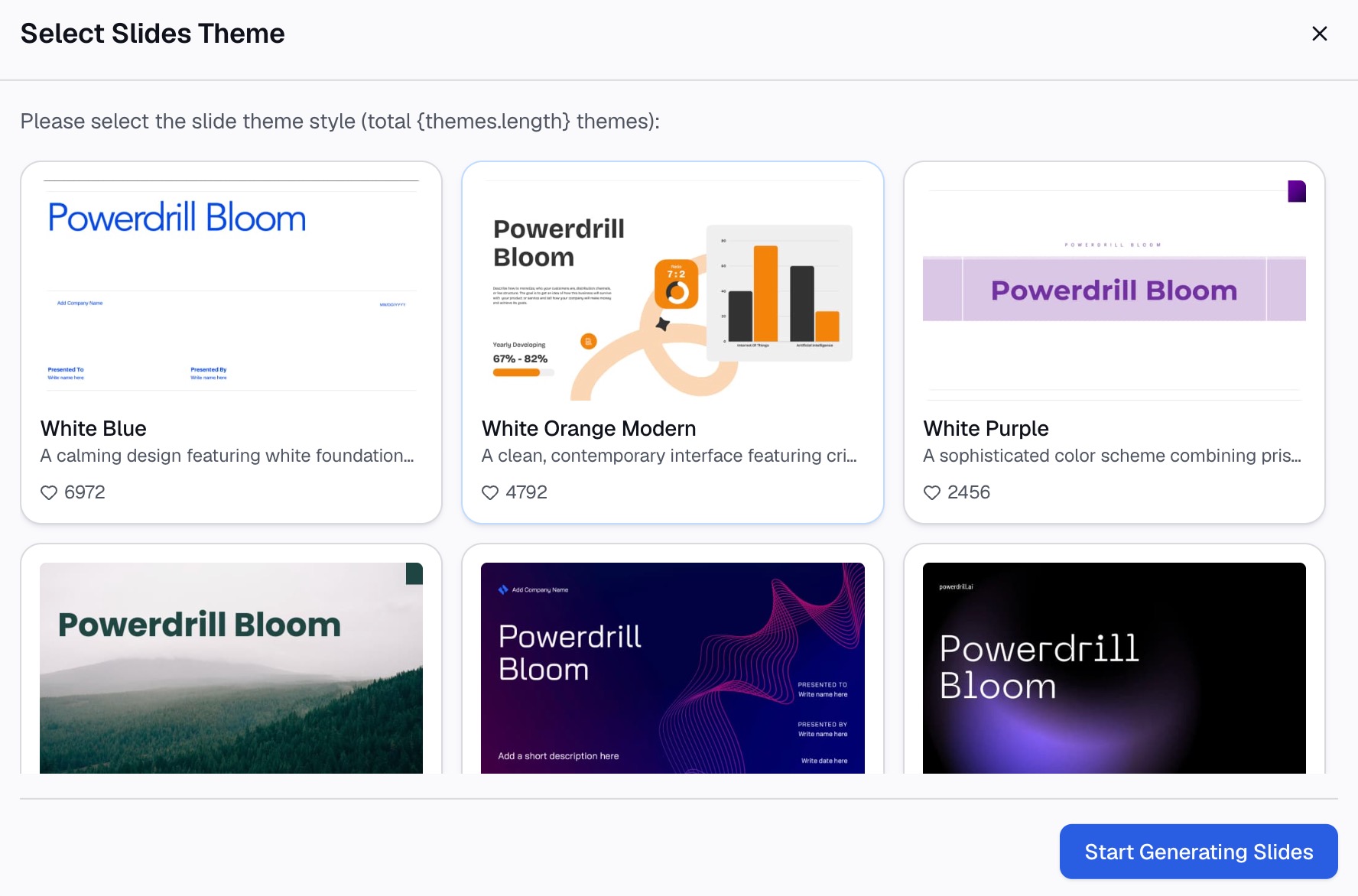
Her ikisi de aynı dosyadan geldiği için, yorumlar ve zaman çizelgesi birbiriyle çelişemez. Tarihler değiştiğinde, yeniden biçimlendirmek yerine yeniden oluşturursunuz.
Nelerden tasarruf sağlar
| Görev | Excel'de | Yüklenen görev listesinden |
|---|---|---|
| İlk oluşturma | Yığılmış çubuk yöntemini izleyerek 10-15 dakika | Tek bir talep |
| Sorumluya göre yeniden sıralama veya gruplandırma | Seriyi yeniden oluşturma | Talebi değiştirme |
| Tarihler değiştikten sonra güncelleme | Manuel ve yalnızca hücreler hala kaynak durumundaysa | Yeniden oluşturma |
| Bir sunuma aktarma | Ekran görüntüsü alma, değiştiğinde tekrarlama | Aynı işlemden slayt çıktısı alma |
| Grafiğin yanında yazılı durum | Ayrı bir belge | Birlikte üretilir |
En iyi uygulamalar
Tarihleri tarih olarak tutun. Bir sütun metin biçimindeyse, sonraki her adımda sorun yaşanır. Bunu grafikte değil, kaynak dosyada düzeltin.
Süre veya bitiş tarihinden birini seçin, her ikisini birden değil. Aynı çubuk için iki farklı gerçeklik kaynağı olması, bunlardan birinin güncelliğini yitireceği anlamına gelir.
Tek bir grafiğe altmış görev koymayın. Bunları aşamaya veya iş akışına göre gruplandırın ve her grup için bir grafik oluşturun. Gantt grafiği bir iletişim aracıdır ve yaklaşık yirmi çubuktan sonra iletişim kurma işlevini yitirir.
Bugünü işaretleyin. Mevcut tarihteki dikey bir çizgi, bir planı durum raporuna dönüştürür. Bu çizgi olmadan, okuyucu nerede olduğunu kendisi bulmak zorunda kalır.
Grafiği yazılı bir durumla eşleştirin. Çubuklar genel yapıyı gösterir; metin ise değişen iki görevi açıklar. Bir haftalık durum raporu anlatım kısmını kapsar ve bir proje devir raporu zaman çizelgesinin nihayetinde ulaşması gereken yerdir.
Sonuç
Excel mükemmel bir Gantt grafiği üretebilir ve Microsoft bunun nasıl yapılacağını tam olarak belgelemektedir. Buradaki maliyet ilk oluşturma değil, planın değiştiği ama grafiğin değişmediği dördüncü revizyondur.
Görev listeniz zaten bir dosya olarak mevcutsa, Powerdrill Bloom'u deneyin ve zaman çizelgesi ile durum yorumunu aynı işlemle oluşturun. Aynı verilerden elde edilecek diğer grafik türleri için AI graph maker ve make graphs from Excel yöntemleri geri kalan her şeyi kapsar.
Sıkça sorulan sorular
Excel'in bir Gantt grafik türü var mı?
Hayır. Microsoft'un belgelerinde Excel'in "önceden tanımlanmış bir Gantt grafik türüne sahip olmadığı" belirtilmektedir. Görev başlangıç ve bitiş tarihlerini göstermek için yığılmış bir çubuk grafiğin özelleştirilerek bir Gantt grafiğinin nasıl simüle edileceği açıklanmaktadır.
Excel'de adım adım Gantt grafiği nasıl yapılır?
Görev, başlangıç ve süre sütunlarınızı seçin, yığılmış bir çubuk grafik ekleyin, ardından ilk veri serisini Şekil Dolgusu > Dolgu Yok olarak ayarlayın. Göstergeyi ve başlığı silin, ardından dikey ekseni Kategorileri ters sırada olarak ayarlayın, böylece görevler yukarıdan aşağıya doğru okunur.
Gantt çubuklarım neden yanlış sırada görünüyor?
Excel, kategorileri varsayılan olarak aşağıdan yukarıya doğru çizer. Microsoft'un çözümü, dikey ekseni seçmek, Ekseni Biçimlendir'i açmak ve Eksen konumu altında Kategorileri ters sırada seçeneğini belirlemektir.
Bir Gantt grafiği için hangi verilere ihtiyacım var?
En azından bir görev adı, bir başlangıç tarihi ve bir süre veya bitiş tarihi. Tarihler metin yerine gerçek tarihler olarak kaydedilmeli ve tek gerçeklik kaynağı olarak süre veya bitiş tarihinden birini seçmelisiniz.
Manuel olarak oluşturmadan bir Gantt grafiği oluşturabilir miyim?
Evet. Görev listesini yükleyin, zaman çizelgesini doğal dilde tanımlayın ve aynı dosyadan grafiği ve yazılı bir durum özetini oluşturun. Tarihler değiştikten sonra yeniden oluşturmak, grafiği elle yeniden biçimlendirme zahmetini ortadan kaldırır.