วิธีสร้างแผนผังองค์กรใน PowerPoint: 3 วิธีง่ายๆ ในปี 2026
หากต้องการสร้างแผนผังองค์กรใน PowerPoint ให้ไปที่ แทรก (Insert) > SmartArt เลือก ลำดับชั้น (Hierarchy) และเลือกรูปแบบ แผนผังองค์กร (Organization Chart) คลิก ตกลง (OK) จากนั้นพิมพ์ชื่อลงในกล่องหรือในบานหน้าต่างข้อความ (Text pane) ใช้ เพิ่มรูปร่าง (Add Shape) เพื่อเพิ่มบุคคล และใช้ ลักษณะ SmartArt (SmartArt Styles) เพื่อเปลี่ยนรูปลักษณ์
คู่มือนี้ครอบคลุมสามวิธีในการสร้าง พร้อมเมนูที่ตรงตามที่ Microsoft ระบุไว้ คุณสามารถสร้างแผนผังด้วย SmartArt เริ่มต้นจากเทมเพลตสำเร็จรูป หรือเตรียมโครงสร้างจากรายชื่อพนักงานใน Excel ด้วย AI นอกจากนี้ยังครอบคลุมถึงเวอร์ชันเว็บ การจัดรูปแบบ ตัวอย่าง และข้อผิดพลาดที่พบบ่อย
แผนผังองค์กรใน PowerPoint แสดงอะไรบ้าง
แผนผังองค์กรแสดงให้เห็นว่าใครรายงานต่อใคร Microsoft อธิบายว่าเป็นวิธี "เพื่อแสดงความสัมพันธ์ในการรายงานในบริษัทหรือองค์กรของคุณ"
ใน PowerPoint แผนผังองค์กรคือกราฟิก SmartArt แต่ละกล่องคือหนึ่งบุคคลหรือบทบาท เส้นจะแสดงสายการรายงานระหว่างผู้จัดการและบุคคลที่อยู่ด้านล่าง
แผนผังองค์กรปรากฏในสไลด์หลายประเภท:
- ข้อมูลบริษัท (Company profiles) ที่แนะนำทีมผู้บริหาร
- การอัปเดตบอร์ดบริหารและนักลงทุน ที่แสดงการจ้างงานใหม่หรือการปรับโครงสร้างองค์กร
- สไลด์ปฐมนิเทศพนักงานใหม่ ที่ช่วยให้พนักงานใหม่หาบุคคลที่ถูกต้องได้ง่ายขึ้น
- การประชุมเริ่มโครงการ (Project kickoffs) ที่แสดงว่าใครเป็นเจ้าของงานในแต่ละส่วน
Microsoft ระบุว่า "อีกวิธีหนึ่งในการวาดแผนผังองค์กรคือการใช้ Visio" ซึ่ง Visio เป็นแอปพลิเคชันสร้างไดอะแกรมแยกต่างหาก แต่สำหรับสไลด์ในงานนำเสนอ SmartArt ใน PowerPoint ก็เพียงพอต่อการใช้งานแล้ว
ก่อนเริ่ม: สิ่งที่คุณต้องมี
การเตรียมตัวเล็กน้อยจะช่วยประหยัดเวลาได้ในภายหลัง
- รายชื่อบุคคลและบทบาท เขียนชื่อและตำแหน่งงานของแต่ละคน
- สายการรายงานของแต่ละคน ระบุว่าแต่ละคนรายงานต่อใคร ซึ่งจะเป็นตัวกำหนดระดับชั้น
- การตัดสินใจเรื่องความลึก สไลด์หนึ่งแผ่นสามารถแสดงผลได้ 2 หรือ 3 ระดับอย่างชัดเจน ทีมที่มีขนาดใหญ่กว่านั้นควรใช้หนึ่งสไลด์ต่อหนึ่งแผนก
- รูปถ่าย หากคุณต้องการ รูปแบบที่มีรูปภาพจำเป็นต้องมีไฟล์รูปภาพหนึ่งไฟล์ต่อหนึ่งคน
- PowerPoint สำหรับ Microsoft 365, 2024, 2021, 2019 หรือ 2016 ขั้นตอนของ Microsoft ใช้ได้กับเวอร์ชันเหล่านี้
หากรายชื่ออยู่ใน Excel ให้เก็บไว้สามคอลัมน์: ชื่อ (Name), ตำแหน่ง (Title) และผู้จัดการ (Manager) รูปแบบนี้ใช้ได้กับทั้งสามวิธีด้านล่าง
ควรเลือกวิธีไหนดี
แต่ละวิธีเหมาะกับจุดเริ่มต้นที่แตกต่างกัน
| วิธี | ดีที่สุดเมื่อ | ความพยายาม |
|---|---|---|
| วิธีที่ 1: SmartArt | คุณต้องการควบคุมทั้งหมดและมีทีมขนาดเล็ก | ต่ำถึงปานกลาง |
| วิธีที่ 2: เทมเพลต | คุณต้องการรูปลักษณ์ที่ออกแบบมาอย่างรวดเร็ว | ต่ำ |
| วิธีที่ 3: AI จากข้อมูล Excel | รายชื่อพนักงานของคุณยาวหรือเปลี่ยนแปลงบ่อย | ต่ำ |
ทั้งสามวิธีจะได้แผนผังองค์กรแบบ SmartArt ใน PowerPoint ที่คุณสามารถแก้ไขได้ ความแตกต่างอยู่ที่วิธีที่คุณนำชื่อและระดับชั้นเข้าสู่ระบบ
วิธีที่ 1: แทรกแผนผังองค์กรด้วย SmartArt
นี่คือวิธีหลักของ Microsoft ซึ่งใช้ได้ใน PowerPoint, Word, Excel และ Outlook
- บนแท็บ แทรก (Insert) ในกลุ่ม ภาพประกอบ (Illustrations) ให้คลิก SmartArt
- ในแกลเลอรี เลือกกราฟิก SmartArt (Choose a SmartArt Graphic) ให้คลิก ลำดับชั้น (Hierarchy)
- คลิกรูปแบบแผนผังองค์กร เช่น แผนผังองค์กร (Organization Chart) จากนั้นคลิก ตกลง (OK)
- ใส่ข้อความของคุณ คลิกในกล่องแล้วพิมพ์ หรือคลิก [ข้อความ] ([Text]) ในบานหน้าต่างข้อความแล้วพิมพ์
Microsoft เพิ่มคำแนะนำเกี่ยวกับการพิมพ์ในกล่องว่า: "เพื่อผลลัพธ์ที่ดีที่สุด ให้ใช้ตัวเลือกนี้หลังจากที่คุณเพิ่มกล่องทั้งหมดที่คุณต้องการแล้ว" ดังนั้นควรสร้างโครงสร้างก่อน แล้วจึงเติมชื่อลงไป
หากต้องการเพิ่มกล่อง ให้คลิกกล่องที่อยู่ใกล้กับตำแหน่งที่ต้องการเพิ่มกล่องใหม่มากที่สุด บนแท็บ ออกแบบ SmartArt (SmartArt Design) ให้คลิกที่ลูกศรข้าง เพิ่มรูปร่าง (Add Shape) จากนั้นเลือกตัวเลือกใดตัวเลือกหนึ่ง:
- เพิ่มรูปร่างต่อจาก (Add Shape After) หรือ เพิ่มรูปร่างก่อนหน้า (Add Shape Before) เพื่อเพิ่มกล่องในระดับเดียวกัน
- เพิ่มรูปร่างเหนือ (Add Shape Above) เพื่อเพิ่มกล่องขึ้นไปหนึ่งระดับ
- เพิ่มรูปร่างใต้ (Add Shape Below) เพื่อเพิ่มกล่องลงไปหนึ่งระดับ
- เพิ่มผู้ช่วย (Add Assistant) เพื่อเพิ่มกล่องผู้ช่วย ซึ่ง Microsoft ระบุว่า "มีให้ใช้งานเฉพาะสำหรับรูปแบบแผนผังองค์กรเท่านั้น"
หากต้องการเพิ่มกล่องจากบานหน้าต่างข้อความ ให้วางเคอร์เซอร์ที่ส่วนท้ายของบรรทัดแล้วกด Enter จากนั้นพิมพ์ชื่อใหม่
หากต้องการลบกล่อง ให้คลิกที่ขอบของกล่องแล้วกด Delete
คุณยังสามารถวางชื่อลงไปได้ด้วย Microsoft ระบุตัวเลือกนี้ว่า: "คัดลอกข้อความจากตำแหน่งหรือโปรแกรมอื่น คลิก [ข้อความ] ในบานหน้าต่างข้อความ แล้ววางข้อความของคุณ" วิธีนี้สะดวกมากเมื่อชื่ออยู่ในคอลัมน์ Excel อยู่แล้ว
วิธีที่ 2: เริ่มต้นจากเทมเพลตแผนผังองค์กร
เทมเพลตจะให้แผนผังองค์กรที่ออกแบบไว้แล้วใน PowerPoint พร้อมชื่อตัวอย่าง คุณเพียงแค่เปลี่ยนข้อความและปรับจำนวนรูปร่าง
- บนแท็บ ไฟล์ (File) ให้คลิก ใหม่ (New)
- ในช่อง ค้นหาเทมเพลตและธีมออนไลน์ (Search for online templates and themes) ให้พิมพ์ org chart แล้วคลิกไอคอนค้นหา
- เลือกแผนผังองค์กรจากผลลัพธ์
- คลิก สร้าง (Create)
Microsoft กล่าวว่า "หลายแง่มุมของแผนผังสามารถปรับแต่งได้ ดังนั้นอย่าลังเลที่จะเลือกเพียงเพราะสีหรือรูปแบบของมัน" ให้เลือกตามโครงสร้างก่อน เช่น จำนวนระดับที่แสดง
หากต้องการแทนที่ข้อความตัวอย่าง ให้คลิกภายในแต่ละรูปร่าง ไฮไลต์ข้อความ และพิมพ์ข้อความของคุณเอง
หากต้องการย้ายสไลด์ไปยังไฟล์อื่น ให้คัดลอกและวาง ใน ตัวเลือกการวาง (Paste Options) ให้เลือก ใช้ธีมปลายทาง (Use the Destination Theme) เพื่อให้เข้ากับงานนำเสนอใหม่
หากต้องการปรับแต่งเทมเพลต ให้คลิกที่รูปร่างเพื่อให้เครื่องมือ SmartArt ปรากฏขึ้น บนแท็บ ออกแบบ (Design) คุณสามารถเพิ่มรูปร่าง เปลี่ยนลักษณะ เปลี่ยนสี หรือสลับรูปแบบได้ บนแท็บ รูปแบบ (Format) คุณสามารถปรับเปลี่ยนลักษณะข้อความและรูปร่าง จัดเรียงใหม่ และเปลี่ยนขนาดได้
วิธีที่ 3: สร้างแผนผังองค์กรจากข้อมูล Excel ด้วย AI
สองวิธีแรกสมมติว่าคุณพิมพ์หรือวางชื่อด้วยตนเอง ซึ่งจะช้าลงเมื่อมีพนักงาน 50 คน หลายแผนก และมีการเปลี่ยนแปลงบ่อย เครื่องมือ AI สามารถอ่านรายชื่อพนักงาน จัดลำดับชั้น และให้ข้อความที่คุณสามารถนำไปวางใน SmartArt ได้ทันที
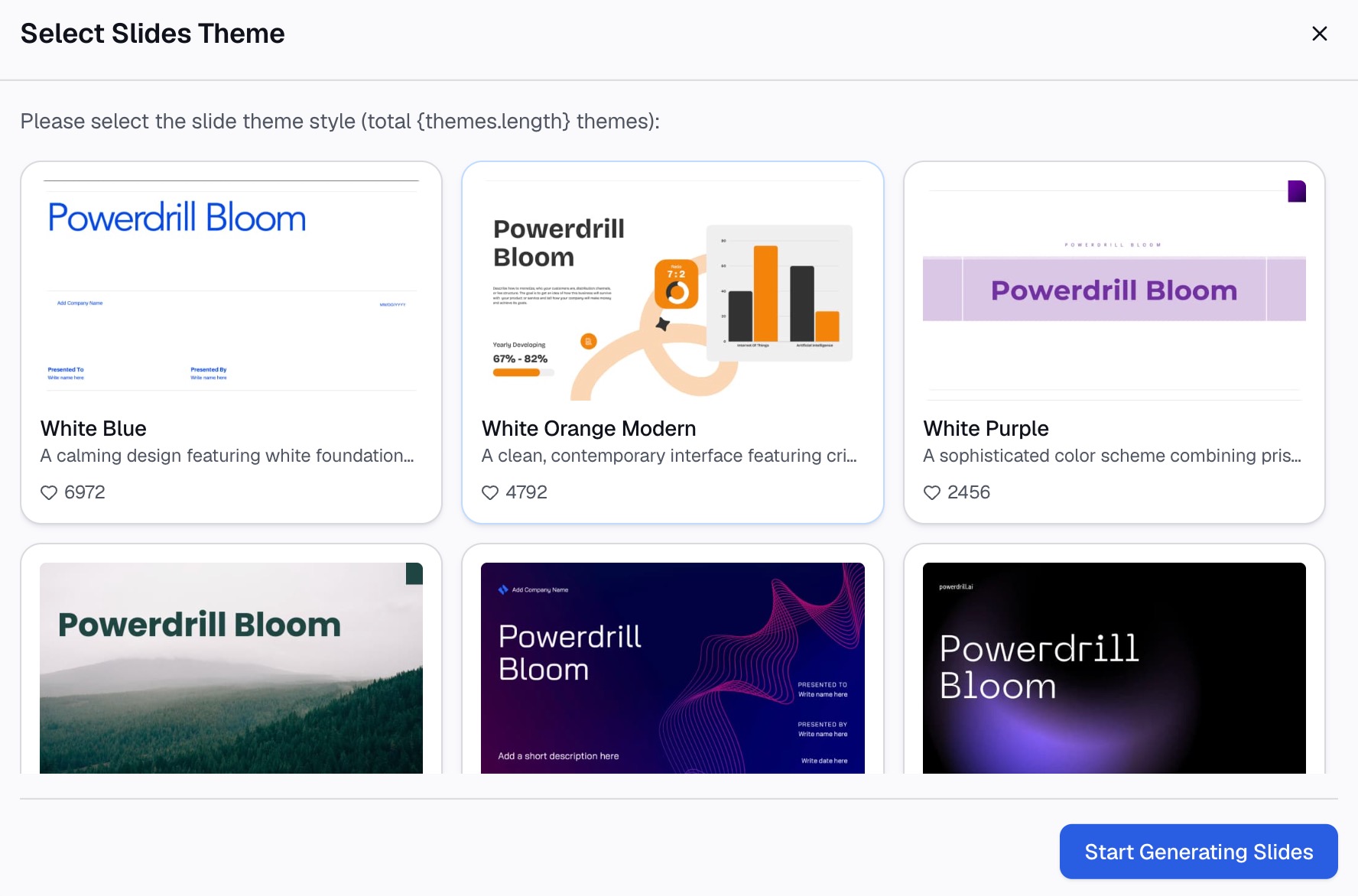
นี่คือวิธีการในสามขั้นตอน โดยใช้ Powerdrill Bloom
ขั้นตอนที่ 1: อัปโหลดรายชื่อพนักงาน
เริ่มต้นด้วยไฟล์ที่มีข้อมูลบุคคล อาจเป็นไฟล์ Excel ที่ส่งออกจากระบบ HR ของคุณหรือไฟล์ CSV
แผนบริการฟรีในหน้า ราคา (pricing) ระบุว่า "อัปโหลด Excel, CSV, PDF และเอกสารต่างๆ" หน้า Excel AI Assistant ระบุว่าสามารถ "วิเคราะห์ข้อมูลโดยอัตโนมัติ ค้นพบข้อมูลเชิงลึก และสร้างรายงานภาพ" ให้ลบคอลัมน์ที่คุณไม่ต้องการ เช่น เงินเดือน ออกก่อนที่จะอัปโหลด

ขั้นตอนที่ 2: ขอให้สร้างลำดับชั้นและสรุปทีม
อธิบายสิ่งที่คุณต้องการด้วยภาษาธรรมชาติ เช่น: "ใช้คอลัมน์ผู้จัดการ (Manager) แสดงรายชื่อทุกคนเป็นโครงร่างแบบย่อหน้าภายใต้ผู้จัดการของพวกเขา จากนั้นนับจำนวนพนักงานตามแผนกและทำแผนภูมิ"
โครงร่างแบบย่อหน้าคือส่วนที่มีประโยชน์ แต่ละระดับการย่อหน้าจะกลายเป็นหนึ่งระดับในแผนผังองค์กร แผนภูมิจำนวนพนักงานจะสร้างสไลด์ที่สองที่แสดงขนาดของทีมให้เห็นในพริบตา
ขอให้เครื่องมือแจ้งปัญหาด้วย เช่น บุคคลที่ไม่มีผู้จัดการ หรือผู้จัดการที่ไม่มีชื่ออยู่ในรายการ ซึ่งจะทำให้แผนผังผิดพลาด ให้แก้ไขแถวเหล่านั้นในไฟล์ต้นฉบับ
ขั้นตอนที่ 3: ตรวจสอบโครงสร้างและย้ายไปยัง PowerPoint
ตรวจสอบโครงร่างเทียบกับไฟล์ต้นฉบับก่อนใช้งาน หน้าแรกมีคำมั่นสัญญาที่ชัดเจนว่า: "ทุกตัวเลขจะกลับมาพร้อมกับหน้า แถว และตัวเลขที่อยู่เบื้องหลัง" ซึ่งช่วยให้คุณติดตามจำนวนพนักงานแต่ละคนไปยังแถวของพวกเขาได้
นับจำนวนกล่องในโครงร่างและเปรียบเทียบยอดรวมกับจำนวนแถวในไฟล์ของคุณ ช่องว่างที่เกิดขึ้นอาจชี้ไปที่ชื่อที่ซ้ำกันหรือผู้จัดการที่หายไป
จากนั้นย้ายไปยัง PowerPoint แทรกแผนผังองค์กร SmartArt เหมือนในวิธีที่ 1 เปิดบานหน้าต่างข้อความ และวางโครงร่าง ปรับระดับที่อยู่ในตำแหน่งที่ผิด สำหรับสไลด์จำนวนพนักงาน เครื่องมือ Excel to PPT ระบุว่าคุณสามารถ "ส่งออกไปยัง PowerPoint ได้ในคลิกเดียว"
สร้างแผนผังองค์กรใน PowerPoint สำหรับเว็บ
ขั้นตอนในเวอร์ชันเบราว์เซอร์จะสั้นกว่า Microsoft ระบุไว้ดังนี้:
- บนแท็บ แทรก (Insert) ให้คลิก SmartArt
- ภายใต้ ลำดับชั้น (Hierarchy) ให้เลือกรูปแบบแผนผัง
- ใช้ตัวแก้ไขข้อความที่ขอบด้านซ้ายของแผนผังเพื่อเพิ่มป้ายชื่อ
- หากต้องการเปลี่ยนระดับ ให้เลือกรายการ และบนแท็บ SmartArt ให้เลือก เลื่อนระดับ (Promote) หรือ ลดระดับ (Demote)
- ใช้แท็บ SmartArt เพื่อเปลี่ยนลักษณะหรือสี
Microsoft อธิบายการทำงานของตัวแก้ไขข้อความว่า: "ตัวแก้ไขข้อความประกอบด้วยรายการสัญลักษณ์แสดงหัวข้อย่อยหลายระดับ" และเสริมว่า: "แต่ละรายการสัญลักษณ์แสดงหัวข้อย่อยแสดงถึงหนึ่งบุคคลในแผนผังองค์กร"
รายการสัญลักษณ์แสดงหัวข้อย่อยนั้นทำให้เวอร์ชันเว็บเหมาะกับวิธีที่ 3 มาก ให้วางโครงร่างแบบย่อหน้า จากนั้นเลื่อนระดับหรือลดระดับบรรทัดที่ต้องการ
วิธีจัดรูปแบบแผนผังองค์กรใน PowerPoint
แผนผังองค์กรที่สะอาดตาจะกวาดสายตาดูได้ง่าย ต่อไปนี้คือเครื่องมือจัดรูปแบบที่ Microsoft บันทึกไว้
เปลี่ยนสี คลิกที่แผนผัง บนแท็บ ออกแบบ SmartArt (SmartArt Design) ในกลุ่ม ลักษณะ SmartArt (SmartArt Styles) ให้คลิก เปลี่ยนสี (Change Colors) จากนั้นเลือกชุดสี Microsoft ระบุว่าชุดสีเหล่านี้ "นำมาจากสีของธีม"
ใส่สีหนึ่งกล่อง คลิกขวาที่ขอบของกล่องแล้วคลิก จัดรูปแบบรูปร่าง (Format Shape) ภายใต้ เติม (Fill) ให้คลิก เติมแบบทึบ (Solid fill) จากนั้นเลือกสี ใช้สิ่งนี้เพื่อเน้นพนักงานใหม่หรือตำแหน่งที่ว่างอยู่
ใช้ลักษณะ SmartArt ในกลุ่ม ลักษณะ SmartArt (SmartArt Styles) ให้เลือกลักษณะ ลักษณะหนึ่งจะรวมเอฟเฟกต์ต่างๆ เข้าด้วยกัน "เช่น ลักษณะเส้น การยกนูน หรือ 3 มิติ"
แสดงการรายงานแบบเส้นประ คลิกขวาที่เส้นระหว่างสองกล่องแล้วคลิก จัดรูปแบบรูปร่าง (Format Shape) คลิก เส้น (Line) หรือ ลักษณะเส้น (Line Style) จากนั้นเลือก ชนิดเส้นประ (Dash type)
เปลี่ยนรูปแบบการแขวน (Hanging layout) คลิกกล่องของผู้จัดการ ในกลุ่ม สร้างกราฟิก (Create Graphic) ให้คลิก เค้าโครง (Layout) เลือก มาตรฐาน (Standard), ทั้งสองด้าน (Both), แขวนซ้าย (Left Hanging) หรือ แขวนขวา (Right Hanging) รูปแบบการแขวนจะวางกล่องที่อยู่ใต้ผู้จัดการในแนวตั้ง ซึ่งช่วยประหยัดความกว้าง
เพิ่มรูปถ่าย เลือก แผนผังองค์กรแบบรูปภาพ (Picture Organization Chart) หรือ ลำดับชั้นรูปภาพแบบวงกลม (Circle Picture Hierarchy) จากแกลเลอรีลำดับชั้น คลิกไอคอนรูปภาพในแต่ละกล่องเพื่อเพิ่มรูปภาพ
ขยับกล่องเล็กน้อย Microsoft ระบุว่าคุณสามารถกด Ctrl ค้างไว้แล้วกดปุ่มลูกศรเพื่อย้ายกล่องทีละนิดได้
รักษาข้อความให้สั้น ชื่อในบรรทัดแรกและตำแหน่งในบรรทัดที่สองก็เพียงพอแล้วสำหรับแผนผังส่วนใหญ่
ตัวอย่างแผนผังองค์กร
นี่คือวิธีที่บริษัทหนึ่งอาจวางแผนแผนผังองค์กรใน PowerPoint Willow Lane Bakery เป็นตัวอย่างสมมติที่มีพนักงาน 13 คนในสามทีม
| ชื่อ | ตำแหน่ง | ผู้จัดการ |
|---|---|---|
| A. Moreno | Chief Executive Officer | ไม่มี |
| B. Chen | Head of Production | A. Moreno |
| C. Patel | Head of Retail | A. Moreno |
| D. Okafor | Finance Manager | A. Moreno |
| E. Silva | Executive Assistant | A. Moreno |
| F. Novak | Baker | B. Chen |
| G. Rossi | Baker | B. Chen |
| H. Kim | Pastry Chef | B. Chen |
| I. Dubois | Store Lead | C. Patel |
| J. Haddad | Store Lead | C. Patel |
| K. Larsen | Sales Associate | I. Dubois |
| L. Ito | Sales Associate | J. Haddad |
| M. Brown | Accounts Assistant | D. Okafor |
แผนสำหรับสไลด์:
- ระดับ 1 คือ CEO โดยมีผู้ช่วยบริหารเพิ่มเข้ามาผ่าน เพิ่มผู้ช่วย (Add Assistant)
- ระดับ 2 ประกอบด้วยหัวหน้าแผนกสามคน
- ระดับ 3 ประกอบด้วยสมาชิกในทีมภายใต้หัวหน้าแต่ละคน
- ระดับ 4 ประกอบด้วยพนักงานขายสองคนภายใต้หัวหน้าสาขา
สี่ระดับพร้อม 13 กล่องสามารถใส่ลงในสไลด์เดียวได้ สำหรับบริษัทที่มีขนาดใหญ่กว่า ให้ใส่สองระดับบนสุดในสไลด์เดียว จากนั้นให้แต่ละแผนกมีสไลด์ของตัวเอง
สไลด์ที่สองสามารถแสดงจำนวนพนักงานตามทีม: ฝ่ายผลิต 4, ฝ่ายค้าปลีก 5 และฝ่ายการเงิน 2 ส่วน CEO และผู้ช่วยจะอยู่นอกทีม แผนภูมินี้จะช่วยให้ผู้ชมทราบขนาดของแต่ละทีมก่อนที่จะอ่านชื่อ
ข้อผิดพลาดที่พบบ่อยในแผนผังองค์กร
ปัญหาเหล่านี้เกิดขึ้นบ่อยครั้ง และแต่ละปัญหาก็มีวิธีแก้ไขที่ง่ายดาย
มีกล่องมากเกินไปในสไลด์เดียว ข้อความจะเล็กลงจนไม่มีใครอ่านออก ให้แยกทีมขนาดใหญ่ออกเป็นหลายสไลด์
สายการรายงานหายไป บุคคลที่ไม่มีผู้จัดการจะลอยอยู่อย่างอิสระ ตรวจสอบคอลัมน์ผู้จัดการก่อนสร้างแผนผัง
การผสมรูปแบบด้วยมือ การวาดกล่องเพิ่มเติมนอก SmartArt ทำให้แผนผังแก้ไขได้ยาก Microsoft ระบุว่าคุณไม่สามารถเชื่อมต่อกล่องระดับบนสุดสองกล่องโดยอัตโนมัติได้ วิธีแก้ไขคือการวาดเส้นด้วย แทรก (Insert) > รูปร่าง (Shape) แทน
ตำแหน่งงานยาวเกินไป คำอธิบายลักษณะงานที่ยาวเหยียดจะทำให้กล่องดูแน่นเกินไป ให้ใช้ตำแหน่งสั้นๆ และอธิบายบทบาทในบันทึกย่อของผู้บรรยาย (speaker notes)
ชื่อที่ล้าสมัย แผนผังองค์กรจะล้าสมัยอย่างรวดเร็ว ให้เก็บรายชื่อต้นฉบับไว้ในที่เดียวและสร้างแผนผังใหม่จากรายชื่อนั้นทุกไตรมาส
เติมกล่องก่อนที่โครงสร้างจะเสร็จ เมื่อคุณพิมพ์ลงในกล่องโดยตรง คำแนะนำของ Microsoft คือให้เพิ่มกล่องทั้งหมดก่อน สร้างระดับชั้นให้เสร็จ แล้วจึงเพิ่มชื่อ
สีที่ไม่มีความหมาย หากคุณใส่สีกล่อง ให้ใช้สีเพื่อจุดประสงค์เดียว เช่น ตำแหน่งที่ว่าง และอธิบายไว้ในคำอธิบายสัญลักษณ์ขนาดเล็ก
แผนผังองค์กรมักเป็นส่วนหนึ่งของชุดสไลด์ที่ใหญ่กว่า คู่มือการสร้าง งานนำเสนอข้อมูลบริษัท (company profile presentations) ของเราแสดงให้เห็นว่าสไลด์ทีมควรอยู่ตรงไหน และ คู่มือไทม์ไลน์ PowerPoint ของเราครอบคลุมสไลด์เหตุการณ์สำคัญที่มักจะตามมา หากรายชื่อพนักงานของคุณยาวหรือเปลี่ยนแปลงบ่อย ลองใช้ Powerdrill Bloom ด้วยการส่งออก Excel เพียงครั้งเดียวจากระบบ HR ของคุณ
คำถามที่พบบ่อย
ฉันจะสร้างแผนผังองค์กรใน PowerPoint ได้อย่างไร?
ไปที่ แทรก (Insert) > SmartArt คลิก ลำดับชั้น (Hierarchy) และเลือก แผนผังองค์กร (Organization Chart) คลิก ตกลง (OK) จากนั้นพิมพ์ชื่อลงในกล่องหรือบานหน้าต่างข้อความ ใช้ เพิ่มรูปร่าง (Add Shape) บนแท็บ ออกแบบ SmartArt เพื่อเพิ่มบุคคลเหนือ ใต้ หรือข้างกล่องที่เลือก
ฉันสามารถสร้างแผนผังองค์กรใน PowerPoint จากข้อมูล Excel ได้หรือไม่?
ได้ คัดลอกชื่อจาก Excel คลิก [ข้อความ] ในบานหน้าต่างข้อความ SmartArt แล้ววางลงไป จากนั้นปรับระดับชั้น สำหรับรายการที่ยาว เครื่องมือ AI สามารถเปลี่ยนคอลัมน์ผู้จัดการให้เป็นโครงร่างแบบย่อหน้าที่คุณสามารถวางได้ในครั้งเดียว
ฉันจะเพิ่มผู้ช่วยในแผนผังองค์กรได้อย่างไร?
เลือกกล่องของบุคคลที่มีผู้ช่วย บนแท็บ ออกแบบ SmartArt ให้คลิกที่ลูกศรข้าง เพิ่มรูปร่าง (Add Shape) จากนั้นคลิก เพิ่มผู้ช่วย (Add Assistant) Microsoft ระบุว่าตัวเลือกนี้มีให้ใช้งานเฉพาะสำหรับรูปแบบแผนผังองค์กรเท่านั้น
มีเทมเพลตแผนผังองค์กรใน PowerPoint หรือไม่?
มี คลิก ไฟล์ (File) > ใหม่ (New) พิมพ์ "org chart" ในช่องค้นหาเทมเพลตออนไลน์ และเลือกผลลัพธ์ คลิก สร้าง (Create) จากนั้นแทนที่ข้อความตัวอย่าง คุณสามารถเปลี่ยนธีม สี และรูปแบบได้ในภายหลัง
ฉันจะแสดงความสัมพันธ์แบบเส้นประในแผนผังองค์กร PowerPoint ได้อย่างไร?
คลิกขวาที่เส้นระหว่างสองกล่องแล้วคลิก จัดรูปแบบรูปร่าง (Format Shape) คลิก เส้น (Line) หรือ ลักษณะเส้น (Line Style) จากนั้นเลือก ชนิดเส้นประ (Dash type) เส้นประจะแสดงความสัมพันธ์ในการรายงานแบบรองหรือไม่เป็นทางการ
แหล่งที่มา: Microsoft Support, สร้างแผนผังองค์กรใน Office โดยใช้ SmartArt · Microsoft Support, สร้างแผนผังองค์กรใน PowerPoint · Microsoft Support, สร้างแผนผังองค์กรใน PowerPoint โดยใช้เทมเพลต · Microsoft Support, สร้างแผนผังองค์กรใน PowerPoint สำหรับเว็บ รายละเอียดอ่านเมื่อวันที่ 3 พฤศจิกายน 2026