วิธีสร้างแผนภูมิที่มีคำอธิบายประกอบด้วย AI: 7 วิธีง่ายๆ ในปี 2026
แผนภูมิที่มีคำอธิบายประกอบคือแผนภูมิที่มีคำอธิบายในตัวเอง หากไม่มีคำอธิบายประกอบ ผู้อ่านจะต้องเดาเอาเองว่าเส้นไหนสำคัญและเพราะอะไร คู่มือนี้จะครอบคลุมเทคนิคการใส่คำอธิบายประกอบ 7 วิธีที่ Excel และ Tableau รองรับอยู่แล้ว รวมถึงวิธีสร้างข้อความอธิบายจากข้อมูลของคุณเอง
ทำไมแผนภูมิที่ไม่มีคำอธิบายประกอบจึงมักถูกตีความผิด
แผนภูมิแสดงให้เห็นเพียงรูปทรง แต่ไม่ได้บอกว่าส่วนใดของรูปทรงคือประเด็นสำคัญ
เอกสารประกอบของ Microsoft เกี่ยวกับป้ายกำกับข้อมูลได้ยกตัวอย่างสั้นๆ ไว้ว่า ในแผนภูมิวงกลม "หากไม่มีป้ายกำกับข้อมูล ก็ยากที่จะบอกได้ว่ากาแฟคิดเป็น 38% ของยอดขายทั้งหมด"
นั่นคือการแก้ไขด้วยคำเพียงไม่กี่คำบนแผนภูมิวงกลมที่มี 5 ส่วน แต่ปัญหาเดียวกันนี้จะยิ่งแย่ลงเมื่อข้อมูลซับซ้อนขึ้น แผนภูมิเส้นแบบ 12 เดือนที่มีชุดข้อมูล 2 ชุดและการเปลี่ยนแปลงนโยบายช่วงกลางปีจะอ่านไม่รู้เรื่องเลยหากไม่มีตัวช่วย และผู้อ่านแต่ละคนก็จะจินตนาการเหตุผลที่ยอดตกลงไปต่างๆ นานา
ผลเสียจะไปปรากฏให้เห็นในภายหลังระหว่างการประชุม เมื่อมีคนถามว่าเกิดอะไรขึ้นในเดือนเมษายน และคุณต้องเสียเวลาถึง 4 นาทีในการอธิบายสิ่งที่แผนภูมิควรจะบอกได้ด้วยตัวเองอยู่แล้ว
ความหมายของคำอธิบายประกอบในเครื่องมือที่คุณมีอยู่แล้ว
มีคำศัพท์สองคำที่ใช้เรียกสิ่งนี้ และการสับสนระหว่างสองคำนี้คือสาเหตุที่ทำให้ผู้คนคิดว่าเรื่องนี้ยากเกินความเป็นจริง
Excel เรียกฟีเจอร์นี้ว่า ป้ายกำกับข้อมูล (data labels) โดย Microsoft อธิบายว่าฟีเจอร์นี้ช่วยให้ "แผนภูมิเข้าใจง่ายขึ้นเนื่องจากแสดงรายละเอียดเกี่ยวกับชุดข้อมูลหรือจุดข้อมูลแต่ละจุด"
การจัดวางนั้นยืดหยุ่นมาก คุณสามารถเพิ่มป้ายกำกับ "ให้กับชุดข้อมูลเดียว ทุกชุดข้อมูล (ทั้งแผนภูมิ) หรือจุดข้อมูลจุดเดียวก็ได้"
Tableau เรียกฟีเจอร์นี้ว่า คำอธิบายประกอบ (annotations) จาก เอกสารประกอบของ Tableau คุณสามารถเพิ่มคำอธิบายประกอบเพื่อเน้นเครื่องหมายเฉพาะหรือจุดเฉพาะเจาะจงได้ ส่วนประเภทที่สามจะครอบคลุมถึง "พื้นที่ เช่น กลุ่มของจุดในแผนภูมิการกระจาย"
ทั้งสองเครื่องมือทำหน้าที่เดียวกันจากมุมมองที่ต่างกัน Excel จะแนบตัวเลขเข้ากับจุดข้อมูล ส่วน Tableau จะแนบประโยคเข้ากับพื้นที่ แผนภูมิที่ทำเครื่องหมายได้ดีมักต้องการทั้งสองแบบร่วมกัน
7 วิธีง่ายๆ ในการใส่คำอธิบายประกอบในแผนภูมิ
ทั้ง 7 วิธีนี้ครอบคลุมกรณีการใช้งานจริงเกือบทั้งหมด ควรเลือกใช้เพียง 1 หรือ 2 วิธีต่อหนึ่งแผนภูมิ ไม่จำเป็นต้องใช้ทั้งหมด
1. การใส่คำอธิบายประกอบเครื่องหมายบนจุดข้อมูลเดี่ยวที่สำคัญ
คำอธิบายประกอบเครื่องหมาย (mark annotation) ของ Tableau จะผูกอยู่กับเครื่องหมายที่เลือก ดังนั้นมันจึงเคลื่อนที่ไปพร้อมกับข้อมูล แทนที่จะอยู่กับที่ในพิกัดที่ตายตัว ควรใช้เมื่อแท่งกราฟแท่งเดียวหรือจุดจุดเดียวคือเรื่องราวทั้งหมดที่คุณต้องการนำเสนอ
ตัวเลือกนี้จะปรากฏขึ้นหลังจากเลือกจุดข้อมูลแล้วเท่านั้น ซึ่งเป็นข้อจำกัดที่มีประโยชน์ เพราะมันจะบังคับให้คุณตัดสินใจว่าจุดข้อมูลใดคือประเด็นที่คุณต้องการนำเสนอ
2. การใส่คำอธิบายประกอบจุด ณ ช่วงเวลาใดเวลาหนึ่ง
คำอธิบายประกอบจุด (point annotation) จะทำเครื่องหมาย "จุดเฉพาะในมุมมอง เช่น เส้นอ้างอิงหรือค่าบนแกน" ทำให้มันเป็นเครื่องมือที่เหมาะสมสำหรับสัปดาห์ที่มีการเปลี่ยนราคา หรือวันที่เริ่มเปิดตัวแคมเปญ
ควรเขียนข้อความให้สั้นกระชับเพียงวลีเดียว เช่น คำว่า "การเปลี่ยนราคา" นั้นดีกว่าประโยคยาวๆ ที่อธิบายรายละเอียดของการเปลี่ยนราคา
3. การใส่คำอธิบายประกอบพื้นที่ครอบคลุมช่วงเวลาหรือกลุ่มข้อมูล
ประเภทพื้นที่ครอบคลุมบริเวณกว้าง โดยตัวอย่างของ Tableau เองคือ "กลุ่มของข้อมูลที่ผิดปกติหรือพื้นที่เป้าหมาย" คุณสามารถแรเงาช่วงภาวะเศรษฐกิจถดถอย ช่วงเวลาที่ระบบขัดข้อง หรือกลุ่มข้อมูลที่คุณต้องการให้มองเป็นกลุ่มเดียวกันได้
นี่คือเทคนิคที่มักจะขาดหายไปมากที่สุดในแผนภูมิธุรกิจ ผู้อ่านมักทึกทักเอาเองว่าเส้นที่ต่อเนื่องกันหมายถึงสภาวะที่ต่อเนื่องกัน และการใช้เครื่องหมายระบุพื้นที่คือวิธีที่คุณจะบอกพวกเขาว่ามันไม่ใช่แบบนั้น
4. การใส่ป้ายกำกับข้อมูลบนจุดสำคัญ 2 หรือ 3 จุดที่เป็นประเด็นหลัก
ใน Excel ให้เลือกชุดข้อมูล เลือก Add Chart Element จากนั้นเลือก Data Labels ทั้งนี้ Microsoft ระบุว่าคุณสามารถใส่ป้ายกำกับให้กับจุดข้อมูลจุดเดียวได้หลังจากเลือกชุดข้อมูลก่อน
หลีกเลี่ยงการใส่ป้ายกำกับให้กับทุกสิ่ง ซึ่ง Microsoft เองก็แนะนำเช่นนั้นในคู่มือการใช้งาน หากป้ายกำกับทำให้แผนภูมิ "ดูรกเกินไป" คุณสามารถลบออกได้โดยการเลือกป้ายกำกับเหล่านั้นแล้วกด Delete
5. การใช้คำบรรยายข้อมูลเมื่อต้องการใส่กรอบล้อมรอบตัวเลข
Excel มีรูปทรงเฉพาะสำหรับสิ่งนี้ คำแนะนำของ Microsoft นั้นตรงไปตรงมา: "หากคุณต้องการแสดงป้ายกำกับข้อมูลภายในรูปทรงฟองข้อความ ให้เลือก Data Callout"
คำบรรยายข้อมูล (callouts) จะอ่านง่ายกว่าป้ายกำกับธรรมดาเมื่ออยู่บนสไลด์ เนื่องจากกรอบจะช่วยแยกตัวเลขออกจากพื้นที่แผนภูมิที่อยู่ด้านหลัง แต่จะอ่านยากขึ้นในแผนภูมิที่มีข้อมูลหนาแน่นเพราะกรอบข้อความอาจซ้อนทับกันได้
6. ดึงข้อความป้ายกำกับจากคอลัมน์ในสเปรดชีต
นี่เป็นฟีเจอร์ที่ถูกใช้งานน้อยที่สุดในรายการนี้ Excel สามารถดึงข้อความป้ายกำกับจากเซลล์ได้ โดยไปที่ Label Options และ Label Contains จากนั้นเลือกช่องทำเครื่องหมาย Values From Cells แล้วเลือกช่วงข้อมูลที่ต้องการ
ผลลัพธ์ที่ได้นั้นคุ้มค่าที่จะพิจารณา หากข้อความอธิบายอยู่ในคอลัมน์ คุณจะสามารถร่างและแก้ไขข้อความทั้งหมดในสเปรดชีตได้ จากนั้นแผนภูมิจะอัปเดตตามคอลัมน์นั้นโดยอัตโนมัติ
7. ข้อความที่อัปเดตโดยอัตโนมัติเมื่อข้อมูลต้นทางเปลี่ยน
ทั้งสองเครื่องมือรองรับฟีเจอร์นี้ Microsoft ระบุว่าโดยค่าเริ่มต้น ป้ายกำกับข้อมูล "จะเชื่อมโยงกับค่าในเวิร์กชีต และจะอัปเดตโดยอัตโนมัติเมื่อมีการเปลี่ยนแปลงค่าเหล่านี้"
Tableau ก้าวไปอีกขั้นด้วยตัวแปรแบบไดนามิก เอกสารประกอบระบุว่าคุณสามารถใช้เมนู Insert เพื่อให้บันทึกข้อความ "สามารถแสดงค่าข้อมูลที่อัปเดตตามการเปลี่ยนแปลงของข้อมูลต้นทางได้"
ควรใช้ฟีเจอร์นี้กับแผนภูมิที่มีการรีเฟรชข้อมูลอยู่เสมอ การพิมพ์ตัวเลขลงในเครื่องหมายด้วยตนเองเป็นสาเหตุที่พบบ่อยที่สุดที่ทำให้ข้อมูลในแผนภูมิขัดแย้งกันเอง
วิธีสร้างแผนภูมิที่มีคำอธิบายประกอบด้วย AI
เครื่องมือต่างๆ จัดการเรื่องการจัดวางได้ดี แต่สิ่งที่ไม่สามารถทำได้คือการตัดสินใจว่าจะเขียนอะไร และนั่นคือขั้นตอนที่ผู้คนมักจะติดขัด
ขั้นตอนที่ 1: อัปโหลดข้อมูลที่อยู่เบื้องหลังแผนภูมิ
ลงชื่อเข้าใช้ Powerdrill Bloom และอัปโหลดไฟล์ที่ส่งออกซึ่งใช้สร้างแผนภูมินั้น โดยในแผนบริการฟรีจะรองรับไฟล์ Excel, CSV, PDF และเอกสารต่างๆ
ควรอัปโหลดไฟล์ทั้งหมดแทนที่จะอัปโหลดเฉพาะช่วงข้อมูลสรุป บันทึกข้อความที่น่าสนใจมักจะมาจากคอลัมน์ที่ไม่ได้ถูกนำไปแสดงบนแผนภูมิ

ขั้นตอนที่ 2: ถามว่าจุดใดที่ผู้อ่านอาจเข้าใจผิด
อธิบายแผนภูมิด้วยภาษาธรรมชาติและถามว่าจุดใดบ้างที่อาจถูกเข้าใจผิดหากไม่มีคำอธิบาย ขอคำตอบในรูปแบบรายการสั้นๆ จุดละหนึ่งบรรทัดพร้อมแนบตัวเลขประกอบ
จากนั้นขอข้อความอธิบายสองแบบ: แบบแรกเป็นข้อความสั้นๆ ไม่เกิน 5 คำสำหรับใส่ในเครื่องหมาย และแบบที่สองเป็นประโยคเต็ม ข้อความเวอร์ชันสั้นจะนำไปใส่บนแผนภูมิ ส่วนเวอร์ชันยาวจะนำไปใส่ในคำบรรยายใต้แผนภูมิ
ขั้นตอนที่ 3: ใส่ข้อความในตำแหน่งที่แผนภูมิสามารถดึงไปใช้ได้
คัดลอกข้อความสั้นๆ ที่ผ่านการอนุมัติแล้วไปวางในคอลัมน์ข้างๆ ข้อมูล จากนั้นกำหนดให้ฟีเจอร์ Values From Cells ของ Excel ชี้ไปยังช่วงข้อมูลนั้น ตอนนี้แผนภูมิจะมีข้อความแสดงขึ้นมา และข้อความนั้นจะอยู่คู่กับตัวเลขเสมอ
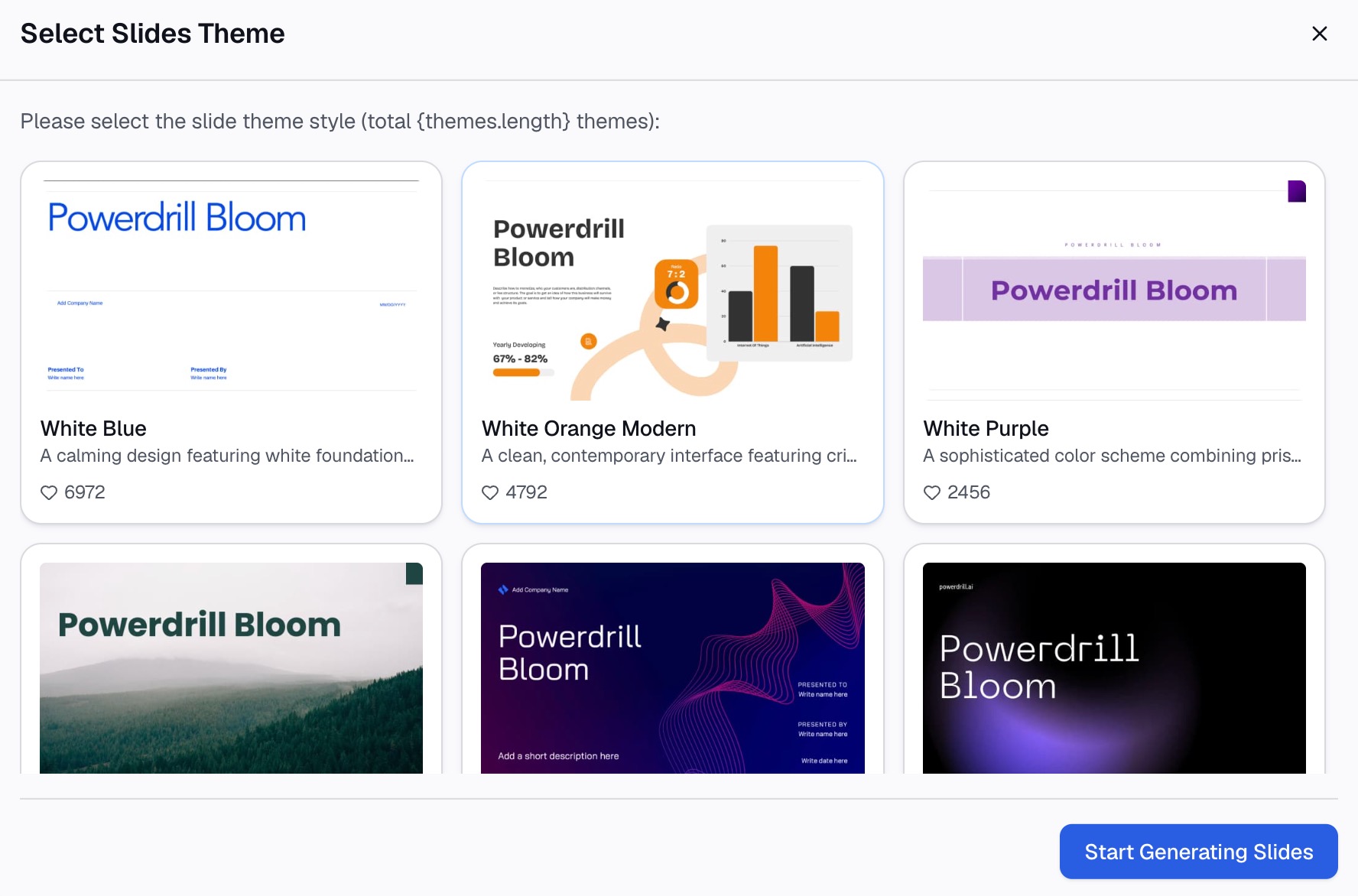
นอกจากนี้ยังสามารถสร้างแผนภูมิและภาพข้อมูลได้โดยตรง ซึ่งมีรายละเอียดอยู่ในหน้า สร้างกราฟจาก Excel หากต้องการร่างข้อความอธิบายจากไฟล์ของคุณเอง ลองใช้ Powerdrill Bloom
ข้อความอธิบายประกอบควรมาจากที่ใด
ข้อความที่เขียนขึ้นจากความทรงจำคือจุดเริ่มต้นที่ทำให้แผนภูมิเริ่มบิดเบือนความจริง การใส่เครื่องหมายที่ระบุว่า "พุ่งสูงขึ้นอย่างรวดเร็ว" ไว้ข้างๆ การเปลี่ยนแปลงเพียง 3% นั้นแย่ยิ่งกว่าการไม่ใส่เครื่องหมายใดๆ เลย
ดังนั้น ขอให้ยึดกฎ 3 ข้อนี้ไว้: ทุกตัวเลขในเครื่องหมายต้องมาจากเซลล์ข้อมูล ไม่ใช่จากความทรงจำ ทุกการกล่าวอ้างถึงสาเหตุต้องระบุว่าเป็นสาเหตุที่เป็นไปได้ และข้อมูลใดก็ตามที่คุณไม่สามารถระบุแหล่งที่มาได้ให้ตัดออกไปเลย ดีกว่าการพยายามเขียนให้ดูเบาลง
คำอธิบายประกอบจำนวนเท่าใดจึงจะถือว่ามากเกินไป
| ประเภทแผนภูมิ | เครื่องหมายที่ควรเพิ่ม | สิ่งที่ไม่ควรทำ |
|---|---|---|
| แผนภูมิเส้นชุดข้อมูลเดียว | 1–2 จุด ณ จุดเปลี่ยนทิศทาง | การใส่ป้ายกำกับทุกๆ เดือน |
| แผนภูมิเส้นหลายชุดข้อมูล | อย่างมากที่สุด 1 จุดต่อชุดข้อมูล | ข้อความที่ซ้อนทับกันบริเวณเส้นที่ตัดกัน |
| แผนภูมิแท่งหรือแผนภูมิคอลัมน์ | ป้ายกำกับบนแท่งที่สูงที่สุดและต่ำที่สุด | การใส่ตัวเลขบนแท่งกราฟทั้ง 20 แท่ง |
| แผนภูมิวงกลมหรือแผนภูมิโดนัท | เปอร์เซ็นต์ในทุกส่วนของแผนภูมิ | การใส่บันทึกข้อความแยกต่างหากในทุกส่วน |
| แผนภูมิการกระจาย | 1 พื้นที่ครอบคลุมกลุ่มข้อมูล | การระบุชื่อจุดข้อมูลแต่ละจุด |
| ไทล์บนแดชบอร์ด | 0 จุด พร้อมชื่อเรื่องที่ชัดเจน | การใส่ข้อความยาวๆ ในไทล์ขนาดเล็ก |
แถวของแดชบอร์ดมักจะทำให้ผู้คนประหลาดใจ เนื่องจากไทล์ขนาดเล็กไม่มีพื้นที่เพียงพอสำหรับคำอธิบาย ดังนั้นชื่อเรื่องจึงต้องทำหน้าที่นี้แทน หัวข้ออย่าง "อัตราการเลิกใช้บริการเพิ่มขึ้น 2 จุดตั้งแต่เดือนมิถุนายน" ย่อมมีประสิทธิภาพมากกว่าคำว่า "อัตราการเลิกใช้บริการ" เฉยๆ
ข้อผิดพลาดทั่วไปที่ควรหลีกเลี่ยง
ชื่อเรื่องที่ระบุชื่อตัวชี้วัดแทนที่จะระบุสิ่งที่ค้นพบ "รายได้รายเดือน" บอกให้ผู้อ่านทราบว่าพวกเขากำลังดูอะไรอยู่ แต่ "รายได้ทรงตัวตั้งแต่มีการเปลี่ยนราคาในเดือนมีนาคม" จะบอกพวกเขาว่าทำไมพวกเขาถึงต้องดูข้อมูลนี้
การพิมพ์ตัวเลขลงในบันทึกข้อความด้วยตนเอง เมื่อแผนภูมิรีเฟรชข้อมูล แต่เครื่องหมายไม่รีเฟรชตาม และจะไม่มีใครสังเกตเห็นจนกว่าจะมีคนมาตรวจสอบ
การอธิบายแกนของแผนภูมิ หากผู้อ่านจำเป็นต้องอ่านบันทึกข้อความเพื่อทำความเข้าใจแกนของแผนภูมิ ให้ไปแก้ไขที่แกนของแผนภูมิแทน
การปรับแต่งสไตล์แทนที่จะอธิบายข้อมูล การเลือกสีและฟอนต์เป็นงานอีกส่วนหนึ่ง ซึ่งมีรายละเอียดอยู่ในหน้า การปรับแต่งแผนภูมิให้เข้ากับสีแบรนด์ของคุณ และ การทำให้สไลด์ข้อมูลอ่านง่าย ซึ่งทั้งสองอย่างนี้ไม่สามารถทดแทนประโยคอธิบายได้
บอกสิ่งที่แผนภูมิต้องการจะสื่อ
แผนภูมิทุกอันที่คุณสร้างขึ้นมีข้อสรุปในตัวเองอยู่แล้ว คำถามเดียวคือคุณจะเขียนมันออกมา หรือจะปล่อยให้ผู้อ่านแต่ละคนเดาเอาเอง
เทคนิคทั้ง 7 ข้อนี้ถือว่ามากเกินความจำเป็นสำหรับแผนภูมิส่วนใหญ่ การใช้เครื่องหมายดีๆ เพียงจุดเดียวบนจุดข้อมูลที่สำคัญ ร่วมกับชื่อเรื่องที่ระบุสิ่งที่ค้นพบอย่างชัดเจน ก็เพียงพอแล้วสำหรับแผนภูมิธุรกิจส่วนใหญ่
หน้า เครื่องมือสร้างกราฟด้วย AI จะครอบคลุมถึงการสร้างแผนภูมิขึ้นมาใหม่หากยังไม่มีแผนภูมิ ส่วนหน้า เครื่องมือแสดงภาพข้อมูล จะครอบคลุมชุดเครื่องมือที่กว้างขึ้น
คำถามที่พบบ่อย
แผนภูมิที่มีคำอธิบายประกอบคืออะไร
คือแผนภูมิที่มีข้อความอธิบายแนบอยู่กับส่วนต่างๆ ของแผนภูมิ เช่น ป้ายกำกับบนจุดข้อมูล บันทึกข้อความบนวันที่ หรือการแรเงาพื้นที่ครอบคลุมช่วงเวลาใดเวลาหนึ่ง ข้อความเหล่านี้จะบอกผู้อ่านว่าส่วนใดของรูปทรงแผนภูมิที่มีความสำคัญ
ฉันจะใส่คำอธิบายประกอบในแผนภูมิใน Excel ได้อย่างไร
Excel จะใช้ป้ายกำกับข้อมูล ให้เลือกชุดข้อมูลหรือแผนภูมิ เลือก Add Chart Element จากนั้นเลือก Data Labels และใช้ลูกศรเพื่อกำหนดตำแหน่ง การเลือก Data Callout จะเป็นการใส่ป้ายกำกับไว้ในรูปทรงฟองข้อความ
บันทึกข้อความในแผนภูมิสามารถอัปเดตโดยอัตโนมัติได้หรือไม่
ได้ Microsoft ระบุว่าป้ายกำกับข้อมูลจะเชื่อมโยงกับค่าในเวิร์กชีตโดยค่าเริ่มต้นและจะอัปเดตเมื่อค่าเหล่านั้นเปลี่ยนแปลง ส่วน Tableau รองรับตัวแปรแบบไดนามิกเพื่อให้ข้อความสามารถแสดงค่าข้อมูลที่อัปเดตตามข้อมูลต้นทางได้
แผนภูมิควรมีบันทึกข้อความจำนวนเท่าใด
สำหรับแผนภูมิธุรกิจส่วนใหญ่ ควรมีเพียง 1 หรือ 2 จุดเท่านั้น หากมีมากกว่านั้นจะไปบดบังตัวข้อมูลเอง และคำแนะนำของ Microsoft เองก็คือให้ลบป้ายกำกับออกหากทำให้แผนภูมิดูรกเกินไป
ฉันสามารถเขียนป้ายกำกับแผนภูมิในคอลัมน์ของสเปรดชีตได้หรือไม่
ได้ ใน Excel ให้ไปที่ Label Options และ Label Contains จากนั้นเลือกช่องทำเครื่องหมาย Values From Cells แล้วเลือกช่วงข้อมูล ค่าในเซลล์จะแสดงเป็นป้ายกำกับ ทำให้คุณสามารถร่างและแก้ไขข้อความอธิบายในแผ่นงานได้โดยตรง