วิธีสร้าง Roadmap ใน PowerPoint: 3 วิธีง่ายๆ ในปี 2026
ในการสร้าง roadmap ใน PowerPoint วิธีที่เร็วที่สุดคือการใช้ SmartArt โดยไปที่ Insert > SmartArt เลือกหมวดหมู่ Process และเลือกเลย์เอาต์ เช่น timeline หรือ chevron จากนั้นพิมพ์แต่ละระยะลงในแต่ละรูปทรง สำหรับ roadmap ที่มีหลายทีม ให้แทรก table แทน โดยใช้ไตรมาสเป็นคอลัมน์และทีมเป็นแถว
คู่มือนี้ครอบคลุมสามวิธีในการสร้างสไลด์: SmartArt, table ที่มี swimlanes และรูปทรงที่คุณวางด้วยตัวเอง นอกจากนี้ยังครอบคลุมถึงวิธีการวางแผนเนื้อหา ตัวอย่างฉบับเต็ม และวิธีที่เร็วกว่าในการสร้างสไลด์จากแผนงานโครงการ ขั้นตอนต่างๆ อ้างอิงจากหน้าสนับสนุนของ Microsoft ซึ่งอ่านเมื่อวันที่ 16 พฤศจิกายน 2026
Roadmap คืออะไร และแตกต่างจาก timeline อย่างไร
Roadmap แสดงทิศทางที่ผลิตภัณฑ์ โครงการ หรือทีมกำลังดำเนินไปในช่วงหลายเดือนข้างหน้า โดยจะจัดกลุ่มงานออกเป็นธีมหรือระยะต่างๆ และวางไว้ในระยะเวลาที่กำหนด ซึ่งมักจะเป็นไตรมาส
Timeline นั้นแตกต่างออกไป โดยจะระบุวันที่และเหตุการณ์สำคัญ (milestones) ที่เฉพาะเจาะจง เช่น "ส่งมอบรุ่น Beta วันที่ 12 พฤษภาคม" ส่วน roadmap จะทำงานในระดับที่สูงกว่า โดยจะบอกว่าทีมจะมุ่งเน้นไปที่อะไรใน Q2 ไม่ใช่วันที่ที่แน่นอนที่แต่ละงานจะเสร็จสิ้น
การใช้งานทั่วไปบนสไลด์ ได้แก่:
- Product roadmaps. ฟีเจอร์หรือธีมที่วางแผนไว้สำหรับสองสามไตรมาสข้างหน้า
- Project roadmaps. ระยะต่างๆ ของโครงการ ตั้งแต่การค้นหาข้อมูลไปจนถึงการเปิดตัว
- Strategy roadmaps. เป้าหมายของบริษัทและความคิดริเริ่มที่อยู่เบื้องหลังเป้าหมายเหล่านั้นในรอบหนึ่งปี
- Technology roadmaps. ระบบที่จะอัปเกรดหรือเปลี่ยนทดแทนตามลำดับ
ผู้ชมเป็นตัวกำหนดระดับของรายละเอียด ผู้บริหารต้องการธีมและไตรมาส ส่วนทีมปฏิบัติงานต้องการรายละเอียดมากกว่า ซึ่งมักจะเหมาะกับเครื่องมือแยกต่างหาก ไม่ใช่บนสไลด์
หากแผนของคุณเป็นรายการเหตุการณ์สำคัญที่มีระบุวันที่จริงๆ โปรดดูคู่มือของเราเกี่ยวกับ วิธีสร้าง timeline ใน PowerPoint
วางแผนเนื้อหาก่อนเปิด PowerPoint
สไลด์ที่ชัดเจนเริ่มต้นด้วยแผนที่ชัดเจน ควรตัดสินใจในประเด็นเหล่านี้ก่อน:
- กรอบเวลา (Time frame). เลือกช่วงเวลา เช่น สี่ไตรมาสข้างหน้า ช่วงเวลาที่ยาวขึ้นจะมีความไม่แน่นอนมากขึ้น ซึ่งเป็นเรื่องปกติหากคุณระบุไว้ชัดเจน
- หน่วยเวลา (Time unit). ไตรมาสเหมาะกับแผนธุรกิจส่วนใหญ่ เดือนเหมาะกับโครงการระยะสั้น
- เลน (Lanes). ตัดสินใจว่าแถวจะเป็นทีม ผลิตภัณฑ์ หรือเป้าหมาย โดยทั่วไปสามถึงห้าเลนจะพอดีกับหนึ่งสไลด์
- รายการ (Items). ระบุแต่ละธีมหรือระยะพร้อมช่วงเวลาเริ่มต้นและสิ้นสุด
- สถานะ (Status). ทำเครื่องหมายรายการว่าเสร็จสิ้น กำลังดำเนินการ หรือวางแผนไว้
- ข้อความหลัก (Message). เขียนหนึ่งประโยคที่สไลด์ควรพิสูจน์ เช่น "Mobile ships before the holiday season"
ตั้งชื่อรายการให้สั้น "Self-serve onboarding" อ่านง่ายบนแถบข้อความ แต่ "Improve the onboarding experience for self-serve customers" นั้นยาวเกินไป
Spreadsheet แบบง่ายๆ เหมาะสำหรับขั้นตอนนี้ ใช้คอลัมน์สำหรับรายการ, เลน, ไตรมาสเริ่มต้น, ไตรมาสสิ้นสุด และสถานะ ซึ่งจะกลายเป็นแหล่งข้อมูลสำหรับสไลด์และทำให้การอัปเดตในภายหลังง่ายขึ้น
วิธีที่ 1: สร้าง roadmap ด้วย SmartArt
SmartArt เป็นวิธีที่เร็วที่สุดในการสร้างแผนตามระยะ ขั้นตอนการสร้าง timeline ของ Microsoft ทำงานในลักษณะเดียวกันสำหรับ roadmap
- ในแท็บ Insert ให้เลือก SmartArt
- ในแกลเลอรี ให้เลือก Process แล้วดับเบิลคลิกที่เลย์เอาต์
- เลือก [Text] แล้วพิมพ์แต่ละระยะ
- หากต้องการเพิ่มระยะ ให้เลือกรูปทรง และในแท็บ SmartArt Design ให้เลือก Add Shape
หน้าของ Microsoft ระบุว่ามี "กราฟิก SmartArt แบบ timeline สองแบบ: Basic timeline และ Circle Accent Timeline" และเสริมว่า "คุณยังสามารถใช้กราฟิก SmartArt ที่เกี่ยวข้องกับกระบวนการ (process) ได้เกือบทุกแบบ" สำหรับ roadmap เลย์เอาต์แบบ chevron จะทำงานได้ดี เนื่องจากลูกศรแต่ละอันชี้ไปยังระยะถัดไป
คุณยังสามารถพิมพ์ใน Text Pane ได้ด้วย หน้าสนับสนุนระบุว่า "คุณยังสามารถเปิด Text Pane และพิมพ์ข้อความของคุณที่นั่นได้" วิธีนี้จะเร็วกว่าเมื่อคุณมีรายการเตรียมไว้แล้ว
หากต้องการจัดลำดับระยะใหม่ ให้เลือกหนึ่งระยะแล้วใช้ Move Up หรือ Move Down ในแท็บ SmartArt Design หากต้องการลองรูปลักษณ์อื่น ให้เปิดกลุ่ม Layouts และเลือกเลย์เอาต์อื่น
SmartArt ทำงานได้ดีที่สุดสำหรับงานเลนเดียว เช่น ระยะต่างๆ ของโครงการเดียว การแสดงหลายทีมเคียงข้างกันจะทำได้ยากกว่า สำหรับกรณีนั้น ให้ใช้ table
วิธีที่ 2: สร้าง swimlane roadmap ด้วย table
Table จะให้ตารางของเลนและช่วงเวลา ซึ่งเป็นเลย์เอาต์ที่พบบ่อยที่สุดสำหรับแผนงานของทีมและผลิตภัณฑ์
- เลือกสไลด์ที่คุณต้องการเพิ่ม table
- ในแท็บ Insert ให้เลือก Table
- ลากเพื่อเลือกขนาด หรือเลือก Insert Table และป้อนจำนวนคอลัมน์และแถว
- คลิกที่เซลล์แล้วพิมพ์ เมื่อเสร็จแล้วให้คลิกนอก table
ใช้หนึ่งคอลัมน์สำหรับชื่อเลน และหนึ่งคอลัมน์ต่อหนึ่งช่วงเวลา สำหรับสี่ไตรมาสและสี่ทีม จะใช้ห้าคอลัมน์และห้าแถว รวมแถวส่วนหัว
หน้าของ Microsoft แบ่งปันเคล็ดลับที่เป็นประโยชน์ "หากต้องการแทรกแถวใหม่ที่ส่วนท้ายของ table อย่างรวดเร็ว ให้คลิกภายในเซลล์สุดท้ายของแถวสุดท้าย แล้วกด TAB" หากต้องการเพิ่มแถวหรือคอลัมน์ที่อื่น ให้คลิกขวาที่เซลล์แล้วเลือก Insert
หากแผนของคุณอยู่ใน Excel อยู่แล้ว คุณสามารถคัดลอกเซลล์และวางได้ หน้าสนับสนุนระบุว่า "คุณยังสามารถคัดลอกและวาง table จาก Word หรือ Excel ได้" ข้อจำกัดหนึ่งที่ควรรู้คือ: "ไม่สามารถแปลงข้อความสไลด์ที่มีอยู่ให้เป็น table ได้"
มีตัวเลือกที่สาม: แทรก Excel spreadsheet ลงในสไลด์ Microsoft เตือนว่ามันจะ "กลายเป็นวัตถุฝังตัว OLE" หากคุณเปลี่ยนธีมของงานนำเสนอในภายหลัง "ธีมจะไม่ถูกอัปเดตใน spreadsheet ที่คุณแทรกจาก Excel" นอกจากนี้คุณยังไม่สามารถแก้ไขด้วยเครื่องมือ table ของ PowerPoint ได้ สำหรับแผนที่เปลี่ยนแปลงทุกเดือน table ที่วางแบบปกติมักจะรักษาความสม่ำเสมอกับส่วนที่เหลือของสไลด์ได้ง่ายกว่า อย่างไรก็ตาม ควรเก็บ spreadsheet ต้นฉบับไว้ เพราะเป็นจุดเริ่มต้นของการอัปเดต
หากต้องการแสดงรายการที่ครอบคลุมมากกว่าหนึ่งไตรมาส ให้ผสานเซลล์ (merge cells) ข้ามคอลัมน์ ใส่สีในเซลล์ของแต่ละรายการตามสถานะ และมีคำอธิบายสัญลักษณ์ (legend) ที่ด้านล่างเพื่ออธิบายสีต่างๆ
วิธีที่ 3: วาด roadmap แบบกำหนดเองด้วยรูปทรง
รูปทรง (Shapes) ช่วยให้คุณควบคุมได้เต็มที่ ใช้รูปทรงเมื่อคุณต้องการแถบที่มีความยาวต่างกัน ไอคอน หรือสไตล์ที่เน้นภาพมากขึ้น
- วาดแถวส่วนหัวด้วยกล่องข้อความสำหรับช่วงเวลา เช่น Q1 ถึง Q4
- วาดสี่เหลี่ยมสำหรับแต่ละรายการ และยืดให้ครอบคลุมช่วงเวลาที่เกี่ยวข้อง
- พิมพ์ชื่อรายการในแต่ละสี่เหลี่ยม
- เพิ่มกล่องข้อความทางด้านซ้ายสำหรับแต่ละเลน
การจัดตำแหน่ง (Alignment) คือหัวใจสำคัญของวิธีนี้ ขั้นตอนการจัดตำแหน่งของ Microsoft นั้นง่ายมาก "เลือกวัตถุแรก จากนั้นกด Ctrl ค้างไว้ในขณะที่เลือกวัตถุอื่นๆ" จากนั้นเลือก Shape Format > Align และเลือกตัวเลือก เช่น Align Top
หลังจากจัดตำแหน่งแล้ว ระยะห่างอาจยังไม่เท่ากัน หน้าสนับสนุนระบุว่า "ใช้ Distribute Horizontally หรือ Distribute Vertically ภายใต้ Align เพื่อเว้นระยะห่างของวัตถุให้เท่ากัน"
เส้นบอกแนว (Guides) ก็ช่วยได้เช่นกัน เลือก View > Guides เพื่อแสดงเส้นกึ่งกลาง หรือ View > Gridlines สำหรับตารางเต็มหน้าจอ เมื่อคุณย้ายรูปทรง เส้นบอกแนวอัจฉริยะ (smart guides) จะปรากฏขึ้น Microsoft อธิบายว่าเป็น "เส้นประสีแดง" ที่ช่วย "จัดตำแหน่งรายการในแนวตั้ง แนวนอน หรือทั้งสองอย่าง"
เมื่อเลย์เอาต์ดูดีแล้ว ให้จัดกลุ่ม (group) รูปทรงของแต่ละเลน วิธีนี้จะช่วยให้คุณย้ายเลนได้โดยไม่ทำให้ส่วนประกอบภายในกระจาย
ตกแต่งสไลด์และอัปเดตให้เป็นปัจจุบัน
แผนงานมักเปลี่ยนแปลงบ่อย ดังนั้นควรสร้างสไลด์เพื่อให้ง่ายต่อการอัปเดต
ใช้สีเพื่อบอกสถานะ ไม่ใช่เพื่อการตกแต่ง สีหนึ่งสำหรับเสร็จสิ้น สีหนึ่งสำหรับกำลังดำเนินการ และสีหนึ่งสำหรับที่วางแผนไว้ก็เพียงพอแล้ว ใช้สีเดิมในทุกสไลด์
เพิ่มเส้น "วันนี้" (today line) เส้นแนวตั้งบางๆ ณ วันที่ปัจจุบันจะแสดงให้เห็นว่าอะไรผ่านไปแล้วและอะไรที่รออยู่ข้างหน้า
เพิ่มบันทึกการอัปเดตล่าสุด ข้อความเล็กๆ ที่ส่วนท้าย เช่น "Updated November 16, 2026" จะบอกผู้อ่านว่าข้อมูลเป็นปัจจุบันแค่ไหน
รักษาข้อความให้สั้น หากรายการใดต้องการคำมากกว่าสี่คำ ให้ย้ายรายละเอียดไปไว้ในบันทึกของผู้บรรยาย (speaker notes)
แสดงความไม่แน่นอนอย่างตรงไปตรงมา หลายทีมระบุไตรมาสหลังๆ ว่า "exploring" หรือใช้สีที่อ่อนกว่า วิธีนี้ช่วยกำหนดความคาดหวังโดยไม่ให้สัญญาเกินจริง
เพิ่มข้อความแทนเสียง (alternative text) โปรแกรมอ่านหน้าจอไม่สามารถอ่านรูปทรงเป็นแผนงานได้ ให้เพิ่มคำอธิบายสั้นๆ ที่ระบุเลนและรายการหลักตามลำดับ
ตัวอย่าง roadmap
นี่คือตัวอย่างง่ายๆ สำหรับทีมซอฟต์แวร์ที่วางแผนสำหรับสี่ไตรมาสข้างหน้า แถวคือเลนและคอลัมน์คือไตรมาส
| Lane | Q1 | Q2 | Q3 | Q4 |
|---|---|---|---|---|
| Product | Self-serve onboarding | Usage dashboards | Mobile app beta | Mobile app launch |
| Platform | Database upgrade | Database upgrade | Single sign-on | Audit logs |
| Growth | Pricing page test | Referral program | Partner listings | Holiday campaign |
| Support | Help center refresh | Chat support | Chat support | Customer forum |
เมื่อสร้างเป็น table จะใช้เพียงหนึ่งสไลด์ "Database upgrade" ครอบคลุม Q1 และ Q2 ดังนั้นให้ผสานสองเซลล์นั้น "Chat support" ครอบคลุม Q2 และ Q3 ก็ให้ผสานเช่นกัน
ถัดไป ให้เพิ่มสีสถานะ สมมติว่า Q1 เสร็จสิ้นแล้วและ Q2 เพิ่งเริ่มต้น ให้ระบายสีรายการใน Q1 เป็นเสร็จสิ้น รายการใน Q2 เป็นกำลังดำเนินการ และส่วนที่เหลือเป็นที่วางแผนไว้ เพิ่มเส้นวันนี้ที่จุดเริ่มต้นของ Q2
สุดท้าย เขียนชื่อเรื่องเป็นข้อความหลัก "Mobile app launches in Q4, after the platform work lands" จะสื่อความหมายได้มากกว่า "2026 Roadmap"
วิธีนำเสนอ roadmap
เริ่มต้นด้วยข้อความหลัก จากนั้นจึงแสดงสไลด์ ผู้คนจะอ่านชื่อเรื่องก่อน ดังนั้นจงทำให้มันเป็นประเด็นที่คุณต้องการให้พวกเขาจดจำ
อธิบายทีละเลน อธิบายว่าอะไรเสร็จแล้ว อะไรกำลังดำเนินการ และอะไรจะเกิดขึ้นต่อไป จากนั้นถอยออกมาแสดงให้เห็นว่าเลนต่างๆ เชื่อมโยงกันอย่างไร เช่น งานด้าน platform ที่ช่วยปลดล็อกฟีเจอร์ของ product
ชัดเจนเกี่ยวกับระดับความมั่นใจ รายการในระยะใกล้คือคำมั่นสัญญา รายการในระยะหลังคือแผนที่อาจเปลี่ยนแปลงได้ การพูดแบบนี้ตั้งแต่เนิ่นๆ จะช่วยป้องกันคำถามที่ตอบยากในภายหลัง
จบด้วยสิ่งที่คุณต้องการ ซึ่งอาจเป็นการตัดสินใจ งบประมาณ หรือความช่วยเหลือจากทีมอื่น
ส่งสไลด์หลังการประชุม ไม่ใช่ก่อนการประชุม แผนที่อ่านเพียงลำพังจะทำให้เกิดคำถามในทุกรายการ แต่แผนที่อธิบายร่วมกันจะช่วยให้โฟกัสอยู่ที่ข้อความหลัก แนบ spreadsheet ต้นฉบับสำหรับใครก็ตามที่ต้องการรายละเอียด
สร้าง roadmap ใน PowerPoint ด้วย AI
เมื่อแผนงานอยู่ใน spreadsheet หรือเอกสารที่ยาว การเปลี่ยนให้เป็นสไลด์ต้องใช้เวลา เครื่องมือ AI สามารถอ่านไฟล์และสร้างสไลด์ให้คุณได้
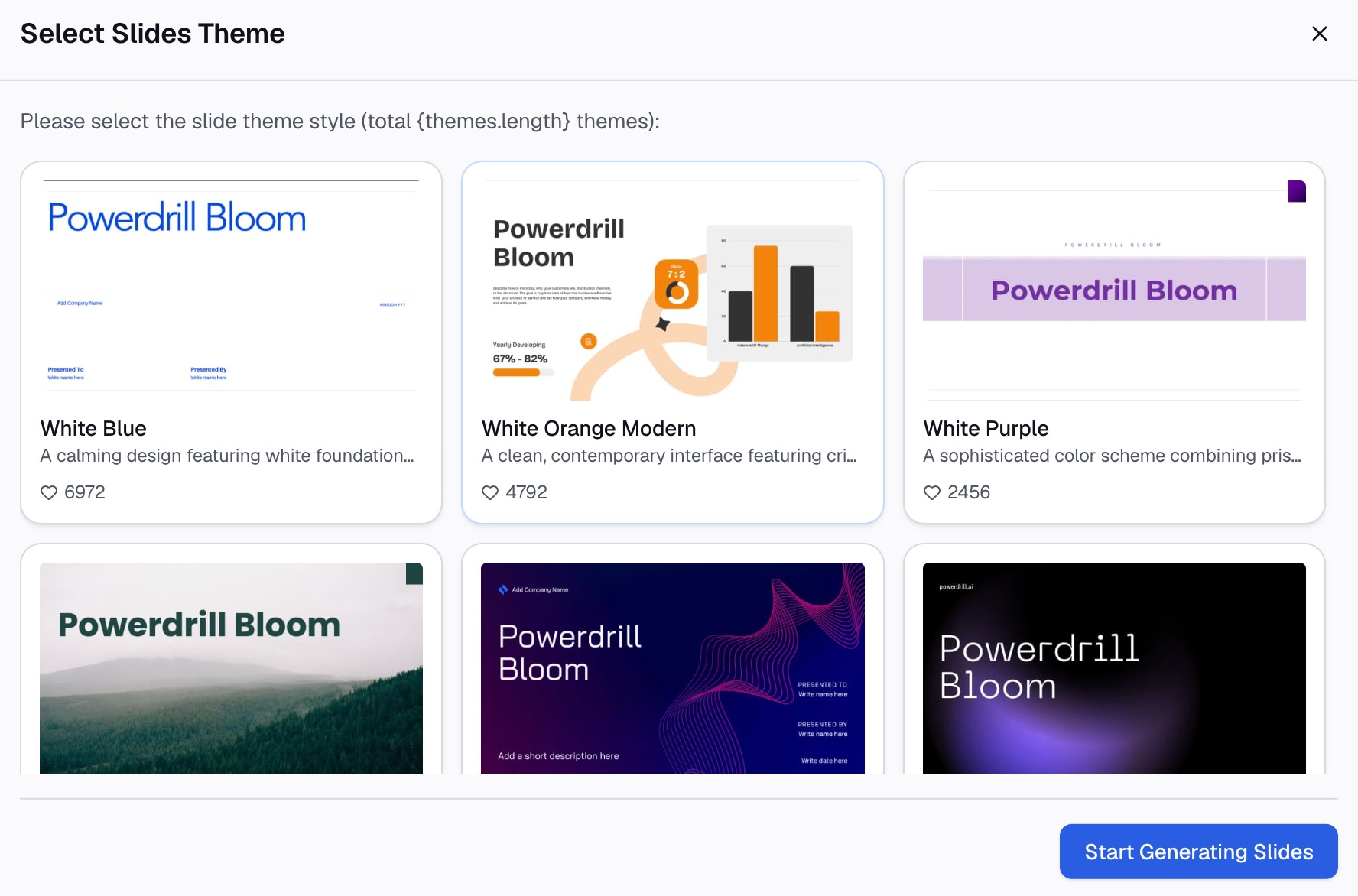
นี่คือวิธีในสามขั้นตอน โดยใช้ Powerdrill Bloom
ขั้นตอนที่ 1: อัปโหลดแผนงานโครงการของคุณ
อัปโหลดไฟล์ Excel, CSV หรือ PDF ที่มีแผนงาน หน้า Excel to PPT ระบุว่า Powerdrill Bloom "เปลี่ยนหัวข้อหรือไฟล์ Excel, CSV และ PDF ของคุณให้เป็นสไลด์ PowerPoint"
Spreadsheet ที่มีคอลัมน์รายการ, เลน, เริ่มต้น, สิ้นสุด และสถานะจะทำงานได้ดีที่สุด ชื่อคอลัมน์ที่ชัดเจนจะช่วยให้ AI อ่านแผนงานได้ถูกต้อง

ขั้นตอนที่ 2: ร้องขอสไลด์ roadmap ด้วยภาษาธรรมชาติ
อธิบายสไลด์ที่คุณต้องการ ตัวอย่างเช่น: "Build a four-quarter roadmap slide with one lane per team, and color items by status."
หน้าเดียวกันระบุว่าเครื่องมือนี้ "แนะนำทิศทางการสำรวจ เช่น ข้อค้นพบหลักและการเปรียบเทียบ" คุณยังสามารถขอสไลด์สรุปความเสี่ยงหรือความพึ่งพากัน (dependencies) ควบคู่ไปกับแผนงานได้ สำหรับแผนที่เริ่มต้นเป็นเอกสาร หน้า Word to Slides ก็ทำงานในลักษณะเดียวกัน
ขั้นตอนที่ 3: ตรวจสอบแผนและส่งออกสไลด์
ตรวจสอบทุกรายการเทียบกับไฟล์ต้นฉบับ ว่าอยู่ในเลนและไตรมาสที่ถูกต้องหรือไม่ จากนั้นส่งออกสไลด์ หน้า Excel to PPT ระบุว่าคุณสามารถ "export to PowerPoint in one click"
เปิดไฟล์ใน PowerPoint และปรับแต่งด้วยวิธีที่กล่าวไว้ข้างต้น ร่างจาก AI ช่วยประหยัดเวลาในการตั้งค่า ส่วนการตรวจสอบของคุณจะทำให้ข้อมูลถูกต้องแม่นยำ
ข้อผิดพลาดทั่วไปที่ควรหลีกเลี่ยง
นี่คือปัญหาที่พบบ่อยที่สุดในสไลด์เหล่านี้
- รายละเอียดมากเกินไป. แผนที่มี 40 รายการคือตารางงานโครงการ ไม่ใช่ roadmap ควรเน้นเฉพาะธีมหลัก
- ระบุวันที่ที่แน่นอนในอนาคตอันไกล. วันที่ที่แม่นยำใน Q4 บ่งบอกถึงความแน่นอนที่เกินจริง ควรใช้ไตรมาสแทน
- ไม่มีสถานะ. หากไม่มีสีบอกสถานะ ผู้อ่านจะไม่สามารถบอกได้ว่าอะไรเสร็จแล้ว
- เลนมากเกินไป. เลนที่มากกว่าห้าเลนจะทำให้ข้อความเล็กลง ควรแยกสไลด์หรือจัดกลุ่มทีม
- สีเพื่อการตกแต่ง. สีที่สุ่มมาจะทำให้ผู้อ่านพยายามหาความหมายที่ไม่มีอยู่จริง
- รูปทรงไม่ตรงแนว. แถบที่ไม่ตรงกันดูไม่เป็นมืออาชีพ ควรใช้ Align และ Distribute
- ไม่มีเจ้าของหรือวันที่อัปเดต. ผู้อ่านจำเป็นต้องรู้ว่าใครเป็นเจ้าของแผนและข้อมูลเป็นปัจจุบันแค่ไหน
- ชื่อเรื่องที่คลุมเครือ. คำว่า "Roadmap" ไม่ได้บอกอะไรเลย ควรใส่ข้อความหลักไว้ในชื่อเรื่อง
สำหรับข้อมูลเพิ่มเติมเกี่ยวกับโครงสร้างสไลด์ โปรดดูคู่มือของเราเกี่ยวกับ วิธีสร้างสไลด์ข้อมูลให้อ่านง่าย
เมื่อคุณพร้อมที่จะเปลี่ยนแผนงานโครงการเป็นสไลด์ ลองใช้ Powerdrill Bloom กับ spreadsheet แผนงานปัจจุบันของทีมคุณ
คำถามที่พบบ่อย
ฉันจะสร้าง roadmap ใน PowerPoint ได้อย่างไร?
ไปที่ Insert > SmartArt เลือกหมวดหมู่ Process และเลือกเลย์เอาต์ timeline หรือ chevron พิมพ์แต่ละระยะลงในแต่ละรูปทรง สำหรับหลายทีม ให้แทรก table โดยใช้ไตรมาสเป็นคอลัมน์และทีมเป็นแถว
PowerPoint มีเทมเพลต roadmap หรือไม่?
แกลเลอรี SmartArt ของ PowerPoint มีเลย์เอาต์ timeline เช่น Basic Timeline และ Circle Accent Timeline Microsoft ระบุว่ากราฟิก SmartArt ที่เกี่ยวข้องกับกระบวนการเกือบทุกแบบสามารถใช้งานได้ หลายทีมยังเริ่มต้นจากการใช้ table
Roadmap และ timeline แตกต่างกันอย่างไร?
Roadmap จัดกลุ่มงานออกเป็นธีมหรือระยะตามช่วงเวลา เช่น ไตรมาส ส่วน timeline จะระบุวันที่และเหตุการณ์สำคัญที่เฉพาะเจาะจง Roadmap แสดงทิศทาง ส่วน timeline แสดงเวลาที่แน่นอน
ฉันจะแสดงสถานะบน roadmap ได้อย่างไร?
ใช้สี สีหนึ่งสำหรับเสร็จสิ้น สีหนึ่งสำหรับกำลังดำเนินการ และสีหนึ่งสำหรับที่วางแผนไว้ก็เพียงพอแล้ว เพิ่มคำอธิบายสัญลักษณ์และเส้นสำหรับวันที่ปัจจุบัน
ฉันสามารถเปลี่ยนแผนงานโครงการใน Excel เป็น roadmap ใน PowerPoint ได้หรือไม่?
ได้ คุณสามารถคัดลอกเซลล์จาก Excel และวางลงในสไลด์เป็น table ได้ เครื่องมือ AI เช่น Powerdrill Bloom ยังสามารถอ่าน spreadsheet และสร้างสไลด์ให้คุณได้โดยอัตโนมัติ
แหล่งที่มา: Microsoft Support, Create a timeline in PowerPoint · Microsoft Support, Add a table to a slide · Microsoft Support, Align objects on a slide · Microsoft Support, Guides for arranging things on a slide