วิธีสร้าง Heat Map ใน Excel: ทีละขั้นตอน
ในการสร้าง heat map ใน Excel ให้เลือกช่วงของตัวเลขที่คุณต้องการใส่สี ในแท็บ Home เลือก Conditional Formatting > Color Scales และเลือกสเกลสีที่ต้องการ Excel จะไล่เฉดสีในแต่ละเซลล์ตามค่าของมัน ทำให้ตัวเลขที่สูงและต่ำโดดเด่นขึ้นมาให้เห็นได้ทันที
คู่มือนี้ครอบคลุมวิธีการตั้งค่าข้อมูล การใช้สเกลแบบสองสีหรือสามสี และการปรับแต่งกฎ นอกจากนี้ยังแสดงวิธีซ่อนตัวเลขเพื่อให้ดูสะอาดตาขึ้น รวมถึงการสร้าง heat map จาก PivotTables, แผนภูมิแผนที่สำหรับรัฐและรหัสไปรษณีย์ และตัวอย่างการใช้งานจริง ขั้นตอนต่างๆ อ้างอิงจากหน้าสนับสนุนของ Microsoft ข้อมูล ณ วันที่ 17 พฤศจิกายน 2026
heat map ใน Excel คืออะไร
heat map คือตารางตัวเลขที่ใช้สีแสดงขนาดของแต่ละค่า สีเข้มหรือสีโทนร้อนจะระบุค่าที่สูง และสีอ่อนหรือสีโทนเย็นจะระบุค่าที่ต่ำ สายตาของคุณจะตรวจพบจุดที่น่าสนใจก่อนที่คุณจะอ่านตัวเลขแม้แต่ตัวเดียว
Excel ไม่มีประเภทแผนภูมิที่มีชื่อนั้นโดยตรง แต่คุณสร้างขึ้นมาได้ด้วยการจัดรูปแบบตามเงื่อนไข (conditional formatting) Microsoft อธิบายว่า "Color scales คือคำแนะนำด้วยภาพที่ช่วยให้คุณเข้าใจการกระจายตัวและความผันแปรของข้อมูล"
รูปแบบนี้ทำงานได้ดีกับข้อมูลที่มีสองมิติ เช่น:
- ยอดขายตามภูมิภาคและเดือน ระบุตลาดที่แข็งแกร่งที่สุดและเดือนที่ยอดขายช้า
- การเข้าชมเว็บไซต์ตามวันในสัปดาห์และชั่วโมง ค้นหาช่วงเวลาที่ยุ่งที่สุด
- คะแนนการสำรวจตามคำถามและทีม ดูว่าจุดไหนที่ความพึงพอใจต่ำ
- ผลการทดสอบตามนักเรียนและหัวข้อ ค้นหาหัวข้อที่ต้องสอนเพิ่มเติม
- การให้คะแนนความเสี่ยงตามโอกาสเกิดและผลกระทบ สร้างเมทริกซ์ความเสี่ยงแบบง่าย
หากข้อมูลของคุณเป็นรายการเดียว heat map ยังคงใช้งานได้ แต่แผนภูมิแท่งอาจจะชัดเจนกว่า รูปแบบนี้จะโดดเด่นที่สุดเมื่อคุณกวาดสายตาดูแถวและคอลัมน์ไปพร้อมกัน
ตั้งค่าข้อมูลของคุณ
heat map ต้องการตารางที่สะอาดตา วางหมวดหมู่หนึ่งไว้ตามแถวและอีกหมวดหมู่หนึ่งตามคอลัมน์ เติมตัวเลขลงในช่องด้านใน
| Jan | Feb | Mar | |
|---|---|---|---|
| North | value | value | value |
| South | value | value | value |
| East | value | value | value |
ปฏิบัติตามกฎสามข้อนี้:
- ตัวเลขเท่านั้นที่อยู่ภายในตาราง ข้อความหรือค่าที่ผิดพลาดจะทำให้ตรรกะของสีเสียไป
- ใช้หน่วยเดียวกันทุกที่ อย่าผสมดอลลาร์และเปอร์เซ็นต์ใน heat map เดียวกัน
- ไม่มีผลรวมภายในช่วงที่ใส่สี แถวผลรวมจะมีค่ามากกว่าเซลล์อื่นมากและจะกลบสีอื่นๆ ให้เก็บผลรวมไว้นอกพื้นที่ที่เลือก
หากเซลล์มีสูตรที่อาจส่งคืนค่าผิดพลาด ให้แก้ไขก่อน Microsoft ระบุว่าหากเซลล์ใดในพื้นที่ที่เลือก "มีสูตรที่ส่งคืนค่าผิดพลาด การจัดรูปแบบตามเงื่อนไขจะไม่ถูกนำไปใช้กับเซลล์เหล่านั้น" โดยแนะนำให้ใช้ฟังก์ชัน IS หรือ IFERROR เพื่อให้สูตรส่งคืนค่าแทน
ใช้สเกลสี (color scale)
นี่คือขั้นตอนหลัก ซึ่งใช้เวลาไม่ถึงหนึ่งนาที
- เลือกตัวเลขในตารางของคุณ ไม่ต้องรวมป้ายกำกับแถวหรือคอลัมน์
- ในแท็บ Home ในกลุ่ม Styles เลือก Conditional Formatting
- เลือก Color Scales
- วางเมาส์เหนือตัวเลือกเพื่อดูตัวอย่าง จากนั้นคลิกตัวเลือกที่คุณต้องการ
ขั้นตอนการจัดรูปแบบด่วนของ Microsoft ตรงกับขั้นตอนเหล่านี้ โดยระบุให้ "คลิกที่ลูกศรข้าง Conditional Formatting แล้วคลิก Color Scales"
Excel มีสเกลสีสองประเภท:
- สเกลแบบสองสี (Two-color scale) Microsoft กล่าวว่า "ช่วยให้คุณเปรียบเทียบช่วงของเซลล์โดยใช้การไล่ระดับของสองสี" ใช้เมื่อคุณสนใจเฉพาะค่าสูงเทียบกับค่าต่ำ
- สเกลแบบสามสี (Three-color scale) ใช้ "การไล่ระดับของสามสี" เพื่อแสดง "ค่าที่สูงกว่า กลาง หรือต่ำกว่า" ใช้เมื่อค่ากลางมีความสำคัญ เช่น เป้าหมายหรือค่าเฉลี่ย
ตัวเลือกที่พบบ่อยคือ เขียว-เหลือง-แดง โดยสีเขียวสำหรับค่าที่ดี สำหรับข้อมูลที่ค่าสูงคือสิ่งที่ไม่ดี เช่น ต้นทุนหรืออัตราข้อผิดพลาด ให้สลับสีเพื่อให้สีแดงระบุค่าที่สูง
ปรับแต่งกฎสเกลสี
สเกลที่ตั้งค่าไว้ล่วงหน้าจะใช้ค่าต่ำสุดและสูงสุดในช่วงของคุณ คุณสามารถเปลี่ยนค่าเหล่านั้นพร้อมกับสีได้
- เลือกตาราง จากนั้นเลือก Conditional Formatting > Manage Rules
- เลือกกฎสเกลสี จากนั้นเลือก Edit Rule
- ใน Format Style เลือก 2-Color Scale หรือ 3-Color Scale
- สำหรับ Minimum, Midpoint และ Maximum ให้เลือก Type และ Color
Microsoft ระบุประเภทต่างๆ สำหรับจุดเหล่านี้:
- Lowest Value และ Highest Value ใช้ช่วงจริงของข้อมูลของคุณ
- Number ให้คุณตั้งค่าคงที่ เช่น เป้าหมายที่ 100
- Percent กระจายสีตามสัดส่วน โดยมีค่าที่ใช้ได้ "ตั้งแต่ 0 (ศูนย์) ถึง 100"
- Percentile ช่วยเมื่อมีค่าที่สูงหรือต่ำผิดปกติเพียงไม่กี่ค่าซึ่งอาจทำให้สีผิดเพี้ยน
- Formula ให้คุณคำนวณจุดต่างๆ เช่น ค่าเฉลี่ยของช่วง
Percentile เป็นวิธีแก้ไขที่มีประโยชน์ที่สุดสำหรับข้อมูลที่เบ้ Microsoft กล่าวว่าให้ใช้เมื่อคุณต้องการแสดงกลุ่มบน "ในสัดส่วนระดับสีหนึ่ง" และกลุ่มล่างในอีกสัดส่วนหนึ่ง ค่าที่รุนแรงเกินไปสามารถ "ทำให้การแสดงภาพข้อมูลของคุณผิดเพี้ยน" และเปอร์เซ็นไทล์จะช่วยหยุดสิ่งนั้น
Microsoft ยังเตือนด้วยว่า: "ตรวจสอบให้แน่ใจว่าค่า Minimum น้อยกว่าค่า Maximum"
เลือกสีที่ทุกคนสามารถอ่านได้
สีทำหน้าที่ทั้งหมดในแผนภูมิประเภทนี้ ดังนั้นจานสีจึงมีความสำคัญ การเลือกบางอย่างจะทำให้ตารางอ่านง่ายขึ้นสำหรับทุกคน
หลีกเลี่ยงสีแดงและเขียวเพียงอย่างเดียว หลายคนที่มีภาวะบกพร่องในการมองเห็นสีจะแยกแยะสีแดงจากสีเขียวได้ยาก สเกลสีน้ำเงินไปส้ม หรือสีเดียวจากอ่อนไปเข้มจะปลอดภัยกว่า หากคุณยังใช้สีเขียวและแดง ให้แสดงตัวเลขควบคู่ไปด้วย
ใช้สีเดียวสำหรับทิศทางเดียว สเกลสีขาวไปน้ำเงินเข้มมักจะชัดเจนกว่าการใช้สามสี สีที่เข้มกว่าหมายถึงปริมาณที่มากกว่า เก็บสเกลสามสีไว้สำหรับข้อมูลที่มีค่ากลางที่มีความหมาย เช่น เป้าหมายหรือศูนย์
รักษาพื้นหลังให้อ่อนเข้าไว้ เซลล์ที่มืดมากทำให้ตัวเลขสีดำอ่านยาก ให้เปลี่ยนฟอนต์เป็นสีขาวสำหรับเซลล์ที่มืดที่สุด หรือทำให้สีด้านบนสว่างขึ้น
พิมพ์สำเนาทดสอบ สีที่ดูดีบนหน้าจออาจกลมกลืนกันเมื่อพิมพ์ด้วยเครื่องพิมพ์ขาวดำ หากตารางจะต้องถูกพิมพ์ ให้ตรวจสอบในโหมดขาวดำก่อน
ให้ตรงกับแบรนด์หรือสไตล์รายงานของคุณ เลือกสีที่เข้ากับส่วนที่เหลือของเอกสาร ภายใต้ More Colors ในตัวแก้ไขกฎ คุณสามารถใส่รหัสสีที่แน่นอนได้
ซ่อนตัวเลขเพื่อให้ heat map ดูสะอาดตาขึ้น
บางครั้งคุณต้องการเพียงแค่สี เหมือนกับ heat map ที่เน้นภาพจริงๆ คุณสามารถซ่อนตัวเลขได้โดยไม่ต้องลบทิ้ง
- เลือกตารางที่ใส่สีไว้
- กด Ctrl+1 เพื่อเปิด Format Cells
- ในแท็บ Number เลือก Custom
- ในช่อง Type ให้ใส่เครื่องหมายอัฒภาคสามตัว:
;;; - เลือก OK
ค่าต่างๆ จะยังคงอยู่ในเซลล์ ดังนั้นสีและสูตรต่างๆ จะยังคงทำงานได้ เพียงแต่จะไม่แสดงให้เห็น คลิกที่เซลล์เพื่อดูค่าในแถบสูตร
เพื่อให้ตารางดูเหมือนบล็อกกระเบื้อง ให้ปรับคอลัมน์ให้แคบลงและตั้งความสูงของแถวให้เท่ากัน ลบเส้นตารางภายใต้ View > Gridlines เพื่อความสวยงามที่สะอาดตา
ควรมีคำอธิบายสัญลักษณ์หรือหมายเหตุอธิบายสีไว้ด้วย heat map ที่ไม่มีคำอธิบายจะทำให้ผู้อ่านต้องเดาว่าสีเขียวเข้มหมายถึงอะไร
สร้าง heat map จาก PivotTable
ข้อมูลจริงส่วนใหญ่ไม่ได้มาในรูปแบบตารางที่เรียบร้อย แต่มักมาเป็นรายการยาวๆ โดยมีหนึ่งแถวต่อการขายหรือการเข้าชมหนึ่งครั้ง PivotTable จะเปลี่ยนรายการนั้นให้เป็นตารางที่คุณสามารถใส่สีได้
- เลือกข้อมูลของคุณ จากนั้นเลือก Insert > PivotTable
- ลากฟิลด์หนึ่ง เช่น Region ไปที่ Rows
- ลากอีกฟิลด์หนึ่ง เช่น Month ไปที่ Columns
- ลากฟิลด์ตัวเลข เช่น Sales ไปที่ Values
- เลือกเซลล์ค่าและใช้สเกลสี
Microsoft ระบุว่าคุณสามารถใช้สเกลสีกับ "ช่วง, ตาราง หรือรายงาน PivotTable" เมื่อคุณใช้กับ PivotTable ปุ่ม Formatting Options จะปรากฏขึ้น ใช้ปุ่มนี้เพื่อใช้กฎกับเซลล์ทั้งหมดสำหรับค่านั้น โดยไม่รวมผลรวมย่อยและผลรวมทั้งหมด
นี่เป็นวิธีที่ดีที่สุดในการสร้าง heat map ที่มีสองตัวแปรจากข้อมูลดิบ เมื่อข้อมูลต้นฉบับเปลี่ยนไป ให้รีเฟรช PivotTable แล้วสีจะอัปเดตตาม
สำหรับการทบทวน โปรดดูคู่มือของเราเกี่ยวกับ วิธีการสร้าง pivot table ใน Excel
สร้าง heat map ทางภูมิศาสตร์ด้วยแผนภูมิแผนที่
หากแถวของคุณเป็นสถานที่ เช่น รัฐหรือรหัสไปรษณีย์ คุณอาจต้องการสีบนแผนที่จริง แผนภูมิแผนที่ของ Excel สามารถทำสิ่งนี้ได้
Microsoft กล่าวว่าให้ใช้แผนภูมิแผนที่ "เมื่อคุณมีภูมิภาคทางภูมิศาสตร์ในข้อมูลของคุณ เช่น ประเทศ/ภูมิภาค, รัฐ, เขต หรือรหัสไปรษณีย์" และเสริมว่าฟีเจอร์นี้พร้อมใช้งาน "หากคุณมีการสมัครใช้งาน Microsoft 365"
- ใส่ชื่อสถานที่ในคอลัมน์หนึ่งและค่าในคอลัมน์ถัดไป
- เลือกเซลล์ใดก็ได้ในข้อมูล
- ไปที่ Insert > Charts > Maps > Filled Map
สำหรับค่าต่างๆ Microsoft กล่าวว่าแผนที่จะใช้ "การเปลี่ยนแปลงเล็กน้อยของสองถึงสามสี" โดยค่าเริ่มต้น "ยิ่งค่าสูงเท่าใด สีที่สอดคล้องกันก็จะยิ่งเข้มขึ้นเท่านั้น"
แผนภูมิแผนที่ทำงานได้ดีที่สุดสำหรับภูมิภาคที่ Excel รู้จัก เช่น ประเทศและรัฐ ที่อยู่ระดับถนนต้องมีขั้นตอนเพิ่มเติม ดังนั้น heat map แบบตารางมักจะง่ายกว่าสำหรับข้อมูลระดับเมือง
ตัวอย่างการใช้งานจริง: ยอดขายตามร้านค้าและเดือน
นี่คือตารางที่สร้างจากยอดขายรายเดือน ในหน่วยพันดอลลาร์ สำหรับร้านค้าสี่แห่ง
| Store | Jan | Feb | Mar | Apr | May | Jun |
|---|---|---|---|---|---|---|
| North | 52 | 48 | 55 | 61 | 66 | 70 |
| South | 38 | 35 | 40 | 44 | 43 | 47 |
| East | 61 | 64 | 59 | 72 | 78 | 81 |
| West | 29 | 31 | 30 | 33 | 35 | 34 |
เลือก B2:G5 และใช้สเกลสีเขียว-เหลือง-แดง โดยสีเขียวสำหรับค่าสูง รูปแบบจะปรากฏให้เห็นชัดเจน:
- East เป็นร้านที่แข็งแกร่งที่สุด ตัวเลขเดือนมิถุนายนที่ 81 เป็นเซลล์สีเขียวเข้มที่สุด
- West อ่อนแอที่สุด ตัวเลขเดือนมกราคมที่ 29 เป็นสีแดงเข้มที่สุด
- ทุกร้านมีการเติบโต ตั้งแต่มกราคมถึงมิถุนายน ดังนั้นด้านขวาของตารางจึงเป็นสีเขียวมากกว่า
- เดือนกุมภาพันธ์ยอดตกลง สำหรับ North และ South ซึ่งแสดงเป็นแถบสีที่อ่อนกว่า
หากไม่มีสี คุณจะต้องอ่านตัวเลขทั้ง 24 ตัวเพื่อดูสิ่งนี้ เมื่อมีสี จะใช้เวลาเพียงไม่กี่วินาที ความเร็วคือจุดประสงค์หลักของรูปแบบนี้ โดยเฉพาะในการประชุมที่ผู้คนมองสไลด์เพียงชั่วครู่
หากต้องการเน้นที่การเติบโตแทนที่จะเป็นขนาด ให้เพิ่มตารางที่สองพร้อมการเปลี่ยนแปลงของแต่ละเดือน สเกลสามสีที่มีจุดกึ่งกลางที่ศูนย์จะแสดงการเติบโตเป็นสีเขียวและการลดลงเป็นสีแดง
สร้าง heat map ใน Excel ด้วย AI
ขั้นตอนข้างต้นนั้นรวดเร็วเมื่อมีตารางอยู่แล้ว แต่การสร้างตารางจากการส่งออกข้อมูลดิบ การเลือกฟิลด์ที่ถูกต้อง และการจับประเด็นเรื่องราวต้องใช้เวลานานกว่า เครื่องมือ AI สามารถทำงานนั้นแทนคุณได้
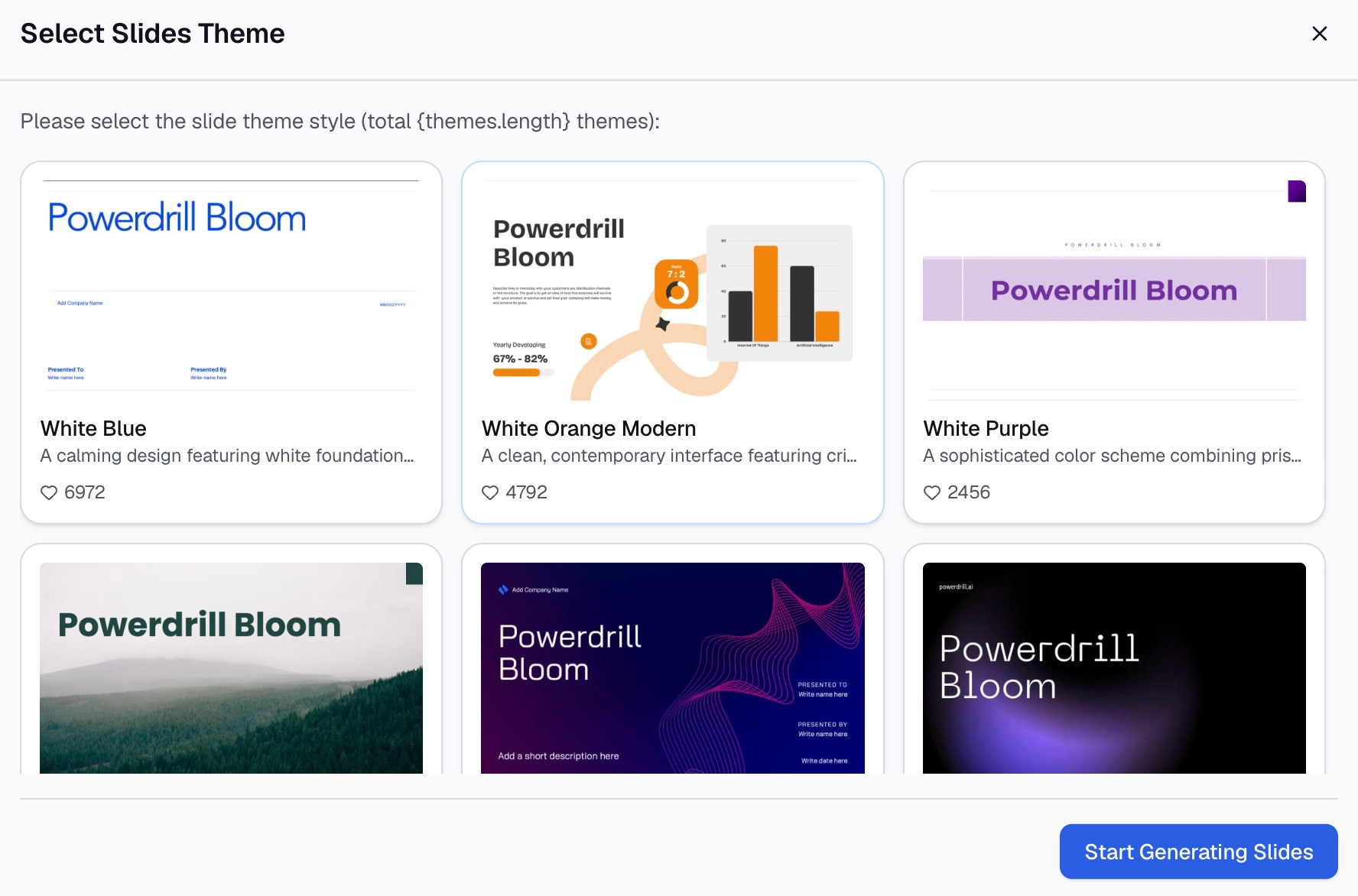
นี่คือวิธีการในสามขั้นตอน โดยใช้ Powerdrill Bloom
ขั้นตอนที่ 1: อัปโหลดไฟล์ Excel หรือ CSV ของคุณ
อัปโหลดไฟล์ที่มีข้อมูลดิบของคุณ เช่น ข้อมูลการส่งออกยอดขายที่มีหนึ่งแถวต่อคำสั่งซื้อ หน้า Make Graphs from Excel ระบุว่าเครื่องมือนี้ "รองรับไฟล์หลายรูปแบบ: Excel, CSV หรือ PDF"
คุณไม่จำเป็นต้องสร้าง PivotTable ก่อน เครื่องมือสามารถจัดกลุ่มแถวให้คุณได้

ขั้นตอนที่ 2: ขอ heat map ด้วยภาษาธรรมชาติ
อธิบายตารางที่คุณต้องการ ตัวอย่างเช่น: "สร้าง heat map ของยอดขายตามร้านค้าและเดือน โดยใช้สีเข้มขึ้นสำหรับยอดขายที่สูงขึ้น"
เครื่องมือ data visualization tool ของเราสามารถเปลี่ยนข้อมูลเป็นภาพ "เช่น Bar, Line, Pie, Doughnut, Heatmap, Boxplot และอื่นๆ" ขอให้ระบุเซลล์ที่สูงที่สุดและต่ำที่สุดด้วยก็ได้
ขั้นตอนที่ 3: ตรวจสอบแผนภูมิและแชร์
ตรวจสอบเซลล์บางส่วนเทียบกับข้อมูลต้นฉบับของคุณ จากนั้นเก็บแผนภูมิไว้สำหรับรายงานหรือสไลด์ของคุณ
หน้า Make Graphs from Excel ระบุว่าคุณสามารถเปลี่ยนผลลัพธ์ "เป็นสไลด์ PPT, อินโฟกราฟิก หรือหน้า Notion" สร้างสเกลสีใหม่ใน Excel หากคุณต้องการ heat map ในเวิร์กบุ๊ก
ข้อผิดพลาดทั่วไปที่ควรหลีกเลี่ยง
นี่คือปัญหาที่พบบ่อยที่สุดกับ heat map ใน Excel
- การรวมผลรวม แถวผลรวมจะครอบงำสีทั้งหมด ให้ยกเว้นจากการเลือก
- การผสมหน่วย heat map หนึ่งควรใช้หน่วยเดียวเท่านั้น
- ทิศทางสีที่ผิด สำหรับต้นทุนหรือข้อผิดพลาด ค่าสูงควรดูไม่ดี ไม่ใช่ดูดี
- ค่าที่รุนแรงเกินไป ตัวเลขที่ใหญ่มากเพียงตัวเดียวจะทำให้ค่าที่เหลือดูจางลง ใช้เปอร์เซ็นไทล์สำหรับจุดสเกล
- สีมากเกินไป สองหรือสามสีอ่านง่ายกว่าสีรุ้ง
- ไม่มีคำอธิบายสัญลักษณ์ บอกผู้อ่านว่าสีหมายถึงอะไร
- ข้อผิดพลาดของสูตร เซลล์ที่มีข้อผิดพลาดจะไม่มีสี ให้ครอบสูตรด้วย IFERROR
สำหรับเวอร์ชันที่สร้างจากข้อมูลสเปรดชีตดิบ โปรดดูคู่มือของเราเกี่ยวกับ วิธีการสร้าง heatmap จากข้อมูลสเปรดชีตด้วย AI สำหรับแผนภูมิอื่นที่แสดงการกระจายตัว โปรดดู วิธีการสร้าง box plot ใน Excel
เมื่อข้อมูลของคุณอยู่ในรูปแบบการส่งออกที่ยาวเหยียด ลองใช้ Powerdrill Bloom และขอ heat map ได้ในประโยคเดียว
คำถามที่พบบ่อย
Excel มีแผนภูมิ heat map หรือไม่?
Excel ไม่มีแผนภูมิที่ชื่อว่า heat map คุณสร้างขึ้นมาโดยใช้สเกลสีของการจัดรูปแบบตามเงื่อนไขบนตารางตัวเลข สำหรับข้อมูลทางภูมิศาสตร์ แผนภูมิ Filled Map จะทำงานเหมือนกับ heat map
ฉันจะสร้าง heat map ใน Excel ที่มีสองตัวแปรได้อย่างไร?
วางตัวแปรหนึ่งในแถวและอีกตัวแปรหนึ่งในคอลัมน์ โดยมีค่าอยู่ในตาราง PivotTable จะสร้างตารางนี้จากข้อมูลดิบ จากนั้นจึงใช้สเกลสี
ฉันจะเปลี่ยนสีใน heat map ของ Excel ได้อย่างไร?
เลือกตาราง จากนั้นเลือก Conditional Formatting > Manage Rules > Edit Rule เลือกสีใหม่สำหรับค่าต่ำสุด จุดกึ่งกลาง และค่าสูงสุด
ฉันสามารถสร้าง heat map โดยไม่แสดงตัวเลขได้หรือไม่?
ได้ โดยใช้รูปแบบตัวเลขแบบกำหนดเองเป็นอัฒภาคสามตัว (;;;) ค่าต่างๆ จะยังคงอยู่ในเซลล์ แต่จะแสดงเฉพาะสีเท่านั้น
ฉันสามารถสร้าง heat map ใน Excel ด้วยรัฐหรือรหัสไปรษณีย์ได้หรือไม่?
ได้ ใช้ Insert > Charts > Maps > Filled Map พร้อมการสมัครใช้งาน Microsoft 365 Excel จะใส่สีแต่ละรัฐหรือรหัสไปรษณีย์ตามค่าของมัน
แหล่งที่มา: Microsoft Support, Use conditional formatting to highlight information in Excel · Microsoft Support, Create a Map chart in Excel