วิธีสร้างแผนภูมิแกนต์ (Gantt Chart) ใน PowerPoint: ทีละขั้นตอน

ในการสร้างแผนภูมิ Gantt ใน PowerPoint ให้เลือก Insert > Chart เลือก Bar และเลือก Stacked Bar ในเวิร์กชีตที่เปิดขึ้น ให้ป้อนแต่ละงานพร้อมกับวันที่เริ่มต้นและระยะเวลาเป็นจำนวนวัน จากนั้นตั้งค่าแถบเริ่มต้นเป็น No Fill กลับลำดับของงาน และตั้งค่าแกนวันที่ให้เริ่มต้นตามวันที่เริ่มโครงการของคุณ
PowerPoint ไม่มีประเภทแผนภูมิ Gantt ในตัว คำแนะนำของ Microsoft สำหรับ Excel ระบุว่าคุณสามารถ "จำลองขึ้นมาได้โดยการปรับแต่งแผนภูมิแท่งแบบเรียงซ้อนเพื่อแสดงวันที่เริ่มต้นและวันที่สิ้นสุดของงาน" วิธีการเดียวกันนี้ใช้ได้ใน PowerPoint เนื่องจากแผนภูมิของ PowerPoint ใช้เวิร์กชีต Excel สำหรับข้อมูล
คู่มือนี้ครอบคลุมวิธีการเตรียมข้อมูลงาน การสร้างแผนภูมิ การแก้ไขแกนวันที่ และการจัดรูปแบบสำหรับสไลด์ นอกจากนี้ยังแสดงตัวอย่างฉบับเต็มเกี่ยวกับการเปิดตัวเว็บไซต์ที่มี 7 งาน และวิธีที่เร็วขึ้นในการสร้างสไลด์จากไฟล์ Excel ขั้นตอนต่างๆ นำมาจากหน้าสนับสนุนของ Microsoft ข้อมูล ณ วันที่ 18 พฤศจิกายน 2026
แผนภูมิ Gantt แสดงอะไรบ้าง
แผนภูมิ Gantt แสดงกำหนดการของโครงการเป็นแถบแนวนอนบนไทม์ไลน์ แต่ละแถวคืองาน แต่ละแถบจะเริ่มต้นตามวันที่เริ่มงาน และความยาวของแถบจะแสดงระยะเวลาที่งานนั้นใช้
ผู้อ่านสามารถเห็น 4 สิ่งได้ในพริบตา:
- ลำดับ (Order): งานใดมาก่อนและงานใดมาทีหลัง
- การซ้อนทับ (Overlap): งานใดที่ทำไปพร้อมๆ กัน
- ระยะเวลา (Duration): งานใดใช้เวลานานที่สุด
- วันที่เสร็จสิ้น (The finish date): โครงการทั้งหมดจะสิ้นสุดเมื่อใด
Microsoft อธิบายกรณีการใช้งานไว้อย่างง่ายๆ ว่า: เพื่อ "แสดงสถานะสำหรับกำหนดการโครงการที่ไม่ซับซ้อน" นั่นคือจุดที่แผนภูมิ Gantt ใน PowerPoint ทำงานได้ดีที่สุด เหมาะสำหรับการอัปเดตสถานะ สไลด์เปิดตัวโครงการ (kickoff decks) และการประชุมคณะกรรมการบริหาร ซึ่งผู้คนต้องการเห็นแผนงานในสไลด์เดียว
สำหรับโครงการขนาดใหญ่ที่มีงานและความสัมพันธ์ระหว่างงาน (dependencies) นับร้อย เครื่องมือการจัดการโครงการจะเหมาะสมกว่า สไลด์หนึ่งแผ่นสามารถรองรับงานได้ประมาณ 8 ถึง 15 งาน ก่อนที่ป้ายกำกับจะเล็กเกินกว่าจะอ่านออก
เลือกวิธีการ: แผนภูมิ ตาราง หรือเทมเพลต
มี 3 วิธีทั่วไปในการสร้างแผนภูมิ Gantt ใน PowerPoint
| วิธี | การทำงาน | เหมาะสำหรับ |
|---|---|---|
| แผนภูมิแท่งแบบเรียงซ้อน (Stacked bar chart) | แผนภูมิที่มีแถบเริ่มต้นที่ซ่อนอยู่และแถบระยะเวลาที่มองเห็นได้ | วันที่ที่แม่นยำซึ่งจะอัปเดตเมื่อข้อมูลเปลี่ยน |
| ตารางที่มีการแรเงาเซลล์ | ตารางที่แต่ละคอลัมน์คือหนึ่งสัปดาห์และมีการเติมสีในเซลล์ | แผนงานคร่าวๆ ที่ทำได้อย่างรวดเร็ว |
| เทมเพลต (Template) | เลย์เอาต์ Gantt สำเร็จรูปที่คุณสามารถแก้ไขได้ | ทีมที่ใช้ดีไซน์เดิมซ้ำๆ |
คู่มือนี้ใช้แผนภูมิแท่งแบบเรียงซ้อน ซึ่งเป็นวิธีเดียวที่ความยาวของแถบมาจากวันที่จริง ดังนั้นแผนภูมิจะยังคงแม่นยำเมื่อแผนงานมีการเปลี่ยนแปลง
Microsoft ยังมีเทมเพลตแผนภูมิ Gantt ให้ใช้ฟรี หน้าสนับสนุนระบุว่าการสมัครสมาชิก Microsoft 365 "มีเทมเพลตแผนภูมิ Gantt ที่ออกแบบมาเพื่อช่วยคุณติดตามงานของโครงการ" เทมเพลตเป็นจุดเริ่มต้นที่ดีหากคุณต้องการเลย์เอาต์ที่สวยงามและไม่ต้องการการคำนวณวันที่
เตรียมข้อมูลงานของคุณ
แผนภูมิ Gantt แบบแท่งเรียงซ้อนต้องการข้อมูล 3 คอลัมน์:
| งาน (Task) | วันที่เริ่มต้น (Start date) | ระยะเวลา (Duration) (วัน) |
|---|---|---|
| ชื่อของงาน | วันแรกของงาน | จำนวนวันที่ใช้ |
ควรคำนึงถึงกฎเหล่านี้:
- ใช้วันที่จริงในคอลัมน์เริ่มต้น: Excel เก็บวันที่เป็นตัวเลขเบื้องหลัง ซึ่งช่วยให้แถบเรียงตัวกันบนไทม์ไลน์ได้
- ใช้ตัวเลขในคอลัมน์ระยะเวลา: ป้อน 5 ไม่ใช่ "5 วัน"
- เรียงลำดับงานตามเวลา: วางงานแรกไว้ที่ด้านบนสุดของเวิร์กชีต
- ใช้ชื่อโครงการสั้นๆ: ชื่อที่ยาวจะดันแถบไปทางขวาและทำให้ไทม์ไลน์เล็กลง
หากแผนงานของคุณระบุวันที่สิ้นสุดแทนระยะเวลา ให้เพิ่มคอลัมน์ช่วยใน Excel โดยนำวันที่สิ้นสุดลบด้วยวันที่เริ่มต้น แล้วบวก 1 หากวันสิ้นสุดนับเป็นวันทำงานด้วย ใช้ผลลัพธ์นั้นเป็นระยะเวลา
แทรกแผนภูมิแท่งแบบเรียงซ้อนใน PowerPoint
ฝ่ายช่วยเหลือของ Microsoft PowerPoint กล่าวว่า: "ในการสร้างแผนภูมิอย่างง่ายตั้งแต่ต้นใน PowerPoint ให้คลิก Insert > Chart และเลือกแผนภูมิที่คุณต้องการ" นี่คือขั้นตอนสำหรับแผนภูมิ Gantt:
- เปิดสไลด์ที่ต้องการวางแผนภูมิ
- เลือก Insert > Chart
- เลือก Bar ทางด้านซ้าย จากนั้นเลือก Stacked Bar
- เลือก OK เวิร์กชีตจะเปิดขึ้นพร้อมข้อมูลตัวอย่าง
- แทนที่หมวดหมู่ตัวอย่างด้วยชื่อโครงการของคุณ
- ใส่วันที่เริ่มต้นในคอลัมน์ชุดข้อมูลแรก และระยะเวลาในคอลัมน์ที่สอง
- ลบคอลัมน์หรือแถวตัวอย่างที่เกินมา จากนั้นปิดเวิร์กชีต
ในตอนนี้แผนภูมิจะดูแปลกๆ แต่ละแถบจะมีสองสี และไทม์ไลน์เริ่มต้นด้วยตัวเลขที่ใหญ่มาก สองส่วนถัดไปจะแก้ไขปัญหาทั้งสองนี้
หากวันที่เริ่มต้นแสดงเป็นตัวเลขยาวๆ ในเวิร์กชีต นั่นเป็นเรื่องปกติ ให้จัดรูปแบบคอลัมน์เป็น Short Date เพื่อให้ตรวจสอบเซลล์ได้ง่ายขึ้น
ซ่อนแถบเริ่มต้นและกลับลำดับงาน
ชุดข้อมูลแรก คือวันที่เริ่มต้น มีหน้าที่เพียงแค่ดันแต่ละแถบไปยังตำแหน่งที่ถูกต้องเท่านั้น มันควรจะมองไม่เห็น
คู่มือ Gantt ของ Microsoft อธิบายวิธีแก้ไข ให้คลิกที่ "ชุดข้อมูลแรก (ส่วนเริ่มต้นของแถบที่เป็นสีน้ำเงิน)" จากนั้นในแท็บ Format ให้เลือก Shape Fill > No Fill ตอนนี้จะเหลือเพียงแถบระยะเวลาที่แสดงอยู่ โดยลอยอยู่ในวันที่ที่ถูกต้อง
ถัดไป ให้แก้ไขลำดับงาน แผนภูมิแท่งจะพล็อตแถวแรกไว้ที่ด้านล่างสุด ดังนั้นงานแรกของคุณจะปรากฏเป็นงานสุดท้าย วิธีการกลับลำดับคือ:
- เลือกแกนแนวตั้งที่แสดงรายชื่อโครงการ
- ในแท็บ Format ให้เลือก Format Selection
- ภายใต้ Axis Options ให้เลือกช่องทำเครื่องหมาย Categories in reverse order
ฝ่ายช่วยเหลือด้านแผนภูมิของ Microsoft ระบุตัวเลือกเดียวกันนี้: "สำหรับหมวดหมู่ ให้เลือกช่องทำเครื่องหมาย Categories in reverse order" ตอนนี้งานแรกจะอยู่ที่ด้านบนตามที่ผู้อ่านคาดหวัง
ลบคำอธิบายแผนภูมิ (legend) ออกในขั้นตอนนี้ แผนภูมิ Gantt ไม่จำเป็นต้องมี และคู่มือของ Microsoft แนะนำให้ลบคำอธิบายหรือชื่อเรื่องออกหากคุณไม่ต้องการ
แก้ไขแกนวันที่
แกนนอนในแผนภูมิแท่งคือแกนค่า โดยค่าเริ่มต้นจะเริ่มที่ศูนย์ ซึ่ง Excel จะถือว่าเป็นวันที่ในปี 1900 แถบของคุณจะถูกบีบไปอยู่ที่ขอบด้านขวา
วิธีแก้ไขคือตั้งค่าขอบเขตของแกนให้เป็นวันที่ของโครงการของคุณ:
- เลือกแกนนอนที่ด้านบนหรือด้านล่างของแผนภูมิ
- เลือก Format Selection เพื่อเปิดบานหน้าต่าง Format Axis
- ภายใต้ Bounds ให้พิมพ์วันที่เริ่มโครงการในช่อง Minimum เป็นตัวเลข
- พิมพ์วันที่หลังจากงานสุดท้ายไม่กี่วันในช่อง Maximum
ฝ่ายช่วยเหลือด้านแกนของ Microsoft อธิบายถึงช่องเหล่านี้ว่า: "พิมพ์ตัวเลขอื่นในช่อง Minimum หรือช่อง Maximum" คุณสามารถเลือก Reset เพื่อยกเลิกการเปลี่ยนแปลงได้
หากต้องการหาค่าตัวเลขของวันที่ ให้พิมพ์วันที่ในเซลล์ Excel แล้วเปลี่ยนรูปแบบเป็น General ตัวอย่างเช่น วันที่ 4 มกราคม 2027 จะกลายเป็น 46391
จากนั้นตั้งค่า Major unit เป็น 7 เพื่อให้เส้นตารางตกลงในทุกสัปดาห์ เปลี่ยนรูปแบบตัวเลขของแกนเป็นวันที่แบบสั้น เช่น "mmm d" เพื่อให้ป้ายกำกับอ่านเป็นวันที่
จัดรูปแบบแผนภูมิสำหรับสไลด์
แผนภูมิ Gantt บนสไลด์ต้องสามารถอ่านได้จากหลังห้อง การเปลี่ยนแปลงเหล่านี้จะช่วยได้:
- ทำให้แถบหนาขึ้น: เลือกชุดข้อมูลระยะเวลาและลด Gap Width ลงเหลือประมาณ 40%
- ใช้สีหลักเพียงสีเดียว: เน้นงานที่ล่าช้าหรืองานวิกฤตด้วยสีที่สอง
- เพิ่มเส้นแสดงวันปัจจุบัน: วาดเส้นแนวตั้งบางๆ หรือรูปทรงที่วันที่ปัจจุบัน
- ติดป้ายกำกับเหตุการณ์สำคัญ (milestones): เพิ่มป้ายกำกับข้อมูลหรือกล่องข้อความสั้นๆ สำหรับวันที่เปิดตัว
- เขียนข้อสรุปเป็นชื่อเรื่อง: ตัวอย่างเช่น "การเปิดตัวเป็นไปตามแผนสำหรับวันที่ 15 กุมภาพันธ์"
- ลบสิ่งที่ไม่จำเป็น: ลบชื่อแผนภูมิภายในแผนภูมิออกหากชื่อสไลด์บอกข้อมูลเพียงพอแล้ว
หากต้องการเพิ่มเส้นตารางหรือป้ายกำกับ ให้ใช้ปุ่ม Chart Elements ข้างแผนภูมิ Microsoft กล่าวว่าปุ่มนี้ช่วยให้คุณ "แสดง ซ่อน หรือจัดรูปแบบสิ่งต่างๆ เช่น ชื่อแกนหรือป้ายกำกับข้อมูล"
หากคุณจะใช้ดีไซน์นี้ซ้ำ ให้บันทึกไว้ คู่มือของ Microsoft ระบุว่าคุณสามารถคลิกขวาที่แผนภูมิแล้วเลือก Save as Template
ตัวอย่างการใช้งาน: แผนการเปิดตัวเว็บไซต์
นี่คือตัวอย่างฉบับเต็ม ทีมการตลาดวางแผนเปิดตัวเว็บไซต์ในช่วงต้นปี 2027 แผนงานมี 7 งาน:
| งาน (Task) | วันที่เริ่มต้น (Start date) | ระยะเวลา (Duration) (วัน) | สิ้นสุดวันที่ (Ends on) |
|---|---|---|---|
| Research | Jan 4, 2027 | 5 | Jan 8 |
| Wireframes | Jan 11, 2027 | 7 | Jan 17 |
| Content | Jan 13, 2027 | 10 | Jan 22 |
| Design | Jan 20, 2027 | 8 | Jan 27 |
| Build | Jan 28, 2027 | 12 | Feb 8 |
| Testing | Feb 9, 2027 | 5 | Feb 13 |
| Launch | Feb 15, 2027 | 1 | Feb 15 |
คอลัมน์ "สิ้นสุดวันที่" มีไว้เพื่อการตรวจสอบเท่านั้น แผนภูมิจะใช้ข้อมูลจาก 3 คอลัมน์แรก
ทำตามขั้นตอนด้านบน แทรกแผนภูมิแท่งแบบเรียงซ้อนและวางคอลัมน์งาน วันที่เริ่มต้น และระยะเวลาลงในเวิร์กชีต ตั้งค่าชุดข้อมูลเริ่มต้นเป็น No Fill และกลับลำดับหมวดหมู่
สำหรับแกน วันที่ 4 มกราคม 2027 คือ 46391 ดังนั้นให้พิมพ์ค่านั้นใน Minimum วันที่ 19 กุมภาพันธ์ 2027 คือ 46437 ดังนั้นให้พิมพ์ค่านั้นใน Maximum ตั้งค่า Major unit เป็น 7 สำหรับเส้นตารางรายสัปดาห์
แผนภูมิที่เสร็จสมบูรณ์จะแสดงเรื่องราวทั้งหมดทันที Content และ Wireframes ซ้อนทับกัน เช่นเดียวกับ Design และ Content งาน Build เป็นงานที่ยาวที่สุดคือ 12 วัน โครงการดำเนินไปตั้งแต่วันที่ 4 มกราคม ถึง 15 กุมภาพันธ์
ชื่อสไลด์ที่ดีควรระบุข้อสรุปนั้น: "การเปิดตัวเว็บไซต์: 6 สัปดาห์ โดยมีขั้นตอน Build เป็นขั้นตอนที่ยาวที่สุด"
อัปเดตแผนภูมิเมื่อแผนงานเปลี่ยน
แผนงานเปลี่ยนไปทุกสัปดาห์ ดังนั้นแผนภูมิจึงต้องเปลี่ยนตามไปด้วย เนื่องจากแถบข้อมูลมาจากเวิร์กชีต การอัปเดตจึงทำได้อย่างรวดเร็ว
หากต้องการเปลี่ยนงาน ให้คลิกขวาที่แผนภูมิแล้วเลือก Edit Data เปลี่ยนวันที่เริ่มต้นหรือระยะเวลา จากนั้นปิดเวิร์กชีต แถบจะเคลื่อนที่เองโดยอัตโนมัติ
หากต้องการเพิ่มงาน ให้แทรกแถวใหม่ในเวิร์กชีตภายในช่วงข้อมูลของแผนภูมิ หากแถวใหม่อยู่นอกช่วง ให้ลากจุดจับช่วงข้อมูลเพื่อรวมแถวนั้นเข้าไปด้วย
หากแผนงานอยู่ในไฟล์ Excel ที่ทีมของคุณอัปเดตอยู่เสมอ ให้สร้างแผนภูมิใน Excel แทน ฝ่ายช่วยเหลือของ PowerPoint ระบุว่าวิธีนี้ "เป็นวิธีที่ดีที่สุดหากข้อมูลของคุณเปลี่ยนแปลงเป็นประจำ" เมื่อคุณวางแผนภูมิลงใน PowerPoint ให้เลือกแบบลิงก์กับไฟล์ Excel ต้นฉบับ แผนภูมิจะสะท้อนวันที่ล่าสุดเสมอ
แผนภูมิที่ลิงก์กันจำเป็นต้องมีไฟล์ต้นฉบับเพื่อรีเฟรชข้อมูล ก่อนที่คุณจะส่งสไลด์ให้คนนอกทีม ให้วางแบบสำเนาปกติเพื่อไม่ให้แผนภูมิเสียหาย
คอยสังเกตแกนด้วย หากวันที่สิ้นสุดโครงการเลื่อนออกไป ให้เลือกอัปเดตขอบเขต Maximum เพื่อให้แถบสุดท้ายยังคงอยู่ในแผนภูมิ
สร้างแผนภูมิ Gantt ใน PowerPoint ด้วย AI
การสร้างแผนภูมิใช้เวลาเพียงไม่กี่นาทีเมื่อข้อมูลสะอาดแล้ว ส่วนที่ช้ามักจะเป็นเรื่องข้อมูล: การดึงงานจากการส่งออกโครงการ การแก้ไขวันที่ และการคำนวณระยะเวลา
เครื่องมือ AI สามารถเตรียมข้อมูลและสร้างสไลด์ให้คุณได้ นี่คือวิธีการใน 3 ขั้นตอน โดยใช้ Powerdrill Bloom
ขั้นตอนที่ 1: อัปโหลดไฟล์ Excel, CSV หรือ PDF ของคุณ
อัปโหลดไฟล์ที่มีแผนงานของคุณ เช่น ไฟล์ส่งออกงานจากเครื่องมือโครงการหรือสมุดงานวางแผน หน้า Excel to PPT ระบุว่าคุณสามารถสร้างสไลด์ "จากหัวข้อใดก็ได้, Excel, CSV หรือ PDF"
ตรวจสอบให้แน่ใจว่าแต่ละงานมีวันที่เริ่มต้น และมีทั้งวันที่สิ้นสุดหรือระยะเวลาอย่างใดอย่างหนึ่ง

ขั้นตอนที่ 2: ขอแผนภูมิ Gantt ด้วยภาษาธรรมชาติ
อธิบายแผนภูมิที่คุณต้องการ ตัวอย่างเช่น: "สร้างแผนภูมิ Gantt ของงานเหล่านี้ตามสัปดาห์ และเน้นงานที่สิ้นสุดหลังจากวันที่ 1 กุมภาพันธ์" เพิ่มเหตุการณ์สำคัญที่คุณต้องการให้ติดป้ายกำกับ
ขอให้ระบุงานที่ยาวที่สุดและการซ้อนทับใดๆ ในสรุปสั้นๆ สรุปนั้นสามารถนำมาเป็นชื่อสไลด์ได้
ขั้นตอนที่ 3: เลือกสไลด์ของคุณและส่งออกไปยัง PowerPoint
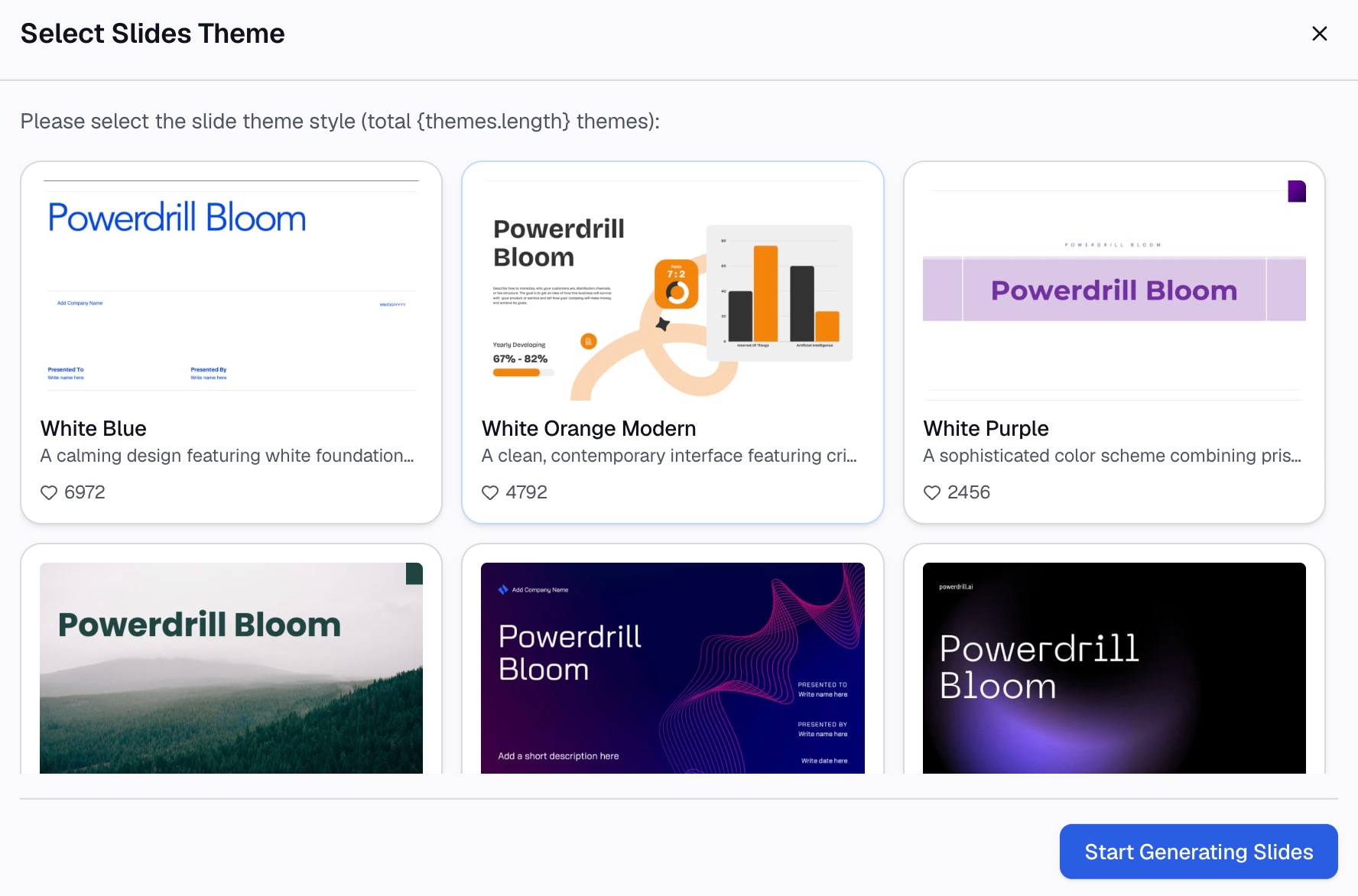
เลือกสไลด์ที่คุณต้องการเก็บไว้ เลือกธีม และสร้างชุดสไลด์ หน้านี้ระบุว่าคุณสามารถ "ส่งออกไปยัง PowerPoint ได้ในคลิกเดียว"
เปิดไฟล์ใน PowerPoint และตรวจสอบวันที่เริ่มต้นแต่ละวันเทียบกับต้นฉบับของคุณ ปรับสีและแกนด้วยขั้นตอนการจัดรูปแบบด้านบน
ข้อผิดพลาดทั่วไปที่ควรหลีกเลี่ยง
นี่คือปัญหาที่พบบ่อยที่สุดกับแผนภูมิ Gantt ใน PowerPoint
- แถบเริ่มต้นที่มองเห็นได้: ตั้งค่าชุดข้อมูลเริ่มต้นเป็น No Fill มิฉะนั้นแผนภูมิจะแสดงสองแถบต่องาน
- งานกลับหัว: เลือก Categories in reverse order เพื่อให้งานแรกอยู่ด้านบน
- แกนที่เริ่มต้นในปี 1900: ตั้งค่าขอบเขต Minimum เป็นวันที่เริ่มโครงการของคุณ
- ระยะเวลาที่พิมพ์เป็นข้อความ: "5 วัน" จะไม่ถูกพล็อต ให้ป้อน 5
- งานมากเกินไป: รวมงานย่อยๆ เข้าเป็นระยะ (phases) หากคุณมีมากกว่า 15 แถว
- ไม่มีข้อสรุปในชื่อเรื่อง: บอกสิ่งที่สำคัญ เช่น ความเสี่ยงหรือกำหนดเส้นตาย
- วันที่ไม่อัปเดต: อัปเดตเวิร์กชีตก่อนการประชุมทุกครั้ง และระบุวันที่ "ข้อมูล ณ วันที่" บนสไลด์
- หน่วยผสมกัน: ให้ระยะเวลาทุกอย่างเป็นวัน ไม่ใช่ผสมกันระหว่างวันและสัปดาห์
สำหรับกำหนดการที่ง่ายกว่าโดยไม่มีแถบ โปรดดูคู่มือของเราเกี่ยวกับ วิธีสร้างไทม์ไลน์ใน PowerPoint หากต้องการสร้างแผนภูมิจากรายการงานด้วย AI โปรดดู วิธีสร้างแผนภูมิ Gantt ด้วย AI
เมื่อแผนงานของคุณอยู่ในไฟล์ส่งออกขนาดใหญ่ ลองใช้ Powerdrill Bloom เพื่อเปลี่ยนให้เป็นสไลด์ Gantt ที่พร้อมใช้งาน
คำถามที่พบบ่อย
PowerPoint มีแผนภูมิ Gantt หรือไม่?
ไม่มีในรูปแบบแผนภูมิในตัว คุณสามารถสร้างขึ้นมาได้จากแผนภูมิแท่งแบบเรียงซ้อนโดยการซ่อนแถบเริ่มต้น หรือใช้เทมเพลตแผนภูมิ Gantt จาก Microsoft
ฉันจะสร้างแผนภูมิ Gantt ใน PowerPoint จากข้อมูล Excel ได้อย่างไร?
ป้อนงาน วันที่เริ่มต้น และระยะเวลาในเวิร์กชีตของแผนภูมิ หรือสร้างแผนภูมิใน Excel แล้วนำมาวาง จากนั้นตั้งค่าชุดข้อมูลเริ่มต้นเป็น No Fill และกลับลำดับหมวดหมู่
ทำไมแผนภูมิ Gantt ของฉันจึงเริ่มในปี 1900?
แกนค่าเริ่มต้นที่ศูนย์ และ Excel ถือว่าศูนย์คือวันที่ในปี 1900 ให้ตั้งค่า Minimum ของแกนเป็นวันที่เริ่มโครงการของคุณในรูปแบบตัวเลข เช่น 46391 สำหรับวันที่ 4 มกราคม 2027
ฉันจะแสดงสัปดาห์บนแผนภูมิ Gantt ใน PowerPoint ได้อย่างไร?
ตั้งค่า Major unit ของแกนเป็น 7 จากนั้นจัดรูปแบบป้ายกำกับแกนเป็นวันที่แบบสั้น เช่น "mmm d" เพื่อให้เส้นตารางแต่ละเส้นทำเครื่องหมายเป็นรายสัปดาห์
งานกี่งานที่เหมาะสมกับสไลด์แผนภูมิ Gantt?
ประมาณ 8 ถึง 15 งานจะอ่านง่ายในหนึ่งสไลด์ หากมีมากกว่านั้น ให้รวมงานเป็นระยะ (phases) หรือแบ่งแผนงานออกเป็นสองสไลด์
แหล่งที่มา: Microsoft Support, Present your data in a Gantt chart in Excel · Microsoft Support, Use charts and graphs in your presentation · Microsoft Support, Change the plotting order of categories, values, or data series · Microsoft Support, Change the scale of the vertical (value) axis in a chart.