วิธีสร้าง Flowchart ใน PowerPoint: ทีละขั้นตอน
ในการสร้าง flowchart ใน PowerPoint ให้ไปที่ Insert > SmartArt เลือกหมวดหมู่ Process และเลือกเค้าโครง พิมพ์แต่ละขั้นตอนลงในตัวยึดตำแหน่ง [Text] จากนั้นใช้ Add Shape เพื่อเพิ่มขั้นตอนเพิ่มเติม สำหรับการตัดสินใจและทางแยก ให้วาดรูปร่างและเชื่อมต่อเข้าด้วยกันด้วยเส้นเชื่อมต่อจาก Insert > Shapes
คู่มือนี้ครอบคลุมถึงวิธีการวางแผน flowchart สองวิธีในการสร้าง รวมถึงวิธีการจัดรูปแบบและใส่ภาพเคลื่อนไหว นอกจากนี้ยังจะพาไปดูตัวอย่างแบบละเอียดและวิธีที่รวดเร็วกว่าในการสร้างสไลด์กระบวนการจากเอกสาร ขั้นตอนต่างๆ อ้างอิงมาจากหน้าสนับสนุนของ Microsoft ซึ่งเข้าอ่านเมื่อวันที่ 13 พฤศจิกายน 2026
flowchart คืออะไร
flowchart แสดงขั้นตอนของกระบวนการตามลำดับ หน้าสนับสนุนของ Microsoft อธิบายไว้อย่างง่ายว่า: "ผังงานแสดงขั้นตอนตามลำดับในงานหรือกระบวนการ"
การใช้งานทั่วไปบนสไลด์ ได้แก่:
- กระบวนการทางธุรกิจ วิธีที่คำสั่งซื้อเคลื่อนย้ายจากการขายไปจนถึงการจัดส่ง
- เส้นทางการอนุมัติ ใครเป็นผู้อนุมัติงบประมาณ และตามลำดับอย่างไร
- การเริ่มต้นใช้งาน (Onboarding) ขั้นตอนที่ลูกค้าหรือพนักงานใหม่ต้องดำเนินการ
- การตัดสินใจ จะเกิดอะไรขึ้นเมื่อคำขอได้รับการอนุมัติหรือปฏิเสธ
- ไทม์ไลน์การทำงาน การส่งมอบงานระหว่างทีมในโครงการ
flowchart บนสไลด์มีหน้าที่แตกต่างจากในเอกสาร ผู้ชมจะเห็นมันเพียงแค่หนึ่งหรือสองนาทีเท่านั้น มันจึงต้องแสดงเส้นทางหลักให้เห็นได้ในพริบตา ไม่ใช่ทุกข้อยกเว้น แผนผังกระบวนการโดยละเอียดสามารถอยู่ในเอกสารที่แชร์ร่วมกันได้ ในขณะที่สไลด์จะแสดงเวอร์ชันที่ผู้คนจำเป็นต้องใช้สำหรับการประชุม
เลือกวิธีสร้าง flowchart ที่เหมาะสม
PowerPoint มีสองวิธีหลักในการสร้าง flowchart ให้เลือกวิธีใดวิธีหนึ่งก่อนที่คุณจะเริ่ม
| ลักษณะกระบวนการของคุณ | วิธีที่ดีที่สุด | เหตุผล |
|---|---|---|
| เส้นตรงที่มี 3 ถึง 7 ขั้นตอน | เค้าโครง Process ของ SmartArt | รวดเร็ว จัดตำแหน่งได้ดี และปรับเปลี่ยนรูปแบบได้ง่าย |
| ขั้นตอนที่มีรูปภาพประกอบ | เค้าโครง Picture Accent Process ของ SmartArt | เพิ่มรูปภาพในแต่ละขั้นตอน |
| มีการตัดสินใจ ทางแยก หรือขั้นตอนที่ทำซ้ำ | รูปร่างและเส้นเชื่อมต่อ | ควบคุมเค้าโครงและลูกศรได้อย่างสมบูรณ์ |
| กระบวนการที่ยาวนานและข้ามทีม | รูปร่างในเลนแบ่งงาน (swimlanes) | แสดงให้เห็นว่าใครเป็นเจ้าของแต่ละขั้นตอน |
หากกระบวนการของคุณไม่มีการตัดสินใจ ให้ใช้ SmartArt หากมีทางแยกแบบใช่หรือไม่ใช่ ให้ใช้รูปร่างและเส้นเชื่อมต่อ
รูปร่างของ flowchart และความหมาย
flowchart ใช้ชุดรูปร่างมาตรฐานเพียงไม่กี่แบบ การใช้งานอย่างสม่ำเสมอจะช่วยให้ผู้ชมอ่านแผนภูมิได้เข้าใจโดยไม่ต้องมีคำอธิบายสัญลักษณ์
| รูปร่าง | ความหมาย | ตัวอย่างป้ายกำกับ |
|---|---|---|
| วงรี | จุดเริ่มต้นหรือจุดสิ้นสุดของกระบวนการ | "ได้รับคำสั่งซื้อ" |
| สี่เหลี่ยมผืนผ้า | ขั้นตอนหรือการดำเนินการ | "ตรวจสอบสินค้าคงคลัง" |
| สี่เหลี่ยมข้าวหลามตัด | การตัดสินใจที่มีสองเส้นทางขึ้นไป | "มีสินค้าในคลังหรือไม่?" |
| สี่เหลี่ยมด้านขนาน | ข้อมูลเข้าหรือข้อมูลออก เช่น แบบฟอร์มหรือไฟล์ | "ส่งใบแจ้งหนี้แล้ว" |
| ลูกศรหรือเส้นเชื่อมต่อ | ทิศทางของการไหล | "ใช่" หรือ "ไม่ใช่" บนทางแยก |
คุณไม่จำเป็นต้องใช้ทุกรูปร่างในทุกสไลด์ flowchart ทางธุรกิจส่วนใหญ่ใช้วงรี สี่เหลี่ยมผืนผ้า และสี่เหลี่ยมข้าวหลามตัดเท่านั้น การเพิ่มรูปร่างที่พบได้ยากอาจทำให้ผู้ชมทั่วไปสับสนได้
กำหนดให้หนึ่งรูปร่างมีความหมายเดียวตลอดทั้งสไลด์ชุดนั้น หากสี่เหลี่ยมข้าวหลามตัดหมายถึงการตัดสินใจในสไลด์หนึ่ง มันก็ไม่ควรหมายถึงเหตุการณ์สำคัญในอีกสไลด์หนึ่ง รูปร่างที่สม่ำเสมอจะทำให้ชุดสไลด์กระบวนการดูเป็นระบบเดียวกัน
สีสามารถสื่อความหมายเพิ่มเติมได้อีกระดับ ตัวอย่างเช่น ขั้นตอนที่ดำเนินการโดยลูกค้าอาจใช้สีหนึ่ง และขั้นตอนที่ดำเนินการโดยพนักงานใช้อีกสีหนึ่ง อธิบายรหัสสีต่างๆ ในบันทึกย่อสั้นๆ ใต้แผนภูมิ
วางแผนกระบวนการก่อนที่คุณจะเปิด PowerPoint
flowchart ที่ดูสับสนวุ่นวายส่วนใหญ่เกิดจากกระบวนการที่ไม่ชัดเจน ไม่ใช่จากการออกแบบที่ไม่ดี ให้เขียนขั้นตอนต่างๆ ลงไปก่อน
พิจารณาคำถามสี่ข้อนี้:
- กระบวนการเริ่มต้นและสิ้นสุดที่ใด? ระบุตัวกระตุ้น เช่น "ลูกค้ายื่นคำสั่งซื้อ" และผลลัพธ์สุดท้าย
- ขั้นตอนหลักมีอะไรบ้าง? รายการขั้นตอนเหล่านั้นเป็นวลีกริยาสั้นๆ เช่น "ตรวจสอบสินค้าคงคลัง"
- จุดตัดสินใจอยู่ที่ใด? ทำเครื่องหมายแต่ละจุดที่เส้นทางแยกออก เช่น "มีสินค้าในคลังหรือไม่?"
- ใครเป็นเจ้าของแต่ละขั้นตอน? ระบุทีมหรือบทบาทหน้าที่ หากสไลด์จำเป็นต้องแสดงการส่งมอบงาน
เขียนแต่ละขั้นตอนให้กระชับเพียงไม่กี่คำ flowchart บนสไลด์จะทำงานได้ดีที่สุดเมื่อมีรูปร่าง 5 ถึง 9 รูป หากรายการของคุณยาวกว่านั้น ให้แบ่งออกเป็นสองสไลด์หรือจัดกลุ่มขั้นตอนย่อยๆ เข้าด้วยกัน
เขียนรายการในเอกสารหรือสเปรดชีตก่อน คุณสามารถนำไปวางใน SmartArt ได้ในภายหลัง และยังใช้เป็นบันทึกย่อของผู้บรรยายได้อีกด้วย
วิธีสร้าง flowchart ด้วย SmartArt
SmartArt เป็นวิธีที่เร็วที่สุดในการสร้าง flowchart อย่างง่าย ขั้นตอนของ Microsoft สำหรับ Windows เวอร์ชันใหม่ๆ มีดังนี้:
- บนแท็บ Insert ให้เลือก SmartArt
- ในกล่องโต้ตอบ Choose a SmartArt Graphic ทางด้านซ้าย ให้เลือกหมวดหมู่ Process
- คลิกหนึ่งครั้งที่ผังงานในบานหน้าต่างตรงกลางเพื่อดูชื่อและคำอธิบายในบานหน้าต่างด้านขวา
- เลือกผังงานที่คุณต้องการ จากนั้นคลิก OK
จากนั้นให้แทนที่ตัวยึดตำแหน่ง [Text] ด้วยขั้นตอนของคุณ Microsoft ระบุว่าคุณสามารถวางข้อความจากที่อื่นได้เช่นกัน โดยขั้นตอนระบุว่าให้ "คลิก [Text] ในบานหน้าต่างข้อความ (Text pane) แล้ววางข้อความของคุณ"
หากบานหน้าต่างข้อความถูกซ่อนอยู่ Microsoft ระบุว่า "บนแท็บ Design ให้คลิก Text Pane" ใน PowerPoint สำหรับเว็บ ขั้นตอนจะแตกต่างกันเล็กน้อย โดยคุณจะต้องเลือกเค้าโครง เช่น Accent Process หรือ Basic Bending Process จากส่วน Process
หากต้องการเพิ่มขั้นตอน ให้เลือกกล่องที่อยู่ใกล้กับตำแหน่งที่คุณต้องการมากที่สุด จากนั้นบนแท็บ SmartArt Design ให้คลิกที่ลูกศรข้าง Add Shape แล้วเลือก Add Shape After หรือ Add Shape Before
Microsoft ให้คำแนะนำสำหรับการจัดวางว่า: "ทดลองเพิ่มกล่องก่อนหรือหลังกล่องที่เลือกเพื่อให้ได้ตำแหน่งที่คุณต้องการ" หากต้องการลบกล่อง ให้คลิกที่ขอบของกล่องแล้วกด Delete
วิธีสร้าง flowchart ด้วยรูปร่างและเส้นเชื่อมต่อ
รูปร่างช่วยให้คุณควบคุมได้อย่างสมบูรณ์แบบ ให้ใช้รูปร่างเมื่อกระบวนการของคุณมีการตัดสินใจ ทางแยก หรือขั้นตอนที่ต้องทำซ้ำ
เริ่มต้นด้วยรูปร่าง:
- บนแท็บ Insert ให้คลิก Shapes
- เลือกรูปร่างจากกลุ่ม Flowchart เช่น สี่เหลี่ยมผืนผ้าสำหรับขั้นตอน หรือสี่เหลี่ยมข้าวหลามตัดสำหรับการตัดสินใจ
- คลิกและลากบนสไลด์เพื่อวาดรูปร่าง จากนั้นพิมพ์ชื่อขั้นตอน
จากนั้นเชื่อมต่อรูปร่างต่างๆ ด้วยเส้นเชื่อมต่อ Microsoft อธิบายว่า "เส้นเชื่อมต่อคือเส้นที่มีจุดเชื่อมต่อที่ปลายแต่ละด้าน ซึ่งจะยังคงเชื่อมต่อกับรูปร่างที่คุณแนบไว้" เส้นเชื่อมต่อสามารถเป็นแบบเส้นตรง หักมุม (elbow) หรือเส้นโค้งได้
ขั้นตอนของ Microsoft สำหรับการสร้างเส้นเชื่อมต่อมีดังนี้:
- บนแท็บ Insert ในกลุ่ม Illustrations ให้คลิก Shapes
- ภายใต้ Lines ให้คลิกเส้นเชื่อมต่อที่คุณต้องการเพิ่ม
- วางตัวชี้เมาส์ไว้เหนือรูปร่างแรกจนกระทั่งจุดเชื่อมต่อปรากฏขึ้น
- คลิกที่รูปร่างแรก จากนั้นลากไปยังจุดเชื่อมต่อบนรูปร่างที่สอง
ประโยชน์จะเห็นได้ชัดเจนเมื่อคุณแก้ไข Microsoft ระบุว่า "เมื่อคุณจัดเรียงรูปร่างที่เชื่อมต่อด้วยเส้นเชื่อมต่อใหม่ เส้นเชื่อมต่อจะยังคงแนบอยู่และเคลื่อนย้ายไปพร้อมกับรูปร่างเหล่านั้น" คุณจึงสามารถย้ายขั้นตอนต่างๆ ไปมาได้โดยไม่ต้องวาดลูกศรใหม่ทุกครั้ง
สำหรับกรณีที่มีลูกศรจำนวนมาก ให้ใช้โหมดล็อกการวาด (Lock Drawing Mode) ภายใต้ Lines ให้คลิกขวาที่เส้นเชื่อมต่อแล้วเลือก Lock Drawing Mode จากนั้นจึงวาดแต่ละเส้นตามลำดับ
จัดรูปแบบและใส่ภาพเคลื่อนไหวให้ flowchart ของคุณ
รูปแบบที่สะอาดตาช่วยให้ติดตามขั้นตอนได้ง่ายขึ้น พยายามทำให้เรียบง่ายเข้าไว้
สำหรับ SmartArt ขั้นตอนของ Microsoft ในการเปลี่ยนสีมีดังนี้:
- คลิกที่กราฟิก SmartArt
- บนแท็บ SmartArt Design ในกลุ่ม SmartArt Styles ให้คลิก Change Colors
- คลิกชุดสีที่คุณต้องการ
หากต้องการจัดรูปแบบกล่องเดียว ให้คลิกขวาที่กล่องนั้นแล้วเลือก Format Shape ในบานหน้าต่าง คุณสามารถเปลี่ยนสีเติมและเส้นขอบได้ Microsoft ระบุว่าความโปร่งใสสามารถกำหนดได้ "ตั้งแต่ 0% (ทึบแสงทั้งหมด ซึ่งเป็นค่าเริ่มต้น) ไปจนถึง 100% (โปร่งใสทั้งหมด)"
กฎการออกแบบเล็กๆ น้อยๆ ที่ช่วยคุณได้:
- หนึ่งสีต่อหนึ่งประเภท ใช้สีหนึ่งสำหรับขั้นตอน และอีกสีหนึ่งสำหรับการตัดสินใจ
- รูปร่างขนาดเท่ากัน กำหนดให้กล่องขั้นตอนทุกกล่องมีขนาดและแบบอักษรเดียวกัน
- ทิศทางเดียว ให้ไหลจากซ้ายไปขวาหรือจากบนลงล่าง ไม่ใช่ทั้งสองแบบปนกัน
- ป้ายกำกับสั้นๆ ใช้คำประมาณ 3 ถึง 5 คำต่อหนึ่งกล่อง
- เน้นขั้นตอนสำคัญ ใช้สีเน้นสำหรับขั้นตอนที่คุณจะพูดถึงมากที่สุด
ภาพเคลื่อนไหวสามารถช่วยดึงดูดความสนใจของผู้ฟังในการนำเสนอสดได้ หน้าสนับสนุนของ Microsoft ได้ระบุการใส่ภาพเคลื่อนไหวในผังงานไว้เป็นหนึ่งในตัวเลือก ให้เลือกกราฟิก เปิดแท็บ Animations และแสดงขั้นตอนทีละขั้นตอน จากนั้นแต่ละขั้นตอนจะปรากฏขึ้นในขณะที่คุณอธิบาย
ตัวอย่าง flowchart
นี่คือกระบวนการสั่งซื้ออย่างง่ายสำหรับร้านค้าออนไลน์ขนาดเล็ก โดยเริ่มจากการแสดงขั้นตอนในรูปแบบรายการก่อน
| ขั้นตอน | ประเภท | ผู้รับผิดชอบ |
|---|---|---|
| ลูกค้าสั่งซื้อสินค้า | เริ่มต้น | ลูกค้า |
| ตรวจสอบสินค้าคงคลัง | ขั้นตอน | คลังสินค้า |
| มีสินค้าในคลังหรือไม่? | การตัดสินใจ | คลังสินค้า |
| แพ็คและจัดส่ง | ขั้นตอน | คลังสินค้า |
| สั่งซื้อล่วงหน้า (Back-order) และแจ้งลูกค้า | ขั้นตอน | ฝ่ายสนับสนุน |
| จัดส่งสินค้าเรียบร้อย | สิ้นสุด | ผู้จัดส่ง |
กระบวนการนี้มีการตัดสินใจ ดังนั้นการใช้รูปร่างและเส้นเชื่อมต่อจึงทำงานได้ดีที่สุด ให้วาดวงรีสำหรับจุดเริ่มต้น สี่เหลี่ยมผืนผ้าสำหรับขั้นตอน และสี่เหลี่ยมข้าวหลามตัดสำหรับ "มีสินค้าในคลังหรือไม่?"
จากรูปสี่เหลี่ยมข้าวหลามตัด ให้วาดเส้นเชื่อมต่อแบบหักมุมสองเส้น กำหนดป้ายกำกับเส้นแรกว่า ใช่ (Yes) และชี้ไปยังขั้นตอน แพ็คและจัดส่ง กำหนดป้ายกำกับเส้นที่สองว่า ไม่ใช่ (No) และชี้ไปยังขั้นตอนสั่งซื้อล่วงหน้า
ทั้งสองเส้นทางจะมาบรรจบกันอีกครั้งที่ "จัดส่งสินค้าเรียบร้อย" แผนภูมิทั้งหมดนี้ใช้รูปร่างเพียงหกรูป ซึ่งพอดีกับสไลด์เดียวและยังมีพื้นที่เหลือสำหรับชื่อเรื่อง
ชื่อเรื่องควรระบุประเด็นสำคัญของสไลด์ ตัวอย่างเช่น: "คำสั่งซื้อส่วนใหญ่จัดส่งในวันเดียวกัน การสั่งซื้อล่วงหน้าจะเพิ่มขั้นตอนการแจ้งเตือน" ผู้ชมจะอ่านข้อสรุปก่อนแล้วจึงติดตามเส้นทางที่เหลือ
หากร้านค้าต้องการแสดงผู้รับผิดชอบ ให้เพิ่มแถบแนวนอนสามแถบสำหรับ ลูกค้า, คลังสินค้า และ ฝ่ายสนับสนุน วางแต่ละรูปร่างไว้ในแถบของผู้รับผิดชอบนั้นๆ วิธีนี้จะเปลี่ยนแผนภูมิให้เป็นมุมมองเลนแบ่งงาน (swimlane) อย่างง่าย
รายการเดียวกันนี้ยังสามารถแปลงเป็นเวอร์ชัน SmartArt สำหรับสไลด์สรุปได้ด้วย โดยตัดการตัดสินใจออก เหลือไว้เพียงสี่ขั้นตอนหลัก และใช้เค้าโครง Basic Bending Process ให้ใช้แผนภูมิแบบละเอียดเมื่อผู้ชมจำเป็นต้องดำเนินการตามกระบวนการ และใช้แบบง่ายเมื่อพวกเขาต้องการเพียงภาพรวมเท่านั้น การรักษาทั้งสองเวอร์ชันให้อ้างอิงจากรายการแหล่งข้อมูลเดียวกันจะช่วยให้สไลด์ทั้งสองไม่มีข้อมูลที่ขัดแย้งกัน
วิธีนำเสนอ flowchart
flowchart ที่ดีก็อาจทำให้ผู้ฟังหมดความสนใจได้หากคุณนำเสนอทั้งหมดในคราวเดียว ควรค่อยๆ นำทางผู้ชมไปทีละขั้นตอน
เริ่มต้นด้วยจุดเริ่มต้นและจุดสิ้นสุด บอกให้ผู้ฟังทราบว่ากระบวนการเริ่มต้นที่ใดและได้ผลลัพธ์อะไร จากนั้นจึงไล่ตามเส้นทางหลักจากซ้ายไปขวาไปทีละขั้นตอน
หยุดชั่วคราวที่จุดตัดสินใจแต่ละจุด บอกว่าอะไรคือตัวกระตุ้นให้เกิดแต่ละทางแยก และเกิดขึ้นบ่อยเพียงใดหากคุณทราบข้อมูล คำพูดเช่น "ประมาณหนึ่งในสิบของคำสั่งซื้อจะกลายเป็นการสั่งซื้อล่วงหน้า" จะช่วยให้เห็นภาพทางแยกนั้นได้ชัดเจนขึ้น
ใช้ภาพเคลื่อนไหวเพื่อให้สอดคล้องกับจังหวะการพูดของคุณ แสดงแต่ละขั้นตอนในขณะที่คุณกำลังพูดถึง เพื่อไม่ให้ผู้ชมอ่านล่วงหน้าไปก่อน และแสดงแผนภูมิทั้งหมดค้างไว้ในตอนท้ายเพื่อเปิดโอกาสให้ถามคำถาม
ปิดท้ายด้วยประเด็นสำคัญของสไลด์ หากกระบวนการมีคอขวด ให้ระบุออกมา หากคุณเสนอการเปลี่ยนแปลง ให้แสดงให้เห็นว่าจุดนั้นอยู่ตรงไหนในกระบวนการทำงาน
สร้าง flowchart ใน PowerPoint ด้วย AI
เมื่อกระบวนการอยู่ในเอกสารที่มีความยาว การดึงขั้นตอนต่างๆ ออกมาอาจต้องใช้เวลา เครื่องมือ AI สามารถอ่านเอกสารและสร้างสไลด์ให้คุณได้
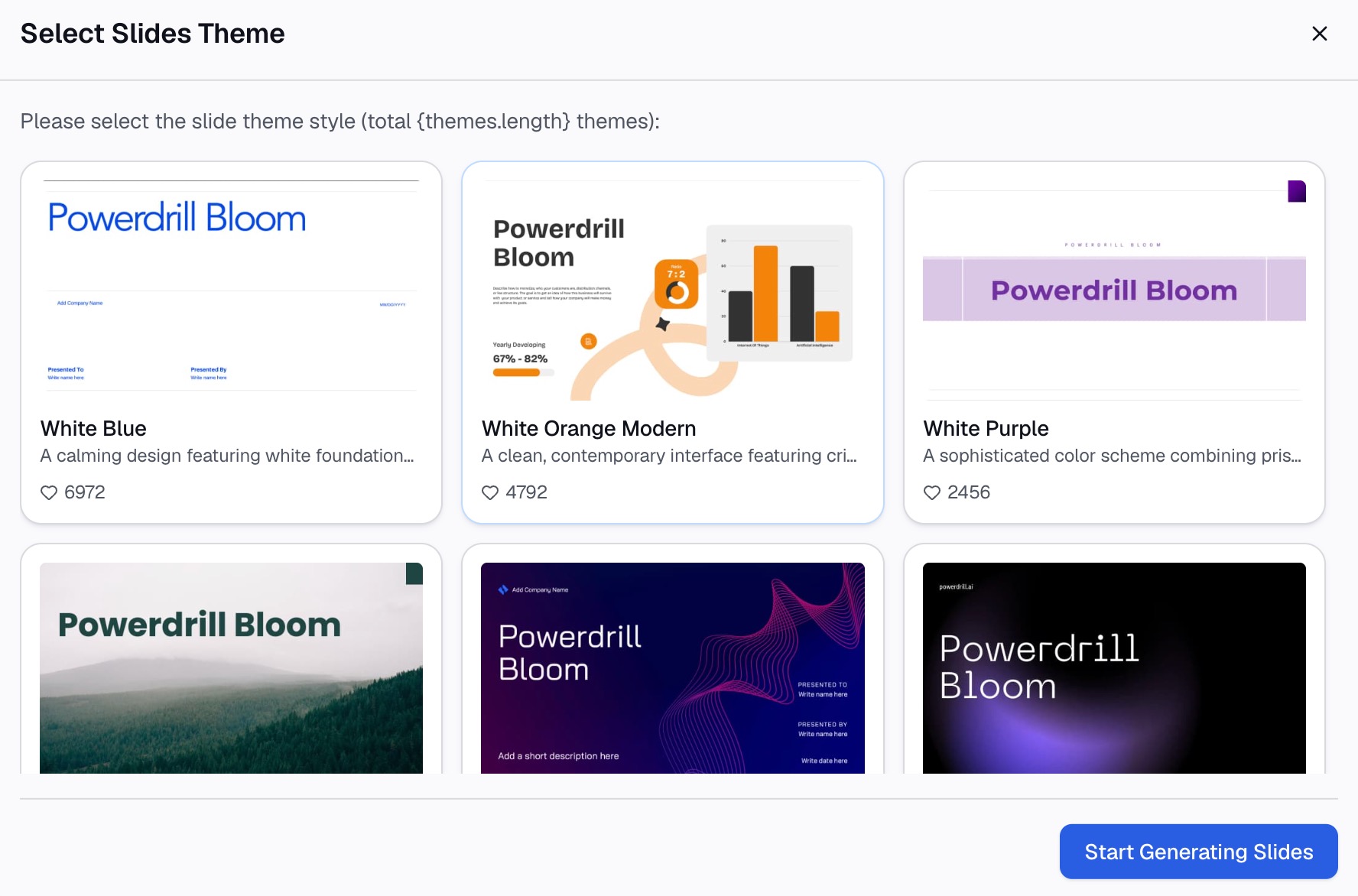
นี่คือวิธีดำเนินการในสามขั้นตอน โดยใช้ Powerdrill Bloom
ขั้นตอนที่ 1: อัปโหลดเอกสารกระบวนการของคุณ
อัปโหลดไฟล์ PDF หรือ Word ที่อธิบายกระบวนการ หน้า Word to Slides ระบุว่า Powerdrill Bloom "ไม่ได้ทำเพียงแค่ดึงข้อความออกมาเท่านั้น แต่ยังเข้าใจโครงสร้างและความหมายของไฟล์ของคุณอีกด้วย"
ขั้นตอนการปฏิบัติงาน นโยบาย หรือแผนงานโครงการล้วนใช้งานได้ดี การมีหัวข้อที่ชัดเจนในแต่ละขั้นตอนจะช่วยให้ AI ค้นหาขั้นตอนต่างๆ ได้ง่ายขึ้น

ขั้นตอนที่ 2: ร้องขอสไลด์กระบวนการด้วยภาษาธรรมชาติ
อธิบายสไลด์ที่คุณต้องการ ตัวอย่างเช่น: "เปลี่ยนส่วนการจัดการคำสั่งซื้อให้เป็นสไลด์กระบวนการที่มีแต่ละขั้นตอนและการตัดสินใจตรวจสอบสินค้าคงคลัง"
หน้าเดียวกันนี้ระบุว่าคุณสามารถแนะนำการวิเคราะห์ได้ "ด้วยคำถามและขอบเขตที่คุณสนใจเอง" สำหรับการแสดงภาพกลยุทธ์หรือกระบวนการในหน้าเดียว เครื่องมือ AI Business Summary Visualiser จะช่วยให้คุณเลือกกรอบการทำงาน เช่น แผนภาพ ได้
ขั้นตอนที่ 3: ตรวจสอบขั้นตอนและดาวน์โหลดสไลด์ชุดนั้น
ตรวจสอบทุกขั้นตอนเทียบกับเอกสารต้นฉบับตามลำดับที่ถูกต้อง จากนั้นดาวน์โหลดสไลด์ หน้า Word to Slides ระบุว่าคุณสามารถ "ดาวน์โหลด PowerPoint ที่แก้ไขได้ของคุณได้ทันที"
เปิดไฟล์ใน PowerPoint และปรับแต่งรูปร่างด้วยวิธีการข้างต้น ร่างจาก AI ช่วยประหยัดเวลาในการอ่าน ส่วนการแก้ไขของคุณจะช่วยให้ได้ข้อมูลที่ถูกต้องแม่นยำ
ข้อผิดพลาดทั่วไปที่ควรหลีกเลี่ยง
นี่คือปัญหาที่พบบ่อยที่สุดบนสไลด์ flowchart
- ขั้นตอนมากเกินไป กล่องสิบห้ากล่องบนสไลด์เดียวนั้นอ่านยาก ให้แบ่งกระบวนการหรือจัดกลุ่มขั้นตอน
- ทิศทางปะปนกัน ลูกศรที่ชี้ขึ้น ลง และไปด้านข้างทำให้สับสนสายตา ให้เลือกทิศทางเดียว
- ขาดจุดตัดสินใจ กระบวนการที่มีทางเลือกจำเป็นต้องมีรูปสี่เหลี่ยมข้าวหลามตัดและเส้นทางที่มีป้ายกำกับสองเส้นทาง
- ลูกศรไม่มีป้ายกำกับ ลูกศรที่ออกจากจุดตัดสินใจจำเป็นต้องมีป้ายกำกับ "ใช่" และ "ไม่ใช่"
- ใช้เส้นธรรมดาแทนเส้นเชื่อมต่อ เส้นธรรมดาจะไม่เคลื่อนย้ายไปพร้อมกับรูปร่าง ทำให้แผนภูมิเสียรูปทรงเมื่อคุณแก้ไข
- ป้ายกำกับยาวเกินไป ประโยคเต็มในกล่องจะทำให้ขนาดอักษรเล็กลง ให้ใช้วลีกริยาสั้นๆ
- ไม่มีข้อความชื่อเรื่อง flowchart ที่ไม่มีประเด็นสำคัญจะทำให้ผู้ฟังต้องเดาว่าทำไมมันถึงสำคัญ
- แสดงทุกข้อยกเว้น ให้ใส่กรณีที่เกิดขึ้นได้ยากไว้ในบันท่อของผู้บรรยายหรือสไลด์ภาคผนวก
สำหรับข้อมูลเพิ่มเติมเกี่ยวกับโครงสร้างสไลด์ โปรดดูคู่มือของเราเกี่ยวกับ วิธีสร้างไทม์ไลน์ใน PowerPoint สำหรับสไลด์ที่มีข้อมูลหนาแน่น โปรดดู วิธีทำให้สไลด์ข้อมูลอ่านง่าย
เมื่อคุณพร้อมที่จะเปลี่ยนเอกสารกระบวนการให้เป็นสไลด์ ลองใช้ Powerdrill Bloom กับขั้นตอนการปฏิบัติงานมาตรฐานสักหนึ่งขั้นตอน
คำถามที่พบบ่อย
ฉันจะสร้าง flowchart ใน PowerPoint ได้อย่างไร?
ไปที่ Insert > SmartArt เลือกหมวดหมู่ Process และเลือกเค้าโครง แทนที่ตัวยึดตำแหน่ง [Text] ด้วยขั้นตอนของคุณ สำหรับการตัดสินใจ ให้วาดรูปร่างจาก Insert > Shapes และเชื่อมต่อเข้าด้วยกันด้วยเส้นเชื่อมต่อ
PowerPoint มีเทมเพลต flowchart หรือไม่?
PowerPoint มีเค้าโครง Process ของ SmartArt เช่น Accent Process และ Basic Bending Process นอกจากนี้ เมนู Shapes ยังมีกลุ่ม Flowchart ที่มีรูปร่างมาตรฐานสำหรับขั้นตอนและการตัดสินใจอีกด้วย
ฉันจะเพิ่มลูกศรระหว่างรูปร่างใน PowerPoint ได้อย่างไร?
ใช้เส้นเชื่อมต่อ บนแท็บ Insert ให้คลิก Shapes และเลือกเส้นเชื่อมต่อภายใต้ Lines ลากจากจุดเชื่อมต่อบนรูปร่างหนึ่งไปยังจุดบนรูปร่างถัดไป
ฉันจะเพิ่มกล่องการตัดสินใจใน flowchart ได้อย่างไร?
แทรกรูปร่างสี่เหลี่ยมข้าวหลามตัดจากกลุ่ม Flowchart ภายใต้ Shapes วาดเส้นเชื่อมต่อสองเส้นจากรูปร่างนั้นและใส่ป้ายกำกับว่า "ใช่" และ "ไม่ใช่"
ฉันสามารถแปลงข้อความเป็น flowchart ใน PowerPoint ได้หรือไม่?
ได้ ให้วางรายการขั้นตอนของคุณลงในบานหน้าต่างข้อความ (Text pane) ของ SmartArt หรือเลือกข้อความแล้วใช้ Convert to SmartArt Graphic จากนั้นเลือกเค้าโครงจากหมวดหมู่ Process
แหล่งข้อมูล: ฝ่ายสนับสนุนของ Microsoft, เพิ่มผังงานลงในสไลด์ใน PowerPoint · ฝ่ายสนับสนุนของ Microsoft, สร้างผังงานด้วย SmartArt · ฝ่ายสนับสนุนของ Microsoft, วาดหรือลบเส้นหรือเส้นเชื่อมต่อ · ฝ่ายสนับสนุนของ Microsoft, สร้างกราฟิก SmartArt จากรายการใน PowerPoint.