วิธีสร้างแผนภาพกล่องใน Excel: แผนภาพนี้บอกอะไรเราบ้าง
ค่าเฉลี่ยจะบอกคุณว่ากลุ่มข้อมูลนั้นตั้งอยู่ตรงจุดไหน แต่ไม่ได้บอกอะไรเลยเกี่ยวกับการกระจายตัวของกลุ่มข้อมูลนั้น หรือมีค่าใดค่าหนึ่งที่กำลังดึงตัวเลขทั้งหมดให้บิดเบือนไปหรือไม่
แผนภาพกล่อง (box plot) สามารถตอบคำถามทั้งสองข้อนี้ได้ด้วยรูปทรงที่คุณอ่านเข้าใจได้ภายในสองวินาที นี่คือวิธีที่เร็วที่สุดในการเปรียบเทียบข้อมูลหลายกลุ่มเมื่อคุณให้ความสำคัญกับการกระจายตัวพอๆ กับตำแหน่งของข้อมูล
คู่มือนี้จะครอบคลุมถึงสิ่งที่แผนภาพกล่องแสดงผลจริงๆ วิธีการสร้างใน Excel และวิธีอ่านแผนภาพโดยไม่ตีความเกินจริง
แผนภาพกล่องแสดงอะไรบ้าง
เอกสารอ้างอิงทางสถิติจาก NIST ได้อธิบายวัตถุประสงค์ไว้อย่างแม่นยำว่า แผนภาพกล่องเป็น "เครื่องมือที่ยอดเยี่ยมในการถ่ายทอดข้อมูลตำแหน่งและการแปรผันในชุดข้อมูล"
วลีสำคัญถัดมาที่ควรจดจำคือ แผนภาพนี้มีประโยชน์อย่างยิ่ง "สำหรับการตรวจจับและแสดงภาพการเปลี่ยนแปลงของตำแหน่งและการแปรผันระหว่างกลุ่มข้อมูลที่แตกต่างกัน"
นั่นคือกรณีการใช้งานทั้งหมด หากมีแผนภาพนี้เพียงอันเดียวก็อาจให้ข้อมูลได้ในระดับหนึ่ง แต่การนำสี่แผนภาพมาวางเรียงข้างกัน โดยแบ่งตามเครื่องจักร ภูมิภาค หรือกลุ่มประชากร คือจุดที่รูปทรงนี้แสดงประสิทธิภาพได้อย่างแท้จริง
คำอธิบายของ Microsoft เกี่ยวกับเวอร์ชัน Excel ก็ระบุไว้ในทำนองเดียวกันในแง่ของผลิตภัณฑ์ว่า แผนภูมิกล่องและหนวด (box and whisker) "แสดงการกระจายของข้อมูลออกเป็นควอไทล์ โดยเน้นค่าเฉลี่ยและค่าผิดปกติ (outliers)"
ตัวเลข 5 ตัวที่อยู่เบื้องหลังรูปทรง
แผนภูมินี้สร้างขึ้นจากชุดค่าที่คำนวณได้เพียงไม่กี่ค่า และการทำความเข้าใจค่าเหล่านี้จะช่วยให้คุณอ่านแผนภูมิได้ง่ายขึ้น
NIST ได้กำหนดโครงสร้างไว้โดยตรงว่า คุณต้อง "คำนวณค่ามัธยฐานและควอไทล์ (ควอไทล์ล่างคือเปอร์เซ็นไทล์ที่ 25 และควอไทล์บนคือเปอร์เซ็นไทล์ที่ 75)"
จากนั้นจะวาดกล่องขึ้นมาระหว่างควอไทล์เหล่านั้น ตามคำอธิบาย of NIST "กล่องนี้จะแสดงถึงข้อมูล 50% ที่อยู่ตรงกลาง" ซึ่งในคู่มือเรียกว่าส่วนเนื้อหาของข้อมูล (body of the data) โดยมีเส้นหรือสัญลักษณ์แสดงตำแหน่งค่ามัธยฐานอยู่ภายในกล่อง
ส่วนหนวด (whiskers) จะยื่นออกไปหาค่าที่อยู่ปลายสุดทั้งสองด้าน ผลลัพธ์ที่ได้ตามที่ NIST ระบุไว้คือ "แผนภาพกล่องจะระบุข้อมูล 50% ตรงกลาง ค่ามัธยฐาน และจุดข้อมูลที่อยู่ปลายสุด"
| องค์ประกอบ | สิ่งที่แสดงผล |
|---|---|
| ขอบล่างของกล่อง | ควอไทล์ล่าง (เปอร์เซ็นไทล์ที่ 25) |
| เส้นในกล่อง | ค่ามัธยฐาน (เปอร์เซ็นไทล์ที่ 50) |
| ขอบบนของกล่อง | ควอไทล์บน (เปอร์เซ็นไทล์ที่ 75) |
| ความสูงของกล่อง | พิสัยระหว่างควอไทล์ (IQR) ซึ่งครอบคลุมข้อมูลครึ่งหนึ่งที่อยู่ตรงกลาง |
| หนวด | ความแปรผันที่อยู่นอกเหนือควอไทล์ |
| จุดแยกต่างหาก | ค่าที่อยู่นอกช่วงหนวด |
จุดสิ้นสุดของหนวด
นี่คือรายละเอียดที่สร้างความสับสนมากที่สุด เนื่องจากวิธีการนำไปใช้งานในแต่ละเครื่องมือมีความแตกต่างกัน
NIST ได้อธิบายถึงรูปแบบทั่วไปที่ออกแบบมาเพื่อระบุค่าผิดปกติอย่างชัดเจน โดยคุณต้องคำนวณพิสัยระหว่างควอไทล์และเรียกมันว่า IQ จากนั้นจะมีขอบเขต 4 เส้นเกิดขึ้น โดยสองเส้นจะอยู่ใต้ควอไทล์ล่าง ที่ระยะ 1.5 เท่าของ IQ และ 3.0 เท่าของ IQ และอีกสองเส้นที่ตรงกันจะอยู่เหนือควอไทล์บน
จากนั้น หนวดจะไม่ถูกลากไปยังค่าต่ำสุด แต่จะลากไปยังจุดที่เล็กที่สุดที่ยังคงอยู่เหนือขอบเขตล่าง ส่วนจุดที่อยู่นอกเหนือจากนั้นจะถูกวาดแยกต่างหาก
Excel ปฏิบัติตามหลักเกณฑ์นี้ โดยเอกสารประกอบของ Microsoft ระบุว่า หนวดจะ "แสดงถึงความแปรผันที่อยู่นอกควอไทล์บนและควอไทล์ล่าง" และประโยคเดียวกันนี้ยังกล่าวต่อว่า "และจุดใดๆ ที่อยู่นอกเส้นหรือหนวดเหล่านั้นจะถือว่าเป็นค่าผิดปกติ"
ดังนั้น ก่อนที่จะเปรียบเทียบผลลัพธ์จากเครื่องมือหนึ่งกับอีกเครื่องมือหนึ่ง ให้ตรวจสอบก่อนว่าแต่ละเครื่องมือใช้กฎเกณฑ์ใดสำหรับหนวด ตัวกล่องจะตรงกัน แต่หนวดอาจไม่ตรงกัน
วิธีสร้างแผนภาพกล่องใน Excel
Excel มีประเภทแผนภูมินี้มาให้ในตัว และมีขั้นตอนการสร้างเพียงไม่กี่ขั้นตอน
คำแนะนำสำหรับแผนภูมินี้ของ Microsoft เริ่มต้นด้วยข้อมูล: "เลือกข้อมูลของคุณ ไม่ว่าจะเป็นชุดข้อมูลเดียวหรือหลายชุดข้อมูล" จากนั้น "ใน Excel ให้เลือก แทรก (Insert) > แทรกแผนภูมิสถิติ (Insert Statistic Chart) > กล่องและหนวด (Box and Whisker)"
ข้อควรจำสองประการเกี่ยวกับการจัดวางข้อมูล เนื่องจากนี่คือจุดที่ความพยายามส่วนใหญ่มักล้มเหลว
ข้อมูลของคุณควรเป็นค่าดิบ ไม่ใช่สถิติสรุป เนื่องจาก Excel จะคำนวณควอไทล์ด้วยตัวเอง ดังนั้น คอลัมน์ของค่ามัธยฐานที่คำนวณไว้ล่วงหน้าจะทำให้ได้ผลลัพธ์ที่ใช้งานไม่ได้
สำหรับข้อมูลหลายกลุ่ม ให้ใส่ค่าต่างๆ ในคอลัมน์ที่อยู่ติดกันพร้อมแถวหัวตาราง หรือใช้คอลัมน์หมวดหมู่ควบคู่ไปกับคอลัมน์ค่าข้อมูล Excel จะอ่านการจัดกลุ่มจากโครงสร้างการจัดวางมากกว่าสิ่งที่คุณตั้งค่าในภายหลัง
เมื่อสร้างแผนภูมิแล้ว คุณสามารถแสดงหรือซ่อนตัวทำเครื่องหมายค่าเฉลี่ยได้ผ่านตัวเลือกชุดข้อมูล การเปิดใช้งานตัวเลือกนี้มักจะมีประโยชน์ เนื่องจากช่องว่างระหว่างค่าเฉลี่ยและค่ามัธยฐานนั้นสามารถให้ข้อมูลที่สำคัญได้ในตัวเอง
แผงตัวเลือกเดียวกันนี้ยังควบคุมวิธีการแสดงจุดข้อมูลภายใน การแสดงจุดข้อมูลเหล่านี้จะมีประโยชน์สำหรับกลุ่มข้อมูลขนาดเล็ก แต่จะทำให้แผนภูมิรกหากเป็นกลุ่มข้อมูลขนาดใหญ่ การตั้งค่าที่เหมาะสมจึงขึ้นอยู่กับปริมาณข้อมูลที่อยู่เบื้องหลังกล่องแต่ละใบ
การสร้างแผนภาพจากข้อมูลดิบ
เมื่อข้อมูลจำเป็นต้องได้รับการทำความสะอาดหรือจัดกลุ่มก่อนที่จะนำไปสร้างแผนภูมิ ขั้นตอนด้านล่างนี้จะครอบคลุมกระบวนการดังกล่าวตั้งแต่ต้นจนจบ
ขั้นตอนที่ 1: อัปโหลดชุดข้อมูลและอธิบายการเปรียบเทียบ
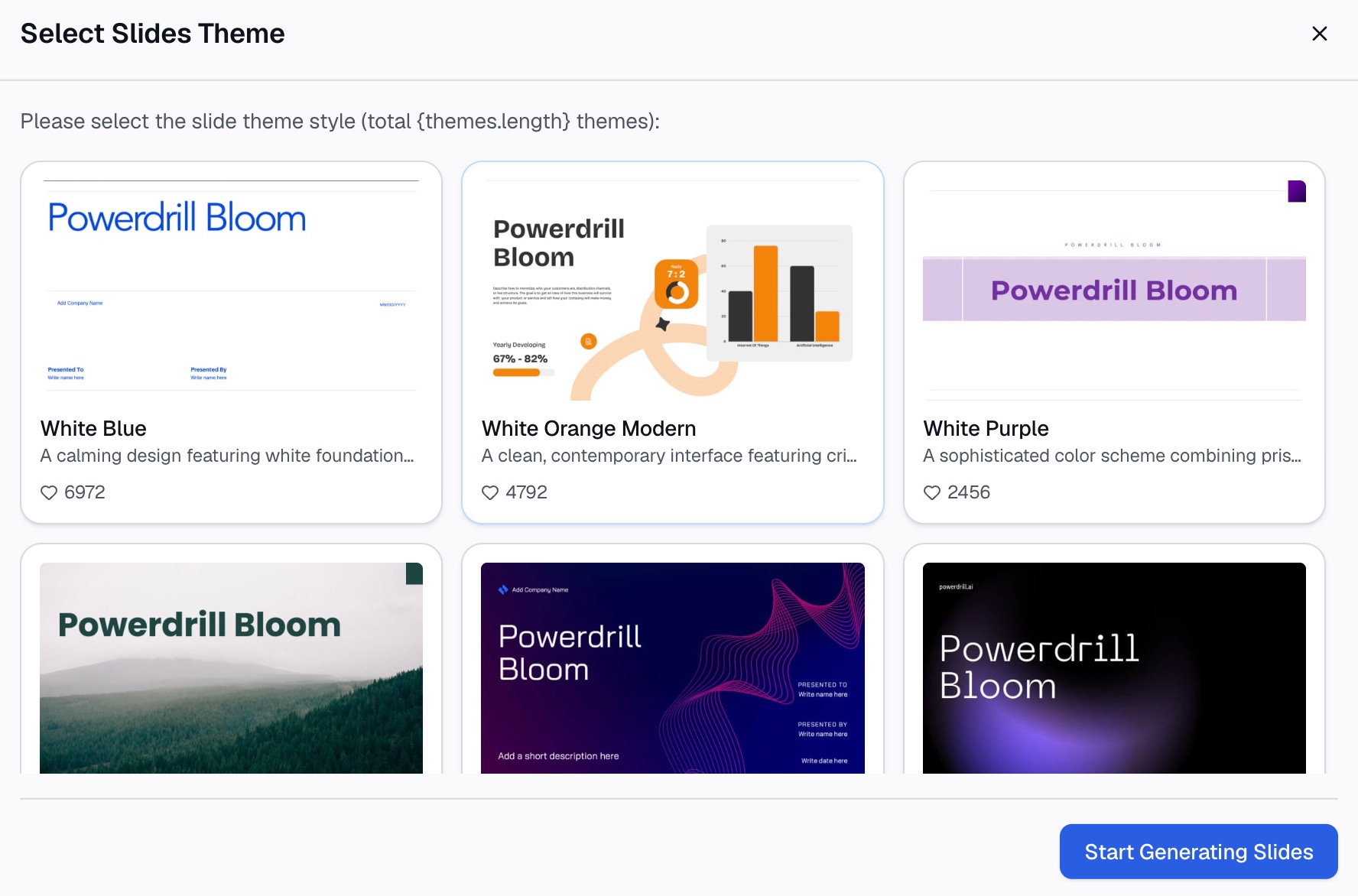
เริ่มต้นใน Powerdrill Bloom ด้วยไฟล์ CSV หรือ Excel อธิบายแผนภาพกล่องที่คุณต้องการด้วยภาษาธรรมชาติ โดยระบุชื่อค่าที่ต้องการพล็อตและตัวแปรที่ใช้ในการจัดกลุ่ม
ระบุการจัดกลุ่มให้ชัดเจน เช่น "เวลาในการจัดส่งแยกตามคลังสินค้า" และ "เวลาในการจัดส่งแยกตามเดือน" จะสร้างแผนภูมิที่แตกต่างกันจากไฟล์เดียวกัน และจะมีเพียงแผนภูมิเดียวเท่านั้นที่ตอบคำถามของคุณได้
ข้อมูลอาจจำเป็นต้องได้รับการกรองก่อน เช่น เฉพาะกลุ่มผลิตภัณฑ์เดียว ไตรมาสเดียว หรือเฉพาะคำสั่งซื้อที่เสร็จสมบูรณ์แล้วเท่านั้น คุณสามารถระบุสิ่งนี้ในคำขอเดียวกันได้เลย แทนที่จะต้องมากรองไฟล์ด้วยตนเองล่วงหน้า

ขั้นตอนที่ 2: ตรวจสอบขนาดของกลุ่มข้อมูลก่อนที่จะอ่านค่าใดๆ
แผนภูมิที่มีข้อมูลสังเกตการณ์ 8 รายการในกลุ่มหนึ่ง และ 800 รายการในอีกกลุ่มหนึ่งนั้น ในทางเทคนิคถือว่าถูกต้อง แต่ในทางปฏิบัติอาจทำให้เข้าใจผิดได้ เนื่องจากค่าควอไทล์จากกลุ่มตัวอย่างขนาดเล็กมากจะไม่มีความเสถียร
ขอให้แสดงจำนวนนับต่อกลุ่มควบคู่ไปกับแผนภูมิ กลุ่มใดๆ ที่มีข้อมูลสังเกตการณ์ต่ำกว่าประมาณ 20 รายการควรอ่านด้วยความระมัดระวัง และกลุ่มที่มีต่ำกว่า 10 รายการมักจะแสดงเป็นจุดข้อมูลเดี่ยวๆ ได้ดีกว่า
นี่เป็นช่วงเวลาที่ต้องยืนยันด้วยว่าคอลัมน์ค่าข้อมูลเป็นตัวเลขทั้งหมด การมีข้อความเพียงรายการเดียวในคอลัมน์ตัวเลขจะเปลี่ยนวิธีการคำนวณกลุ่มข้อมูลโดยที่คุณไม่รู้ตัว
ขั้นตอนที่ 3: สร้างแผนภูมิและตัวเลขสนับสนุน
ขอแผนภาพกล่องพร้อมกับสรุปตัวเลข 5 ตัวต่อกลุ่ม ได้แก่ ค่าต่ำสุด, ควอไทล์ล่าง, ค่ามัธยฐาน, ควอไทล์บน, ค่าสูงสุด และจำนวนนับ
ตารางมีความสำคัญไม่แพ้แผนภูมิ ผู้อ่านที่ถามว่า "ค่ามัธยฐานของกลุ่มที่สามคือเท่าใดกันแน่" ควรได้รับคำตอบโดยไม่ต้องมานั่งกะระยะพิกเซลบนหน้าจอ
ส่งออกทั้งสองอย่าง และแนบไฟล์ต้นฉบับไว้เพื่อให้สามารถตรวจสอบย้อนกลับตัวเลขใดๆ ได้เมื่อมีข้อสงสัย
ต้องการเปรียบเทียบข้อมูลหลายกลุ่มในข้อมูลของคุณเองใช่หรือไม่? ลองใช้ Powerdrill Bloom
วิธีอ่านแผนภาพกล่อง
อ่านแผนภูมิตามลำดับต่อไปนี้ แล้วคุณจะได้ข้อมูลที่เป็นประโยชน์เกือบทุกครั้ง
เปรียบเทียบค่ามัธยฐานก่อนเป็นอันดับแรก เส้นที่อยู่ภายในกล่องแต่ละใบคือค่าทั่วไป หากเส้นเหล่านั้นอยู่ในระดับความสูงที่แตกต่างกัน แสดงว่ากลุ่มข้อมูลเหล่านั้นมีแนวโน้มเข้าสู่ส่วนกลางที่แตกต่างกันอย่างแท้จริง
เปรียบเทียบความสูงของกล่องเป็นอันดับที่สอง กล่องที่สูงหมายความว่าข้อมูลครึ่งหนึ่งที่อยู่ตรงกลางของกลุ่มนั้นมีการกระจายตัวกว้าง กลุ่มข้อมูลสองกลุ่มที่มีค่ามัธยฐานเท่ากันแต่มีความสูงของกล่องต่างกันมาก จะให้ผลลัพธ์ที่แตกต่างกันอย่างสิ้นเชิง
ตรวจสอบความไม่สมมาตรของหนวดเป็นอันดับที่สาม หนวดที่ยาวกว่ามากในด้านใดด้านหนึ่งแสดงถึงความเบ้ของข้อมูล และการที่ค่ามัธยฐานไม่ได้อยู่ตรงกลางกล่องก็บ่งบอกถึงสิ่งเดียวกัน
ดูจุดข้อมูลที่แยกต่างหากเป็นอันดับสุดท้าย จุดเหล่านี้คือค่าที่แผนภูมิระบุว่าผิดปกติ ซึ่งเป็นจุดที่ควรค่าแก่การตรวจสอบเพิ่มเติม ไม่ใช่ข้อผิดพลาดโดยอัตโนมัติ
รูปแบบหนึ่งที่ควรสังเกตคือ หากตัวทำเครื่องหมายค่าเฉลี่ยอยู่สูงกว่าค่ามัธยฐานอย่างเห็นได้ชัด แสดงว่ามีค่าขนาดใหญ่เพียงไม่กี่ค่าที่กำลังดึงค่าเฉลี่ยให้สูงขึ้น ซึ่งนี่คือสถานการณ์ที่การรายงานเฉพาะค่าเฉลี่ยจะทำให้ทุกคนเข้าใจผิดอย่างแน่นอน
เมื่อใดที่แผนภาพกล่องไม่ใช่แผนภูมิที่เหมาะสม
แผนภูมินี้เป็นแผนภูมิเฉพาะทาง และมีข้อจำกัดในรูปแบบที่คาดเดาได้
หากมีข้อมูลเพียงกลุ่มเดียวและไม่มีการเปรียบเทียบ ฮิสโตแกรม (histogram) มักจะสื่อสารได้ดีกว่า แผนภาพกล่องจะบีบอัดการกระจายตัวของข้อมูลให้เหลือเพียงตัวเลข 5 ตัว ในขณะที่ฮิสโตแกรมจะแสดงรูปทรงที่แท้จริงของการกระจายตัวนั้น
สำหรับข้อมูลแบบสองยอด (bimodal data) การสรุปข้อมูลจะบดบังคุณลักษณะที่สำคัญที่สุดไป การมีกลุ่มข้อมูลสองกลุ่มที่แยกจากกันจะทำให้ได้กล่องที่ดูธรรมดาๆ และไม่มีสิ่งใดในแผนภูมิที่แสดงให้เห็นถึงช่องว่างนั้นเลย
สำหรับกลุ่มตัวอย่างที่มีขนาดเล็กมาก ค่าควอไทล์จะขยับเปลี่ยนไปตามข้อมูลสังเกตการณ์ใหม่เพียงรายการเดียว การพล็อตจุดข้อมูลดิบโดยตรงจึงเป็นวิธีที่ตรงไปตรงมามากกว่า
และสำหรับกลุ่มผู้ฟังที่ไม่มีพื้นฐานทางเทคนิคและไม่เคยเห็นแผนภูมินี้มาก่อน คุณอาจต้องเสียเวลาในนาทีแรกไปกับการอธิบายรูปทรงของแผนภูมิแทนที่จะได้อธิบายผลลัพธ์ที่ค้นพบ บางครั้งแผนภูมิแสดงช่วง (range chart) ที่มีป้ายกำกับชัดเจนอาจสื่อสารได้ดีกว่า
| สถานการณ์ | ทางเลือกที่ดีกว่า |
|---|---|
| การเปรียบเทียบการกระจายตัวระหว่างกลุ่ม | แผนภาพกล่อง |
| กลุ่มเดียว และรูปทรงของการกระจายตัวมีความสำคัญ | ฮิสโตแกรม |
| คาดว่ามีข้อมูลสองกลุ่ม (สองยอด) | ฮิสโตแกรม หรือแผนภาพความหนาแน่น (density plot) |
| กลุ่มตัวอย่างขนาดเล็กมาก | พล็อตจุดข้อมูลเดี่ยวๆ |
| การติดตามข้อมูลกลุ่มเดียวเมื่อเวลาผ่านไป | แผนภูมิเส้น |
การนำเสนอแผนภาพกล่องให้กับผู้ที่ไม่เคยเห็นมาก่อน
แผนภูมินี้เป็นมาตรฐานในทางสถิติ แต่อาจไม่คุ้นเคยในสายงานอื่นๆ เกือบทั้งหมด แนวทางปฏิบัติ 3 ประการนี้จะช่วยลดช่องว่างดังกล่าวได้
ใส่ป้ายกำกับแกนด้วยหน่วยที่ผู้คนสนใจ เช่น วัน, ดอลลาร์, อัตราของเสียต่อพันชิ้น แทนที่จะปล่อยให้เป็นชื่อตัวแปรทั่วไปจากไฟล์ต้นฉบับ
ใส่ผลลัพธ์ที่ค้นพบลงในชื่อเรื่อง เช่น "เวลาในการจัดส่งมีความผันผวนมากที่สุดในคลังสินค้า Dallas" ซึ่งจะบอกผู้อ่านได้ทันทีว่าต้องดูที่จุดใด ส่วนชื่อเรื่องอย่าง "เวลาในการจัดส่งแยกตามคลังสินค้า" จะปล่อยให้ผู้อ่านต้องไปหาคำตอบเอาเอง
เพิ่มคำอธิบายสัญลักษณ์สั้นๆ เพียงบรรทัดเดียวเพื่ออธิบายกล่องด้วยภาษาที่เข้าใจง่าย เช่น "กล่องครอบคลุมคำสั่งซื้อครึ่งหนึ่งที่อยู่ตรงกลาง เส้นคือคำสั่งซื้อทั่วไป" ซึ่งใช้พื้นที่เพียงบรรทัดเดียวแต่ช่วยป้องกันการอ่านข้อมูลผิดพลาดที่พบบ่อยที่สุดได้
หากผู้ฟังต้องดูแผนภูมินี้เป็นประจำทุกเดือน การอธิบายอย่างละเอียดสักครั้งก็ถือว่าคุ้มค่า แต่หากพวกเขาจะเห็นมันเพียงครั้งเดียว ให้พิจารณาว่าแผนภูมิที่ง่ายกว่านี้สามารถสื่อสารประเด็นเดียวกันได้หรือไม่
อีกสิ่งหนึ่งที่ช่วยได้ในการประชุมสดคือ ให้อธิบายความหมายของกล่องก่อนที่จะบอกว่าข้อมูลแสดงอะไร เพราะผู้ฟังที่ยังคงพยายามถอดรหัสรูปทรงของแผนภูมิอยู่จะไม่สามารถรับฟังผลลัพธ์ที่คุณนำเสนอได้
การเปรียบเทียบกลุ่มข้อมูลเมื่อเวลาผ่านไป
คำถามที่พบบ่อยตามมาคือ จะแสดงการเปลี่ยนแปลงตามช่วงเวลาควบคู่ไปกับการเปรียบเทียบระหว่างกลุ่มข้อมูลได้อย่างไร
วิธีที่ตรงไปตรงมาที่สุดคือการใช้หนึ่งกล่องต่อหนึ่งช่วงเวลา เรียงจากซ้ายไปขวา วิธีนี้ใช้ได้ดีกับช่วงเวลาไม่เกินประมาณ 8 ช่วง หลังจากนั้นแผนภูมิจะเริ่มหนาแน่นเกินไป และกล่องแต่ละใบจะแคบเกินกว่าจะอ่านได้
นอกเหนือจากนั้น การปรับโครงสร้างใหม่จะช่วยได้ โดยพล็อตค่ามัธยฐานเป็นเส้นตามช่วงเวลา และแสดงพิสัยระหว่างควอไทล์เป็นแถบแรเงารอบเส้นนั้น ข้อมูลที่ได้จะใกล้เคียงกันมาก แต่จะช่วยให้มองเห็นแนวโน้มได้ชัดเจนยิ่งขึ้น
สิ่งที่ไม่ได้ผลคือการผสมผสานการจัดกลุ่มทั้งสองแบบเข้าด้วยกันในแผนภูมิเดียว การใช้หนึ่งกล่องต่อหนึ่งคลังสินค้าต่อหนึ่งเดือนจะทำให้เกิดกำแพงกล่องที่ไม่มีใครอยากอ่าน ให้เลือกการเปรียบเทียบที่มีความสำคัญที่สุดแล้วนำมาสร้างแผนภูมิเพียงอย่างเดียว
หากคำถามเป็นแบบสองมิติอย่างแท้จริง การใช้แผนภูมิย่อยหลายๆ รูป (small multiples) คือคำตอบที่ดีที่สุด นั่นคือการใช้แผนภูมิขนาดเล็กหนึ่งรูปต่อหนึ่งคลังสินค้า โดยแต่ละรูปแสดงเดือนบนแกนนอน
สิ่งนี้แตกต่างจากการค้นหาค่าผิดปกติอย่างไร
แผนภาพกล่องจะระบุจุดข้อมูลที่ผิดปกติซึ่งเป็นผลพลอยได้จากการแสดงการกระจายตัวของข้อมูล สิ่งนี้มีความเกี่ยวข้องแต่ไม่เหมือนกับการตั้งใจออกค้นหาค่าผิดปกติโดยตรง
ความแตกต่างอยู่ที่คำถามที่คุณกำลังถาม แผนภูมินี้ถามว่ากลุ่มข้อมูลต่างๆ มีการเปรียบเทียบกันอย่างไร ส่วนการตรวจสอบค่าผิดปกติจะถามว่าข้อมูลบันทึกใดที่ผิดพลาด ผิดปกติ หรือควรค่าแก่การตรวจสอบซ้ำ ซึ่งจะใช้วิธีการที่นอกเหนือไปจากกฎเกณฑ์ควอไทล์ รวมถึงการตรวจสอบความถูกต้องของข้อมูลเฉพาะด้าน (domain checks) ที่ไม่มีแผนภูมิใดสามารถทำได้
หากเป้าหมายของคุณคือข้อหลัง คู่มือแนะนำเกี่ยวกับ การค้นหาค่าผิดปกติในชุดข้อมูลโดยไม่ต้องเขียนโค้ด จะครอบคลุมงานนั้นโดยตรง ให้ใช้แผนภาพกล่องเมื่อการเปรียบเทียบระหว่างกลุ่มคือประเด็นสำคัญ และค่าที่ผิดปกติเป็นเพียงสิ่งที่คุณสังเกตเห็นระหว่างทาง
นอกจากนี้ยังมีความแตกต่างในทางปฏิบัติเกี่ยวกับสิ่งที่คุณต้องทำต่อไป ค่าผิดปกติที่ปรากฏบนแผนภาพกล่องจะถูกนำไปตรวจสอบ ส่วนความแตกต่างของการกระจายตัวที่ปรากฏบนแผนภูมิเดียวกันจะถูกนำไปอธิบายเหตุผล
ข้อผิดพลาดที่พบบ่อย
การสร้างแผนภูมิจากสถิติสรุปแทนที่จะเป็นข้อมูลดิบ Excel จะคำนวณควอไทล์ด้วยตัวเอง ดังนั้นการป้อนค่ามัธยฐานที่คำนวณไว้ล่วงหน้าจะทำให้ได้แผนภูมิที่ไม่มีความหมาย
การละเลยขนาดของกลุ่มข้อมูล กลุ่มตัวอย่างที่ไม่เท่ากันอาจทำให้กล่องดูเหมือนเปรียบเทียบกันได้ ทั้งที่ในความเป็นจริงแล้วไม่ใช่
การทึกทักเอาเองว่าจุดข้อมูลที่ถูกทำเครื่องหมายคือข้อผิดพลาด กฎ 1.5 เท่าของ IQR เป็นเพียงข้อตกลงร่วมกัน ไม่ใช่การวินิจฉัยโรค ค่าที่ถูกทำเครื่องหมายบางค่าอาจเป็นข้อมูลบันทึกที่น่าสนใจที่สุดในชุดข้อมูลก็เป็นได้
การเปรียบเทียบข้ามเครื่องมือโดยไม่ได้ตรวจสอบกฎเกณฑ์ของหนวด วิธีการนำไปใช้งานที่แตกต่างกันจะยืดหนวดออกไปไม่เหมือนกัน ซึ่งตัวกล่องอาจจะตรงกันแต่หนวดอาจไม่ตรงกัน
การใช้แผนภาพกล่องในจุดที่ควรใช้ฮิสโตแกรม แผนภาพกล่องเพียงอันเดียวจะบดบังรูปทรงของการกระจายตัวที่ฮิสโตแกรมเพียงอันเดียวสามารถแสดงให้เห็นได้
การปล่อยแกนไว้โดยไม่มีป้ายกำกับ นี่คือความล้มเหลวในการนำเสนอที่พบบ่อยที่สุด และเป็นสิ่งที่แก้ไขได้ง่ายที่สุด
การอ่านแผนภาพกล่องราวกับว่ากล่องนั้นครอบคลุมข้อมูลส่วนใหญ่ ในความเป็นจริงมันครอบคลุมข้อมูลเพียงครึ่งหนึ่งพอดี โดยมีค่าข้อมูลอีกหนึ่งในสี่อยู่เหนือกล่อง และอีกหนึ่งในสี่อยู่ใต้กล่อง ซึ่งเป็นเรื่องที่ลืมได้ง่ายเมื่อหนวดมีขนาดสั้น
การเรียงลำดับกลุ่มข้อมูลตามตัวอักษร การเปลี่ยนมาเรียงลำดับตามค่ามัธยฐานแทนจะช่วยให้เปรียบเทียบข้อมูลได้ง่ายขึ้นในพริบตา และไม่มีค่าใช้จ่ายใดๆ
สำหรับงานแผนภูมิที่เกี่ยวข้อง เรามีคู่มือสำหรับ การสร้างแผนภูมิวงกลมจากข้อมูล Excel และ การสร้างกราฟที่สวยงามจากแผ่นงาน Excel อย่างรวดเร็ว สำหรับสถิติการกระจายตัวที่จับคู่กับแผนภูมินี้ได้อย่างเป็นธรรมชาติ สามารถดูได้ที่ การคำนวณส่วนเบี่ยงเบนมาตรฐานใน Excel
คำถามที่พบบ่อย
แผนภาพกล่องใช้ทำอะไร
แผนภาพนี้ใช้ถ่ายทอดข้อมูลตำแหน่งและการแปรผันในชุดข้อมูล และมีประโยชน์อย่างยิ่งสำหรับการเปรียบเทียบคุณสมบัติเหล่านั้นในกลุ่มข้อมูลหลายกลุ่ม NIST ได้อธิบายไว้ว่าเป็นเครื่องมือสำหรับการตรวจจับและแสดงภาพการเปลี่ยนแปลงของตำแหน่งและการแปรผันระหว่างกลุ่มข้อมูลที่แตกต่างกัน
วิธีอ่านแผนภาพกล่องทำอย่างไร
ตัวกล่องจะครอบคลุมข้อมูล 50% ตรงกลาง ตั้งแต่เปอร์เซ็นไทล์ที่ 25 ถึง 75 โดยมีเส้นแสดงค่ามัธยฐาน หนวดจะแสดงความแปรผันที่อยู่นอกเหนือควอไทล์ และจุดแยกต่างหากจะแสดงค่าที่อยู่นอกช่วงนั้น
ฉันจะสร้างแผนภูมิกล่องและหนวดใน Excel ได้อย่างไร
เลือกข้อมูลของคุณ ไม่ว่าจะเป็นชุดข้อมูลเดียวหรือหลายชุด จากนั้นเลือก แทรก (Insert), แทรกแผนภูมิสถิติ (Insert Statistic Chart) และ กล่องและหนวด (Box and Whisker) โดยต้องป้อนค่าดิบแทนที่จะเป็นสถิติสรุป เนื่องจาก Excel จะคำนวณควอไทล์ด้วยตัวเอง
ทำไมแผนภาพกล่องของฉันจึงแสดงจุดที่อยู่นอกหนวด
จุดเหล่านั้นคือค่าที่อยู่นอกช่วงหนวด ซึ่ง Excel จะถือว่าเป็นค่าผิดปกติ กฎทั่วไปจะยืดหนวดออกไปเป็นระยะ 1.5 เท่าของพิสัยระหว่างควอไทล์จากแต่ละควอไทล์ และค่าใดๆ ที่เกินกว่านั้นจะถูกวาดแยกต่างหาก
แผนภาพกล่องและฮิสโตแกรมแตกต่างกันอย่างไร
แผนภาพกล่องจะสรุปการกระจายตัวของข้อมูลให้อยู่ในรูปของตัวเลข 5 ตัว และมีความโดดเด่นในการเปรียบเทียบกลุ่มข้อมูล ส่วนฮิสโตแกรมจะแสดงรูปทรงทั้งหมดของการกระจายตัวของข้อมูลกลุ่มเดียว รวมถึงคุณลักษณะต่างๆ เช่น การมีข้อมูลสองกลุ่ม การสรุปตัวเลข 5 ตัวจะอธิบายตำแหน่งและการกระจายตัวมากกว่ารูปทรง ดังนั้นรูปแบบดังกล่าวจึงไม่สามารถมองเห็นได้ในแผนภาพกล่อง
แหล่งที่มา: NIST/SEMATECH e-Handbook of Statistical Methods, "Box Plot," itl.nist.gov; Microsoft Support, "Create a box and whisker chart."