วิธีสร้างรายงานการเปิดใช้งานผู้ใช้: คู่มือฉบับสมบูรณ์
ทีมสองทีมดูข้อมูลผลิตภัณฑ์ชุดเดียวกัน แต่รายงานอัตรา Activation อยู่ที่ 22% และ 61%
ไม่มีทีมใดคำนวณเลขผิด แต่พวกเขาเลือก Event ที่ต่างกัน Window ที่ต่างกัน และตัวส่วน (Denominator) ที่ต่างกัน
นี่คือความยากทั้งหมดของเมตริกนี้ สูตรของมันคือการหาร และข้อถกเถียงทั้งหมดก็คือเรื่องที่ว่าจะเอาอะไรมาใส่ในสูตรบ้าง
คู่มือนี้จะครอบคลุมถึงสิ่งที่รายงานต้องมี และตัวเลือก 3 ข้อที่กำหนดตัวเลขนี้ จากนั้นจะอธิบายว่าทำไมสเปรดชีตของคุณถึงได้ผลลัพธ์ไม่ตรงกับเครื่องมือวิเคราะห์ และวิธีสร้างรายงานนี้จากการส่งออกข้อมูล Event
สิ่งที่รายงาน Activation ต้องมี
เปอร์เซ็นต์ที่เป็นหัวข้อหลักนั้นเป็นเพียงบรรทัดเดียว แต่ตัวรายงานคือบริบทที่ทำให้ตัวเลขนั้นน่าเชื่อถือและมีเหตุผลรองรับ
มี 5 สิ่งที่ควรอยู่ในมุมมองเดียวกัน ได้แก่ Activation Event, Window, คำจำกัดความของ Cohort, จำนวนตัวส่วน (Denominator) และตัวอัตรา (Rate) เอง
หากขาดสิ่งใดสิ่งหนึ่งไป ตัวเลขนั้นจะไม่สามารถพิสูจน์ความถูกต้องได้เลย วันหนึ่งอาจมีคนนำตัวเลขนี้ไปอ้างอิงในสไลด์ประชุมบอร์ดบริหาร โดยที่ไม่มีใครสามารถคำนวณซ้ำเพื่อหาที่มาของมันได้อีกเลย
เพิ่มแนวโน้ม (Trend) เป็นรายการที่ 6 การอ่านค่าครั้งเดียวเป็นเพียงจุดข้อมูลจุดหนึ่ง แต่การอ่านค่า 3 ครั้งติดต่อกันโดยไม่มีการเปลี่ยนคำจำกัดความ คือสิ่งแรกที่มีค่าพอให้นำไปดำเนินการต่อ
ตัวเลือก 3 ข้อที่กำหนดตัวเลข
แต่ละตัวเลือกส่งผลต่อผลลัพธ์ด้วยตัวของมันเอง และแต่ละตัวเลือกนั้นจะไม่แสดงให้เห็นในเปอร์เซ็นต์สุดท้าย
| ตัวเลือก | สิ่งที่กำหนด | จะเกิดอะไรขึ้นหากคุณเปลี่ยนมัน |
|---|---|---|
| Activation Event | อะไรที่นับว่าสำเร็จ | Event ที่เกิดขึ้นภายหลังจะทำให้อัตราของทุก Cohort ลดลง |
| Activation Window | ผู้ใช้มีเวลาเท่าใด | Window ที่ยาวขึ้นจะช่วยเพิ่มอัตรา แต่ทำให้การรายงานผลช้าลง |
| ตัวส่วน (Denominator) | ใครคือผู้ที่ถูกวัดผล | Cohort ที่คลาดเคลื่อนสามารถดันให้อัตราพุ่งทะลุ 100% ได้ |
ตัวเลือกที่ 1: Activation Event
นี่คือการตัดสินใจที่สำคัญที่สุด และไม่สามารถหาคำตอบได้จากการดูข้อมูลที่ส่งออกเพียงอย่างเดียว
Activation Event ควรเป็นพฤติกรรมแรกสุดที่บ่งชี้ว่าผู้ใช้จะกลับมาใช้งานอีก ความสะดวกไม่ใช่เกณฑ์ในการตัดสิน และความง่ายในการติดตั้งระบบติดตาม Event ก็ไม่ใช่เช่นกัน
การสมัครสมาชิกเสร็จสิ้นแทบจะไม่ใช่สิ่งนี้เลย การสมัครสมาชิกเป็นเพียงจุดเริ่มต้นของ Funnel ไม่ใช่หลักฐานที่แสดงว่าผลิตภัณฑ์นั้นตอบโจทย์ผู้ใช้งานจริง
จงเลือกการกระทำที่ผลิตภัณฑ์ได้ส่งมอบประโยชน์ตามที่สัญญาไว้เป็นครั้งแรก สำหรับเครื่องมือรายงานผล นั่นอาจเป็นการเผยแพร่รายงานฉบับแรก และสำหรับเครื่องมือส่งข้อความ นั่นอาจเป็นการส่งข้อความแรกไปยังบุคคลอื่น
บันทึกตัวเลือกนี้ไว้พร้อมเหตุผลสั้นๆ เพียงบรรทัดเดียว ประโยคนั้นคือสิ่งที่จะช่วยป้องกันไม่ให้คำจำกัดความนี้คลาดเคลื่อนไปในไตรมาสหน้า
ตัวเลือกที่ 2: Activation Window
เครื่องมือระดับมืออาชีพทุกตัวจะมองสิ่งนี้เป็นพารามิเตอร์ ซึ่งหมายความว่ามันคือการตัดสินใจที่คุณต้องเป็นผู้กำหนดเอง
เอกสารประกอบของ Mixpanel เกี่ยวกับ Funnel ระบุไว้อย่างชัดเจนว่า Conversion Window ของเครื่องมือจะ "กำหนดว่าผู้ใช้มีเวลาเท่าใดในการเปลี่ยนผ่าน (Convert) ครบทุกขั้นตอนของ Funnel หลังจากเข้าสู่ Funnel แล้ว"
ค่าเริ่มต้นคือ 7 วันนับจากขั้นตอนแรก ค่าสูงสุดคือ 366 วัน หรือ 12 เซสชันสำหรับ Window ที่อิงตามเซสชัน
มีรายละเอียดหนึ่งที่คนมักจะพลาด Mixpanel ระบุว่า Window จะ "เริ่มต้นที่การเกิดขึ้นครั้งแรกของ Event ในขั้นตอนที่ 1 ต่อการเข้าสู่ Funnel หนึ่งครั้ง" การเกิดขึ้นของ Event นั้นในครั้งต่อๆ ไปจะไม่เป็นการรีเซ็ตเวลาใหม่
ดังนั้น ผู้ใช้ที่สมัครใช้งาน หายไปหนึ่งเดือน แล้วกลับมาและทำการ Activate อาจถูกนับว่าเป็นผู้ใช้ที่ล้มเหลว นั่นคือการทำงานที่ถูกต้องภายใต้ Window ระยะสั้น และมันจะสร้างความประหลาดใจให้กับผู้ที่อ่านรายงานของคุณ
ตัวเลือกที่ 3: ตัวส่วน (Denominator)
ตัวส่วนคือ Cohort และ Cohort จะถูกกำหนดโดยเวลาที่ผู้คนเข้ามาใช้งาน ไม่ใช่เวลาที่พวกเขาทำกิจกรรม
นำทุกคนที่สมัครใช้งานในช่วงเวลาที่กำหนดมาตรึงรายชื่อนั้นไว้ จากนั้นจึงวัดว่ามีกี่คนที่ไปถึง Activation Event ภายใน Window ที่กำหนด
วิธีการนับแบบไม่ซ้ำ (Unique Counting) ของ Mixpanel ก็ทำงานในลักษณะเดียวกัน โดยจะนับผู้ใช้ "ในครั้งแรกที่พวกเขาบันทึกข้อมูลขั้นตอนที่ 1 ในช่วงเวลาที่เลือก" การเข้ามาหลังจากนั้นจะไม่ถูกนำมาบวกเพิ่มในจำนวนนับ
กับดักคือการปะปนช่วงเวลาเข้าด้วยกัน หากตัวส่วนคือ "ผู้สมัครใช้งานในเดือนนี้" และตัวเศษคือ "ผู้ที่ทำการ Activate ในเดือนนี้" คุณจะนับรวมการ Activate ของผู้ใช้ที่สมัครใช้งานก่อนหน้านั้นไปด้วย
เมตริกเวอร์ชันนั้นอาจมีค่าเกิน 100% ซึ่งเป็นสัญญาณเตือน บทความอธิบายเกี่ยวกับ การวิเคราะห์ Cohort ของเราได้ครอบคลุมถึงเหตุผลที่ว่าทำไมต้องตรึง Cohort ไว้ก่อน
ทำไมสเปรดชีตของคุณถึงได้ผลลัพธ์ไม่ตรงกับเครื่องมือวิเคราะห์
การเปรียบเทียบนี้มักจะทำให้หลายทีมต้องเสียเวลาไปทั้งบ่าย ดังนั้นจึงเป็นเรื่องที่คุ้มค่าที่จะทำความเข้าใจก่อนที่มันจะเกิดขึ้น
การตั้งค่า 3 อย่างภายในเครื่องมือจะไม่แสดงให้เห็นในผลลัพธ์ ได้แก่ ความยาวของ Window, วิธีการนับ และลำดับขั้นตอน (Step Ordering)
Mixpanel จะตั้งค่าเริ่มต้นเป็นลำดับเฉพาะเจาะจง ซึ่งกำหนดให้ต้องทำแต่ละขั้นตอนก่อนขั้นตอนถัดไป นอกจากนี้ยังมีตัวเลือกแบบไม่จำกัดลำดับ (Any Order) ซึ่งขั้นตอนต่างๆ จะถูกนับในลำดับใดก็ได้ เว้นแต่คุณจะกำหนดจุดยึด (Anchor) ไว้
การสร้างรายงานขึ้นมาใหม่บนสเปรดชีตจะเลือกคำตอบสำหรับทั้ง 3 ข้อนี้โดยปริยาย การคำนวณที่ถูกต้องทั้งสองแบบจะให้ผลลัพธ์ที่แตกต่างกัน และไม่มีฝ่ายใดที่คำนวณผิด
วิธีแก้ไขนั้นเรียบง่ายแต่ได้ผลดี นั่นคือการบันทึกการตั้งค่าทั้ง 3 อย่างนี้ไว้ในรายงาน และเปรียบเทียบเฉพาะข้อมูลที่มีเกณฑ์เดียวกันเท่านั้น หรือไม่ก็ไม่ต้องเปรียบเทียบเลย
วิธีทำด้วยตนเอง
ทางเลือกที่ 1: นับสองค่าแล้วหารหนึ่งครั้ง
รายชื่อผู้ใช้ทุกคนที่สมัครใช้งานในช่วงเวลาดังกล่าว จากนั้นลบรายชื่อที่ซ้ำกันออกโดยใช้ฟังก์ชัน UNIQUE
นับจำนวนรายชื่อนั้นด้วยฟังก์ชัน COUNTA เพื่อใช้เป็นตัวส่วน จากนั้นใช้ฟังก์ชัน COUNTIFS เพื่อนับผู้ใช้จากรายชื่อเดียวกันที่มี Activation Event เกิดขึ้นภายใน Window
แสดงผลลัพธ์การนับทั้งสองค่าไว้ในเซลล์ที่มองเห็นได้ ทำการหารเพียงครั้งเดียวในขั้นตอนสุดท้าย เพื่อให้ทุกคนสามารถตรวจสอบข้อมูลนำเข้าทั้งสองส่วนแยกกันได้
ข้อจำกัดจะเกิดขึ้นอย่างรวดเร็ว คุณจะได้เปอร์เซ็นต์เพียงค่าเดียวสำหรับ Window เดียว และจะไม่เห็นมุมมองเลยว่าใครบ้างที่ไม่ได้ทำการ Activate
ทางเลือกที่ 2: หนึ่งแถวต่อผู้ใช้หนึ่งราย
สร้างตารางที่มีหนึ่งแถวต่อผู้ใช้หนึ่งรายใน Cohort โดยมีคอลัมน์สำหรับวันที่สมัครใช้งาน, วันที่เกิด Activation Event ครั้งแรก, จำนวนวันระหว่างสองวันที่นั้น และตัวทำเครื่องหมาย (Flag) สำหรับกรณีที่อยู่ภายใน Window
คำนวณส่วนต่างของวันโดยนำวันที่ที่เกิดขึ้นทีหลังลบด้วยวันที่ที่เกิดขึ้นก่อน คำแนะนำของ Microsoft เองเกี่ยวกับฟังก์ชัน DATEDIF เตือนว่าฟังก์ชันนี้ "อาจคำนวณผลลัพธ์ไม่ถูกต้องในบางสถานการณ์" และแนะนำให้ใช้การลบแบบธรรมดาสำหรับการนับจำนวนวัน
ตอนนี้รายงานจะสามารถจำแนก (Slice) ข้อมูลได้แล้ว ไม่ว่าจะจำแนกตามแพ็กเกจ (Plan), ช่องทางการได้มาซึ่งผู้ใช้ (Acquisition Channel), สัปดาห์ที่สมัครใช้งาน หรือขนาดของบริษัท
การจำแนกข้อมูลนี้มักจะเป็นจุดที่ทำให้เราค้นพบข้อมูลเชิงลึก อัตราเฉลี่ยรวมที่ดูคงที่มักจะซ่อนความจริงที่ว่าช่องทางหนึ่งมีอัตราการ Activate ที่ดีมาก ในขณะที่อีกช่องทางหนึ่งไม่มีเลย
ข้อจำกัดคือเรื่องของการเชื่อมโยงข้อมูล (Joins) และปริมาณข้อมูล การจับคู่ข้อมูล Event ที่ส่งออกกับตารางผู้ใช้จะเริ่มไม่ราบรื่นเมื่อข้อมูลมีจำนวนเกินกว่าสองแสนแถวขึ้นไป
ทางเลือกที่ 3: แท็บคำจำกัดความ (Definitions Tab)
บันทึก Activation Event, Window, กฎของ Cohort และวิธีการนับ จากนั้นบันทึกสิ่งที่คุณคัดออก เช่น บัญชีภายในและผู้ใช้สำหรับทดสอบระบบ
ทราฟฟิกภายในคือตัวบิดเบือนข้อมูลที่เงียบเชียบ ทีมงาน 30 คนที่ทดสอบผลิตภัณฑ์ทุกสัปดาห์สามารถดึงให้อัตราของ Cohort ขนาดเล็กพุ่งสูงขึ้นได้หลายเปอร์เซ็นต์
ข้อจำกัดคือการเขียนกฎไว้ไม่ได้หมายความว่ามันจะถูกนำไปใช้จริง เดือนหน้าก็ยังคงมีคนต้องมาสร้างตัวกรองเดิมซ้ำอีกครั้งอยู่ดี
ข้อจำกัดร่วมกัน ทั้ง 3 ทางเลือกนี้ตั้งอยู่บนสมมติฐานที่ว่าข้อมูลที่ส่งออกมีตัวระบุผู้ใช้ (User Identifier) ที่เชื่อถือได้ และมีชื่อ Event ที่ถูกต้อง หากมีการเปลี่ยนชื่อ Event กลางไตรมาส งานที่แท้จริงคือการปรับปรุงข้อมูลเหล่านั้นให้ตรงกัน
จุดที่วิธีการทำด้วยตนเองเริ่มช้าลง
รายงานฉบับแรกอาจใช้เวลาเพียงช่วงเช้าวันเดียว แต่รายงานฉบับที่ 4 จะใช้เวลานานกว่านั้น เพราะเมื่อถึงตอนนั้น คำจำกัดความต่างๆ ก็ได้เปลี่ยนไปแล้ว
การเปลี่ยนชื่อ Event คือสาเหตุที่พบบ่อยที่สุด การจัดระเบียบการติดตามข้อมูล (Tracking Cleanup) อาจแยก Event หนึ่งออกเป็นสอง Event ส่งผลให้จำนวนการ Activate ลดลงโดยที่พฤติกรรมของผู้ใช้ไม่ได้เปลี่ยนไปเลย
ช่วงเวลาของ Cohort ก็คลาดเคลื่อนได้เช่นกัน บางคนอาจรันไฟล์ของไตรมาสที่แล้วซ้ำโดยใช้ตัวกรองวันที่ของไตรมาสนี้ และตัวเลขทั้งสองก็ถูกนำมาเปรียบเทียบกันในที่ประชุม
และมักจะมีคำขอเดิมๆ เข้ามาเสมอ เช่น มีคนขออัตราเดียวกันนี้แต่แยกตามช่องทาง (Channel) ทำให้ต้องสร้างตัวกรองทั้งหมดขึ้นมาใหม่ด้วยมืออีกครั้ง
บทความรวบรวม เครื่องมือ AI สำหรับการวิเคราะห์ผลิตภัณฑ์ ได้ครอบคลุมถึงเครื่องมือต่างๆ ที่จะช่วยแก้ปัญหานี้
วิธีสร้างรายงานด้วย Powerdrill Bloom
ขั้นตอนที่ 1: อัปโหลดข้อมูล Event ที่ส่งออกของคุณ
อัปโหลดไฟล์ Event หรือไฟล์ Event และไฟล์ผู้ใช้พร้อมกัน Powerdrill Bloom จะวิเคราะห์โครงสร้างคอลัมน์ (Profile Columns) ทันทีที่อัปโหลด ดังนั้น ปัญหาเรื่องตัวระบุผู้ใช้ที่ขาดหายไป, ชื่อ Event ที่ไม่สอดคล้องกัน และการประทับเวลา (Timestamp) ที่อยู่นอกช่วงเวลา จะถูกตรวจพบก่อนที่จะมีการคำนวณอัตราใดๆ

ขั้นตอนที่ 2: อธิบายคำจำกัดความด้วยภาษาธรรมชาติ
ระบุกฎเกณฑ์ต่างๆ แทนการสร้างมันขึ้นมา ระบุชื่อ Activation Event, Window ในหน่วยวัน, ช่วงเวลาของ Cohort และบัญชีที่ต้องการคัดออก
จากนั้นถามคำถามเพื่อตรวจสอบกรณีขอบเขต (Edge Cases) เช่น ถามว่ามีผู้ใช้กี่คนที่ทำการ Activate หลังจาก Window ปิดไปแล้ว 1 วัน ถามว่ามีชื่อ Event ใดบ้างที่ปรากฏเฉพาะในบางช่วงเวลา จากนั้นขอให้อัตรานั้นแยกตามช่องทางและตามสัปดาห์ที่สมัครใช้งาน
ขั้นตอนที่ 3: ส่งออกแผนภูมิ รายงาน หรือสไลด์นำเสนอ
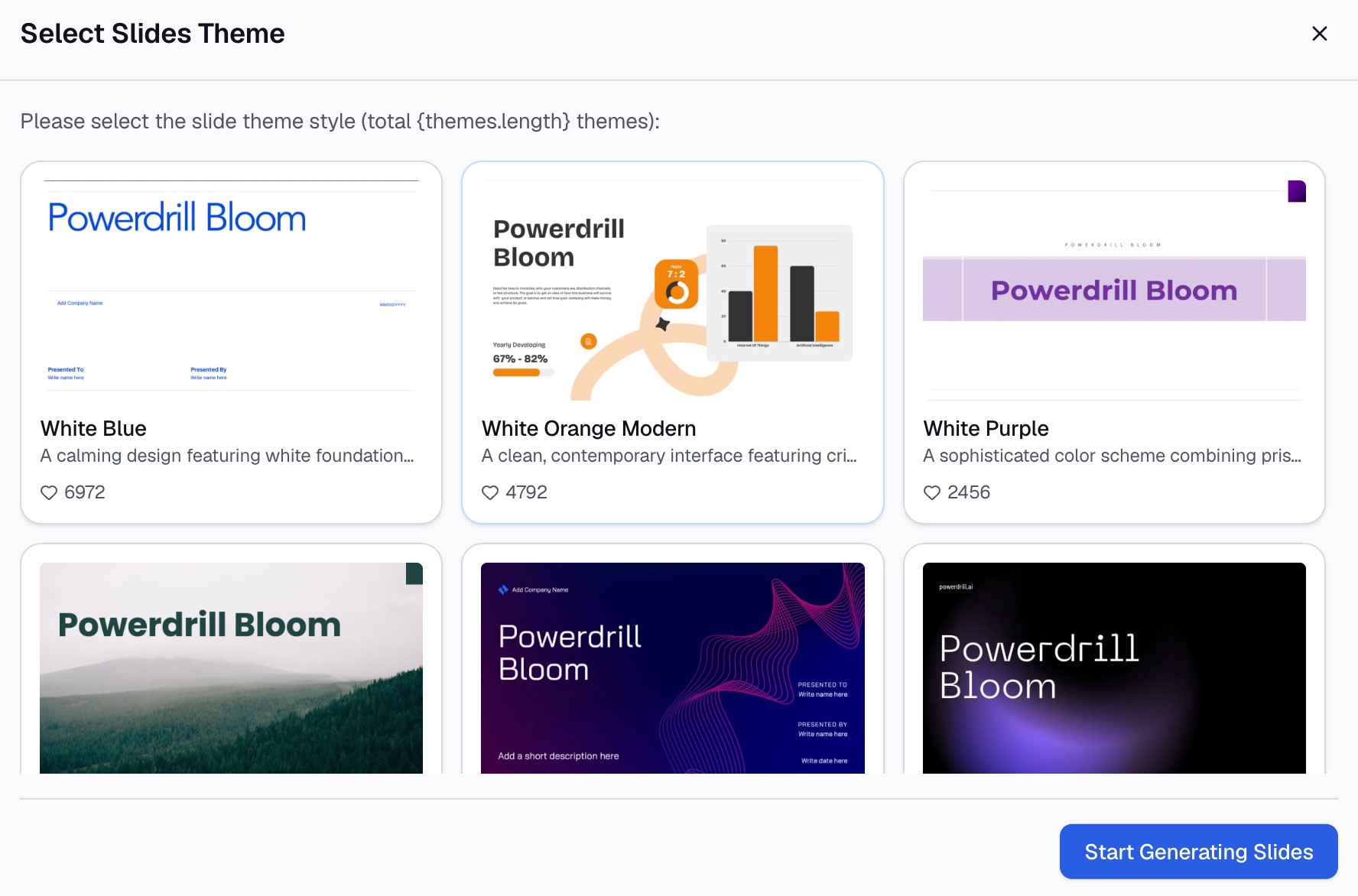
ส่งออกอัตราพร้อมตัวส่วน, กราฟเส้นโค้งการ Activate รายวันนับตั้งแต่สมัครใช้งาน หรือสไลด์ที่แสดงคำจำกัดความควบคู่ไปกับตัวเลข
ข้อผิดพลาดที่พบบ่อย
การใช้การสมัครใช้งานเป็น Activation Event การสมัครใช้งานเป็นเพียงจุดเริ่มต้นของ Funnel การ Activate จะต้องเป็นช่วงเวลาที่ผลิตภัณฑ์ได้ส่งมอบประโยชน์บางอย่างให้กับผู้ใช้จริง
การรายงานอัตราโดยไม่มีตัวส่วน เปอร์เซ็นต์ที่ไม่มีการระบุฐานข้อมูลอ้างอิงเป็นเพียงตัวเลขตกแต่งเท่านั้น ควรแสดงขนาดของ Cohort ควบคู่ไปด้วยเสมอ
การปะปนช่วงเวลาของ Cohort การนับการ Activate จากผู้ที่สมัครใช้งานก่อนหน้านี้เทียบกับฐานผู้ใช้ของเดือนนี้จะทำให้อัตราสูงเกินจริง และอาจทำให้ตัวเลขพุ่งเกิน 100% ได้
การเปลี่ยน Window โดยไม่มีการระบุป้ายกำกับใหม่ ตัวเลขแบบ 7 วันและ 30 วันคือการวัดผลที่แตกต่างกัน จงเลือกแบบใดแบบหนึ่งและระบุไว้ในรายงานให้ชัดเจน
การเปรียบเทียบตัวเลขของคุณกับเกณฑ์มาตรฐาน (Benchmark) ที่เผยแพร่ทั่วไป บริษัทอื่นอาจเลือก Event และ Window ที่แตกต่างกัน ควรเปรียบเทียบกับแนวโน้มของตัวคุณเองก่อนเป็นอันดับแรก
การปล่อยให้บัญชีภายในอยู่ใน Cohort พนักงานและผู้ใช้สำหรับทดสอบระบบมักจะมีอัตราการ Activate ใกล้เคียง 100% ซึ่งใน Cohort ขนาดเล็ก ตัวเลขนี้จะส่งผลต่อภาพรวมอย่างเห็นได้ชัด
การละเลย Event ที่ถูกเปลี่ยนชื่อ การเปลี่ยนแปลงการติดตามข้อมูลอาจทำให้จำนวนนับลดลงโดยที่พฤติกรรมของผู้ใช้ไม่ได้เปลี่ยนไปเลย ควรตรวจสอบชื่อ Event ก่อนที่จะอธิบายถึงสาเหตุที่ตัวเลขลดลง
บทสรุป
เลือก Activation Event, กำหนด Window, ตรึง Cohort และรายงานอัตราพร้อมแสดงตัวส่วนควบคู่กัน การตัดสินใจทั้ง 4 ข้อนี้จะช่วยสร้างตัวเลขที่ผู้คนสามารถนำไปใช้ดำเนินการต่อได้จริง
ตัวเปอร์เซ็นต์เองไม่ใช่ผลงานส่งมอบขั้นสุดท้าย แต่การจำแนกข้อมูลตามช่องทางและตามสัปดาห์ที่สมัครใช้งานต่างหากที่จะบอกคุณว่าควรใช้จ่ายงบประมาณในเดือนหน้าไปกับส่วนใด
หากการสร้างข้อมูลจำแนกนั้นทำให้คุณเสียเวลาในทุกรอบการทำงาน ลองใช้ Powerdrill Bloom กับข้อมูล Event ที่ส่งออกของคุณ ดูคู่มือของเราเกี่ยวกับ การเปลี่ยนข้อมูลการใช้งานผลิตภัณฑ์ให้เป็นรายงาน Feature Adoption และหน้า เครื่องมือสร้างรายงานด้วย AI
คำถามที่พบบ่อย
สูตรคำนวณอัตรา Activation คืออะไร
นับจำนวนผู้ใช้ใน Cohort ที่ไปถึง Activation Event ภายใน Window ที่กำหนด หารด้วยจำนวนผู้ใช้ทั้งหมดใน Cohort นั้น แล้วคูณด้วย 100
Activation Window ควรยาวนานเท่าใด
ยาวนานพอที่จะบันทึกพฤติกรรมปกติของผู้ใช้ และสั้นพอที่จะนำไปดำเนินการต่อได้ทันท่วงที Mixpanel ตั้งค่าเริ่มต้นสำหรับ Conversion Window ไว้ที่ 7 วัน และอนุญาตให้ตั้งค่าได้สูงสุดถึง 366 วัน
Event ใดที่ควรนับเป็น Activation
พฤติกรรมแรกสุดที่บ่งชี้ว่าผู้ใช้จะกลับมาใช้งานอีก ให้ทดสอบ Event ที่เป็นตัวเลือกโดยดูว่าผู้ใช้ที่ทำกิจกรรมเหล่านั้นกลับมาใช้งานอีกครั้งในสัปดาห์ต่อๆ ไปหรือไม่
ทำไมตัวเลขของฉันถึงไม่ตรงกับเครื่องมือวิเคราะห์
มักเกิดจาก Window, วิธีการนับ หรือลำดับขั้นตอน การตั้งค่าทั้ง 3 อย่างนี้อยู่ภายในเครื่องมือและจะไม่แสดงให้เห็นในตัวเลขที่ส่งออกมา
อัตรา Activation สามารถเกิน 100% ได้หรือไม่
จะเกิดขึ้นได้ก็ต่อเมื่อ Cohort เกิดความคลาดเคลื่อนเท่านั้น ผลลัพธ์ดังกล่าวหมายความว่ามีการนำการ Activate จากผู้ที่สมัครใช้งานก่อนหน้านี้ไปนับรวมกับตัวส่วนของช่วงเวลาหลังจากนั้น