วิธีสร้างรายงานจำนวนพนักงานและการลาออก: ทีละขั้นตอน
รายงานจำนวนพนักงานดูเหมือนจะเป็นสิ่งที่ง่ายที่สุดที่ HR จัดทำขึ้น แค่นับจำนวนคน นับจำนวนคนที่ลาออก นำมาหารกัน แล้วก็ส่งรายงานได้เลย
จากนั้นก็จะมีคนถามว่ารวมพนักงานสัญญาจ้างด้วยไหม แล้วก็มีคนถามอีกว่าคนที่ลาออกวันที่ 31 นับรวมในเดือนนั้นด้วยหรือเปล่า และตอนนี้รายงานก็ต้องทำใหม่ทั้งหมด
การนับจำนวนนั้นไม่ใช่เรื่องยาก แต่การตัดสินใจเกี่ยวกับเกณฑ์ในการนับต่างหากที่ยาก และสิ่งนี้เองที่ทำให้รายงานจำนวนพนักงานฉบับหนึ่งได้รับความน่าเชื่อถือ ในขณะที่อีกฉบับกลับถูกโต้แย้ง
คู่มือนี้จะครอบคลุมถึงสิ่งที่รายงานจำเป็นต้องมี เหตุใดตัวหารของอัตราการลาออกจึงทำให้ผลลัพธ์ของคุณเปลี่ยนไป วิธีการทำด้วยตัวเอง 3 วิธี และจุดบกพร่องของแต่ละวิธี
สิ่งที่รายงานจำนวนพนักงานจำเป็นต้องมี
คู่มือการรายงานจำนวนพนักงาน ของ Workday นิยามไว้ว่าเป็นรายงานที่ "แสดงให้เห็นว่าองค์กรจ้างงานใครบ้าง โดยแบ่งตามบทบาท ทีม สถานที่ทำงาน สถานะ และประเภทการจ้างงาน"
หน้าเดียวกันนี้ยังระบุถึงฟิลด์ข้อมูลที่รายงานประเภทนี้มักจะมี ได้แก่ แผนก, บทบาทหน้าที่, ประเภทการจ้างงาน, สถานที่ทำงาน, ผู้จัดการ, วันที่เริ่มงานและวันที่สิ้นสุดการทำงาน, ศูนย์ต้นทุน, FTE และหมายเหตุเกี่ยวกับตำแหน่งงานว่าง
รายการดังกล่าวคือเช็คลิสต์สำหรับการส่งออกข้อมูลของคุณ โดยมี 3 ฟิลด์ข้อมูลที่ใช้ในการคำนวณอัตราการลาออก ได้แก่ รหัสพนักงาน, วันที่เริ่มงาน และวันที่สิ้นสุดการทำงาน
หากข้อมูลที่ส่งออกจาก HRIS ของคุณไม่มีวันที่สิ้นสุดการทำงาน คุณจะไม่สามารถคำนวณอัตราการลาออกได้เลย คุณจะทำได้เพียงแค่นับจำนวนพนักงานที่ยังทำงานอยู่ในปัจจุบัน ซึ่งนั่นเป็นรายงานคนละฉบับกัน
Headcount ไม่ใช่ FTE
นี่คือความแตกต่างที่มักจะสร้างความเห็นต่างอย่างเงียบๆ มากที่สุด และหน้าเว็บของ Workday ก็ได้ระบุเรื่องนี้ไว้อย่างตรงไปตรงมา
"รายงานจำนวนพนักงาน (Headcount) จะเน้นไปที่จำนวนคนเท่านั้น ในขณะที่รายงานเทียบเท่าพนักงานประจำ (FTE) จะแปลงชั่วโมงการทำงานให้เป็นหน่วยมาตรฐานเพื่อใช้วางแผนกำลังคนและงบประมาณ"
ดังนั้น พนักงานพาร์ทไทม์ 2 คน จะนับเป็น 2 คนในรายงานจำนวนพนักงาน แต่จะนับเป็นประมาณ 1 คนในรายงาน FTE ซึ่งไม่มีตัวเลขไหนที่ผิด และการนำเสนอตัวเลขที่ผิดประเภทให้กับ Finance จะทำให้คุณต้องเสียเวลาประชุมเพิ่มอีกรอบอย่างแน่นอน
ตัดสินใจให้ดีว่าผู้รับชมรายงานต้องการข้อมูลแบบไหนก่อนที่คุณจะเริ่มสร้างรายงาน จากนั้นให้ระบุคำอธิบายไว้ในแผนภูมิ เพราะไม่มีใครที่มาอ่านทีหลังจะจำรายละเอียดนี้ได้
ตัวหารคือตัวกำหนดอัตราการลาออกของคุณ
อัตราการลาออกคือเศษส่วน โดยตัวเศษด้านบนนั้นไม่มีข้อโต้แย้งใดๆ นั่นคือการนับจำนวนคนที่ลาออกในช่วงเวลานั้น
ส่วนตัวส่วนด้านล่างคือสิ่งที่คุณต้องเลือก ซึ่งโดยทั่วไปมี 3 ตัวเลือกดังนี้:
| ตัวหาร | คำอธิบาย | ผลลัพธ์ |
|---|---|---|
| จำนวนพนักงาน ณ วันเริ่มต้นช่วงเวลา | พนักงานที่ยังทำงานอยู่ ณ วันแรก | ทำให้อัตราการลาออกดูสูงเกินจริงในช่วงที่องค์กรกำลังเติบโต |
| จำนวนพนักงาน ณ วันสิ้นสุดช่วงเวลา | พนักงานที่ยังทำงานอยู่ ณ วันสุดท้าย | ทำให้อัตราการลาออกดูต่ำกว่าความเป็นจริงในช่วงที่องค์กรกำลังเติบโต |
| จำนวนพนักงานเฉลี่ยตลอดช่วงเวลา | มักจะใช้จำนวนวันเริ่มต้นบวกวันสิ้นสุด แล้วหารด้วยสอง | มีความเสถียรที่สุดไม่ว่าจะอยู่ในช่วงเติบโตหรือหดตัว |
จำนวนพนักงานเฉลี่ยเป็นตัวเลือกที่นิยมใช้กันมากที่สุดด้วยเหตุผลบางประการ เพราะในช่วงที่มีการเร่งจ้างงาน ตัวเลข ณ วันเริ่มต้นช่วงเวลาจะน้อยเกินกว่าจะเป็นตัวแทนที่ดีได้ ส่งผลให้จำนวนคนที่ลาออกเท่าเดิม แต่อัตราการลาออกกลับดูแย่เกินความเป็นจริง
โปรดทราบว่าหน้าเว็บของ Workday ระบุว่าอัตราการหมุนเวียนพนักงานเป็นตัวชี้วัดหนึ่ง แต่ไม่ได้เผยแพร่สูตรคำนวณไว้ ดังนั้น ให้ถือว่าตัวหารนี้เป็นทางเลือกที่องค์กรของคุณกำหนดขึ้นเองตามเอกสารอ้างอิง มากกว่าที่จะเป็นมาตรฐานสากล และควรระบุตัวเลือกดังกล่าวลงในรายงานด้วย
ยังมีการตัดสินใจอีกอย่างหนึ่งที่ซ่อนอยู่ในตัวเศษ การลาออกโดยสมัครใจและไม่สมัครใจนั้นมีพฤติกรรมที่แตกต่างกัน และการใช้ตัวเลขรวมเพียงตัวเดียวอาจซ่อนภาพการปรับโครงสร้างองค์กรไว้ภายใต้สิ่งที่ดูเหมือนจะเป็นปัญหาเรื่องการรักษาพนักงาน ดังนั้น ควรแยกข้อมูลสองส่วนนี้ออกจากกัน
วิธีการทำด้วยตัวเอง
ทางเลือกที่ 1: นับจำนวนพนักงานที่ยังทำงานอยู่ จากนั้นจึงนับจำนวนคนที่ลาออก
เริ่มต้นจากข้อมูลที่ส่งออก แล้วสร้างเซลล์ข้อมูลที่มองเห็นได้ 2 เซลล์ แทนที่จะใช้สูตรซ้อนสูตรเพียงสูตรเดียว
จำนวนพนักงานที่ยังทำงานอยู่ จะได้มาจากฟังก์ชัน COUNTIFS โดยใช้คอลัมน์สถานะและขอบเขตช่วงเวลา ส่วนจำนวนคนที่ลาออกจะได้มาจากฟังก์ชันเดียวกันนี้ โดยนับช่องที่ไม่มีค่าว่างในคอลัมน์วันที่สิ้นสุดการทำงานภายในช่วงเวลาดังกล่าว
ใส่ผลลัพธ์ทั้งสองจำนวนไว้ในเซลล์ที่คนอื่นสามารถชี้ดูได้ง่ายๆ เพราะคำถามแรกที่คุณจะถูกถามคือตัวหารคืออะไร และคุณคงอยากจะตอบคำถามนั้นด้วยการชี้ให้ดูมากกว่าการมานั่งอธิบายยาวๆ
จากนั้นคำนวณจำนวนพนักงานเฉลี่ยด้วยฟังก์ชัน AVERAGEIFS จากข้อมูลสรุปรายเดือนหากคุณมีการบันทึกไว้ หรือใช้สูตรลัดแบบเริ่มต้นบวกสิ้นสุดหากคุณไม่มีข้อมูลดังกล่าว
ข้อจำกัดของวิธีนี้คือจะทำให้คุณได้อัตราส่วนเพียงตัวเดียวโดยไม่มีรายละเอียดเชิงลึก คุณจะรู้แค่ว่าอัตราการลาออกคือ 14% แต่ไม่รู้เลยว่าเกิดขึ้นที่ส่วนไหน
ทางเลือกที่ 2: สร้างตารางระบุสถานะในระดับพนักงาน
กำหนดให้ 1 แถวต่อพนักงาน 1 คน และ 1 คอลัมน์ต่อ 1 คำถาม เช่น ทำงานอยู่ ณ วันเริ่มต้นช่วงเวลา, ทำงานอยู่ ณ วันสิ้นสุดช่วงเวลา, ลาออกในช่วงเวลา, สมัครใจหรือไม่สมัครใจ, ระยะเวลาการทำงาน ณ วันที่ออก
ตอนนี้รายงานจะสามารถแยกย่อยข้อมูลได้แล้ว เช่น อัตราการลาออกตามแผนก, ตามผู้จัดการ, ตามสถานที่ทำงาน, ตามกลุ่มอายุงาน หรือตามประเภทการจ้างงาน
การแยกย่อยข้อมูลนี้เองที่จะทำให้คุณพบข้อมูลสำคัญ อัตราการลาออกรวมที่ 14% มักจะซ่อนความจริงที่ว่ามีทีมหนึ่งที่มีอัตราการลาออกสูงถึง 40% ในขณะที่ทีมอื่นๆ อยู่ที่ 4% ซึ่งมีเพียงทีมเดียวเท่านั้นที่จำเป็นต้องได้รับการแก้ไข
⚠️ ระมัดระวังในการคำนวณอายุงาน หน้าเว็บของ Microsoft เองก็มีคำเตือนเกี่ยวกับฟังก์ชัน DATEDIF ว่าฟังก์ชันนี้มีไว้ "เพื่อรองรับเวิร์กบุ๊กเวอร์ชันเก่าจาก Lotus 1-2-3" และ "อาจคำนวณผลลัพธ์ไม่ถูกต้องในบางสถานการณ์" หน้าเดียวกันนี้ยังระบุด้วยว่าคุณสามารถนำวันที่ล่าสุดลบด้วยวันที่เริ่มต้นเพื่อหาจำนวนวันได้เลย
ข้อจำกัดคือเรื่องของปริมาณข้อมูลและการเชื่อมโยงข้อมูล เมื่อคุณต้องนำข้อมูลที่ส่งออกจาก HRIS ไปจับคู่กับข้อมูลเงินเดือนและตารางศูนย์ต้นทุน การใช้สูตรคำนวณก็จะไม่ใช่เรื่องสนุกอีกต่อไป
ทางเลือกที่ 3: สร้างแท็บคำจำกัดความไว้ข้างๆ ตัวเลข
เขียนบันทึกค่าสถานะที่คุณนับว่าเป็นพนักงานที่ยังทำงานอยู่, ระบุว่ารวมพนักงานสัญญาจ้างด้วยหรือไม่, ฟิลด์วันที่ใดที่ใช้กำหนดขอบเขตช่วงเวลา และใช้ตัวหารใดในการคำนวณ
สิ่งนี้จะช่วยให้รายงานจำนวนพนักงานของเดือนนี้สามารถนำไปเปรียบเทียบกับเดือนที่แล้วได้ และยังเป็นแท็บที่มักจะถูกมองข้ามไปเมื่อต้องการตัวเลขอย่างเร่งด่วนก่อนการประชุมบอร์ดบริหาร
ข้อจำกัดคือการบันทึกกฎเกณฑ์ไว้ไม่ได้หมายความว่ามันจะถูกนำไปใช้โดยอัตโนมัติ เพราะสุดท้ายแล้วก็ยังมีคนต้องมาคอยตั้งค่าตัวกรองเดิมๆ ซ้ำๆ ในทุกรอบการทำงานอยู่ดี
ข้อจำกัดร่วมกัน: ทั้งสามวิธีนี้ตั้งอยู่บนสมมติฐานที่ว่าค่าสถานะนั้นถูกต้องและสะอาดเรียบร้อยแล้ว แต่เมื่อคำว่า "Terminated", "Term" และ "Exited" ปรากฏอยู่ในคอลัมน์เดียวกันหลังจากมีการย้ายระบบ การปรับปรุงข้อมูลเหล่านี้ให้ตรงกันจึงเป็นสิ่งแรกที่ต้องทำก่อนที่จะเริ่มนับจำนวนใดๆ
จุดที่ทำให้การทำด้วยตัวเองเริ่มช้าลง
รายงานจำนวนพนักงานฉบับแรกอาจใช้เวลาแค่ช่วงเช้าวันเดียว แต่ฉบับที่สี่จะใช้เวลานานกว่านั้น เพราะเมื่อถึงตอนนั้น ปัจจัยเบื้องหลัง 3 อย่างได้เปลี่ยนไปแล้ว
ค่าสถานะจะเปลี่ยนไปเมื่อระบบ HR ได้รับการตั้งค่าใหม่หรือถูกแทนที่ สถานะที่ถูกเปลี่ยนชื่อจะทำให้พนักงานหลุดออกจากจำนวนพนักงานที่ยังทำงานอยู่โดยที่คุณไม่รู้ตัว และแผนภูมิก็จะแสดงจำนวนพนักงานที่ลดฮวบลงอย่างน่าตกใจทั้งที่ไม่ได้เกิดขึ้นจริง
โครงสร้างองค์กรก็เปลี่ยนไปเช่นกัน เมื่อทีมถูกเปลี่ยนชื่อหรือยุบรวมกัน การจำแนกข้อมูลตามแผนกของคุณก็จะไม่ตรงกับของไตรมาสที่แล้วอีกต่อไป
หน้าเว็บของ Workday ระบุถึงต้นทุนในส่วนนี้ไว้อย่างตรงไปตรงมา แหล่งข้อมูลที่กระจัดกระจายจะทำให้เกิด "ข้อมูลที่ไม่สอดคล้องกันและการกระทบยอดข้อมูลที่ช้าลง ซึ่งจะสร้างอุปสรรคในการวางแผน" และการที่แต่ละทีมใช้กฎเกณฑ์ของตัวเองก็ทำให้ยอดรวมไม่ตรงกัน
นอกจากนี้ยังมีข้อผิดพลาดในการนับที่มักจะเกิดขึ้นบ่อยที่สุด นั่นคือการนับจำนวนแถวแทนที่จะนับรหัสพนักงานที่ไม่ซ้ำกัน ซึ่งจะทำให้จำนวนพนักงานดูสูงเกินจริง เหตุการณ์นี้เกิดขึ้นเมื่อมีพนักงานปรากฏชื่อซ้ำสองครั้งหลังจากมีการจ้างงานใหม่หรือการโอนย้ายแผนก
วิธีสร้างรายงานด้วย Powerdrill Bloom
ขั้นตอนที่ 1: อัปโหลดข้อมูลที่ส่งออกจาก HRIS ของคุณ

อัปโหลดข้อมูลพนักงานที่ส่งออก หรืออัปโหลดไฟล์ข้อมูลพนักงานและไฟล์ศูนย์ต้นทุนพร้อมกัน Powerdrill Bloom จะวิเคราะห์คอลัมน์ต่างๆ ทันทีที่อัปโหลด ดังนั้น ค่าสถานะที่ไม่สอดคล้องกัน, รหัสพนักงานที่ซ้ำกัน และวันที่สิ้นสุดการทำงานที่ขาดหายไป จะถูกตรวจพบก่อนที่จะเริ่มคำนวณอัตราใดๆ
ขั้นตอนที่ 2: อธิบายคำจำกัดความด้วยภาษาธรรมชาติ
ระบุกฎเกณฑ์แทนที่จะต้องมานั่งสร้างสูตรด้วยตัวเอง ระบุว่าค่าสถานะใดบ้างที่นับว่ายังทำงานอยู่, พนักงานสัญญาจ้างอยู่ในขอบเขตหรือไม่, ขอบเขตของช่วงเวลา และตัวหารที่คุณต้องการใช้
จากนั้นให้ถามคำถามเพื่อป้องกันข้อผิดพลาด เช่น ถามว่ามีรหัสพนักงานที่ไม่ซ้ำกันที่ยังทำงานอยู่จำนวนเท่าใดเมื่อเทียบกับจำนวนแถวที่มีอยู่, ถามว่าค่าสถานะใดบ้างที่ดูเหมือนจะซ้ำซ้อนกัน, ถามว่าอัตราการลาออกมีความแตกต่างกันอย่างไรภายใต้ตัวหารทั้ง 3 แบบ และถามว่าเมื่อแยกย่อยตามแผนกและกลุ่มอายุงานแล้วจะเป็นอย่างไร
ขั้นตอนที่ 3: ส่งออกแผนภูมิ รายงาน หรือสไลด์นำเสนอ
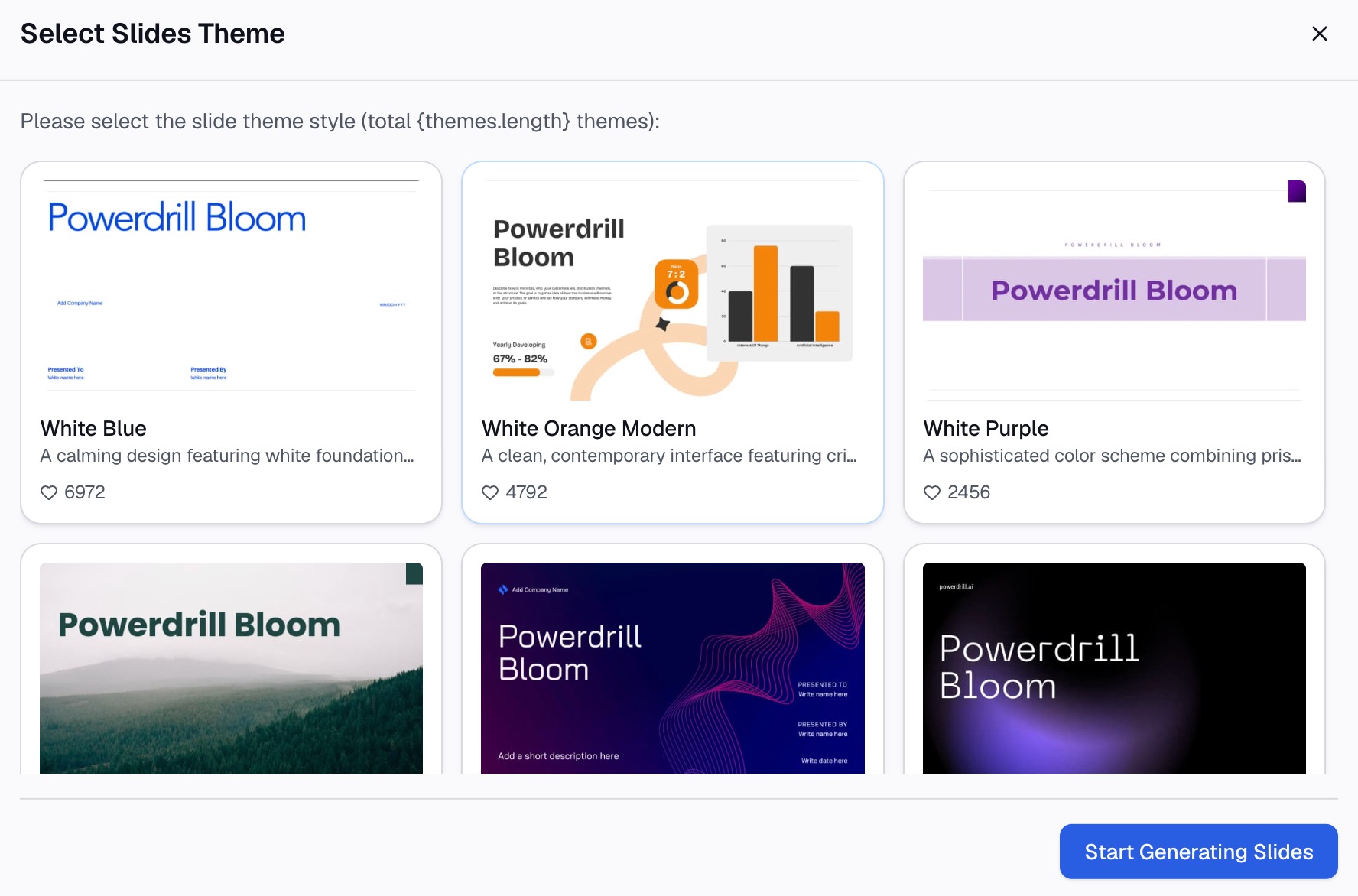
ดึงข้อมูลแนวโน้มจำนวนพนักงาน, การแยกย่อยข้อมูลตามทีม หรือสไลด์ที่แสดงทั้งอัตราการลาออกและคำจำกัดความควบคู่กันไป
ทำไมวิธีนี้จึงดีกว่าการต้องมาทำรายงานใหม่ทุกเดือน
| วิธีทำด้วยตัวเอง (Manual) | Powerdrill Bloom | |
|---|---|---|
| การคัดกรองรายชื่อที่ซ้ำกันจากการจ้างงานใหม่และการโอนย้าย | ต้องสร้างคอลัมน์ช่วยเหลือในแต่ละไฟล์ | ขอข้อมูลรหัสพนักงานที่ไม่ซ้ำกันได้ทันที |
| การทดสอบตัวหารทั้ง 3 แบบ | ต้องสร้างสูตรใหม่ 3 ครั้ง | ขอข้อมูลทั้ง 3 แบบพร้อมกันได้ทันที |
| ค่าสถานะที่ถูกเปลี่ยนชื่อ | มารู้ตัวทีหลังเมื่อเห็นจำนวนพนักงานลดฮวบในแผนภูมิ | ระบบจะแจ้งเตือนทันทีที่อัปโหลด |
| การแยกการลาออกโดยสมัครใจและไม่สมัครใจ | ต้องแก้ไขตารางระบุสถานะใหม่ | ระบุกฎเกณฑ์ที่ต้องการได้เลย |
แถวที่สองจะเปลี่ยนทิศทางการสนทนาไปอย่างสิ้นเชิง การแสดงตัวหารทั้ง 3 แบบเคียงข้างกันจะเปลี่ยนคำถามจากการโต้แย้งว่า "ตัวเลขของคุณผิด" ไปสู่การตัดสินใจร่วมกันว่า "เราควรรายงานโดยใช้เกณฑ์ใดเป็นหลัก" ซึ่งเป็นการตัดสินใจร่วมกันแทนที่จะเป็นการถกเถียงกัน
ข้อผิดพลาดที่พบบ่อย
การนับจำนวนแถวแทนที่จะนับพนักงานที่ไม่ซ้ำกัน: การจ้างงานใหม่และการโอนย้ายแผนกจะทำให้เกิดรายชื่อพนักงานที่ซ้ำซ้อนกัน ควรคัดกรองข้อมูลที่ซ้ำกันโดยใช้รหัสพนักงานก่อนที่จะรายงานจำนวนพนักงานทุกครั้ง
การรวมการลาออกโดยสมัครใจและไม่สมัครใจเข้าด้วยกัน: การปรับโครงสร้างองค์กรและปัญหาการรักษาพนักงานจะดูเหมือนกันทุกประการเมื่อใช้ตัวเลขรวมเพียงตัวเดียว ควรแยกข้อมูลทั้งสองส่วนนี้ออกจากกันและระบุคำอธิบายให้ชัดเจน
การใช้จำนวนพนักงาน ณ วันสิ้นสุดช่วงเวลาเป็นตัวหารในช่วงที่องค์กรกำลังเติบโต: วิธีนี้จะทำให้อัตราการลาออกดูดีเกินจริง ควรใช้จำนวนพนักงานเฉลี่ย และบันทึกเกณฑ์ที่คุณเลือกใช้ไว้ด้วย
การนำเสนอจำนวนพนักงานเมื่อ Finance ต้องการข้อมูล FTE: พนักงานพาร์ทไทม์ 2 คน คือพนักงาน 2 คน แต่คิดเป็นประมาณ 1 FTE ควรยืนยันกับผู้รับชมรายงานก่อนว่าต้องการข้อมูลประเภทใด
การเชื่อถือคอลัมน์สถานะเพียงคอลัมน์เดียวหลังจากการย้ายระบบ: ค่าสถานะแบบเก่าและแบบใหม่อาจปรากฏร่วมกันอยู่เป็นเวลาหลายเดือน ควรแสดงรายการค่าสถานะที่ไม่ซ้ำกันทั้งหมดก่อนที่จะนำไปใช้เป็นตัวกรอง
การคำนวณอายุงานด้วย DATEDIF โดยไม่ได้อ่านคำเตือน: Microsoft ระบุว่าฟังก์ชันนี้อาจให้ผลลัพธ์ที่ไม่ถูกต้องในบางสถานการณ์ การนำวันที่มาลบกันโดยตรงจะปลอดภัยกว่าสำหรับการนับจำนวนวัน
การรายงานอัตราการลาออกโดยไม่มีการระบุช่วงเวลาหรือตัวหาร: ตัวเลขเปอร์เซ็นต์ลอยๆ นั้นไม่สามารถนำไปใช้งานได้จริง ควรระบุช่วงเวลา ตัวหาร และขอบเขตของข้อมูลลงในแผนภูมิด้วย
บทสรุป
กำหนดฟิลด์ข้อมูลที่ต้องการส่งออกให้ถูกต้อง, ตัดสินใจเลือกระหว่าง headcount หรือ FTE, เลือกและบันทึกตัวหารของคุณ, แยกการลาออกโดยสมัครใจออกจากไม่สมัครใจ และคัดกรองข้อมูลที่ซ้ำกันด้วยรหัสพนักงาน ทั้ง 5 ขั้นตอนนี้จะช่วยเปลี่ยนรายงานจำนวนพนักงานให้เป็นรายงานที่ทั้ง Finance และผู้บริหารยอมรับ
สิ่งที่ทำให้ต้องเสียเวลาและค่าใช้จ่ายมากที่สุดคือการที่ค่าสถานะและโครงสร้างองค์กรมีการเปลี่ยนแปลงอยู่ตลอดเวลา รายงานจึงต้องถูกออกแบบมาให้สามารถรันซ้ำได้ง่ายๆ แทนที่จะต้องมาเขียนใหม่ทั้งหมด
หากนั่นคือสิ่งที่คุณต้องเสียเวลาไปในแต่ละเดือน ลองใช้ Powerdrill Bloom กับข้อมูลที่คุณมีอยู่ นอกจากนี้ คุณยังสามารถดูข้อมูลเพิ่มเติมได้จากบทความรวบรวม เครื่องมือ AI สำหรับ HR และการวิเคราะห์ข้อมูลพนักงาน และบทความอธิบายเกี่ยวกับ การวิเคราะห์แบบกลุ่มประชากร สำหรับการรายงานตามกลุ่มอายุงาน รวมถึงคู่มือ การสร้างแผนภูมิการรักษาพนักงานแบบกลุ่มประชากร และหน้าเว็บ ผู้ช่วย AI สำหรับ Excel เพื่อเรียนรู้เกี่ยวกับกลไกการทำงานเหล่านี้
คำถามที่พบบ่อย
รายงานจำนวนพนักงานควรประกอบด้วยอะไรบ้าง?
คู่มือของ Workday ระบุว่าควรมีแผนก, บทบาทหน้าที่, ประเภทการจ้างงาน, สถานที่ทำงาน, ผู้จัดการ, วันที่เริ่มงานและวันที่สิ้นสุดการทำงาน, ศูนย์ต้นทุน, FTE และหมายเหตุเกี่ยวกับตำแหน่งงานว่าง โดยมี 3 ฟิลด์ข้อมูลที่ใช้ในการคำนวณอัตราการลาออก ได้แก่ รหัสพนักงาน, วันที่เริ่มงาน และวันที่สิ้นสุดการทำงาน
ฉันจะคำนวณอัตราการลาออกได้อย่างไร?
นำจำนวนคนที่ลาออกในช่วงเวลานั้นมาหารด้วยตัวหารจำนวนพนักงานที่คุณกำหนดไว้ โดยจำนวนพนักงานเฉลี่ยตลอดช่วงเวลาเป็นตัวเลือกที่มีความเสถียรที่สุดไม่ว่าจะอยู่ในช่วงที่องค์กรเติบโตหรือหดตัว
Headcount กับ FTE แตกต่างกันอย่างไร?
Headcount คือการนับจำนวนคน ในขณะที่ FTE จะแปลงชั่วโมงการทำงานให้เป็นหน่วยมาตรฐานเพื่อใช้วางแผนกำลังคนและงบประมาณ พนักงานพาร์ทไทม์ 2 คน จะนับเป็น 2 คนใน headcount และคิดเป็นประมาณ 1 FTE
พนักงานสัญญาจ้างควรถูกนับรวมในจำนวนพนักงานหรือไม่?
เรื่องนี้ขึ้นอยู่กับการตัดสินใจเกี่ยวกับขอบเขตของข้อมูล ไม่ใช่กฎเกณฑ์ตายตัว ดังนั้น ควรตัดสินใจให้เรียบร้อยและระบุไว้ในรายงาน การรวมประเภทการจ้างงานที่หลากหลายโดยไม่มีการระบุคำอธิบายให้ชัดเจนคือสาเหตุที่ทำให้รายงานสองฉบับมีข้อมูลไม่ตรงกัน
ทำไมตัวเลขของฉันถึงไม่ตรงกับของ Finance?
มักจะเกิดจากขอบเขตหรือเกณฑ์ที่ใช้ในการคำนวณ โดย Finance มักจะทำงานกับข้อมูล FTE และแบ่งตามศูนย์ต้นทุน ในขณะที่ HR มักจะทำงานกับจำนวนคนและแบ่งตามแผนก ซึ่งตัวเลขของทั้งสองฝ่ายต่างก็ถูกต้องภายใต้คำจำกัดความของตนเอง