วิธีสร้างแผนภูมิ Gantt ด้วย AI: ทีละขั้นตอน

แผนภูมิ Gantt แสดงแต่ละงานเป็นแถบแนวนอนที่ทอดยาวจากวันที่เริ่มต้นไปยังวันที่สิ้นสุด Excel ไม่มีประเภทแผนภูมิสำเร็จรูปสำหรับสิ่งนี้ ดังนั้นวิธีทั่วไปคือการใช้แผนภูมิแท่งแบบซ้อน (stacked bar chart) แล้วซ่อนชุดข้อมูลแรกไว้ คู่มือนี้จะครอบคลุมทั้งการสร้างด้วยตนเองและเวอร์ชันสามขั้นตอนจากรายการงาน
ทำไมแผนภูมิ Gantt ถึงสร้างยากและน่าอึดอัด
Microsoft ระบุข้อจำกัดนี้ไว้อย่างชัดเจน เอกสารระบุว่า "แม้ว่า Excel จะไม่มีประเภทแผนภูมิ Gantt ที่กำหนดไว้ล่วงหน้า แต่คุณสามารถจำลองขึ้นมาได้โดยการปรับแต่งแผนภูมิแท่งแบบซ้อน" แผนภูมินี้ถูกตั้งค่าขึ้นมา "เพื่อแสดงวันที่เริ่มต้นและวันที่สิ้นสุดของงาน"
คำว่า — จำลอง — อธิบายถึงความหงุดหงิดทั้งหมดที่ผู้คนมีต่อแผนภูมินี้ คุณไม่ได้กำลังเลือกแผนภูมิ Gantt แต่คุณกำลังสร้างแผนภูมิแท่งแบบซ้อน แล้วทำให้ครึ่งหนึ่งของมันล่องหน เพื่อให้ครึ่งที่เหลือดูเหมือนเส้นเวลา (timeline)
เคล็ดลับนี้ใช้ได้ผล แต่มันก็มีความยุ่งยากเฉพาะตัว ขั้นตอนต่าง ๆ นั้นทำตามได้ง่ายและก็ลืมได้ง่ายเช่นกัน อีกหกเดือนต่อมาเมื่อคุณต้องสร้างแผนภูมิที่สอง คุณก็ต้องกลับมาค้นหาวิธีทำใหม่อีกครั้ง
สิ่งที่คุณต้องเตรียมก่อนเริ่มต้น
- รายการงานที่มีสามคอลัมน์: ชื่องาน วันที่เริ่มต้น และระยะเวลาเป็นวัน บทแนะนำของ Microsoft ใช้ช่วงข้อมูล A1:C6 เป็นตัวอย่าง
- วันที่ที่บันทึกเป็นรูปแบบวันที่จริง ไม่ใช่ข้อความ นี่คือสาเหตุที่พบบ่อยที่สุดที่ทำให้การสร้างแผนภูมิ Gantt ผิดพลาด
- การตัดสินใจว่าระยะเวลาหรือวันที่สิ้นสุดจะเป็นแหล่งข้อมูลที่ถูกต้องที่สุด (source of truth) การบันทึกทั้งสองอย่างอาจทำให้ข้อมูลไม่ตรงกันได้
- คอลัมน์ผู้รับผิดชอบ (ไม่บังคับ) หากคุณต้องการจัดกลุ่มหรือใส่สีตามบุคคลในภายหลัง
วิธีสร้างด้วยตนเองใน Excel
ทางเลือกที่ 1: ทำตามสูตรแผนภูมิแท่งแบบซ้อน
นี่คือแนวทางที่บันทึกไว้ในเอกสารของ Microsoft และเป็นสิ่งที่ควรค่าแก่การเรียนรู้ แม้ว่าในภายหลังคุณจะเปลี่ยนไปใช้ระบบอัตโนมัติก็ตาม
เลือกข้อมูล — ในตัวอย่างของ Microsoft คือ A1:C6 แทรกแผนภูมิแท่งแบบซ้อน จากนั้นซ่อนชุดข้อมูลแรก คำแนะนำของ Microsoft คือให้ "คลิกชุดข้อมูลแรก (ส่วนเริ่มต้นของแถบที่เป็นสีน้ำเงิน)" จากนั้น "บนแท็บรูปแบบ (Format) ให้เลือก เติมสีรูปร่าง (Shape Fill) > ไม่เติม (No Fill)" ลบคำอธิบายแผนภูมิและชื่อแผนภูมิออกหากคุณไม่จำเป็นต้องใช้
อีกขั้นตอนหนึ่งที่สำคัญ ตามค่าเริ่มต้น งานจะแสดงจากล่างขึ้นบน ซึ่งทำให้อ่านย้อนกลับ คำแนะนำของ Microsoft คือให้ "กดปุ่ม CONTROL ค้างไว้แล้วเลือกแกนแนวตั้ง (งาน)" จากนั้นเลือก จัดรูปแบบแกน (Format Axis) และ "ภายใต้ ตำแหน่งแกน (Axis position) ให้เลือก ประเภทในลำดับย้อนกลับ (Categories in reverse order)"
จากจุดนั้นคุณสามารถปรับแต่งเพิ่มเติมได้ Microsoft ระบุว่าคุณสามารถเพิ่ม "เส้นตาราง ป้ายกำกับ เปลี่ยนสีแถบ และอื่น ๆ" ได้ผ่านเมนู เพิ่มองค์ประกอบแผนภูมิ (Add Chart Element) บนแท็บ ออกแบบแผนภูมิ (Chart Design)
ทางเลือกที่ 2: เริ่มต้นจากเทมเพลต
Microsoft ยังแนะนำเทมเพลตแผนภูมิ Gantt ฟรีเพื่อเป็นทางเลือกแทนการสร้างแผนภูมิด้วยตนเอง
เทมเพลตช่วยให้คุณได้ผลลัพธ์ที่สวยงามอย่างรวดเร็ว ข้อแลกเปลี่ยนคือข้อมูลของคุณจะต้องตรงกับคอลัมน์ที่เทมเพลตกำหนดไว้ ซึ่งมักจะหมายถึงการต้องพิมพ์รายการงานที่คุณมีอยู่แล้วจากที่อื่นใหม่อีกครั้ง
ทางเลือกที่ 3: บันทึกเวอร์ชันของคุณเองเป็นเทมเพลต
เมื่อคุณสร้างแผนภูมิที่ถูกใจได้แล้ว หน้าเว็บของ Microsoft จะอธิบายวิธีบันทึกเป็นเทมเพลตเพื่อให้สามารถนำการจัดรูปแบบกลับมาใช้ซ้ำได้
นี่เป็นวิธีที่เหมาะสมหากคุณต้องสร้างแผนภูมิเดิมทุกเดือน แต่มันไม่ได้ช่วยอะไรในครั้งแรก และจะไม่รองรับหากโครงสร้างข้อมูลงานของคุณเปลี่ยนไป
จุดที่ทำให้การสร้างด้วยตนเองล่าช้า
การสร้างอาจใช้เวลาประมาณสิบนาที แต่การดูแลรักษาต่างหากที่เป็นส่วนที่เสียเวลามากที่สุด
วันที่ของโครงการมีการเปลี่ยนแปลง เมื่อเกิดขึ้น แผนภูมิจะอัปเดตก็ต่อเมื่อเซลล์ข้อมูลต้นทางเป็นแหล่งข้อมูลจริง ๆ หลังจากปรับแต่งด้วยตนเองไปไม่กี่รอบ ข้อมูลมักจะไม่เชื่อมโยงกันอีกต่อไป บางคนอาจจะลากแถบแผนภูมิ หรือพิมพ์ระยะเวลาลงไปโดยตรง ทำให้แผนภูมิและแผนงานจริงเริ่มไม่ตรงกันอย่างเงียบ ๆ
นอกจากนี้ยังมีเรื่องของการรายงาน แผนภูมิ Gantt เพียงอย่างเดียวแทบจะไม่เคยตอบโจทย์ผู้ที่ร้องขอข้อมูล พวกเขาต้องการทราบว่างานใดล่าช้า งานใดอยู่ในเส้นทางวิกฤต (critical path) และแผนภูมิในเดือนที่แล้วมีหน้าตาเป็นอย่างไร คำถามเหล่านี้เป็นคำถามเกี่ยวกับข้อมูล ไม่ใช่เกี่ยวกับแผนภูมิ และออบเจกต์แผนภูมิของ Excel ก็ไม่มีการจดจำเวอร์ชันก่อนหน้า
ต้นทุนอย่างที่สามคือการนำเสนอ แผนภูมิ Gantt ที่สร้างขึ้นสำหรับสเปรดชีตนั้นถูกออกแบบมาให้มีความหนาแน่นของข้อมูลสูง การนำไปใส่ในสไลด์นำเสนอมักจะต้องใช้วิธีแคปหน้าจอ ซึ่งไม่สามารถอัปเดตได้โดยไม่ต้องทำขั้นตอนทั้งหมดใหม่อีกครั้ง
วิธีสร้างแผนภูมิ Gantt ด้วย Powerdrill Bloom
ขั้นตอนที่ 1: อัปโหลดรายการงาน
ลากและวางไฟล์ส่งออกโครงการหรือสเปรดชีตงานลงใน Powerdrill Bloom แผนบริการฟรีครอบคลุมการอัปโหลด Excel, CSV, PDF และเอกสารต่าง ๆ ดังนั้นรายการงานทั่วไปจึงใช้งานได้โดยไม่ต้องมีแผนบริการแบบชำระเงิน

ข้อมูลไม่จำเป็นต้องเป็นระเบียบเรียบร้อย แค่มีรายการที่มีชื่องาน วันที่เริ่มต้น และระยะเวลาหรือวันที่สิ้นสุดก็เพียงพอแล้ว คอลัมน์ที่คุณไม่ต้องการสามารถปล่อยไว้ในไฟล์ได้
ขั้นตอนที่ 2: อธิบายเส้นเวลาที่คุณต้องการ
สอบถามด้วยภาษาธรรมชาติแทนที่จะระบุกลไกของแผนภูมิ เช่น: สร้างแผนภูมิ Gantt จากงานเหล่านี้ เรียงลำดับตามวันที่เริ่มต้น และใส่ป้ายกำกับผู้รับผิดชอบในแต่ละแถบ
นี่คือส่วนที่การสร้างด้วยตนเองทำได้ยาก การจัดลำดับใหม่ การจัดกลุ่ม หรือการใส่สีตามฟิลด์ข้อมูล หมายถึงการต้องสร้างชุดข้อมูลใหม่ทั้งหมดใน Excel แต่สำหรับที่นี่ มันเป็นเพียงแค่การเปลี่ยนคำสั่งเท่านั้น
ขั้นตอนที่ 3: สร้างแผนภูมิและสรุปสถานะไปพร้อมกัน
ขอผลลัพธ์ทั้งสองอย่างพร้อมกัน — แผนภูมิพร้อมกับสรุปสั้น ๆ เป็นลายลักษณ์อักษรว่ามีอะไรล่าช้าและอะไรที่มีความเสี่ยง แผนบริการฟรีของ Powerdrill Bloom รองรับการสร้างข้อมูลเชิงลึก แผนภูมิ และบทสรุป ส่วนแผนบริการ Pro จะเพิ่มการวิเคราะห์ที่ลึกซึ้งยิ่งขึ้น การแสดงภาพข้อมูล และการรายงานผลด้วยการส่งออกเป็นเอกสาร Office
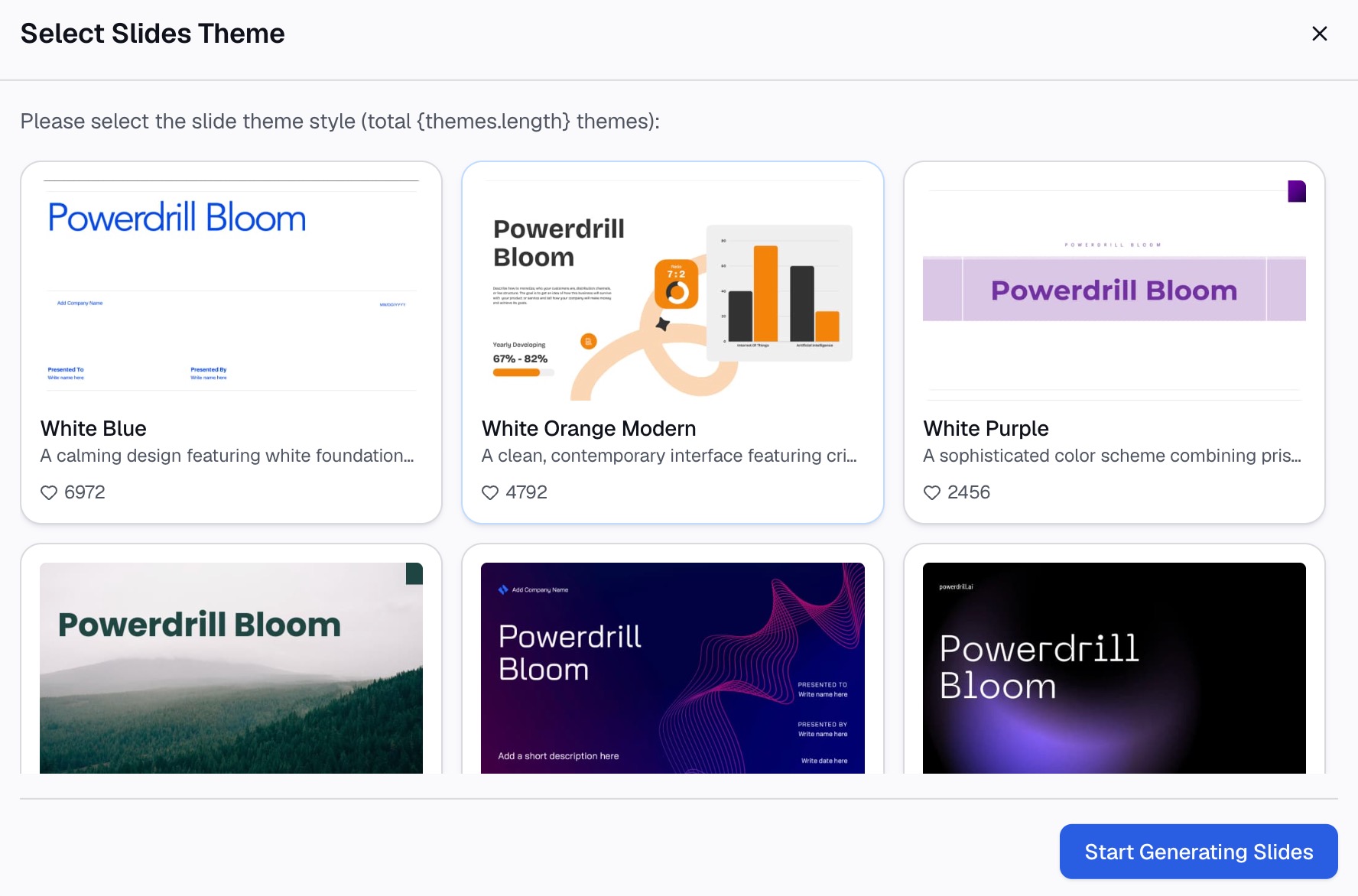
เนื่องจากทั้งสองส่วนมาจากไฟล์เดียวกัน บทวิเคราะห์และเส้นเวลาจึงไม่มีทางขัดแย้งกันเอง เมื่อวันที่เปลี่ยน คุณเพียงแค่สร้างใหม่แทนที่จะต้องมาจัดรูปแบบใหม่ด้วยตนเอง
สิ่งที่คุณจะประหยัดได้
| งาน | ใน Excel | จากรายการงานที่อัปโหลด |
|---|---|---|
| การสร้างครั้งแรก | 10–15 นาที โดยทำตามสูตรแผนภูมิแท่งแบบซ้อน | คำสั่งเดียว |
| การจัดลำดับใหม่หรือจัดกลุ่มตามผู้รับผิดชอบ | สร้างชุดข้อมูลใหม่ | เปลี่ยนคำสั่ง |
| การอัปเดตหลังจากวันที่เปลี่ยน | ต้องทำด้วยตนเอง และทำได้เฉพาะเมื่อเซลล์ยังคงเป็นแหล่งข้อมูลเท่านั้น | สร้างใหม่ |
| การนำไปใส่ในสไลด์นำเสนอ | แคปหน้าจอ และต้องทำซ้ำเมื่อมีการเปลี่ยนแปลง | ส่งออกเป็นสไลด์ได้ทันทีจากการทำงานครั้งเดียว |
| สถานะที่เป็นลายลักษณ์อักษรควบคู่ไปกับแผนภูมิ | เป็นเอกสารแยกต่างหาก | สร้างขึ้นพร้อมกัน |
แนวทางปฏิบัติที่ดีที่สุด
กำหนดวันที่ให้เป็นวันที่ หากคอลัมน์เป็นข้อความ ขั้นตอนต่อ ๆ ไปทั้งหมดจะทำงานผิดพลาด ให้แก้ไขในไฟล์ต้นทาง ไม่ใช่ในแผนภูมิ
เลือกระหว่างระยะเวลาหรือวันที่สิ้นสุดอย่างใดอย่างหนึ่ง ไม่ใช่ทั้งสองอย่าง การมีแหล่งข้อมูลที่ถูกต้องสองแหล่งสำหรับแถบเดียวกันหมายความว่าข้อมูลอย่างใดอย่างหนึ่งจะไม่อัปเดต
อย่าใส่หกสิบงานในแผนภูมิเดียว ให้จัดกลุ่มตามระยะเวลาหรือสายงาน และสร้างหนึ่งแผนภูมิสำหรับแต่ละกลุ่ม แผนภูมิ Gantt เป็นเครื่องมือในการสื่อสาร และเมื่อมีแถบเกินกว่าประมาณยี่สิบแถบ มันจะเริ่มสื่อสารได้ไม่รู้เรื่อง
ทำเครื่องหมายวันปัจจุบัน เส้นแนวตั้งที่ระบุวันที่ปัจจุบันจะเปลี่ยนแผนงานให้กลายเป็นการรายงานสถานะ หากไม่มีเส้นนี้ ผู้อ่านจะต้องมาคอยคำนวณเองว่าตอนนี้อยู่จุดไหน
จับคู่แผนภูมิกับสถานะที่เป็นลายลักษณ์อักษร แถบแผนภูมิแสดงโครงสร้าง ส่วนข้อความจะอธิบายถึงสองงานที่มีการเลื่อนออกไป รายงานสถานะประจำสัปดาห์ จะครอบคลุมในส่วนของการบรรยาย และ รายงานการส่งมอบงานโครงการ คือจุดที่เส้นเวลาจะต้องไปสิ้นสุดในท้ายที่สุด
บทสรุป
Excel สามารถสร้างแผนภูมิ Gantt ที่ดีได้อย่างสมบูรณ์แบบ และ Microsoft ก็มีเอกสารอธิบายวิธีทำไว้อย่างชัดเจน ต้นทุนที่แท้จริงไม่ใช่การสร้างครั้งแรก แต่เป็นการแก้ไขครั้งที่สี่ เมื่อแผนงานเปลี่ยนไปแล้วแต่แผนภูมิยังคงเหมือนเดิม
หากรายการงานของคุณมีอยู่แล้วในรูปแบบไฟล์ ลองใช้ Powerdrill Bloom และสร้างเส้นเวลารวมถึงบทวิเคราะห์สถานะจากการทำงานเพียงครั้งเดียว สำหรับแผนภูมิประเภทอื่น ๆ จากข้อมูลเดียวกัน ช่องทาง AI graph maker และ make graphs from Excel จะครอบคลุมส่วนที่เหลือทั้งหมด
คำถามที่พบบ่อย
Excel มีประเภทแผนภูมิ Gantt หรือไม่?
ไม่มี เอกสารของ Microsoft ระบุว่า Excel "ไม่มีประเภทแผนภูมิ Gantt ที่กำหนดไว้ล่วงหน้า" โดยอธิบายถึงการจำลองขึ้นมาโดยการปรับแต่งแผนภูมิแท่งแบบซ้อนเพื่อแสดงวันที่เริ่มต้นและวันที่สิ้นสุดของงาน
วิธีสร้างแผนภูมิ Gantt ใน Excel ทีละขั้นตอนทำอย่างไร?
เลือกคอลัมน์งาน วันที่เริ่มต้น และระยะเวลาของคุณ แทรกแผนภูมิแท่งแบบซ้อน จากนั้นตั้งค่าชุดข้อมูลแรกเป็น เติมสีรูปร่าง (Shape Fill) > ไม่เติม (No Fill) ลบคำอธิบายแผนภูมิและชื่อเรื่องออก จากนั้นตั้งค่าแกนแนวตั้งเป็น ประเภทในลำดับย้อนกลับ (Categories in reverse order) เพื่อให้งานแสดงจากบนลงล่าง
ทำไมแถบ Gantt ของฉันจึงแสดงในลำดับที่ผิด?
ตามค่าเริ่มต้น Excel จะพล็อตประเภทข้อมูลจากล่างขึ้นบน วิธีแก้ไขของ Microsoft คือให้เลือกแกนแนวตั้ง เปิด จัดรูปแบบแกน (Format Axis) และภายใต้ ตำแหน่งแกน (Axis position) ให้เลือก ประเภทในลำดับย้อนกลับ (Categories in reverse order)
ข้อมูลใดบ้างที่จำเป็นสำหรับแผนภูมิ Gantt?
อย่างน้อยที่สุดต้องมีชื่องาน วันที่เริ่มต้น และระยะเวลาหรือวันที่สิ้นสุด วันที่ต้องถูกบันทึกเป็นรูปแบบวันที่จริงไม่ใช่ข้อความ และคุณควรเลือกระหว่างระยะเวลาหรือวันที่สิ้นสุดเป็นแหล่งข้อมูลที่ถูกต้องเพียงแหล่งเดียว
ฉันสามารถสร้างแผนภูมิ Gantt โดยไม่ต้องสร้างด้วยตนเองได้หรือไม่?
ได้ เพียงอัปโหลดรายการงาน อธิบายเส้นเวลาด้วยภาษาธรรมชาติ และสร้างแผนภูมิพร้อมสรุปสถานะเป็นลายลักษณ์อักษรจากไฟล์เดียวกัน การสร้างใหม่หลังจากวันที่เปลี่ยนจะช่วยหลีกเลี่ยงการต้องจัดรูปแบบแผนภูมิใหม่ด้วยตนเอง