Как создать диаграмму с аннотациями с помощью ИИ: 7 простых способов в 2026 году
Диаграмма с аннотациями — это диаграмма, которая содержит собственное объяснение. Без него читателю приходится гадать, какая линия важна и почему. В этом руководстве рассматриваются семь методов аннотирования, которые уже поддерживаются в Excel и Tableau, а также то, как составить текст для них на основе ваших собственных данных.
Почему диаграмму без аннотаций понимают неправильно
Диаграмма показывает форму. Но она не говорит, какая именно часть этой формы является ключевой.
Документация Microsoft по подписям данных подтверждает это на простом примере. В ней отмечается, что на круговой диаграмме «без подписей данных было бы трудно определить, что на кофе приходится 38% от общего объема продаж».
Это исправление из двух слов для круговой диаграммы из пяти секторов. Но при масштабировании эта проблема усугубляется. График за двенадцать месяцев с двумя рядами данных и изменением политики в середине года невозможно прочесть без подсказок, и каждый читатель будет по-своему объяснять спад.
Последствия этого проявляются позже, на совещании. Кто-то спрашивает, что произошло в апреле, и вы тратите четыре минуты на рассказ о том, что диаграмма могла бы объяснить сама.
Что такое аннотации в инструментах, которые вы уже используете
Существует две разные терминологии, и путаница между ними — причина, по которой люди считают эту задачу более сложной, чем она есть на самом деле.
В Excel эта функция называется подписями данных. Microsoft описывает их как средство, которое «упрощает понимание диаграммы, поскольку они содержат сведения о ряде данных или его отдельных точках».
Размещение подписей гибкое. Вы можете добавить их «к одному ряду, ко всем рядам (ко всей диаграмме) или к одной точке данных».
В Tableau эта функция называется аннотациями. Согласно документации Tableau, вы можете добавить аннотацию, чтобы выделить конкретную метку или точку. Третий тип охватывает «область, например группу меток на диаграмме рассеяния».
Оба инструмента решают одну и ту же задачу с разных сторон. Excel привязывает числа к точкам, а Tableau — предложения к областям. На хорошо оформленной диаграмме обычно требуется и то, и другое.
7 простых способов добавить аннотации на диаграмму
Эти семь способов охватывают практически все реальные ситуации. Выбирайте один или два для каждой диаграммы, а не все семь сразу.
1. Аннотация метки для единственной важной точки данных
Аннотация метки в Tableau привязана к выбранному маркеру, поэтому она перемещается вместе с данными, а не остается на фиксированных координатах. Используйте ее, когда вся суть сводится к одному столбцу или одной точке.
Эта опция появляется только после выбора точки данных, что является полезным ограничением. Это заставляет вас четко определить, о какой именно точке идет речь.
2. Аннотация точки для определенного момента времени
Аннотация точки отмечает «конкретную точку на представлении, например опорную линию или значение на оси». Это делает ее идеальным инструментом для обозначения недели, когда изменилась цена, или дня запуска кампании.
Текст должен быть лаконичным. Словосочетание «Изменение цены» лучше, чем целое предложение, объясняющее это изменение.
3. Аннотация области для периода или группы данных
Тип аннотации «область» охватывает целый регион, и в качестве примера в Tableau приводится «группа выбросов или целевая область». Выделите цветом период рецессии, время сбоя или сегмент, который вы хотите представить как единую группу.
Этот прием чаще всего отсутствует на бизнес-диаграммах. Читатели полагают, что непрерывная линия означает неизменные условия, и маркер области — это способ показать им, что это не так.
4. Подписи данных для двух или трех ключевых точек
В Excel выберите ряд данных, нажмите «Добавить элемент диаграммы», затем «Подписи данных». Microsoft отмечает, что вы можете добавить подпись к одной точке данных, предварительно выбрав весь ряд.
Не подписывайте все подряд. Microsoft прямо говорит об этом в своем руководстве. Если подписи делают диаграмму «слишком перегруженной», удалите их, выделив и нажав клавишу Delete.
5. Выноска данных, когда число нужно поместить в рамку
В Excel для этого есть специальная фигура. Инструкция Microsoft предельно ясна: «Если вы хотите отобразить подпись данных внутри текстового пузыря, выберите вариант "Выноска данных"».
Выноски смотрятся на слайде лучше, чем простые подписи, поскольку рамка отделяет число от области построения позади него. Однако на плотных диаграммах они выглядят хуже, так как рамки начинают накладываться друг на друга.
6. Текст подписи, взятый из столбца таблицы
Это самая недооцененная функция в списке. Excel может брать текст подписей из ячеек: в разделе «Параметры подписи» выберите «Значения из ячеек», а затем укажите диапазон.
На этом преимуществе стоит остановиться подробнее. Если текст находится в столбце, вы можете составлять и редактировать его прямо в таблице. После этого диаграмма будет автоматически обновляться на основе данных из этого столбца.
7. Текст, который обновляется вместе с исходными данными
Оба инструмента поддерживают эту возможность. Microsoft заявляет, что по умолчанию подписи данных «связаны со значениями на листе и автоматически обновляются при изменении этих значений».
Tableau идет еще дальше благодаря динамическим переменным. В документации указано, что вы можете использовать меню «Вставка» (Insert), чтобы примечание «могло отображать значения данных, которые обновляются по мере изменения исходных данных».
Используйте это на любой обновляемой диаграмме. Введенная вручную цифра внутри маркера — самая частая причина появления противоречий на диаграмме.
Как создать диаграмму с аннотациями с помощью ИИ
Инструменты отлично справляются с размещением. Но они не решают, что именно написать, и именно на этом этапе люди часто заходят в тупик.
Шаг 1. Загрузите данные, на которых построена диаграмма
Войдите в Powerdrill Bloom и загрузите файл экспорта, на основе которого была построена диаграмма. В бесплатном тарифе поддерживаются форматы Excel, CSV, PDF и текстовые документы.
Загружайте файл целиком, а не только итоговый диапазон. Самые интересные примечания обычно берутся из столбцов, которые так и не попали на саму диаграмму.

Шаг 2. Спросите, что читатель может понять неправильно
Опишите диаграмму простыми словами и спросите, какие моменты могут быть неверно истолкованы без объяснений. Попросите представить ответ в виде короткого списка (по одной строке на каждый пункт) с указанием соответствующих цифр.
Затем попросите составить текст в двух вариантах: в виде короткого маркера из нескольких слов и в виде полного предложения. Короткая версия размещается на самой диаграмме, а длинная — в подписи под ней.
Шаг 3. Поместите текст туда, откуда диаграмма сможет его считать
Вставьте утвержденные короткие строки в столбец рядом с данными, а затем укажите этот диапазон в функции Excel «Значения из ячеек». Теперь на диаграмме появится текст, который будет храниться вместе с числами.
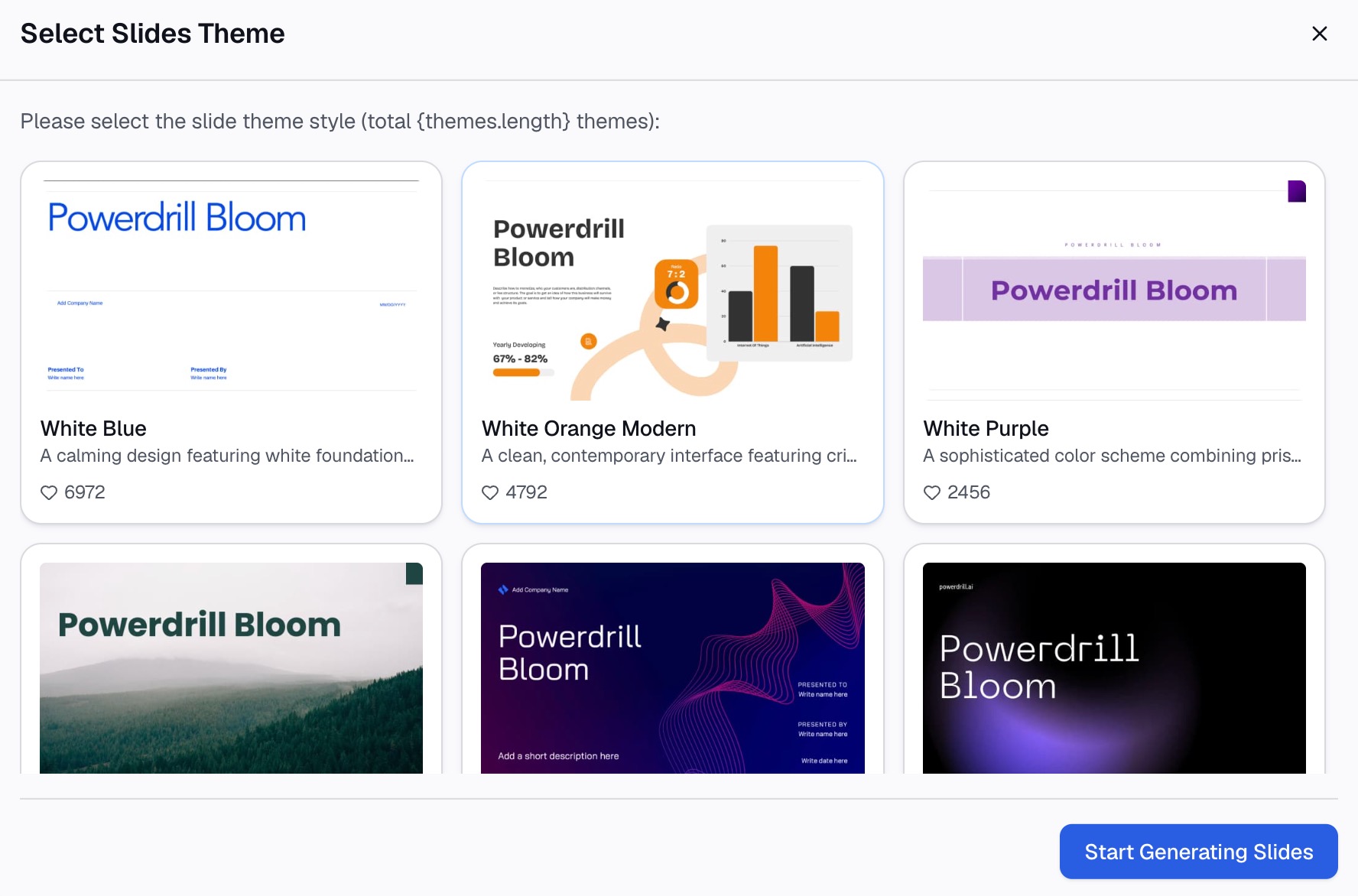
Диаграммы и визуализации также можно создавать напрямую, о чем рассказывается на странице создания графиков из Excel. Чтобы составить текст на основе собственного файла, попробуйте Powerdrill Bloom.
Откуда должен браться текст аннотаций
Формулировки, написанные по памяти, — это то, с чего начинается искажение данных на диаграммах. Маркер с надписью «резкий рост» рядом с изменением в 3% хуже, чем полное отсутствие маркера.
Поэтому придерживайтесь трех правил. Каждая цифра в маркере берется из ячейки, а не из памяти. Любое утверждение о причине обозначается как возможная причина. А все, для чего вы не можете найти источник, безжалостно удаляется, а не смягчается формулировками.
Сколько аннотаций — это уже слишком много
| Тип диаграммы | Маркеры, которые стоит добавить | Чего следует избегать |
|---|---|---|
| Линейный график с одним рядом данных | 1–2 на точках перегиба | Подписывание каждого месяца |
| Линейный график с несколькими рядами данных | Максимум 1 на ряд данных | Наложение текста в местах пересечения линий |
| Линейчатая или столбчатая диаграмма | Подписи на самом высоком и самом низком столбцах | Числа на всех двадцати столбцах |
| Круговая или кольцевая диаграмма | Проценты на каждом секторе | Отдельное примечание для каждого сектора |
| Диаграмма рассеяния | 1 область поверх группы точек | Подписывание отдельных точек |
| Плитка дашборда | 0, плюс понятный заголовок | Любой длинный текст при небольшом размере плитки |
Строка дашборда часто удивляет людей. При размере плитки для объяснений просто нет места, поэтому всю работу должен выполнять заголовок. Название вроде «Отток вырос на 2 пункта с июня» работает гораздо лучше, чем просто «Уровень оттока».
Распространенные ошибки, которых стоит избегать
Заголовок, который называет метрику вместо вывода. Заголовок «Ежемесячная выручка» сообщает читателю, на что он смотрит. Заголовок «Выручка не изменилась после мартовского изменения цен» объясняет, почему он на это смотрит.
Ввод цифр в примечание вручную. Диаграмма обновится, а маркер — нет, и никто этого не заметит, пока кто-нибудь не проверит данные.
Объяснение осей. Если читателю требуется примечание, чтобы понять ось, исправьте саму ось.
Изменение стиля вместо объяснения. Выбор цветов и шрифтов — это отдельная задача, описанная в статьях о подборе цветов диаграмм под ваш бренд и о том, как сделать слайды с данными легкочитаемыми. Ни то, ни другое не заменит осмысленного предложения.
Сформулируйте то, на что указывает диаграмма
Каждая создаваемая вами диаграмма уже содержит в себе вывод. Вопрос лишь в том, запишете ли вы его или заставите каждого читателя гадать самостоятельно.
Семь приемов — это больше, чем требуется для большинства диаграмм. Один хороший маркер на ключевой точке плюс заголовок, формулирующий вывод, — этого достаточно для подавляющего большинства бизнес-диаграмм.
На странице AI graph maker рассказывается о создании самой диаграммы, если она еще не существует. Страница data visualization tool охватывает более широкий набор возможностей.
Часто задаваемые вопросы
Что такое диаграмма с аннотациями?
Это диаграмма с пояснительным текстом, привязанным к определенным ее частям. Это может быть подпись к точке данных, примечание к дате или выделенная цветом область за определенный период. Текст подсказывает читателю, какая часть графика имеет значение.
Как добавить аннотацию к диаграмме в Excel?
В Excel используются подписи данных. Выберите ряд или диаграмму, нажмите «Добавить элемент диаграммы», затем «Подписи данных» и с помощью стрелки настройте их положение. Выбор варианта «Выноска данных» помещает подпись внутрь текстового пузыря.
Могут ли примечания к диаграмме обновляться автоматически?
Да. Microsoft заявляет, что подписи данных по умолчанию связаны со значениями на листе и обновляются при изменении этих значений. Tableau поддерживает динамические переменные, поэтому текст может отображать значения данных, которые обновляются вместе с исходными данными.
Сколько примечаний должно быть на диаграмме?
Одно или два для большинства бизнес-диаграмм. Большее количество будет отвлекать от самих данных, и в руководстве Microsoft рекомендуется удалять подписи, если они перегружают диаграмму.
Можно ли написать подписи к диаграмме в столбце таблицы?
Да. В Excel в разделе «Параметры подписи» выберите «Значения из ячеек» и укажите диапазон. Значения ячеек будут отображаться в качестве подписей, поэтому текст можно составлять и редактировать прямо на листе.