Как создать дорожную карту в PowerPoint: 3 простых способа в 2026 году
Чтобы создать дорожную карту в PowerPoint, самый быстрый способ — использовать SmartArt. Перейдите в Вставка > SmartArt, выберите категорию Процесс и подберите макет, например временную шкалу или шеврон. Введите по одному этапу в каждую фигуру. Для дорожной карты с несколькими командами лучше вставить таблицу, где столбцами будут кварталы, а строками — команды.
В этом руководстве рассматриваются три способа создания слайда: SmartArt, таблица с дорожками (swimlanes) и фигуры, размещенные вручную. Также мы разберем, как спланировать контент, приведем полный пример и покажем более быстрый способ создания слайда на основе плана проекта. Инструкции основаны на страницах поддержки Microsoft, проверенных 16 ноября 2026 года.
Что такое дорожная карта и чем она отличается от временной шкалы
Дорожная карта показывает, куда движется продукт, проект или команда в ближайшие месяцы. Она группирует работу по темам или этапам и распределяет их по временным периодам, обычно по кварталам.
Временная шкала (timeline) устроена иначе. Она отмечает конкретные даты и вехи, например: «Запуск бета-версии 12 мая». Дорожная карта работает на более высоком уровне. Она говорит о том, на чем команда сосредоточится во втором квартале, а не указывает точный день завершения каждой задачи.
Типичные примеры использования на слайдах:
- Дорожные карты продукта. Функции или темы, запланированные на ближайшие несколько кварталов.
- Дорожные карты проекта. Этапы проекта, от исследования до запуска.
- Стратегические дорожные карты. Цели компании и инициативы по их достижению в течение года.
- Технологические дорожные карты. Системы, которые подлежат обновлению или замене, в порядке приоритетности.
Аудитория определяет уровень детализации. Руководителям нужны темы и кварталы. Командам исполнителей требуется больше подробностей, которые чаще всего хранятся в отдельном инструменте, а не на слайде.
Если ваш план на самом деле представляет собой список дат и вех, ознакомьтесь с нашим руководством о том, как создать временную шкалу в PowerPoint.
Спланируйте контент до открытия PowerPoint
Четкий слайд начинается с четкого плана. Сначала определитесь со следующими пунктами:
- Временной горизонт. Выберите период, например следующие четыре квартала. Чем дальше горизонт, тем менее точным он становится, и это нормально, если вы об этом предупредите.
- Единица времени. Кварталы подходят для большинства бизнес-планов. Месяцы — для коротких проектов.
- Дорожки (Lanes). Решите, будут ли строки представлять команды, продукты или цели. На одном слайде помещается от трех до пяти дорожек.
- Элементы. Составьте список каждой темы или этапа с указанием периода начала и окончания.
- Статус. Отметьте элементы как выполненные, находящиеся в процессе или запланированные.
- Основная мысль. Напишите одно предложение, которое должен подтверждать слайд, например: «Мобильное приложение выйдет до начала праздничного сезона».
Делайте названия элементов короткими. «Самостоятельная регистрация» хорошо смотрится на полосе. «Улучшение процесса регистрации для клиентов на самообслуживании» — нет.
Для этого этапа отлично подойдет простая электронная таблица. Используйте столбцы для элемента, дорожки, квартала начала, квартала окончания и статуса. Она станет источником данных для слайда и упростит обновление в будущем.
Способ 1: Создание дорожной карты с помощью SmartArt
SmartArt — это самый быстрый способ создать план, основанный на этапах. Инструкции Microsoft по созданию временных шкал работают так же и для дорожных карт.
- На вкладке Вставка выберите SmartArt.
- В галерее выберите Процесс, а затем дважды щелкните по макету.
- Выберите [Текст] и введите название каждого этапа.
- Чтобы добавить этап, выберите фигуру и на вкладке Конструктор SmartArt выберите Добавить фигуру.
На странице Microsoft отмечается, что существует «два графических элемента SmartArt для временных шкал: Простая временная шкала и Временная шкала с акцентированными кругами». Также добавляется, что «вы можете использовать практически любой графический элемент SmartArt, связанный с процессами». Для дорожной карты хорошо подходит макет с шевронами, так как каждая стрелка указывает на следующий этап.
Вы также можете вводить текст в области текста. На странице поддержки сказано: «Вы также можете открыть область текста и ввести текст там». Это быстрее, если у вас уже готов список.
Чтобы изменить порядок этапов, выберите один из них и используйте кнопки Вверх или Вниз на вкладке Конструктор SmartArt. Чтобы попробовать другой вид, откройте группу Макеты и выберите другой вариант.
SmartArt лучше всего подходит для одной дорожки работы, например для этапов одного проекта. С его помощью сложнее показать работу нескольких команд бок о бок. Для этого используйте таблицу.
Способ 2: Создание дорожной карты с дорожками с помощью таблицы
Таблица дает вам сетку из дорожек и периодов. Это самый распространенный макет для планов команд и продуктов.
- Выберите слайд, на который вы хотите добавить таблицу.
- На вкладке Вставка выберите Таблица.
- Протащите курсор, чтобы выбрать размер, или выберите Вставить таблицу и введите количество столбцов и строк.
- Щелкните в ячейке и введите текст. По завершении щелкните вне таблицы.
Используйте один столбец для названий дорожек и по одному столбцу на каждый период. Для четырех кварталов и четырех команд это будет пять столбцов и пять строк, включая строку заголовка.
На странице Microsoft есть полезный совет: «Чтобы быстро вставить новую строку в конце таблицы, щелкните внутри последней ячейки последней строки и нажмите клавишу TAB». Чтобы добавить строки или столбцы в другом месте, щелкните ячейку правой кнопкой мыши и выберите Вставить.
Если ваш план уже находится в Excel, вы можете скопировать ячейки и вставить их. Страница поддержки гласит: «Вы также можете скопировать и вставить таблицу из Word или Excel». Стоит знать об одном ограничении: «Невозможно преобразовать существующий текст слайда в таблицу».
Есть и третий вариант: вставить электронную таблицу Excel внутрь слайда. Microsoft предупреждает, что она «становится внедренным объектом OLE». Если вы позже измените тему презентации, «тема не обновит таблицу, вставленную из Excel». Вы также не сможете редактировать ее инструментами таблиц PowerPoint. Для плана, который меняется каждый месяц, вставленная таблица обычно удобнее для поддержания единообразия с остальной презентацией. В любом случае сохраните исходную таблицу, так как именно с нее начинаются обновления.
Чтобы показать элементы, которые длятся более одного квартала, объедините ячейки в столбцах. Залейте ячейку каждого элемента цветом, соответствующим его статусу. Легенда внизу объяснит значения цветов.
Способ 3: Рисование произвольной дорожной карты с помощью фигур
Фигуры дают вам полный контроль. Используйте их, если вам нужны полосы разной длины, иконки или более визуальный стиль.
- Нарисуйте строку заголовка из текстовых полей для периодов, например от Q1 до Q4.
- Нарисуйте прямоугольник для каждого элемента и растяните его на периоды, которые он охватывает.
- Введите название элемента в каждом прямоугольнике.
- Добавьте текстовое поле слева для каждой дорожки.
Выравнивание — критически важный момент в этом методе. Инструкции Microsoft по выравниванию просты: «Выберите первый объект, а затем нажмите и удерживайте клавишу Ctrl, выбирая другие объекты». Затем выберите Формат фигуры > Выровнять и выберите нужный вариант, например Выровнять по верхнему краю.
После выравнивания интервалы все еще могут быть неравномерными. На странице поддержки сказано: «Используйте Распределить по горизонтали или Распределить по вертикали в меню Выровнять, чтобы равномерно расположить объекты».
Направляющие также помогают. Выберите Вид > Направляющие, чтобы показать центральные линии, или Вид > Сетка для полной сетки. При перемещении фигуры появляются смарт-направляющие. Microsoft описывает их как «красные пунктирные линии», которые помогают «выравнивать элементы по вертикали, горизонтали или обоим направлениям».
Когда макет будет выглядеть правильно, сгруппируйте фигуры каждой дорожки. Таким образом, вы сможете перемещать дорожку целиком, не нарушая ее структуру.
Оформление слайда и поддержание его в актуальном состоянии
План часто меняется, поэтому создавайте слайд так, чтобы его было легко обновлять.
Используйте цвет для статуса, а не для украшения. Одного цвета для выполненных задач, одного для текущих и одного для запланированных вполне достаточно. Используйте одни и те же цвета на каждом слайде.
Добавьте линию «сегодня». Тонкая вертикальная линия на текущей дате показывает, что уже позади, а что впереди.
Добавьте примечание о последнем обновлении. Небольшой футер, например «Обновлено 16 ноября 2026 г.», сообщает читателям, насколько актуальна информация.
Делайте текст коротким. Если описание элемента занимает более четырех слов, перенесите подробности в заметки к слайду.
Честно показывайте неопределенность. Многие команды помечают поздние кварталы как «исследование» или используют более светлые цвета. Это формирует ожидания, не давая лишних обещаний.
Добавьте замещающий текст. Программы чтения с экрана не могут воспринимать фигуры как план. Добавьте краткое описание, перечисляющее дорожки и основные элементы по порядку.
Пример дорожной карты
Вот простой пример для команды разработчиков ПО, планирующей работу на следующие четыре квартала. Строки — это дорожки, а столбцы — кварталы.
| Дорожка | Q1 | Q2 | Q3 | Q4 |
|---|---|---|---|---|
| Продукт | Самостоятельная регистрация | Панели мониторинга использования | Бета-версия моб. приложения | Запуск моб. приложения |
| Платформа | Обновление базы данных | Обновление базы данных | Единый вход (SSO) | Журналы аудита |
| Рост | Тест страницы цен | Реферальная программа | Партнерские списки | Праздничная кампания |
| Поддержка | Обновление справки | Чат-поддержка | Чат-поддержка | Форум клиентов |
В виде таблицы это занимает один слайд. «Обновление базы данных» охватывает Q1 и Q2, поэтому объедините эти две ячейки. «Чат-поддержка» охватывает Q2 и Q3, их тоже нужно объединить.
Затем добавьте цвета статуса. Предположим, Q1 завершен, а Q2 только начался. Окрасьте элементы Q1 как выполненные, элементы Q2 как находящиеся в процессе, а остальные — как запланированные. Добавьте линию «сегодня» в начале Q2.
Наконец, напишите заголовок как основную мысль. «Запуск мобильного приложения в Q4 после завершения работ по платформе» говорит гораздо больше, чем просто «Дорожная карта 2026».
Как презентовать дорожную карту
Начните с основной мысли, затем покажите слайд. Люди сначала читают заголовок, поэтому сделайте его тем выводом, который они должны запомнить.
Проведите аудиторию по каждой дорожке по очереди. Объясните, что сделано, что в процессе и что будет дальше. Затем сделайте шаг назад и покажите, как дорожки связаны между собой, например, как работа над платформой открывает возможность для реализации функции продукта.
Будьте честны в отношении уверенности. Ближайшие задачи — это обязательства. Дальнейшие задачи — это планы, которые могут измениться. Если сказать об этом заранее, это предотвратит неудобные вопросы позже.
Закончите тем, что вам нужно. Это может быть решение, бюджет или помощь от другой команды.
Отправляйте слайд после встречи, а не до нее. План, прочитанный в одиночку, вызывает вопросы по каждому пункту. План, разобранный вместе, удерживает внимание на главном сообщении. Приложите исходную таблицу для тех, кому нужны подробности.
Создание дорожной карты в PowerPoint с помощью AI
Когда план находится в длинной таблице или документе, превращение его в слайд занимает время. Инструмент AI может прочитать файл и создать слайды за вас.
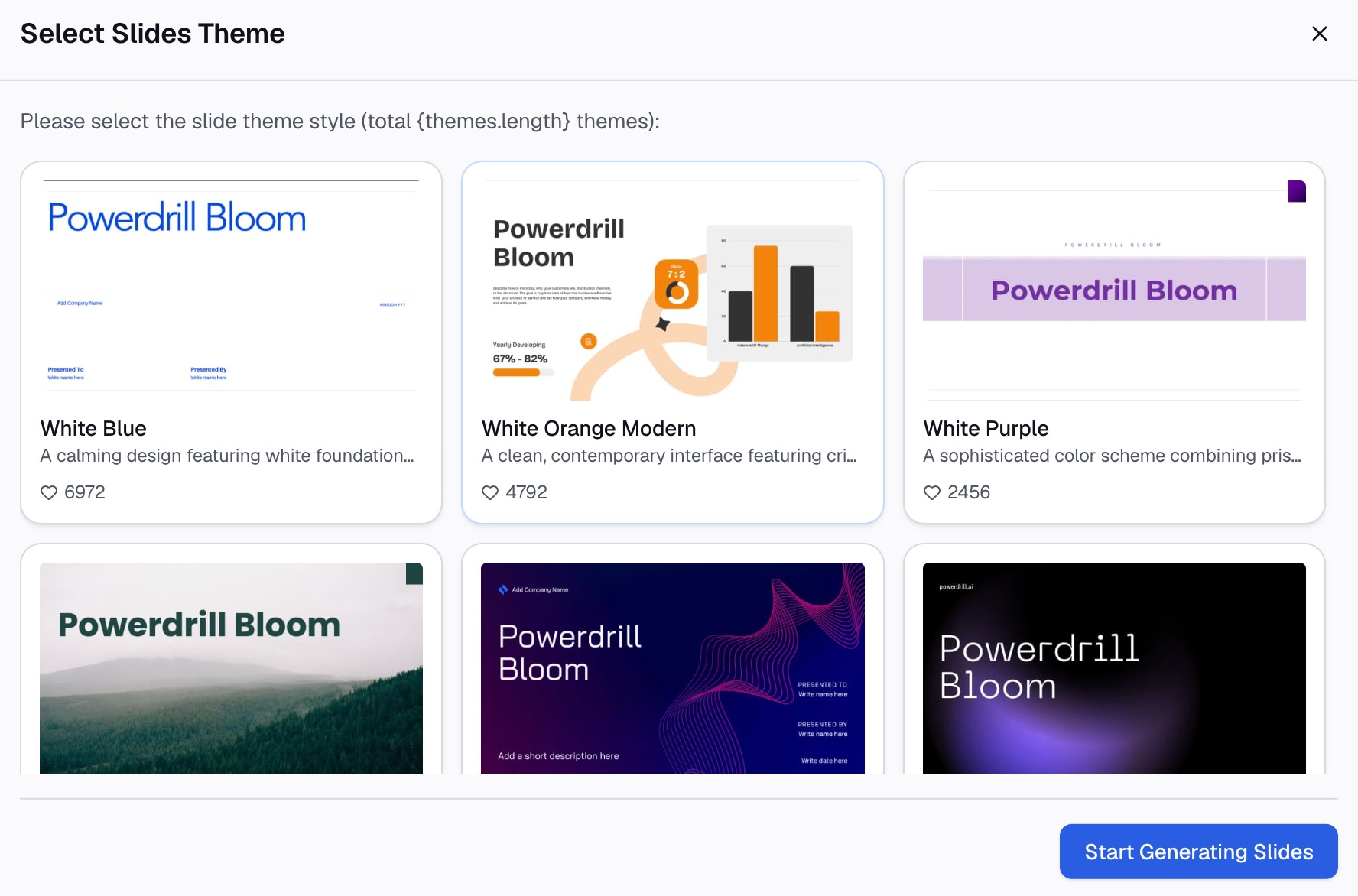
Вот метод в три шага с использованием Powerdrill Bloom.
Шаг 1: Загрузите ваш план проекта
Загрузите файл Excel, CSV или PDF, в котором содержится план. На странице Excel в PPT сказано, что Powerdrill Bloom «превращает тему или ваши файлы Excel, CSV и PDF в слайды PowerPoint».
Лучше всего работает таблица со столбцами: элемент, дорожка, начало, конец и статус. Четкие названия столбцов помогают AI правильно прочитать план.

Шаг 2: Запросите слайд с дорожной картой на естественном языке
Опишите нужный вам слайд. Например: «Создай слайд с дорожной картой на четыре квартала, по одной дорожке на команду, и раскрась элементы по статусу».
На той же странице указано, что инструмент «предлагает направления для изучения, такие как ключевые выводы и сравнения». Вы также можете попросить создать слайд с резюме рисков или зависимостей рядом с планом. Для плана, который начинается как документ, страница Word в слайды работает аналогичным образом.
Шаг 3: Проверьте план и экспортируйте презентацию
Сверьте каждый элемент с исходным файлом, убедившись, что он находится в нужной дорожке и квартале. Затем экспортируйте слайды. Страница Excel в PPT сообщает, что вы можете «экспортировать в PowerPoint в один клик».
Откройте файл в PowerPoint и доработайте его методами, описанными выше. Черновик AI экономит время на настройку, а ваша проверка делает его точным.
Распространенные ошибки, которых следует избегать
Вот проблемы, которые чаще всего встречаются на таких слайдах.
- Слишком много деталей. План с 40 пунктами — это график проекта, а не дорожная карта. Придерживайтесь основных тем.
- Точные даты в далеком будущем. Конкретные даты в четвертом квартале предполагают больше уверенности, чем у вас есть на самом деле. Используйте кварталы.
- Отсутствие статуса. Без цветовой индикации статуса читатели не могут понять, что уже сделано.
- Слишком много дорожек. Более пяти дорожек делают текст слишком мелким. Разделите слайд или сгруппируйте команды.
- Декоративные цвета. Случайные цвета заставляют читателей искать смысл там, где его нет.
- Фигуры не выровнены. Полосы, которые не выстроены в линию, выглядят небрежно. Используйте функции Выровнять и Распределить.
- Нет владельца или даты обновления. Читателям нужно знать, кто отвечает за план и насколько он актуален.
- Размытый заголовок. Слово «Дорожная карта» ни о чем не говорит. Вынесите основную мысль в заголовок.
Подробнее о структуре слайдов читайте в нашем руководстве о том, как сделать слайды с данными легкочитаемыми.
Когда вы будете готовы превратить план проекта в слайды, попробуйте Powerdrill Bloom с текущей таблицей плана вашей команды.
Часто задаваемые вопросы
Как сделать дорожную карту в PowerPoint?
Перейдите в Вставка > SmartArt, выберите категорию Процесс и выберите макет временной шкалы или шеврона. Введите по одному этапу в каждую фигуру. Для нескольких команд вставьте таблицу, где столбцами будут кварталы, а строками — команды.
Есть ли в PowerPoint шаблон дорожной карты?
В галерее SmartArt в PowerPoint есть макеты временных шкал, такие как Простая временная шкала и Временная шкала с акцентированными кругами. Microsoft отмечает, что может подойти практически любой графический элемент SmartArt, связанный с процессами. Многие команды также начинают с таблицы.
В чем разница между дорожной картой и временной шкалой?
Дорожная карта группирует работу по темам или этапам в периодах, например в кварталах. Временная шкала отмечает конкретные даты и вехи. Дорожные карты показывают направление; временные шкалы — точные сроки.
Как показать статус на дорожной карте?
Используйте цвет. Достаточно одного цвета для выполненных задач, одного для текущих и одного для запланированных. Добавьте легенду и линию для сегодняшней даты.
Можно ли превратить план проекта из Excel в дорожную карту PowerPoint?
Да. Вы можете скопировать ячейки из Excel и вставить их на слайд как таблицу. Инструменты AI, такие как Powerdrill Bloom, также могут прочитать таблицу и создать слайды за вас.
Источники: Поддержка Microsoft, Создание временной шкалы в PowerPoint · Поддержка Microsoft, Добавление таблицы на слайд · Поддержка Microsoft, Выравнивание объектов на слайде · Поддержка Microsoft, Направляющие для упорядочивания объектов на слайде.