Как сделать блок-схему в PowerPoint: пошаговое руководство

Чтобы создать блок-схему в PowerPoint, перейдите на вкладку Вставка > SmartArt, выберите категорию Процесс и подберите макет. Введите каждый шаг в заполнители [Текст], затем используйте функцию Добавить фигуру, чтобы добавить новые шаги. Для принятия решений и ветвлений нарисуйте фигуры и соедините их с помощью соединительных линий из меню Вставка > Фигуры.
В этом руководстве рассказывается, как спланировать блок-схему, описаны два способа ее создания, а также способы ее оформления и анимации. Здесь также приводится подробный пример и более быстрый способ создания слайдов с процессами на основе документа. Инструкции взяты со страниц поддержки Microsoft по состоянию на 13 ноября 2026 года.
Что такое блок-схема
Блок-схема последовательно показывает шаги процесса. На странице поддержки Microsoft это сформулировано просто: «Блок-схема показывает последовательные шаги в задаче или процессе».
Обычно на слайдах их используют для:
- Бизнес-процессы. Как заказ проходит путь от продажи до доставки.
- Пути согласования. Кто и в каком порядке утверждает бюджет.
- Онбординг. Шаги, которые проходит новый клиент или сотрудник.
- Решения. Что происходит, когда запрос одобряется или отклоняется.
- Графики работ. Передача задач между командами в рамках проекта.
Блок-схема на слайде выполняет иную задачу, чем в текстовом документе. Аудитория видит ее всего пару минут. Она должна с первого взгляда показывать основной путь, а не каждое исключение. Детальная карта процесса может храниться в общем документе, тогда как на слайде должна быть представлена версия, необходимая именно для встречи.
Выберите подходящий метод создания блок-схемы
PowerPoint предлагает два основных способа создания блок-схемы. Выберите один из них перед началом работы.
| Как выглядит ваш процесс | Лучший метод | Почему |
|---|---|---|
| Прямая линия из 3–7 шагов | Макет SmartArt «Процесс» (Process) | Быстро, ровно и легко менять стиль |
| Шаги с картинками | SmartArt Picture Accent Process | Добавляет изображение к каждому шагу |
| Решения, ветвления или повторяющиеся шаги | Фигуры и соединительные линии | Полный контроль над макетом и стрелками |
| Длинный процесс с участием нескольких команд | Фигуры на дорожках (swimlanes) | Показывает, кто отвечает за каждый шаг |
Если в вашем процессе нет развилок (принятия решений), используйте SmartArt. Если есть ветвление «да/нет», используйте фигуры и соединительные линии.
Фигуры блок-схемы и их значения
В блок-схемах используется небольшой набор стандартных фигур. Их последовательное использование помогает аудитории читать схему без легенды.
| Фигура | Значение | Пример названия |
|---|---|---|
| Овал | Начало или конец процесса | «Заказ получен» |
| Прямоугольник | Шаг или действие | «Проверить наличие» |
| Ромб | Решение с двумя или более путями | «В наличии?» |
| Параллелограмм | Входные или выходные данные (например, форма или файл) | «Счет отправлен» |
| Стрелка или соединительная линия | Направление потока | «Да» или «Нет» на ветвлениях |
Вам не нужно использовать все виды фигур на каждом слайде. В большинстве бизнес-схем используются только овалы, прямоугольники и ромбы. Добавление более редких фигур может запутать широкую аудиторию.
Сохраняйте одно и то же значение для каждой фигуры во всей презентации. Если ромб означает принятие решения на одном слайде, он ни в коем случае не должен означать веху на другом. Единообразие фигур объединяет серию слайдов с процессами в единую систему.
Цвет может нести дополнительную смысловую нагрузку. Например, шаги, выполняемые клиентами, могут быть одного цвета, а шаги сотрудников — другого. Объясните цветовые обозначения в коротком примечании под схемой.
Спланируйте процесс до того, как откроете PowerPoint
Большинство запутанных блок-схем появляются из-за нечеткого понимания самого процесса, а не из-за плохого дизайна. Сначала запишите все шаги.
Ответьте на четыре вопроса:
- Где начинается и заканчивается процесс? Назовите триггер (например, «Клиент оформляет заказ») и конечный результат.
- Каковы основные шаги? Сформулируйте их в виде коротких глагольных фраз (например, «Проверить наличие»).
- Где принимаются решения? Отметьте каждую точку, где путь раздваивается (например, «В наличии?»).
- Кто отвечает за каждый шаг? Укажите команду или роль, если на слайде нужно показать передачу задач.
Старайтесь, чтобы каждый шаг состоял из нескольких слов. Блок-схема на слайде выглядит лучше всего, когда на ней от пяти до девяти фигур. Если ваш список длиннее, разделите его на два слайда или объедините мелкие шаги в группы.
Сначала составьте список в текстовом документе или таблице. Позже вы сможете вставить его в SmartArt, к тому же он послужит отличным планом для заметок докладчика.
Как создать блок-схему с помощью SmartArt
SmartArt — это самый быстрый способ создать простую блок-схему. Вот шаги, рекомендуемые Microsoft для новых версий Windows:
- На вкладке Вставка выберите SmartArt.
- В диалоговом окне Выбор рисунка SmartArt слева выберите категорию Процесс.
- Щелкните один раз по блок-схеме в средней области, чтобы увидеть ее название и описание в правой области.
- Выберите нужную блок-схему и нажмите кнопку ОК.
Затем замените заполнители [Текст] вашими шагами. Microsoft отмечает, что вы также можете вставить текст из другого источника. В инструкции указано: «щелкните [Текст] в области текста, а затем вставьте свой текст».
Если область текста скрыта, Microsoft рекомендует: «на вкладке Конструктор нажмите Область текста». В веб-версии PowerPoint шаги немного отличаются. Вы выбираете макет, например «Процесс с акцентами» (Accent Process) или «Простой изогнутый процесс» (Basic Bending Process), в разделе «Процесс».
Чтобы добавить шаг, выберите фигуру, ближе всего расположенную к нужному месту. Затем на вкладке Конструктор SmartArt нажмите стрелку рядом с кнопкой Добавить фигуру. Выберите Добавить фигуру после или Добавить фигуру перед.
Microsoft дает совет по размещению: «поэкспериментируйте с добавлением фигуры до или после выбранной фигуры, чтобы получить желаемое расположение». Чтобы удалить фигуру, кликните по ее границе и нажмите клавишу Delete.
Как создать блок-схему с помощью фигур и соединительных линий
Фигуры дают вам полный контроль. Используйте их, когда в вашем процессе есть развилки, ветвления или повторяющиеся шаги.
Начните с фигур:
- На вкладке Вставка нажмите Фигуры.
- Выберите фигуру из группы Блок-схема, например прямоугольник для шага или ромб для принятия решения.
- Зажмите левую кнопку мыши и потяните на слайде, чтобы нарисовать фигуру, а затем введите название шага.
Затем соедините фигуры линиями. Microsoft объясняет: «Соединительная линия — это линия с точками соединения на каждом конце, которая остается привязанной к фигурам, которые вы соединяете». Соединительные линии могут быть прямыми, уступчатыми или кривыми.
Инструкция Microsoft по добавлению соединительной линии:
- На вкладке Вставка в группе Иллюстрации нажмите Фигуры.
- В разделе Линии выберите нужную соединительную линию.
- Наведите указатель мыши на первую фигуру, чтобы появились точки соединения.
- Кликните по первой фигуре и протяните линию к точке соединения на второй фигуре.
Преимущество этого способа становится очевидным при редактировании. Microsoft отмечает: «При перемещении фигур, соединенных линиями, эти линии остаются привязанными к фигурам и перемещаются вместе с ними». Вы можете менять расположение шагов, не перерисовывая каждую стрелку заново.
Если стрелок много, используйте режим блокировки рисования. В разделе Линии щелкните правой кнопкой мыши по соединительной линии и выберите Заблокировать режим рисования, а затем нарисуйте каждую линию по очереди.
Оформление и анимация блок-схемы
Лаконичный стиль облегчает восприятие схемы. Старайтесь не усложнять.
Чтобы изменить цвета SmartArt, выполните следующие шаги, рекомендуемые Microsoft:
- Кликните по рисунку SmartArt.
- На вкладке Конструктор SmartArt в группе Стили SmartArt нажмите Изменить цвета.
- Выберите нужную цветовую комбинацию.
Чтобы изменить стиль отдельной фигуры, щелкните по ней правой кнопкой мыши и выберите Формат фигуры. В открывшейся панели можно настроить заливку и границы. Microsoft отмечает, что прозрачность может варьироваться «от 0% (полностью непрозрачный, значение по умолчанию) до 100% (полностью прозрачный)».
Несколько полезных правил дизайна:
- Один цвет для каждого типа элементов. Используйте один цвет для шагов и другой — для развилок.
- Одинаковый размер фигур. Делайте все блоки шагов одинакового размера и с одинаковым шрифтом.
- Одно направление. Направляйте схему слева направо или сверху вниз, но не в обе стороны сразу.
- Короткие названия. Используйте от трех до пяти слов на один блок.
- Выделите ключевой шаг. Используйте акцентный цвет для шага, о котором будете говорить больше всего.
Анимация помогает удерживать внимание живой аудитории. На странице поддержки Microsoft анимация блок-схемы указана среди доступных возможностей. Выберите графический элемент, откройте вкладку Анимация и настройте последовательное появление шагов. Тогда каждый шаг будет появляться именно в тот момент, когда вы о нем рассказываете.
Пример блок-схемы
Вот простой процесс обработки заказа для небольшого интернет-магазина. Сначала представим шаги в виде списка.
| Шаг | Тип | Ответственный |
|---|---|---|
| Клиент оформляет заказ | Начало | Клиент |
| Проверить наличие товара | Шаг | Склад |
| В наличии? | Решение | Склад |
| Упаковать и отправить | Шаг | Склад |
| Оформить предзаказ и уведомить клиента | Шаг | Поддержка |
| Заказ доставлен | Конец | Курьер |
В этом процессе есть развилка, поэтому лучше всего использовать фигуры и соединительные линии. Нарисуйте овал для начала, прямоугольники для шагов и ромб для вопроса «В наличии?».
От ромба проведите две уступчатые соединительные линии. Подпишите первую «Да» и направьте ее к шагу «Упаковать и отправить». Подпишите вторую «Нет» и направьте к шагу оформления предзаказа.
Оба пути снова сходятся на шаге «Заказ доставлен». Вся схема состоит из шести фигур, что отлично помещается на одном слайде, оставляя место для заголовка.
Заголовок должен отражать главную мысль слайда. Например: «Большинство заказов отправляются в тот же день; предзаказы требуют дополнительного шага уведомления». Аудитория сначала прочитает вывод, а затем проследит за ходом процесса.
Если магазин хочет показать ответственных, добавьте три горизонтальные полосы: «Клиент», «Склад» и «Поддержка». Поместите каждую фигуру в полосу соответствующего ответственного. Это превратит схему в простой вариант с дорожками (swimlane).
Тот же список можно представить в виде SmartArt для обзорного слайда. Уберите развилку, оставьте четыре основных шага и используйте макет «Простой изогнутый процесс» (Basic Bending Process). Используйте подробную схему, когда аудитории нужно совершить действия в рамках процесса, и простую — когда нужен лишь общий обзор. Создание обеих версий на основе одного исходного списка гарантирует, что данные на слайдах не будут противоречить друг другу.
Как презентовать блок-схему
Даже хорошая блок-схема может утомить слушателей, если показать ее всю сразу. Проведите аудиторию по ней шаг за шагом.
Начните с начальной и конечной точек. Расскажите аудитории, где процесс начинается и к какому результату приводит. Затем проследите основной путь слева направо, шаг за шагом.
Делайте паузу на каждом решении. Расскажите, что запускает каждое ветвление и как часто оно происходит, если у вас есть такие данные. Фраза вроде «Примерно один заказ из десяти уходит в предзаказ» сделает этот сценарий более наглядным.
Используйте анимацию, чтобы соответствовать темпу вашего рассказа. Показывайте каждый шаг по мере того, как говорите о нем, чтобы аудитория не забегала вперед. В конце оставьте всю схему на экране для ответов на вопросы.
Закончите главным выводом слайда. Если в процессе есть «узкое место», назовите его. Если вы предлагаете изменения, покажите, где именно в цепочке они находятся.
Создание блок-схемы в PowerPoint с помощью ИИ
Когда описание процесса находится в длинном документе, выборка шагов вручную занимает много времени. Инструмент на базе ИИ может прочитать документ и создать слайды за вас.
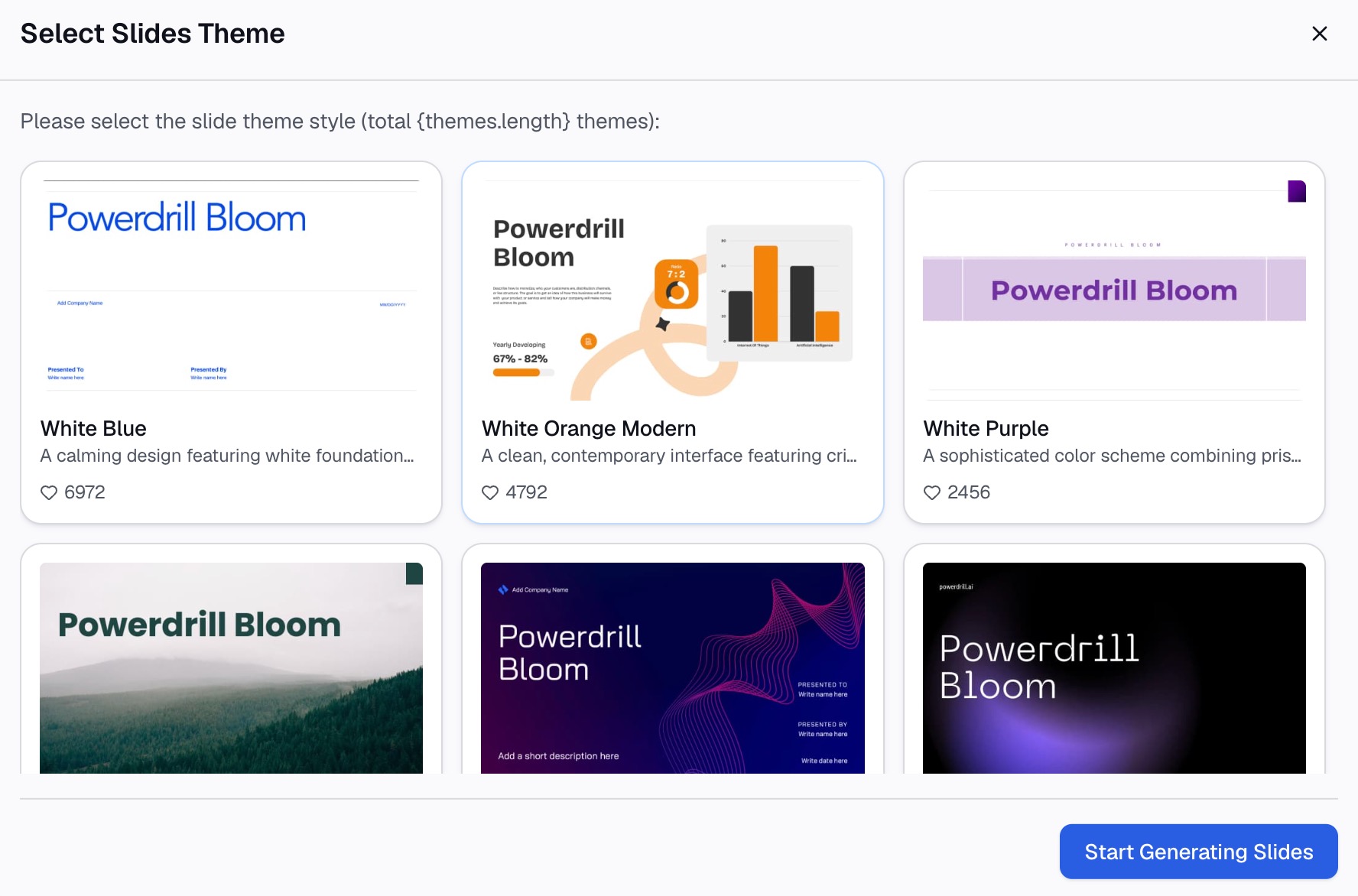
Вот как это сделать за три шага с помощью Powerdrill Bloom.
Шаг 1. Загрузите документ с описанием процесса
Загрузите файл PDF или Word, в котором описан процесс. На странице Word to Slides указано, что Powerdrill Bloom «не просто извлекает текст — он понимает структуру и смысл ваших файлов».
Подойдет регламент, политика или план проекта. Четкие заголовки для каждого этапа помогут ИИ быстрее найти нужные шаги.

Шаг 2. Сформулируйте запрос для слайда с процессом на обычном языке
Опишите слайд, который вам нужен. Например: «Преврати раздел обработки заказов в слайд с процессом, показав каждый шаг и развилку с проверкой наличия товара».
На той же странице отмечается, что вы можете направлять анализ «с помощью собственных вопросов и фокусных областей». Для создания одностраничной визуализации стратегии или процесса инструмент AI Business Summary Visualiser позволяет выбрать подходящий формат, например диаграмму.
Шаг 3. Проверьте шаги и скачайте презентацию
Сверьте каждый шаг с исходным документом, убедившись в правильности их порядка. Затем скачайте слайды. На странице Word to Slides указано, что вы можете «мгновенно скачать редактируемый файл PowerPoint».
Откройте файл в PowerPoint и доработайте фигуры, используя описанные выше методы. Черновик от ИИ избавляет вас от необходимости долго читать и анализировать текст, а ваша редактура сделает схему точной.
Распространенные ошибки, которых следует избегать
Вот проблемы, которые чаще всего встречаются на слайдах с блок-схемами.
- Слишком много шагов. Пятнадцать блоков на одном слайде практически нечитаемы. Разделите процесс или сгруппируйте шаги.
- Разные направления. Стрелки, идущие вверх, вниз и в стороны, путают зрителя. Выберите одно направление.
- Пропущенные развилки. Процесс с выбором требует использования ромба и двух подписанных путей.
- Неподписанные стрелки. Стрелки, выходящие из ромба решения, должны иметь подписи «Да» и «Нет».
- Обычные линии вместо соединительных. Обычные линии не перемещаются вместе с фигурами, поэтому при редактировании схема «развалится».
- Длинные названия. Целые предложения внутри блоков заставляют уменьшать шрифт. Используйте короткие глагольные фразы.
- Отсутствие главной мысли в заголовке. Блок-схема без четкого вывода заставляет аудиторию гадать, зачем она вообще здесь показана.
- Отображение каждого исключения. Вынесите редкие сценарии в заметки докладчика или на слайд приложения.
Подробнее о структуре слайдов читайте в нашем руководстве о том, как создать временную шкалу в PowerPoint. Оформление слайдов с большим объемом данных описано в статье как сделать слайды с данными простыми для чтения.
Когда вы будете готовы превратить документ с описанием процесса в слайды, попробуйте Powerdrill Bloom на примере одной из ваших стандартных рабочих процедур.
Часто задаваемые вопросы
Как сделать блок-схему в PowerPoint?
Перейдите в меню Вставка > SmartArt, выберите категорию Процесс и подберите макет. Замените заполнители [Текст] вашими шагами. Для развилок нарисуйте фигуры из меню Вставка > Фигуры и соедините их линиями.
Есть ли в PowerPoint шаблоны блок-схем?
В PowerPoint встроены макеты SmartArt из категории «Процесс», такие как «Процесс с акцентами» (Accent Process) и «Простой изогнутый процесс» (Basic Bending Process). В меню Фигуры также есть группа Блок-схема со стандартными фигурами для шагов и развилок.
Как добавить стрелки между фигурами в PowerPoint?
Используйте соединительную линию. На вкладке Вставка нажмите Фигуры и выберите соединительную линию в разделе Линии. Протяните ее от точки соединения на одной фигуре к точке на другой.
Как добавить блок принятия решения в блок-схему?
Вставьте фигуру ромба из группы Блок-схема в меню Фигуры. Проведите от нее две соединительные линии и подпишите их «Да» и «Нет».
Можно ли преобразовать текст в блок-схему в PowerPoint?
Да. Вставьте список шагов в область текста SmartArt или выделите текст и выберите функцию Преобразовать в рисунок SmartArt. Выберите подходящий макет из категории Процесс.
Источники: Служба поддержки Microsoft, Добавление блок-схемы на слайд в PowerPoint · Служба поддержки Microsoft, Создание блок-схемы с помощью SmartArt · Служба поддержки Microsoft, Рисование и удаление линий и соединительных линий · Служба поддержки Microsoft, Создание рисунка SmartArt на основе списка в PowerPoint.