Как провести анализ трендов: 4 простых метода в 2026 году
Чтобы провести анализ трендов, соберите один и тот же показатель за регулярные периоды времени, постройте график и измерьте, как он меняется. Четыре метода покрывают большинство потребностей: изменение периода к периоду, скользящая средняя, линейная линия тренда и совокупный среднегодовой темп роста (CAGR). Используйте их вместе, а затем объясните, что именно движет трендом, прежде чем предпринимать действия.
Это руководство объясняет, что такое анализ трендов, разбирает четыре метода с формулами Excel и рассматривает полный пример. Оно также показывает более быстрый способ проведения анализа трендов с помощью AI.
Что такое анализ трендов
Анализ трендов изучает, как число меняется со временем. Цель состоит в том, чтобы отличить реальное направление движения от обычных взлетов и падений.
Бизнес использует анализ трендов для ответов на многие вопросы:
- Продажи и выручка. Ускоряется или замедляется рост?
- Затраты. Какие статьи расходов растут быстрее, чем выручка?
- Клиенты. Двигаются ли показатели оттока, регистраций или стоимости заказов в устойчивом направлении?
- Операции. Улучшаются ли сроки доставки, уровень ошибок или объем заявок?
- Финансы. Как меняются маржа и коэффициенты на протяжении нескольких лет?
Анализ трендов сам по себе не предсказывает будущее. Он описывает прошлое таким образом, чтобы сделать следующее решение более понятным. Когда вы проецируете тренд вперед, относитесь к результату как к оценке.
Что вам нужно перед началом
Анализ трендов хорош настолько, насколько хороши его данные. Сначала проверьте эти пункты.
- Один показатель, определяемый одинаково на всем протяжении. Если определение «выручки» изменилось на полпути, тренд не будет реальным.
- Регулярные периоды. Используйте месяцы, кварталы или годы и соблюдайте равные интервалы.
- Достаточная история. Минимум 12 ежемесячных точек или от трех до пяти лет для годового обзора.
- Период сравнения. Те же месяцы прошлого года помогут вам отделить тренд от сезонности.
- Заметки о разовых событиях. Изменение цены, крупный заказ или сбой в работе могут объяснить резкий скачок.
Поместите данные в два столбца: период и значение. Одна строка на период упрощает использование любого метода ниже. Отсортируйте строки от старых к новым и заполните все пропущенные периоды перед началом.
Метод 1: Изменение периода к периоду
Самый простой метод сравнивает каждый период с предыдущим. Распространены две версии.
Месяц к месяцу (MoM) или квартал к кварталу (QoQ). Это показывает краткосрочное движение. Формула: (этот период − прошлый период) ÷ прошлый период.
Год к году (YoY). Сравнивает период с тем же периодом годом ранее. Это устраняет большинство сезонных эффектов, что делает его самым распространенным показателем тренда в бизнес-отчетах.
В Excel, если значение этого месяца находится в B13, а того же месяца прошлого года — в B1, изменение YoY будет =(B13-B1)/B1. Отформатируйте ячейку как процент.
Читайте изменения периода к периоду с осторожностью. Отдельный месяц может колебаться по причинам, не имеющим отношения к тренду. Ищите серию изменений в одном и том же направлении.
Метод 2: Скользящая средняя
Скользящая средняя сглаживает краткосрочный шум. Каждая точка является средним значением за последние несколько периодов.
Трехмесячная скользящая средняя для марта — это среднее значение за январь, февраль и март. Для апреля вы убираете январь и добавляете апрель. Линия движется вперед по одному периоду за раз.
В Excel, если ваши значения начинаются в B2, вставьте =AVERAGE(B2:B4) в C4 и протяните вниз. Используйте три месяца для быстро меняющихся данных и 12 месяцев для устранения сезонности.
Скользящие средние полезны, когда показатели отдельных месяцев скачут. Если скользящая средняя продолжает расти, пока некоторые месяцы проседают, основной тренд все еще восходящий.
Метод 3: Линейная линия тренда
Линейная линия тренда проводит прямую линию через ваши данные. Она показывает среднее изменение за период и позволяет продлить линию вперед.
Страница поддержки Microsoft объясняет, как работает функция Excel TREND. Она «аппроксимирует прямую линию (методом наименьших квадратов) к массивам известных значений y и известных значений x». Проще говоря, она находит линию, которая находится ближе всего ко всем вашим точкам.
Вы можете использовать две функции Excel:
- TREND. Возвращает значения вдоль аппроксимированной линии для каждого периода.
- FORECAST.LINEAR. Предсказывает значение для будущего периода. Microsoft заявляет, что ее можно использовать «для прогнозирования будущих продаж, потребностей в запасах или потребительских трендов».
Например, если периоды с 1 по 12 находятся в A2:A13, а значения — в B2:B13, формула =FORECAST.LINEAR(13,B2:B13,A2:A13) оценит период 13. Вы также можете добавить линию тренда на линейный график в Excel.
Прямая линия подходит для стабильного роста. Она плохо ложится, когда рост ускоряется, замедляется или следует сильной сезонности.
Метод 4: Совокупный среднегодовой темп роста
Совокупный среднегодовой темп роста, или CAGR, превращает несколько лет роста в один годовой показатель. Это лучший способ суммировать долгосрочный тренд одним числом.
Формула: (конечное значение ÷ начальное значение) ^ (1 ÷ количество лет) − 1. В Excel, если начало в B2, конец в B5, а между ними три года, используйте =(B5/B2)^(1/3)-1.
CAGR предполагает устойчивый рост между двумя точками. Он скрывает путь между ними, поэтому сочетайте его с графиком. Две компании могут иметь одинаковый CAGR, при этом одна росла плавно, а другую сильно штормило.
Какой метод использовать для какого вопроса
Каждый метод отвечает на свой вопрос. Выберите тот, который соответствует вашим потребностям, и добавьте второй метод для проверки.
«Растем ли мы быстрее или медленнее, чем в прошлом году?» Используйте изменение год к году. Оно сравнивает подобное с подобным, поэтому сезоны не искажают ответ. Посмотрите на цифры YoY за последние шесть месяцев. Растущая серия означает, что рост ускоряется.
«Является ли этот спад реальной проблемой?» Используйте скользящую среднюю. Если трехмесячная средняя все еще растет, один слабый месяц, скорее всего, является шумом. Если средняя идет вниз два или три месяца подряд, ищите причину.
«Где мы будем в следующем квартале, если ничего не изменится?» Используйте линейную линию тренда. Она дает простую базу для планирования. Относитесь к ней как к отправной точке и делайте поправки на известные события, такие как изменение цен или запуск продукта.
«Как быстро мы росли на протяжении нескольких лет?» Используйте CAGR. Он превращает длинную историю в одно число, которое можно сравнить с целью, конкурентом или темпом роста рынка.
«Какой из наших продуктов или регионов движет трендом?» Примените тот же метод к каждому сегменту. Общий показатель может расти, пока один сегмент падает. Разделение данных показывает, где нужно действовать.
Большинство отчетов используют два или три метода вместе. Стандартный набор — это линейный график со скользящей средней, таблица изменений YoY и один показатель CAGR в резюме. Это дает читателям общую картину, детали и главный заголовок в одном месте.
Если у вас есть время только на один метод, начните с изменения год к году. Его легко объяснить, он учитывает сезоны, и большинство читателей уже знают, как его понимать.
Как сделать анализ трендов с помощью AI
Выполнение этих четырех методов вручную занимает много времени, когда у вас много показателей. Вам нужно строить столбцы, писать формулы и делать графики для каждого из них. Инструмент AI может выполнить расчеты и построить графики на основе вашего файла.
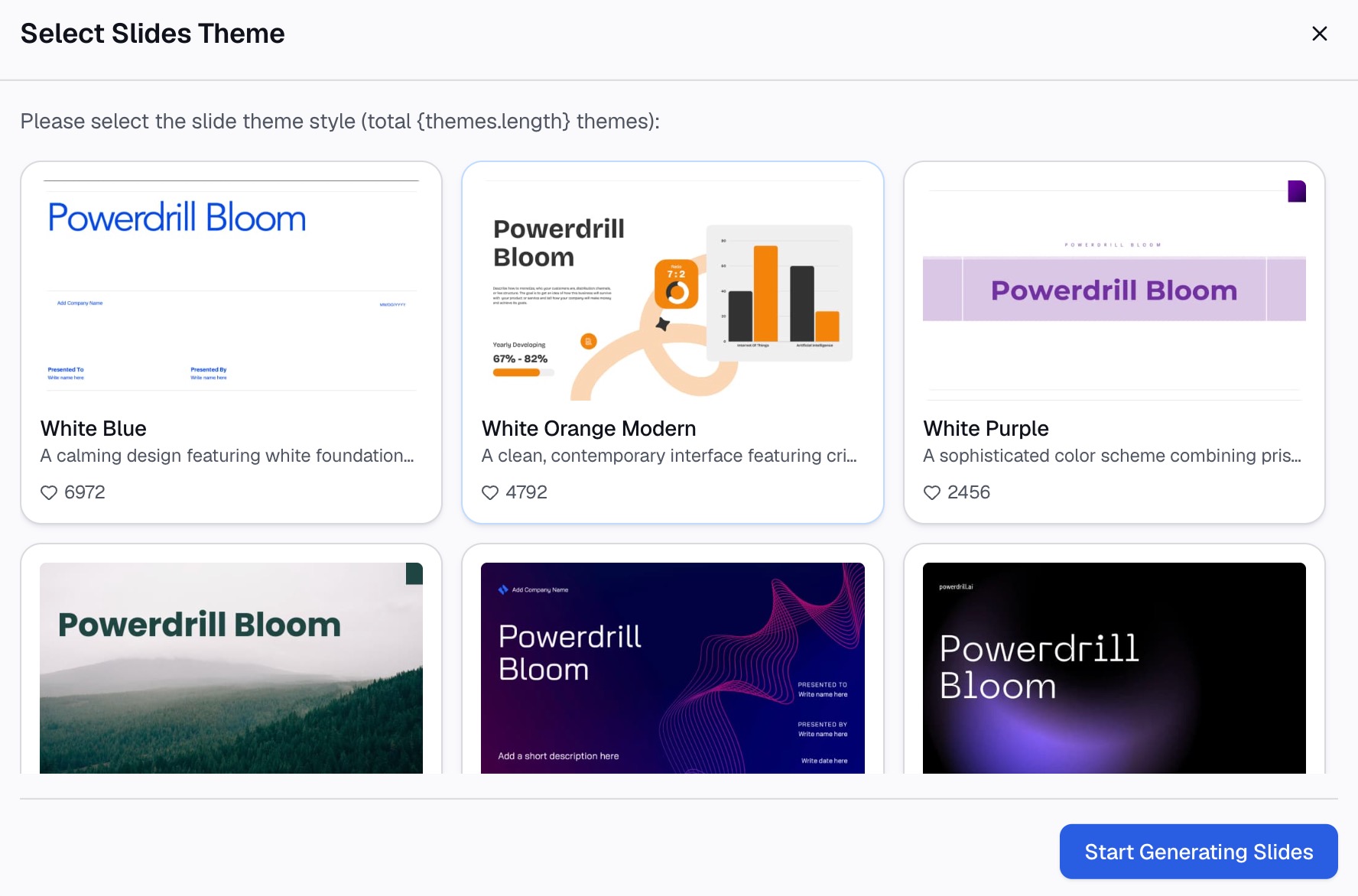
Вот метод в три шага с использованием Powerdrill Bloom.
Шаг 1: Загрузите ваши данные временных рядов
Начните с файла, в котором одна строка соответствует одному периоду. Подходят файлы Excel, CSV и PDF. Если у вас несколько показателей, держите каждый в отдельном столбце с понятным названием.
Для финансовых отчетов AI Financial Analysis Tool выводит «Многопериодные линии тренда по финансовым показателям с изменениями QoQ и YoY». Для других показателей Line Graph Creator превращает необработанные данные в линейные графики.

Шаг 2: Запросите тренд на естественном языке
Опишите анализ, который вам нужен. Например: «Покажи ежемесячные продажи за последние 12 месяцев с трехмесячной скользящей средней. Добавь изменение год к году для каждого месяца, линейную линию тренда и трехлетний CAGR. Отметь любой месяц, который отклонился от тренда более чем на 10%».
Инструмент выполнит расчеты и вернет графики с кратким резюме. Если вам нужен взгляд в будущее, AI Forecasting Tool предлагает «Прогнозный график с доверительными интервалами и декомпозицией сезонности».
Шаг 3: Проверьте цифры и экспортируйте отчет о трендах
Проверьте несколько результатов с помощью собственных расчетов, прежде чем делиться ими. На главной странице указано: «Каждое число сопровождается ссылкой на страницу, строку и исходную цифру», так что вы можете отследить каждое значение.
Затем экспортируйте графики и резюме в виде отчета или слайдов. Если анализ должен попасть в презентацию, инструмент Excel to PPT создаст слайды из того же файла.
Пример анализа трендов
Вот рабочий пример для вымышленного интернет-магазина Juniper Home. В таблице показаны ежемесячные продажи в 2025 году в тысячах долларов, а также 2024 год для сравнения.
| Месяц | Продажи 2025 | Продажи 2024 | Изменение YoY | 3-мес. скользящая средняя |
|---|---|---|---|---|
| Янв | $120K | $110K | 9.1% | — |
| Фев | $115K | $104K | 10.6% | — |
| Мар | $130K | $118K | 10.2% | $121.7K |
| Апр | $128K | $117K | 9.4% | $124.3K |
| Май | $135K | $121K | 11.6% | $131.0K |
| Июн | $142K | $126K | 12.7% | $135.0K |
| Июл | $138K | $125K | 10.4% | $138.3K |
| Авг | $150K | $133K | 12.8% | $143.3K |
| Сен | $155K | $137K | 13.1% | $147.7K |
| Окт | $149K | $134K | 11.2% | $151.3K |
| Ноя | $168K | $150K | 12.0% | $157.3K |
| Дек | $182K | $160K | 13.8% | $166.3K |
Вот что показывает каждый метод:
- Период к периоду. Четыре месяца показали снижение по сравнению с предыдущим месяцем: февраль, апрель, июль и октябрь. Но каждый месяц превзошел тот же месяц 2024 года. Продажи за полный год составили $1.712M, что на 11.5% больше, чем $1.535M.
- Скользящая средняя. Трехмесячная средняя росла каждый месяц, с $121.7K в марте до $166.3K в декабре. Спады были шумом, а не разворотом.
- Линейный тренд. Прямая линия через 12 месяцев растет примерно на $5.1K в месяц. Она указывает на сумму около $176K в январе 2026 года.
- CAGR. Годовые продажи составили $1.180M в 2022 году и $1.712M в 2025 году. Это CAGR около 13.2% за три года.
Изменения YoY также рассказывают историю. Рост составлял от 9% до 10% в начале года и от 12% до 14% в конце года. Тренд не просто восходящий; он ускоряется. Хорошим следующим шагом было бы разделение продаж по линейкам продуктов. Это показало бы, какие товары обеспечивают более быстрый рост во второй половине года.
Как читать и представлять тренд
Цифры сами по себе не объясняют тренд. Прежде чем делиться анализом, добавьте контекст.
Назовите драйверы. Для каждого тренда перечислите две или три причины. В примере Juniper Home может указать на новую линейку продуктов и рост повторных заказов.
Отделите тренд от сезона. Сравнивайте с теми же месяцами прошлого года или используйте 12-месячную скользящую среднюю. Декабрьский скачок часто бывает сезонным, а не новым трендом.
Отмечайте разовые события. Указывайте на графике крупные заказы, изменения цен или сбои. Они объясняют внезапные скачки.
Показывайте правильный график. Используйте линейный график для трендов во времени. Добавьте скользящую среднюю в качестве второй линии. Наше руководство о том, как сделать линейный график, охватывает все варианты.
Указывайте степень уверенности. Скажите, на какой истории базируется тренд. Двенадцать месяцев — это начало. Три года — это уже серьезнее.
Для финансовых команд тот же подход применим к отчетности. Наше руководство по быстрому поиску финансовых трендов с помощью AI-инструментов охватывает маржу и коэффициенты.
Распространенные ошибки анализа трендов
Эти ошибки встречаются часто, и их легко избежать.
Слишком мало точек данных. Три месяца не могут показать тренд. Используйте как минимум 12 ежемесячных точек.
Игнорирование сезонности. Сравнение декабря с ноябрем может ввести в заблуждение. Вместо этого сравнивайте с прошлым декабрем.
Изменение определений. Если вы меняете способ подсчета показателя, отметьте разрыв на графике или пересчитайте историю.
Принятие одного месяца за разворот. Одиночный спад редко означает смену тренда. Подождите, пока развернется скользящая средняя.
Излишнее доверие прямой линии. Линейная линия тренда предполагает равномерные изменения. Продление ее на много периодов вперед вносит большую погрешность.
Смешивание номинальных и реальных значений. За несколько лет инфляция может превратить стагнацию продаж в видимость роста. Отмечайте, скорректированы ли цифры.
Когда вы будете готовы провести следующий анализ трендов на собственных данных, попробуйте Powerdrill Bloom с экспортом за 12 месяцев.
Часто задаваемые вопросы
Что такое анализ трендов?
Анализ трендов изучает, как показатель меняется со временем, чтобы найти устойчивое направление. Он использует такие методы, как изменение год к году, скользящие средние, линии тренда и CAGR.
Как сделать анализ трендов в Excel?
Поместите периоды и значения в два столбца. Рассчитайте изменение год к году, добавьте скользящую среднюю с помощью AVERAGE и используйте FORECAST.LINEAR или линию тренда на графике для аппроксимации. Визуализируйте результаты.
Сколько точек данных нужно для анализа трендов?
Используйте как минимум 12 ежемесячных точек для краткосрочного обзора. Для долгосрочного тренда лучше подходят годовые данные за три-пять лет.
В чем разница между анализом трендов и прогнозированием?
Анализ трендов описывает, как показатель двигался в прошлом. Прогнозирование использует эту историю, часто с учетом сезонности, для оценки будущих значений. Линия тренда — это простейший прогноз.
Может ли AI провести анализ трендов?
Да. Инструмент AI может рассчитать изменения, скользящие средние и линии тренда, а затем построить графики на основе вашего файла. Вам все равно нужно будет проверить цифры и объяснить, что стоит за трендом.
Источники: Поддержка Microsoft, функция TREND · Поддержка Microsoft, функции FORECAST и FORECAST.LINEAR.