Как создать план хронометража слайдов с помощью ИИ: пошаговое руководство
План хронометража слайдов распределяет минуты по разделам готовой презентации, чтобы вы могли спокойно завершить выступление, а не комкать его в спешке. Создайте его, сгруппировав слайды по разделам, выделив для каждого раздела одну ключевую мысль и лимит времени, а также зарезервировав время на вопросы. Этот план — то, по чему вы репетируете, а не то, что вы выясняете прямо во время презентации.
Почему презентации затягиваются
Презентация, которая затягивается, редко бывает слишком длинной. Просто для нее не рассчитан бюджет времени.
Большинство спикеров планируют содержание, а время распределяют уже по ходу дела. Оказывается, что на седьмой слайд нужно три минуты объяснений, поэтому слайды с восемнадцатого по двадцать второй приходится пролистывать в молчании. А аудитория запоминает именно это пролистывание.
Собственное руководство Microsoft дает отправную точку. В документации по режиму структуры рекомендуется подумать о том, как долго каждый слайд должен оставаться на экране. Там добавляется, что «хорошая стандартная оценка составляет от двух до пяти минут на слайд». Этот диапазон достаточно широк, и в этой широте как раз и заключается весь смысл. Титульный слайд и график отклонений требуют совершенно разного времени.
Таким образом, план хронометража решает две задачи, с которыми не справляется простой подсчет слайдов. Он показывает, какие слайды заслуживают пяти минут. И он четко определяет, что именно нужно сократить, если вы выступаете уже восемь минут и отстаете от графика на две минуты.
Что должно быть в плане
Ограничьтесь одной таблицей. План хронометража, требующий целой страницы текста, не выдержит столкновения с реальной встречей.
| Столбец | Что в нем указывается | Пример |
|---|---|---|
| Раздел | Группа слайдов, а не один слайд | Выручка за Q3, слайды 4–7 |
| Ключевая мысль | То, что аудитория должна четко усвоить | Рост обеспечили два региона, а не весь портфель |
| Минуты | Лимит времени, а не примерная оценка | 6 |
| Сократить в первую очередь | Что вы опускаете, если не укладываетесь в график | Детализация по каналам на слайде 6 |
| Передача слова | Кто говорит следующим (при наличии) | Прия, со слайда 8 |
Столбец Сократить в первую очередь — это то, что люди чаще всего пропускают, но именно он спасает презентацию. Принять решение заранее гораздо лучше, чем решать на ходу.
Два простых арифметических правила помогут сделать план реалистичным. Планируйте только около 80% отведенного времени, так как встречи часто начинаются с опозданием. И вычитайте время на вопросы из общего хронометража до того, как распределять минуты, а не надейтесь, что они как-нибудь уместятся в конце.
Эти два правила в совокупности обычно высвобождают четыре-пять минут при получасовом выступлении. В этом и заключается разница между тем, чтобы уверенно подвести итог, и тем, чтобы торопливо зачитывать его со слайда, на который уже никто не смотрит.
Что вам понадобится перед началом
Три вещи, две из которых у вас уже есть. Третья — это решение, которое обычно никто не фиксирует на бумаге, из-за чего его приходится принимать прямо во время выступления.
- Готовая презентация или хотя бы ее структура. Если структура все еще меняется, сначала спланируйте ее — см. статью составление структуры презентации с данными с помощью AI.
- Реальная длительность выступления и то, входят ли вопросы в это время или идут после него. Это два совершенно разных формата встреч.
- Аудитория, поскольку совету директоров и рабочей группе требуется разная степень детализации при объяснении одного и того же графика.
Как составить план вручную
Вариант 1: Разделить общее время на количество слайдов. Это быстро, но такой план вы забросите уже через четыре минуты. Одинаковое время на каждый слайд предполагает их одинаковую значимость, чего в презентациях с данными никогда не бывает.
Вариант 2: Оценить каждый слайд, а затем скорректировать. Пройдитесь по презентации, запишите примерное время для каждого слайда, сложите показатели и сокращайте, пока не уложитесь в лимит. Это честный, но медленный способ. На этапе согласования и корректировки обычно улетает целый час, ведь каждое сокращение меняет логику повествования, а она, в свою очередь, влияет на оценку времени для следующих слайдов.
Вариант 3: Сначала отрепетировать, а затем записать результат. Проведите презентацию один раз с секундомером, зафиксируйте реальное время по каждому разделу и составьте план на основе измерений, а не догадок.
Вариант 3 — самый точный, и в PowerPoint для этого есть специальные инструменты. Microsoft описывает функцию Speaker Coach в разделе Репетиция с тренером на вкладке «Слайд-шоу». Пока вы говорите, система выводит на экран подсказки касательно «темпа речи, инклюзивности языка, использования ненормативной лексики, слов-паразитов и того, не читаете ли вы просто текст со слайда». После завершения она «открывает отчет о репетиции, в котором обобщаются наблюдения и даются рекомендации».
Обратите внимание на то, что это дает, а что нет. Coach сообщает, как вы выступили именно в этот раз. Это проверка подачи, а не заранее установленный лимит времени. Вам все равно нужно до репетиции решить, сколько минут заслуживает третий раздел.
Как создать план хронометража слайдов с помощью AI
Шаг 1: Загрузите презентацию и исходные данные
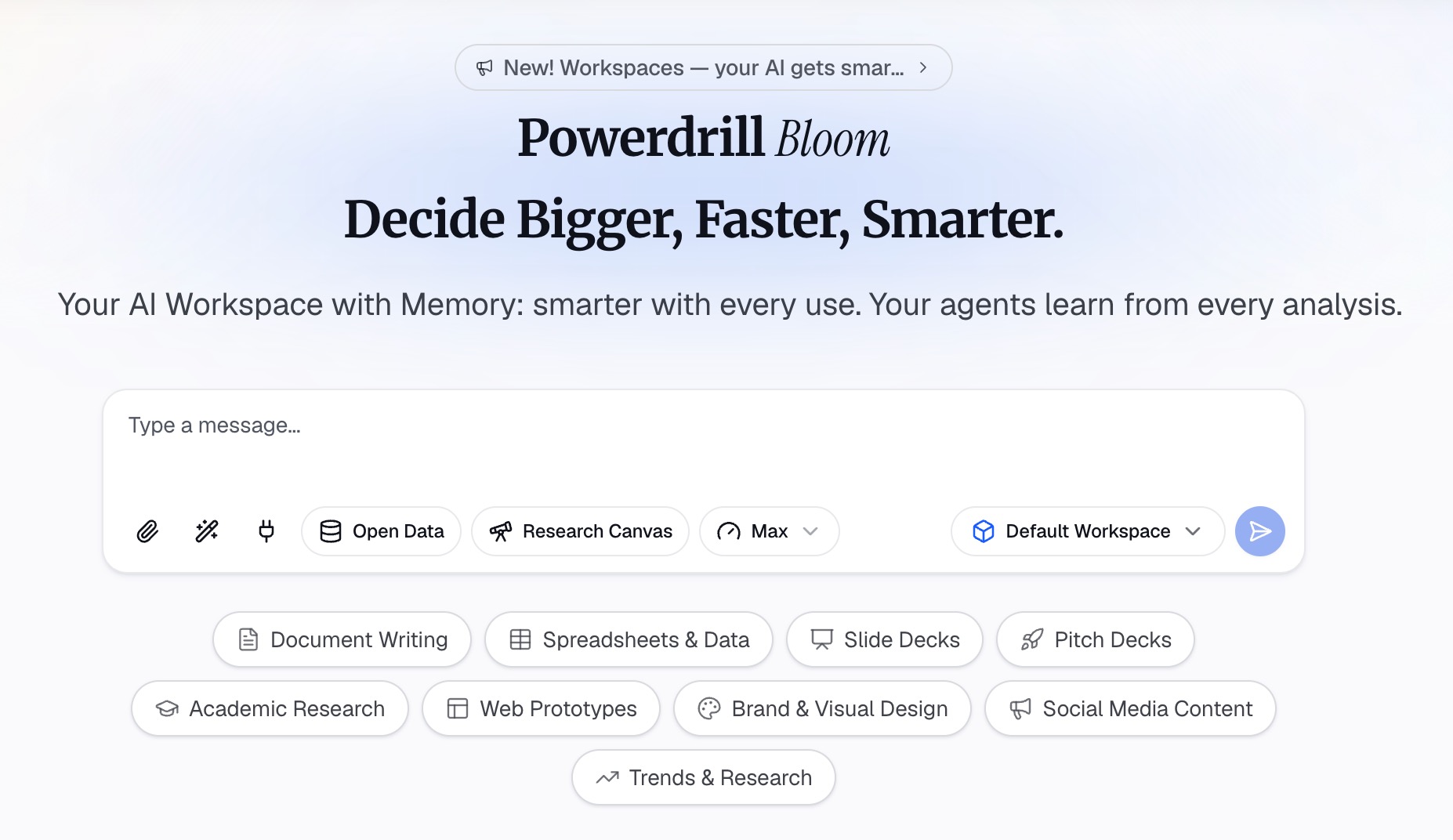
Загрузите презентацию и исходный экспорт файлов в Powerdrill Bloom. Поддерживаются документы, Excel, CSV и PDF. Передача данных вместе со слайдами имеет значение, поскольку именно плотность информации определяет время. Слайду с одной цифрой нужно меньше времени, чем слайду с таблицей из двенадцати строк.
Шаг 2: Запросите план на естественном языке
Опишите ограничения, а не формат. Например: «Сгруппируй эти слайды по разделам. На выступление отведено 25 минут, включая 5 минут на вопросы. Выдели на каждый раздел 80% от доступного времени. Сформулируй ключевую мысль, которую должен донести каждый раздел, и укажи, что сократить в первую очередь, если я буду отставать от графика».
Условие про 80% — это то, о чем действительно стоит помнить. План, забитый под завязку, рухнет, как только встреча начнется с опозданием на четыре минуты.
Шаг 3: Отрепетируйте по плану, затем скорректируйте цифры
Проведите презентацию один раз с секундомером и отметьте, сколько времени ушло на самом деле. При первой корректировке меняйте минуты, а не содержание. Затем экспортируйте план в виде таблицы или документа, чтобы у ваших содокладчиков было письменное подтверждение того, когда они берут слово.
Распространенные ошибки
Планирование на все 100% отведенного времени. Встреча начнется позже, кто-то задержится, а проектору понадобится время на настройку. Планируйте на 80%.
Оставление вопросов на самый конец. Если вопросы входят в отведенное вам время, вычтите их в первую очередь. Если они идут после выступления, укажите это в плане, так как это меняет все остальные цифры.
Расчет времени по слайдам, а не по разделам. Аудитория воспринимает презентацию не отдельными слайдами, а разделами. Именно разделы — это то, что вы реально можете сократить.
Составление плана без последующей репетиции. Непроверенный лимит времени — это просто догадка, оформленная в виде таблицы. Достаточно одной репетиции с секундомером, чтобы заметить самые грубые ошибки.
Нечеткое распределение ролей при передаче слова. В презентации с несколькими спикерами пять секунд неловкого молчания, пока двое решают, кто сейчас говорит, — это самое дорогое время на встрече.
План хронометража дополняет остальную работу над презентацией, а не заменяет ее. Если ваши слайды перегружены информацией еще до того, как кто-то начал засекать время, сначала поработайте над читаемостью, а происхождение данных укажите на слайде с источниками данных.
Заключение
Выход за рамки тайминга — это ошибка планирования, которая со стороны выглядит как провал оратора. Разделы, минуты и заранее согласованный список сокращений решают большую часть проблем, а весь план умещается в одну таблицу.
Создавайте его на основе уже имеющейся презентации, а не полагаясь на секундомер и интуицию. Попробуйте Powerdrill Bloom бесплатно и получите разделы, лимиты времени и список сокращений за один раз. Что касается самой презентации, инструменты Excel to PPT и AI report generator работают с теми же файлами.
Рекомендации Microsoft, приведенные здесь, были получены 3 сентября 2026 года.
Часто задаваемые вопросы
Что такое план хронометража слайдов?
Это оформленный в виде одной таблицы план, который группирует готовую презентацию по разделам. Для каждого раздела выделяется лимит времени, ключевая мысль, которую нужно донести, и то, что следует сократить в первую очередь. Вы репетируете по этому плану, а не импровизируете с темпом на ходу.
Сколько минут должно уходить на каждый слайд?
В руководстве Microsoft хорошей стандартной оценкой называют от двух до пяти минут на слайд. Относитесь к этому как к диапазону для распределения времени, а не как к среднему показателю, который нужно применять ко всему подряд, ведь титульный слайд и график отклонений требуют разного объема работы.
Должны ли вопросы входить в лимит времени?
Если они входят в отведенное вам время, вычтите их до того, как распределять минуты. Если вопросы предполагаются после выступления, отметьте это в плане, так как это меняет лимит времени для каждого раздела.
В чем разница между планом хронометража и Speaker Coach?
Speaker Coach предоставляет отчет о только что проведенной репетиции, оценивая темп, слова-паразиты и то, читали ли вы текст со слайдов. План хронометража — это лимит времени, который вы устанавливаете заранее и по которому репетируете.
Может ли AI составить план хронометража на основе моей презентации?
Да. Загрузите презентацию вместе с исходными данными, а затем на естественном языке укажите длительность выступления, входят ли в нее вопросы и целевой процент заполнения времени. Группировка по разделам, лимиты времени и список сокращений будут созданы за один запуск.