Как создать диаграмму Ганта с помощью ИИ: пошаговое руководство
Диаграмма Ганта отображает каждую задачу в виде горизонтальной полосы, длина которой соответствует периоду от даты начала до даты окончания. В Excel нет встроенного типа диаграммы для этого, поэтому обычно используют линейчатую диаграмму с накоплением, скрывая первый ряд данных. В этом руководстве описаны как ручной способ создания, так и трехэтапный вариант на основе списка задач.
Почему диаграммы Ганта сложно строить вручную
Microsoft прямо указывает на это ограничение. В документации говорится, что «хотя в Excel нет предопределенного типа диаграммы Ганта, вы можете имитировать ее, настроив линейчатую диаграмму с накоплением». Диаграмма настраивается так, «чтобы показывать даты начала и окончания задач».
Это слово — «имитировать» — объясняет все трудности, с которыми сталкиваются пользователи при работе с этой диаграммой. Вы не выбираете готовую диаграмму Ганта. Вы строите линейчатую диаграмму с накоплением, а затем делаете половину ее невидимой, чтобы оставшаяся часть выглядела как временная шкала.
Этот трюк работает, но он требует кропотливой настройки. Шаги легко выполнить, но так же легко и забыть. Через шесть месяцев вы решите построить вторую такую диаграмму и снова будете искать инструкцию.
Что вам понадобится перед началом работы
- Список задач с тремя столбцами: название задачи, дата начала и длительность в днях. В руководстве Microsoft в качестве примера используется диапазон A1:C6.
- Даты, сохраненные как реальные даты, а не как текст. Это самая частая причина, по которой построение диаграммы Ганта идет не так.
- Решение о том, что будет вашим основным источником данных — длительность или дата окончания. Если хранить и то, и другое, данные могут начать противоречить друг другу.
- При желании — столбец с исполнителем, если позже вы захотите сгруппировать задачи или раскрасить их по людям.
Как сделать это вручную в Excel
Вариант 1: Использовать рецепт с линейчатой диаграммой с накоплением
Это официальный подход Microsoft, и его полезно знать, даже если позже вы решите автоматизировать этот процесс.
Выделите данные — в примере Microsoft это диапазон A1:C6. Вставьте линейчатую диаграмму с накоплением. Затем скройте первый ряд данных. В инструкции Microsoft предлагается «щелкнуть первый ряд данных (синюю часть полосы, обозначающую начало)». Затем «на вкладке "Формат" выберите "Заливка фигуры" > "Нет заливки"». Удалите легенду и название диаграммы, если они вам не нужны.
Важен еще один шаг. По умолчанию задачи располагаются снизу вверх, что неудобно для чтения. Инструкция Microsoft предписывает «удерживая клавишу CONTROL, выбрать вертикальную ось (Задачи)». Затем выбрать «Формат оси» и «в разделе "Положение оси" выбрать "Обратный порядок категорий"».
После этого вы можете доработать оформление. Microsoft отмечает, что вы можете добавить «линии сетки, подписи, изменить цвет полос и многое другое» с помощью функции «Добавить элемент диаграммы» на вкладке «Конструктор диаграмм».
Вариант 2: Начать с шаблона
Microsoft также предлагает использовать бесплатные шаблоны диаграмм Ганта в качестве альтернативы самостоятельному созданию диаграммы.
Шаблоны позволяют быстро получить красивый результат. Минус в том, что ваши данные должны соответствовать столбцам шаблона, а это обычно означает необходимость вручную переносить список задач, который у вас уже где-то есть.
Вариант 3: Сохранить собственную версию как шаблон
Если вы создали диаграмму, которая вам нравится, на странице Microsoft описано, как сохранить ее в качестве шаблона, чтобы использовать это форматирование в дальнейшем.
Это отличное решение, если вы строите одну и ту же диаграмму каждый месяц. Но оно не поможет в первый раз и окажется бесполезным, если изменится структура ваших данных о задачах.
В чем минусы ручного способа
Создание диаграммы занимает около десяти минут. А вот на ее поддержку уходит основное время.
Сроки проекта сдвигаются. Когда это происходит, диаграмма обновляется только в том случае, если источником данных оставались исходные ячейки. После нескольких раундов ручной правки это часто уже не так. Кто-то вручную перетащил полосу или вбил длительность текстом, и диаграмма незаметно разошлась с реальным планом.
Кроме того, есть уровень отчетности. Сама по себе диаграмма Ганта редко полностью устраивает того, кто ее запросил. Обычно хотят знать, какие задачи просрочены, какие находятся на критическом пути и как диаграмма выглядела в прошлом месяце. Это вопросы к данным, а не к самой диаграмме, а объект диаграммы в Excel не хранит историю предыдущих версий.
Третья сложность — презентация. Диаграмма Ганта, созданная для электронной таблицы, по определению перегружена деталями. Чтобы вставить ее в презентацию, обычно делают скриншот, который невозможно обновить без повторения всей процедуры с самого начала.
Как создать диаграмму Ганта с помощью Powerdrill Bloom
Шаг 1: Загрузите список задач
Перетащите файл экспорта проекта или таблицу с задачами в Powerdrill Bloom. Бесплатный тариф (Free) поддерживает загрузку файлов Excel, CSV, PDF и документов, поэтому обычный список задач можно обработать без платной подписки.

Список не обязательно должен быть идеально оформлен. Достаточно указать названия задач, даты начала и либо длительность, либо даты окончания. Ненужные столбцы можно оставить в файле.
Шаг 2: Опишите нужную вам временную шкалу
Сформулируйте запрос на обычном языке, не вдаваясь в технические детали построения диаграммы. Например: «построй диаграмму Ганта на основе этих задач, отсортируй по дате начала и подпиши каждую полосу именем исполнителя».
Именно этот этап вызывает больше всего сложностей при ручном подходе. Изменение порядка, группировка или раскраска по определенному полю в Excel требуют перестройки рядов данных; здесь же достаточно просто изменить запрос.
Шаг 3: Сгенерируйте диаграмму и сводку по статусу одновременно
Запросите оба результата сразу — диаграмму и краткую текстовую сводку о том, какие сроки сдвинулись и какие задачи находятся под угрозой. Бесплатный тариф (Free) Powerdrill Bloom позволяет генерировать аналитические выводы, диаграммы и сводки, а тариф Pro добавляет возможности более глубокого анализа, визуализации и отчетности с выгрузкой в документы Office.
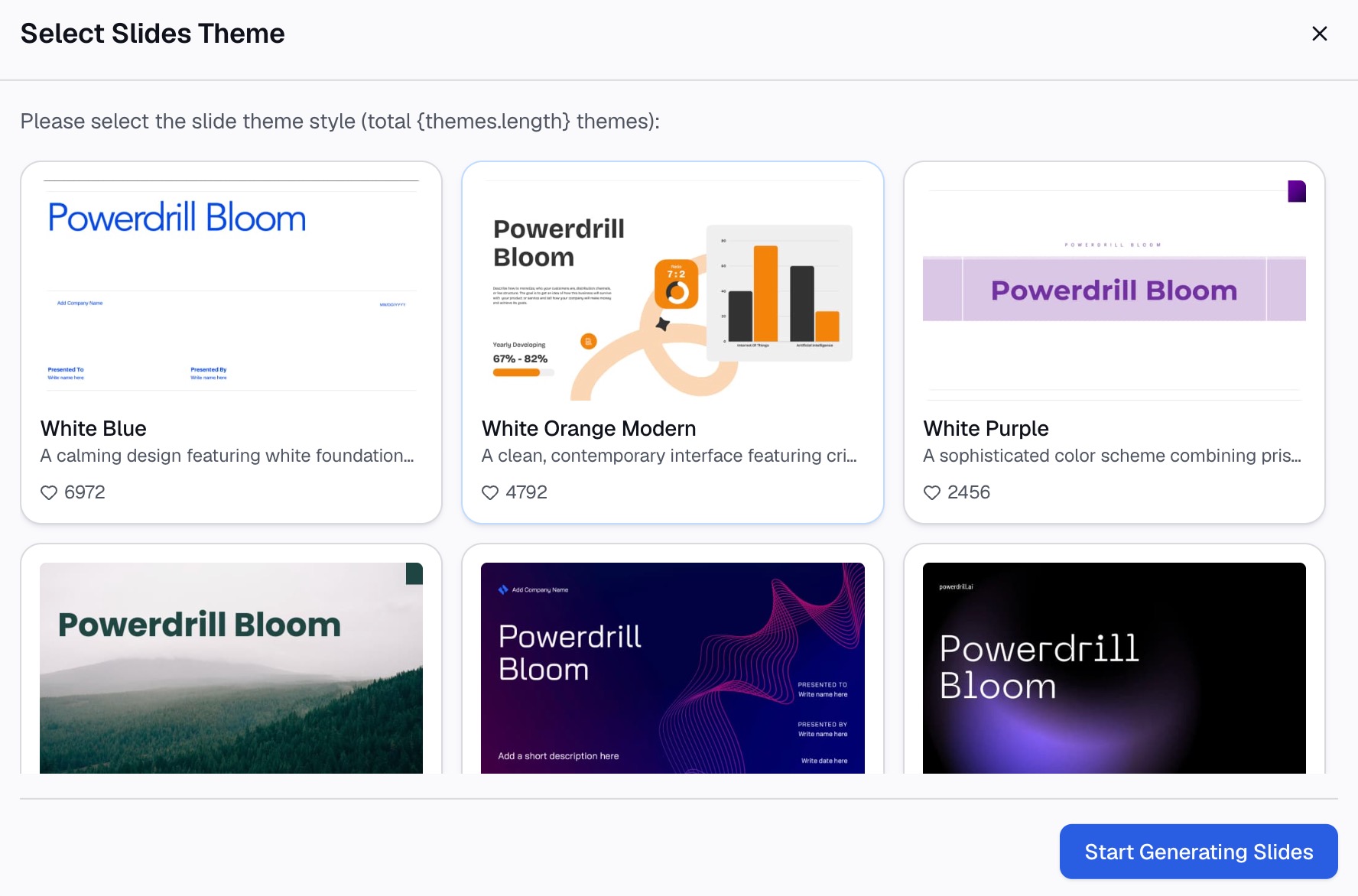
Поскольку оба результата создаются на основе одного и того же файла, текстовые комментарии и временная шкала гарантированно будут соответствовать друг другу. При изменении дат вы просто генерируете всё заново, а не форматируете вручную.
Что это экономит
| Задача | В Excel | Из загруженного списка задач |
|---|---|---|
| Первое создание | 10–15 минут по рецепту с линейчатой диаграммой с накоплением | Один запрос |
| Изменение порядка или группировка по исполнителю | Перестройка рядов данных | Изменение запроса |
| Обновление при сдвиге дат | Вручную, и только если ячейки все еще служат источником данных | Повторная генерация |
| Перенос в презентацию | Скриншот, повторение процесса при любых изменениях | Выгрузка в виде слайда за тот же проход |
| Текстовый статус рядом с диаграммой | Отдельный документ | Создаются одновременно |
Рекомендации
Сохраняйте даты как даты. Если столбец текстовый, все последующие шаги будут работать некорректно. Исправляйте это в исходном файле, а не в самой диаграмме.
Выберите либо длительность, либо дату окончания, но не оба параметра сразу. Наличие двух источников истины для одной и той же полосы приведет к тому, что один из них устареет.
Не пытайтесь уместить шестьдесят задач на одной диаграмме. Сгруппируйте их по этапам или направлениям работы и создайте по одной диаграмме для каждой группы. Диаграмма Ганта — это инструмент коммуникации, и если на ней больше двадцати полос, она перестает выполнять свою функцию.
Отмечайте сегодняшний день. Вертикальная линия на текущей дате превращает план в отчет о статусе. Без нее читателю придется самому догадываться, на каком этапе находится проект.
Сочетайте диаграмму с текстовым описанием статуса. Полосы показывают общую картину, а текст объясняет, почему сдвинулись те или иные сроки. Еженедельный отчет о статусе раскрывает содержательную сторону проекта, а отчет о передаче проекта — это то место, где в итоге должна оказаться временная шкала.
Заключение
В Excel можно создать отличную диаграмму Ганта, и Microsoft подробно описывает, как это сделать. Проблема не в первом создании — трудности начинаются на четвертой итерации правок, когда план изменился, а диаграмма осталась прежней.
Если ваш список задач уже сохранен в виде файла, попробуйте Powerdrill Bloom и сгенерируйте временную шкалу и комментарии к статусу за один раз. Для создания других типов диаграмм на основе тех же данных можно использовать инструменты AI graph maker и make graphs from Excel.
Часто задаваемые вопросы
Есть ли в Excel отдельный тип диаграммы Ганта?
Нет. В документации Microsoft указано, что в Excel «нет предопределенного типа диаграммы Ганта». В ней описывается, как имитировать такую диаграмму, настроив линейчатую диаграмму с накоплением для отображения дат начала и окончания задач.
Как пошагово создать диаграмму Ганта в Excel?
Выделите столбцы с задачами, датами начала и длительностью, вставьте линейчатую диаграмму с накоплением, а затем для первого ряда данных выберите «Заливка фигуры» > «Нет заливки». Удалите легенду и название, после чего настройте вертикальную ось, выбрав «Обратный порядок категорий», чтобы задачи читались сверху вниз.
Почему полосы на моей диаграмме Ганта отображаются в неправильном порядке?
По умолчанию Excel располагает категории снизу вверх. Решение от Microsoft заключается в том, чтобы выбрать вертикальную ось, открыть «Формат оси» и в разделе «Положение оси» выбрать «Обратный порядок категорий».
Какие данные нужны для построения диаграммы Ганта?
Как минимум название задачи, дата начала и длительность либо дата окончания. Даты должны быть сохранены как реальные даты, а не как текст, и вам следует выбрать либо длительность, либо дату окончания в качестве единственного источника истины.
Можно ли сгенерировать диаграмму Ганта без ручного построения?
Да. Загрузите список задач, опишите временную шкалу на обычном языке и сгенерируйте диаграмму вместе с текстовой сводкой о статусе из одного и того же файла. Повторная генерация при изменении дат избавляет от необходимости форматировать диаграмму вручную.