Como Criar um Roadmap no PowerPoint: 3 Maneiras Fáceis em 2026
Para criar um roadmap no PowerPoint, o caminho mais rápido é o SmartArt. Vá em Inserir > SmartArt, escolha a categoria Processo e selecione um layout como uma linha do tempo ou chevron. Digite uma fase em cada forma. Para um roadmap com várias equipes, insira uma tabela, com os trimestres como colunas e as equipes como linhas.
Este guia aborda três maneiras de construir o slide: SmartArt, uma tabela com raias (swimlanes) e formas posicionadas manualmente. Também explica como planejar o conteúdo, traz um exemplo completo e uma forma mais rápida de construir o slide a partir de um plano de projeto. As etapas foram extraídas das páginas de suporte da Microsoft, consultadas em 16 de novembro de 2026.
O que é um roadmap e como ele difere de uma linha do tempo
Um roadmap mostra para onde um produto, projeto ou equipe está indo nos próximos meses. Ele agrupa o trabalho em temas ou fases e os posiciona em períodos de tempo, geralmente trimestres.
Uma linha do tempo é diferente. Ela marca datas e marcos específicos, como "Lançamento do Beta em 12 de maio". Um roadmap funciona em um nível estratégico mais alto. Ele diz no que a equipe se concentrará no Q2, não o dia exato em que cada tarefa termina.
Usos comuns em slides incluem:
- Roadmaps de produto. Recursos ou temas planejados para os próximos trimestres.
- Roadmaps de projeto. Fases de um projeto, da descoberta ao lançamento.
- Roadmaps de estratégia. Metas da empresa e as iniciativas por trás delas ao longo de um ano.
- Roadmaps de tecnologia. Sistemas para atualizar ou substituir, em ordem.
O público define o nível de detalhe. Executivos querem temas e trimestres. Equipes de entrega querem mais detalhes, que muitas vezes pertencem a uma ferramenta separada, não a um slide.
Se o seu plano é, na verdade, uma lista de marcos com datas, veja nosso guia sobre como fazer uma linha do tempo no PowerPoint.
Planeje o conteúdo antes de abrir o PowerPoint
Um slide claro começa com um plano claro. Defina estes pontos primeiro:
- O horizonte de tempo. Escolha o período, como os próximos quatro trimestres. Horizontes mais longos tornam-se mais vagos, o que não tem problema, desde que você mencione isso.
- A unidade de tempo. Trimestres atendem à maioria dos planos de negócios. Meses servem para projetos curtos.
- As raias. Decida se as linhas representam equipes, produtos ou metas. De três a cinco raias cabem bem em um slide.
- Os itens. Liste cada tema ou fase com um período de início e um período de fim.
- O status. Marque os itens como concluídos, em andamento ou planejados.
- A mensagem. Escreva uma frase que o slide deve provar, como "O Mobile será lançado antes da temporada de festas".
Mantenha os nomes dos itens curtos. "Onboarding de autoatendimento" lê-se bem em uma barra. "Melhorar a experiência de onboarding para clientes de autoatendimento" não.
Uma planilha simples funciona bem para esta etapa. Use colunas para item, raia, trimestre de início, trimestre de fim e status. Ela se torna a fonte para o slide e facilita as atualizações futuras.
Maneira 1: Criar um roadmap com SmartArt
O SmartArt é a maneira mais rápida de construir um plano baseado em fases. As etapas de linha do tempo da Microsoft funcionam da mesma forma para um roadmap.
- Na guia Inserir, selecione SmartArt.
- Na galeria, selecione Processo e clique duas vezes em um layout.
- Selecione [Texto] e digite cada fase.
- Para adicionar uma fase, selecione uma forma e, na guia Design de SmartArt, selecione Adicionar Forma.
A página da Microsoft observa que existem "dois elementos gráficos SmartArt de linha do tempo: Linha do Tempo Básica e Linha do Tempo com Ênfase em Círculos". Ela acrescenta que "você também pode usar quase qualquer elemento gráfico SmartArt relacionado a processos". Para um roadmap, um layout de chevron funciona bem, já que cada seta aponta para a próxima fase.
Você também pode digitar no Painel de Texto. A página de suporte diz: "Você também pode abrir o Painel de Texto e digitar seu texto lá". Isso é mais rápido quando você já tem uma lista pronta.
Para reordenar as fases, selecione uma e use Mover para Cima ou Mover para Baixo na guia Design de SmartArt. Para testar um visual diferente, abra o grupo Layouts e escolha outro modelo.
O SmartArt funciona melhor para uma única raia de trabalho, como as fases de um único projeto. É mais difícil mostrar várias equipes lado a lado. Para isso, use uma tabela.
Maneira 2: Criar um roadmap de raias com uma tabela
Uma tabela oferece uma grade de raias e períodos. É o layout mais comum para planos de equipe e de produto.
- Selecione o slide onde deseja adicionar a tabela.
- Na guia Inserir, selecione Tabela.
- Arraste para escolher o tamanho ou selecione Inserir Tabela e insira o número de colunas e linhas.
- Clique em uma célula e digite. Clique fora da tabela quando terminar.
Use uma coluna para os nomes das raias e uma coluna por período. Para quatro trimestres e quatro equipes, seriam cinco colunas e cinco linhas, incluindo a linha de cabeçalho.
A página da Microsoft compartilha uma dica útil: "Para inserir rapidamente uma nova linha no final de uma tabela, clique dentro da última célula da última linha e pressione TAB". Para adicionar linhas ou colunas em outro lugar, clique com o botão direito em uma célula e escolha Inserir.
Se o seu plano já estiver no Excel, você pode copiar as células e colá-las. A página de suporte diz: "Você também pode copiar e colar uma tabela do Word ou Excel". Vale saber de uma limitação: "Não é possível converter o texto existente do slide em uma tabela".
Existe uma terceira opção: inserir uma planilha do Excel dentro do slide. A Microsoft alerta que ela "se torna um objeto OLE incorporado". Se você alterar posteriormente o tema da apresentação, "o tema não atualizará a planilha que você inseriu do Excel". Você também não poderá editá-la com as ferramentas de tabela do PowerPoint. Para um plano que muda todo mês, uma tabela colada costuma ser mais fácil de manter consistente com o restante da apresentação. Guarde a planilha de origem de qualquer forma, pois é nela que as atualizações começam.
Para mostrar itens que abrangem mais de um trimestre, mescle as células entre as colunas. Preencha a célula de cada item com uma cor correspondente ao seu status. Uma legenda na parte inferior explica as cores.
Maneira 3: Desenhar um roadmap personalizado com formas
As formas oferecem controle total. Use-as quando quiser barras de comprimentos diferentes, ícones ou um estilo mais visual.
- Desenhe uma linha de cabeçalho com caixas de texto para os períodos, como Q1 a Q4.
- Desenhe um retângulo para cada item e estique-o pelos períodos que ele abrange.
- Digite o nome do item em cada retângulo.
- Adicione uma caixa de texto à esquerda para cada raia.
O alinhamento é o que define o sucesso deste método. As etapas de alinhamento da Microsoft são simples: "Selecione o primeiro objeto e mantenha pressionada a tecla Ctrl enquanto seleciona os outros objetos". Em seguida, selecione Formato da Forma > Alinhar e escolha uma opção, como Alinhar na Parte Superior.
Após o alinhamento, o espaçamento ainda pode estar irregular. A página de suporte diz: "Use Distribuir Horizontalmente ou Distribuir Verticalmente em Alinhar para espaçar os objetos uniformemente".
As guias também ajudam. Selecione Exibir > Guias para mostrar as linhas centrais, ou Exibir > Linhas de Grade para uma grade completa. Conforme você move uma forma, guias inteligentes aparecem. A Microsoft as descreve como "Linhas tracejadas vermelhas" que ajudam a "alinhar itens verticalmente, horizontalmente ou ambos".
Quando o layout estiver correto, agrupe as formas de cada raia. Dessa forma, você pode mover uma raia sem desorganizá-la.
Estilize o slide e mantenha-o atualizado
Um plano muda com frequência, então construa o slide para facilitar as atualizações.
Use cores para o status, não para decoração. Uma cor para concluído, uma para em andamento e uma para planejado é o suficiente. Use as mesmas cores em todos os slides.
Adicione uma linha de "hoje". Uma linha vertical fina na data atual mostra o que passou e o que está por vir.
Adicione uma nota de última atualização. Um pequeno rodapé como "Atualizado em 16 de novembro de 2026" informa aos leitores o quão atual ele é.
Mantenha o texto curto. Se um item precisar de mais de quatro palavras, mova o detalhe para as anotações do orador.
Mostre a incerteza honestamente. Muitas equipes rotulam os trimestres posteriores como "em exploração" ou usam cores mais claras. Isso define expectativas sem prometer demais.
Adicione texto alternativo. Leitores de tela não conseguem ler formas como um plano. Adicione uma descrição curta que liste as raias e os principais itens em ordem.
Um exemplo de roadmap
Aqui está um exemplo simples para uma equipe de software planejando os próximos quatro trimestres. As linhas são as raias e as colunas são os trimestres.
| Raia | Q1 | Q2 | Q3 | Q4 |
|---|---|---|---|---|
| Produto | Onboarding autoatendimento | Dashboards de uso | Beta do app mobile | Lançamento do app mobile |
| Plataforma | Upgrade de banco de dados | Upgrade de banco de dados | Single sign-on | Logs de auditoria |
| Crescimento | Teste da página de preços | Programa de indicação | Listagens de parceiros | Campanha de festas |
| Suporte | Atualização da central de ajuda | Suporte via chat | Suporte via chat | Fórum de clientes |
Construído como uma tabela, isso ocupa um slide. "Upgrade de banco de dados" abrange Q1 e Q2, então mescle essas duas células. "Suporte via chat" abrange Q2 e Q3, mescle-as também.
Em seguida, adicione cores de status. Suponha que o Q1 esteja concluído e o Q2 tenha acabado de começar. Pinte os itens do Q1 como concluídos, os do Q2 como em andamento e o restante como planejado. Adicione uma linha de "hoje" no início do Q2.
Por fim, escreva o título como a mensagem. "App mobile será lançado no Q4, após a conclusão do trabalho de plataforma" diz muito mais do que "Roadmap 2026".
Como apresentar um roadmap
Comece com a mensagem e depois mostre o slide. As pessoas leem o título primeiro, então faça dele o ponto que você quer que elas lembrem.
Guie o público por uma raia de cada vez. Explique o que está feito, o que está em andamento e o que vem a seguir. Em seguida, afaste-se e mostre como as raias se conectam, como um trabalho de plataforma que desbloqueia um recurso do produto.
Seja claro sobre a confiança. Itens de curto prazo são compromissos. Itens posteriores são planos que podem mudar. Dizer isso antecipadamente evita perguntas difíceis depois.
Termine com o que você precisa. Pode ser uma decisão, um orçamento ou ajuda de outra equipe.
Envie o slide após a reunião, não antes. Um plano lido sozinho convida a perguntas sobre cada item. Um plano percorrido em conjunto mantém o foco na mensagem principal. Anexe a planilha de origem para quem quiser os detalhes.
Criar um roadmap no PowerPoint com IA
Quando o plano está em uma planilha ou documento longo, transformá-lo em um slide leva tempo. Uma ferramenta de IA pode ler o arquivo e construir os slides para você.
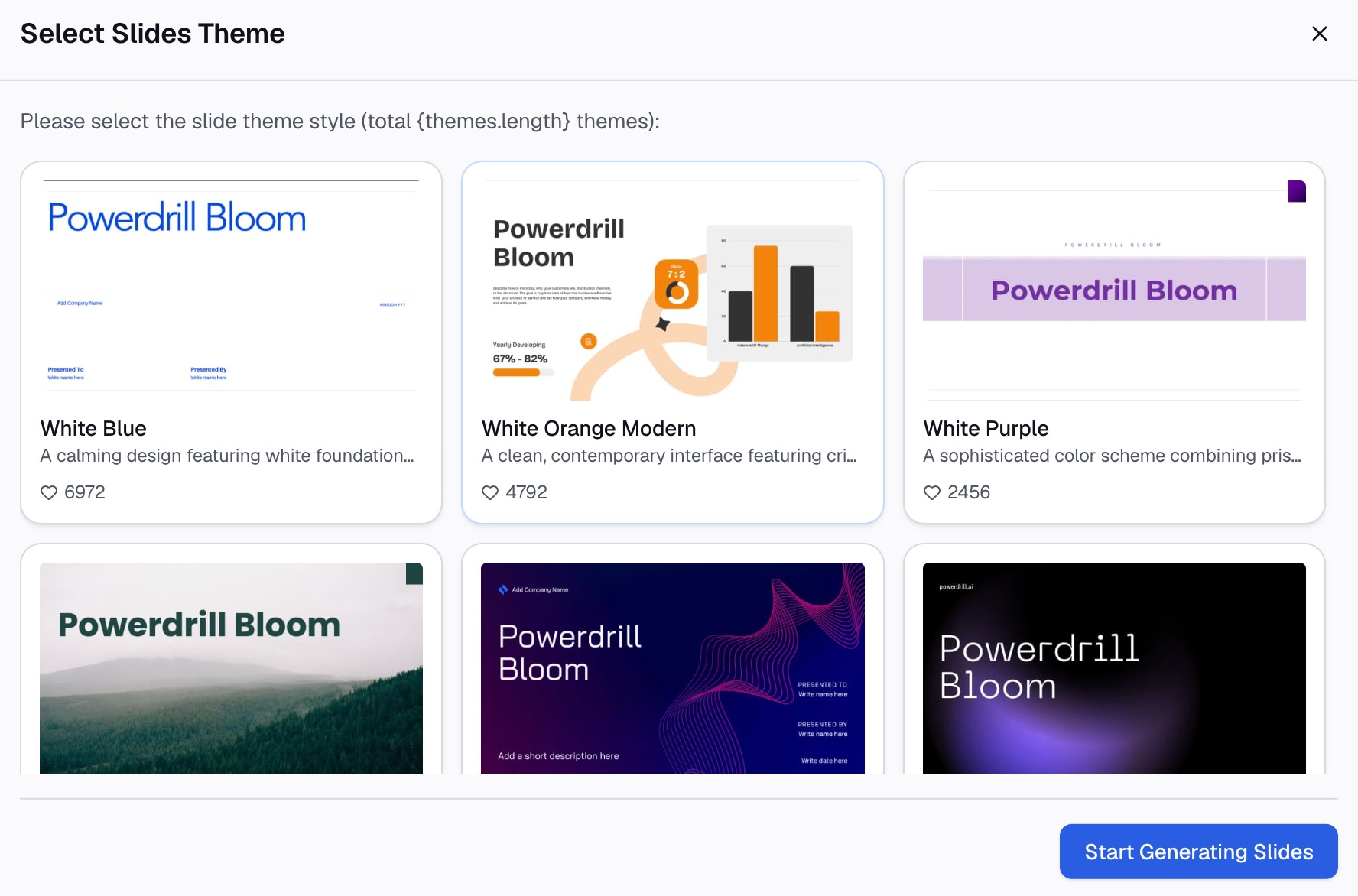
Aqui está o método em três etapas, usando o Powerdrill Bloom.
Etapa 1: Carregue seu plano de projeto
Carregue o arquivo Excel, CSV ou PDF que contém o plano. A página Excel to PPT diz que o Powerdrill Bloom "transforma um tópico ou seus arquivos Excel, CSV e PDF em slides de PowerPoint".
Uma planilha com colunas de item, raia, início, fim e status funciona melhor. Nomes de colunas claros ajudam a IA a ler o plano.

Etapa 2: Peça o slide de roadmap em linguagem natural
Descreva o slide que você precisa. Por exemplo: "Crie um slide de roadmap de quatro trimestres com uma raia por equipe e pinte os itens por status".
A mesma página diz que a ferramenta "sugere direções de exploração, como principais descobertas e comparações". Você também pode pedir um slide de resumo de riscos ou dependências ao lado do plano. Para um plano que começa como um documento, a página Word to Slides funciona da mesma maneira.
Etapa 3: Verifique o plano e exporte a apresentação
Verifique cada item em relação ao arquivo de origem, na raia e no trimestre corretos. Em seguida, exporte os slides. A página Excel to PPT diz que você pode "exportar para PowerPoint em um clique".
Abra o arquivo no PowerPoint e faça o ajuste fino com os métodos acima. O rascunho da IA economiza a configuração; sua revisão garante a precisão.
Erros comuns a evitar
Estes são os problemas que surgem com mais frequência nesses slides.
- Excesso de detalhes. Um plano com 40 itens é um cronograma de projeto, não um roadmap. Atenha-se aos temas.
- Datas exatas muito distantes. Datas precisas no Q4 sugerem mais certeza do que você realmente tem. Use trimestres.
- Falta de status. Sem cores de status, os leitores não conseguem saber o que já foi feito.
- Muitas raias. Mais de cinco raias encolhem o texto. Divida o slide ou agrupe as equipes.
- Cores decorativas. Cores aleatórias fazem os leitores buscarem significados que não existem.
- Formas desalinhadas. Barras que não se alinham parecem descuidadas. Use Alinhar e Distribuir.
- Sem responsável ou data de atualização. Os leitores precisam saber quem é o dono do plano e quão atual ele está.
- Um título vago. "Roadmap" não diz nada. Coloque a mensagem principal no título.
Para saber mais sobre a estrutura de slides, veja nosso guia sobre como tornar slides de dados fáceis de ler.
Quando estiver pronto para transformar um plano de projeto em slides, experimente o Powerdrill Bloom com a planilha de plano atual da sua equipe.
Perguntas frequentes
Como faço um roadmap no PowerPoint?
Vá em Inserir > SmartArt, escolha a categoria Processo e selecione um layout de linha do tempo ou chevron. Digite uma fase em cada forma. Para várias equipes, insira uma tabela com trimestres como colunas e equipes como linhas.
O PowerPoint tem um modelo de roadmap?
A galeria de SmartArt do PowerPoint inclui layouts de linha do tempo, como Linha do Tempo Básica e Linha do Tempo com Ênfase em Círculos. A Microsoft observa que quase qualquer elemento gráfico SmartArt relacionado a processos pode funcionar. Muitas equipes também começam a partir de uma tabela.
Qual é a diferença entre um roadmap e uma linha do tempo?
Um roadmap agrupa o trabalho em temas ou fases ao longo de períodos, como trimestres. Uma linha do tempo marca datas e marcos específicos. Roadmaps mostram a direção; linhas do tempo mostram o cronograma exato.
Como mostro o status em um roadmap?
Use cores. Uma cor para concluído, uma para em andamento e uma para planejado é o suficiente. Adicione uma legenda e uma linha para a data de hoje.
Posso transformar um plano de projeto do Excel em um roadmap do PowerPoint?
Sim. Você pode copiar células do Excel e colá-las em um slide como uma tabela. Ferramentas de IA como o Powerdrill Bloom também podem ler a planilha e construir os slides para você.
Fontes: Suporte da Microsoft, Criar uma linha do tempo no PowerPoint · Suporte da Microsoft, Adicionar uma tabela a um slide · Suporte da Microsoft, Alinhar objetos em um slide · Suporte da Microsoft, Guias para organizar itens em um slide.