Jak stworzyć wykres z adnotacjami za pomocą AI: 7 prostych sposobów w 2026 roku
Wykres z adnotacjami to wykres, który zawiera własne objaśnienie. Bez niego czytelnik musi zgadywać, która linia ma znaczenie i dlaczego. Ten przewodnik omawia siedem technik adnotacji, które Excel i Tableau już obsługują, oraz to, jak wygenerować dla nich opisy na podstawie własnych danych.
Dlaczego wykres bez adnotacji bywa błędnie odczytywany
Wykres pokazuje kształt. Nie mówi jednak, która część tego kształtu jest kluczowa.
Dokumentacja firmy Microsoft dotycząca etykiet danych ilustruje to prostym przykładem. Wskazano w niej, że na wykresie kołowym „bez etykiet danych trudno byłoby stwierdzić, że kawa stanowiła 38% całkowitej sprzedaży”.
To poprawka składająca się z dwóch słów na wykresie kołowym o pięciu wycinkach. Ten sam problem fatalnie się skaluje. Linia przedstawiająca dwanaście miesięcy z dwiema seriami i zmianą polityki w połowie roku jest nieczytelna bez dodatkowych wyjaśnień, a każdy czytelnik wymyśla własne wyjaśnienie tego spadku.
Koszt tego ujawnia się później, na spotkaniu. Ktoś pyta, co stało się w kwietniu, a Ty spędzasz cztery minuty na opowiadaniu o czymś, co wykres mógł przekazać sam z siebie.
Co oznacza adnotacja w narzędziach, którymi już dysponujesz
Istnieją dwa różne nazewnictwa, a ich mylenie sprawia, że ludzie uważają to zadanie za trudniejsze, niż jest w rzeczywistości.
Excel nazywa tę funkcję etykietami danych. Microsoft opisuje je jako element, który „ułatwia zrozumienie wykresu, ponieważ pokazuje szczegółowe informacje o serii danych lub jej poszczególnych punktach danych”.
Ich rozmieszczenie jest elastyczne. Można je dodać „do jednej serii, wszystkich serii (całego wykresu) lub jednego punktu danych”.
Tableau nazywa tę funkcję adnotacjami. Zgodnie z dokumentacją Tableau, można dodać adnotację, aby wyróżnić konkretny znacznik lub konkretny punkt. Trzeci typ obejmuje „obszar, taki jak skupisko punktów na wykresie punktowym”.
Oba narzędzia realizują to samo zadanie z różnych stron. Excel przypisuje liczby do punktów; Tableau przypisuje zdania do obszarów. Dobrze oznaczony wykres zazwyczaj potrzebuje obu tych elementów.
7 prostych sposobów na dodanie adnotacji do wykresu
Te siedem sposobów obejmuje niemal każdy rzeczywisty przypadek. Wybierz jeden lub dwa na wykres, nie wszystkie siedem.
1. Adnotacja znacznika na pojedynczym, kluczowym punkcie danych
Adnotacja znacznika w Tableau jest powiązana z wybranym znacznikiem, więc przesuwa się wraz z danymi, zamiast pozostawać na stałych współrzędnych. Używaj jej, gdy cały przekaz opiera się na jednym słupku lub jednej kropce.
Ta opcja pojawia się dopiero po zaznaczeniu punktu danych, co stanowi przydatne ograniczenie. Zmusza Cię to do podjęcia decyzji, który punkt jest przedmiotem Twojej argumentacji.
2. Adnotacja punktu odnosząca się do konkretnego momentu w czasie
Adnotacja punktu oznacza „określony punkt w widoku, taki jak linia odniesienia lub wartość na osi”. To sprawia, że jest to idealne narzędzie do oznaczenia tygodnia, w którym zmieniła się cena, lub dnia uruchomienia kampanii.
Ogranicz tekst do jednego sformułowania. Krótkie „Zmiana cen” jest lepsze niż całe zdanie wyjaśniające tę zmianę.
3. Adnotacja obszaru nad okresem lub skupiskiem danych
Typ obszarowy obejmuje dany region, a przykładem podawanym przez Tableau jest „skupisko wartości odstających lub docelowy region”. Zaznacz cieniem okres recesji, okno awarii lub segment, który chcesz traktować jako jedną grupę.
To technika, której najczęściej brakuje na wykresach biznesowych. Czytelnicy zakładają, że ciągła linia oznacza niezmienne warunki, a znacznik obszaru to sposób, aby przekazać im, że jest inaczej.
4. Etykiety danych na dwóch lub trzech punktach niosących główny przekaz
W programie Excel wybierz serię, kliknij Dodaj element wykresu, a następnie Etykiety danych. Microsoft zaznacza, że można dodać etykietę do pojedynczego punktu danych po uprzednim zaznaczeniu całej serii.
Unikaj etykietowania wszystkiego. Microsoft wspomina o tym we własnych wskazówkach. Jeśli etykiety sprawiają, że wykres „wygląda na zbyt przeładowany”, usuń je, zaznaczając je i naciskając klawisz Delete.
5. Objaśnienie danych, gdy liczba wymaga obramowania
Excel ma do tego dedykowany kształt. Instrukcja firmy Microsoft jest jasna: „Jeśli chcesz wyświetlić etykietę danych wewnątrz kształtu dymka tekstowego, wybierz opcję Objaśnienie danych”.
Objaśnienia w dymkach prezentują się na slajdach lepiej niż same etykiety, ponieważ ramka oddziela liczbę od obszaru kreślenia w tle. Wyglądają jednak gorzej na gęstych wykresach, gdzie ramki nakładają się na siebie.
6. Tekst etykiety pobierany z kolumny arkusza kalkulacyjnego
To najbardziej niedoceniana funkcja na tej liście. Excel może pobierać tekst etykiet z komórek: w sekcji Opcje etykiet i Zawartość etykiety zaznacz pole wyboru Wartości z komórek, a następnie wybierz zakres.
Warto zatrzymać się nad konsekwencjami tego rozwiązania. Jeśli opisy znajdują się w kolumnie, możesz je wszystkie redagować i poprawiać bezpośrednio w arkuszu kalkulacyjnym. Wykres zaktualizuje się automatycznie na podstawie tej kolumny.
7. Tekst, który aktualizuje się wraz ze zmianą danych źródłowych
Oba narzędzia to obsługują. Microsoft podaje, że domyślnie etykiety danych „są połączone z wartościami w arkuszu roboczym i aktualizują się automatycznie po wprowadzeniu zmian w tych wartościach”.
Tableau idzie o krok dalej dzięki zmiennym dynamicznym. W jego dokumentacji czytamy, że można użyć menu Wstaw, aby adnotacja „mogła wyświetlać wartości danych, które aktualizują się wraz ze zmianą danych źródłowych”.
Stosuj to rozwiązanie na każdym wykresie, który jest odświeżany. Ręcznie wpisana liczba wewnątrz znacznika to najczęstsza przyczyna powstawania wykresów sprzecznych z własnymi danymi.
Jak stworzyć wykres z adnotacjami za pomocą AI
Narzędzia dobrze radzą sobie z rozmieszczeniem elementów. Nie decydują jednak o tym, co napisać – i to jest etap, na którym ludzie najczęściej utykają.
Krok 1: Prześlij dane stojące za wykresem
Zaloguj się do Powerdrill Bloom i prześlij plik eksportu, na podstawie którego powstał wykres. W bezpłatnym planie obsługiwane są formaty Excel, CSV, PDF oraz dokumenty tekstowe.
Prześlij cały plik, a nie tylko podsumowany zakres. Najciekawsze spostrzeżenia często pochodzą z kolumny, która nigdy nie trafiła na sam wykres.

Krok 2: Zapytaj, co czytelnik mógłby błędnie odczytać
Opisz wykres językiem naturalnym i zapytaj, które punkty mogłyby zostać źle zrozumiane bez wyjaśnienia. Poproś o odpowiedź w formie krótkiej listy (jeden punkt na wiersz) z dołączoną wartością liczbową.
Następnie poproś o przygotowanie tekstu w dwóch wersjach: jako pięciosłowowy znacznik oraz jako pełne zdanie. Krótka wersja trafi na wykres, a długa do podpisu pod nim.
Krok 3: Umieść tekst tam, skąd wykres może go pobrać
Wklej zatwierdzone krótkie opisy do kolumny obok danych, a następnie wskaż ten zakres w funkcji Wartości z komórek w programie Excel. Wykres będzie teraz zawierał tekst, a sam tekst będzie powiązany z liczbami.
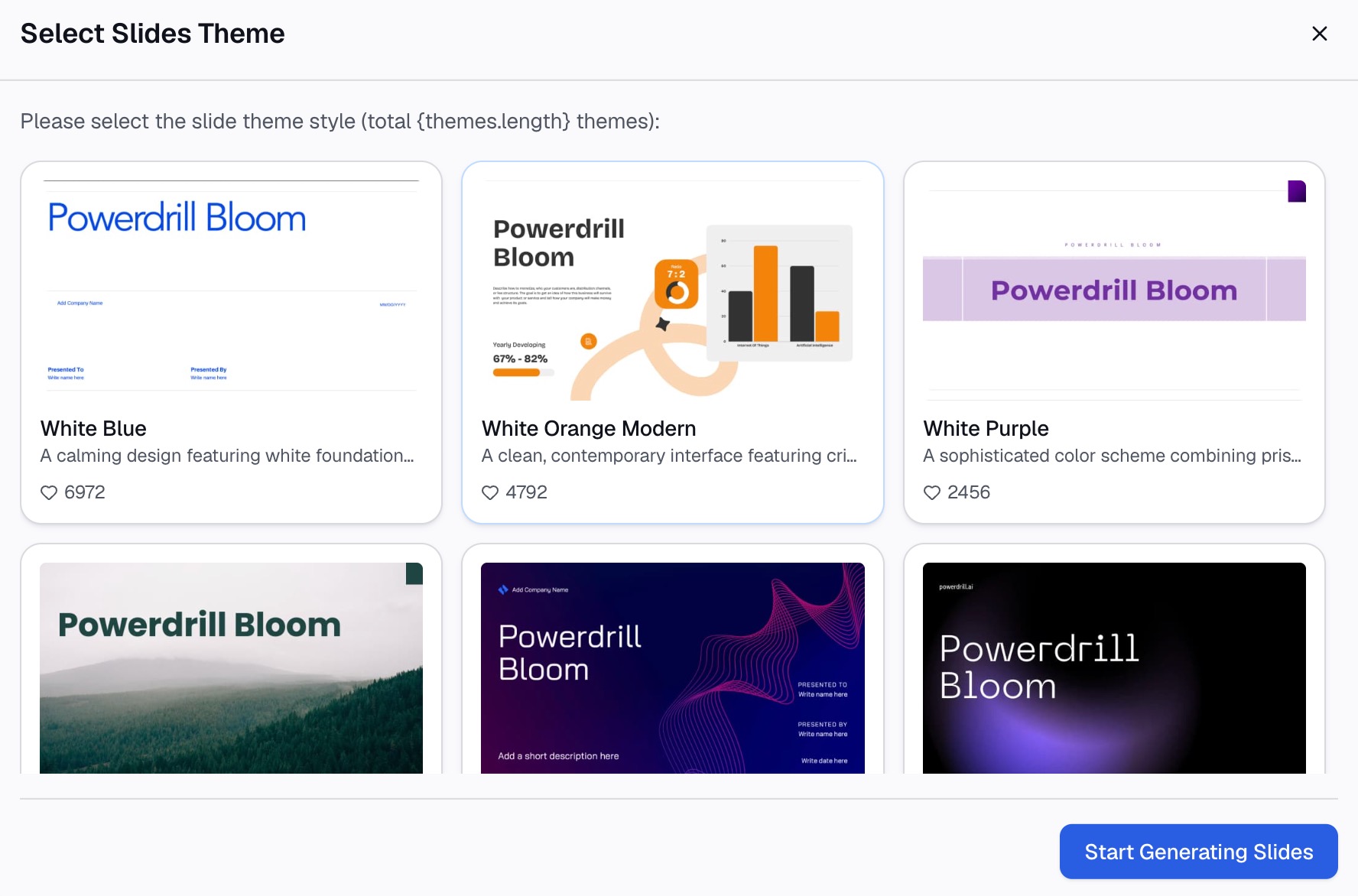
Wykresy i wizualizacje można również generować bezpośrednio, o czym piszemy na stronie tworzenie wykresów z Excela. Aby przygotować opisy na podstawie własnego pliku, wypróbuj Powerdrill Bloom.
Skąd powinien pochodzić tekst adnotacji
Opisy tworzone z pamięci to moment, w którym wykresy zaczynają kłamać. Znacznik z napisem „gwałtowny wzrost” obok zmiany o 3% jest gorszy niż brak jakiegokolwiek znacznika.
Trzymaj się więc trzech zasad. Każda liczba na znaczniku pochodzi z komórki, a nie z pamięci. Każde stwierdzenie o przyczynie jest oznaczane jako możliwa przyczyna. A wszystko, czego nie możesz potwierdzić źródłem, zostaje usunięte, a nie złagodzone.
Ile adnotacji to za dużo
| Typ wykresu | Znaczniki, które warto dodać | Czego unikać |
|---|---|---|
| Wykres liniowy jednoseryjny | 1–2 w punktach zwrotnych | Etykietowanie każdego miesiąca |
| Wykres liniowy wieloseryjny | Maksymalnie 1 na serię | Nakładające się teksty przy przecinających się liniach |
| Słupkowy lub kolumnowy | Etykiety na najwyższym i najniższym słupku | Liczba na wszystkich dwudziestu słupkach |
| Kołowy lub pierścieniowy | Wartości procentowe na każdym wycinku | Osobna uwaga dla każdego wycinka |
| Punktowy | 1 obszar nad skupiskiem | Nazywanie pojedynczych kropek |
| Kafel na pulpicie nawigacyjnym | 0, plus jasny tytuł | Wszelkie długie teksty przy rozmiarze kafla |
Wiersz dotyczący pulpitów nawigacyjnych często zaskakuje. Przy rozmiarze kafla nie ma miejsca na wyjaśnienia, więc to tytuł musi wykonać całą pracę. Nagłówek w stylu „Churn wzrósł o 2 punkty od czerwca” sprawdza się znacznie lepiej niż samo „Wskaźnik churn”.
Typowe błędy, których warto unikać
Tytuł, który nazywa wskaźnik zamiast wniosku. „Miesięczne przychody” mówią czytelnikowi, na co patrzy. „Przychody bez zmian od marcowej zmiany cen” wyjaśniają mu, dlaczego na to patrzy.
Ręczne wpisywanie liczb do adnotacji. Wykres się odświeża, znacznik nie – i nikt tego nie zauważa, dopóki ktoś nie sprawdzi danych.
Wyjasnianie osi. Jeśli czytelnik potrzebuje adnotacji, aby zrozumieć oś, popraw oś.
Zmiana stylizacji zamiast wyjaśniania. Dobór kolorów i czcionek to osobne zadanie, opisane w artykułach o dopasowywaniu wykresów do kolorów marki oraz o tym, jak ułatwić czytanie slajdów z danymi. Żadne z nich nie zastąpi jednak jasnego zdania objaśnienia.
Powiedz to, co sugeruje wykres
Każdy tworzony przez Ciebie wykres zawiera już jakiś wniosek. Jedyne pytanie brzmi, czy go zapiszesz, czy zmusisz każdego czytelnika do zgadywania.
Siedem technik to więcej, niż potrzebuje większość wykresów. Jeden dobry znacznik w kluczowym punkcie oraz tytuł przedstawiający wniosek wystarczą w zdecydowanej większości wykresów biznesowych.
Strona kreator wykresów AI opisuje generowanie samego wykresu, jeśli jeszcze nie istnieje. Strona narzędzie do wizualizacji danych obejmuje szerszy zestaw narzędzi.
Najczęściej zadawane pytania
Co to jest wykres z adnotacjami?
To wykres z dołączonym tekstem objaśniającym przypisanym do jego konkretnych części. Może to być etykieta punktu danych, uwaga dotycząca daty lub zacieniony obszar obejmujący dany okres. Tekst informuje czytelnika, która część kształtu ma znaczenie.
Jak dodać adnotacje do wykresu w programie Excel?
Excel korzysta z etykiet danych. Wybierz serię lub wykres, kliknij Dodaj element wykresu, następnie Etykiety danych i użyj strzałki, aby ustawić pozycję. Wybranie opcji Objaśnienie danych umieszcza etykietę wewnątrz kształtu dymka tekstowego.
Czy uwagi na wykresie mogą aktualizować się automatycznie?
Tak. Microsoft podaje, że etykiety danych są domyślnie połączone z wartościami arkusza i aktualizują się, gdy te wartości ulegną zmianie. Tableau obsługuje zmienne dynamiczne, dzięki czemu tekst może wyświetlać wartości danych, które aktualizują się wraz ze zmianą danych źródłowych.
Ile uwag powinien mieć wykres?
Jedną lub dwie na większości wykresów biznesowych. Większa ich liczba konkuruje z samymi danymi, a wskazówki firmy Microsoft zalecają usunięcie etykiet, jeśli sprawiają one, że wykres wygląda na przeładowany.
Czy mogę zapisać etykiety wykresu w kolumnie arkusza kalkulacyjnego?
Tak. W programie Excel, w sekcji Opcje etykiet i Zawartość etykiety, zaznacz pole wyboru Wartości z komórek i wybierz zakres. Wartości komórek będą wówczas wyświetlane jako etykiety, co pozwala na redagowanie i poprawianie opisów bezpośrednio w arkuszu.