Jak zrobić roadmapę w PowerPoint: 3 łatwe sposoby w 2026 roku
Aby stworzyć roadmapę w PowerPoint, najszybszą drogą jest SmartArt. Przejdź do Wstawianie > SmartArt, wybierz kategorię Proces i wybierz układ, taki jak oś czasu lub szewron. Wpisz jedną fazę w każdy kształt. W przypadku roadmapy obejmującej kilka zespołów, wstaw zamiast tego tabelę, w której kolumny będą kwartałami, a wiersze zespołami.
Ten przewodnik opisuje trzy sposoby budowania slajdu: SmartArt, tabelę z torami (swimlanes) oraz kształty umieszczane samodzielnie. Obejmuje on również planowanie treści, pełny przykład oraz szybszy sposób budowania slajdu na podstawie planu projektu. Kroki pochodzą ze stron pomocy technicznej Microsoft, stan na 16 listopada 2026 r.
Czym jest roadmapa i czym różni się od osi czasu
Roadmapa pokazuje, dokąd zmierza produkt, projekt lub zespół w nadchodzących miesiącach. Grupuje pracę w motywy lub fazy i umieszcza je w okresach czasu, zazwyczaj kwartałach.
Oś czasu jest inna. Zaznacza konkretne daty i kamienie milowe, takie jak „Wersja Beta rusza 12 maja”. Roadmapa działa na wyższym poziomie. Mówi o tym, na czym zespół skupi się w Q2, a nie o dokładnym dniu zakończenia każdego zadania.
Typowe zastosowania na slajdach obejmują:
- Roadmapy produktów. Funkcje lub motywy planowane na kilka najbliższych kwartałów.
- Roadmapy projektów. Fazy projektu, od analizy po wdrożenie.
- Roadmapy strategiczne. Cele firmy i stojące za nimi inicjatywy w skali roku.
- Roadmapy technologiczne. Systemy do aktualizacji lub wymiany, w odpowiedniej kolejności.
Odbiorcy kształtują poziom szczegółowości. Kadra zarządzająca oczekuje motywów i kwartałów. Zespoły realizacyjne potrzebują więcej szczegółów, które często powinny znaleźć się w osobnym narzędziu, a nie na slajdzie.
Jeśli Twój plan jest w rzeczywistości listą datowanych kamieni milowych, zapoznaj się z naszym przewodnikiem jak zrobić oś czasu w PowerPoint.
Zaplanuj treść przed otwarciem PowerPoint
Przejrzysty slajd zaczyna się od jasnego planu. Najpierw ustal te punkty:
- Horyzont czasowy. Wybierz zakres, np. kolejne cztery kwartały. Dłuższe horyzonty stają się bardziej ogólne, co jest w porządku, jeśli o tym wspomnisz.
- Jednostka czasu. Kwartały pasują do większości planów biznesowych. Miesiące pasują do krótkich projektów.
- Tory (Lanes). Zdecyduj, czy wiersze to zespoły, produkty czy cele. Na jednym slajdzie mieszczą się od trzech do pięciu torów.
- Elementy. Wymień każdy motyw lub fazę z okresem rozpoczęcia i zakończenia.
- Status. Oznacz elementy jako ukończone, w toku lub planowane.
- Przekaz. Napisz jedno zdanie, które slajd powinien udowodnić, np. „Wersja mobilna ruszy przed sezonem świątecznym”.
Nazwy elementów powinny być krótkie. „Onboarding samoobsługowy” dobrze wygląda na pasku. „Poprawa doświadczenia onboardingu dla klientów samoobsługowych” – nie.
Prosty arkusz kalkulacyjny dobrze sprawdza się na tym etapie. Użyj kolumn dla elementu, toru, kwartału rozpoczęcia, kwartału zakończenia i statusu. Stanie się on źródłem dla slajdu i ułatwi późniejsze aktualizacje.
Sposób 1: Stwórz roadmapę za pomocą SmartArt
SmartArt to najszybszy sposób na zbudowanie planu opartego na fazach. Kroki tworzenia osi czasu Microsoft działają tak samo w przypadku roadmapy.
- Na karcie Wstawianie wybierz SmartArt.
- W galerii wybierz Proces, a następnie kliknij dwukrotnie układ.
- Wybierz [Tekst] i wpisz każdą fazę.
- Aby dodać fazę, wybierz kształt, a na karcie Projektowanie SmartArt wybierz Dodaj kształt.
Strona Microsoft zauważa, że istnieją „dwie grafiki SmartArt osi czasu: Podstawowa oś czasu i Oś czasu z akcentem kołowym”. Dodaje, że „można również użyć niemal każdej grafiki SmartArt związanej z procesem”. W przypadku roadmapy dobrze sprawdza się układ szewronu, ponieważ każda strzałka wskazuje na następną fazę.
Możesz także pisać w Okienku tekstowym. Strona pomocy mówi: „Możesz również otworzyć Okienko tekstowe i tam wpisać swój tekst”. Jest to szybsze, gdy masz gotową listę.
Aby zmienić kolejność faz, wybierz jedną i użyj opcji Przenieś w górę lub Przenieś w dół na karcie Projektowanie SmartArt. Aby wypróbować inny wygląd, otwórz grupę Układy i wybierz inny układ.
SmartArt najlepiej sprawdza się w przypadku jednego toru pracy, takiego jak fazy pojedynczego projektu. Trudniej jest pokazać kilka zespołów obok siebie. W tym celu użyj tabeli.
Sposób 2: Stwórz roadmapę z torami za pomocą tabeli
Tabela daje siatkę torów i okresów. Jest to najczęstszy układ dla planów zespołowych i produktowych.
- Wybierz slajd, do którego chcesz dodać tabelę.
- Na karcie Wstawianie wybierz Tabela.
- Przeciągnij, aby wybrać rozmiar, lub wybierz Wstaw tabelę i wprowadź liczbę kolumn i wierszy.
- Kliknij komórkę i pisz. Po zakończeniu kliknij poza tabelą.
Użyj jednej kolumny na nazwy torów i jednej kolumny na każdy okres. Dla czterech kwartałów i czterech zespołów daje to pięć kolumn i pięć wierszy, wliczając wiersz nagłówka.
Strona Microsoft udostępnia przydatną wskazówkę: „Aby szybko wstawić nowy wiersz na końcu tabeli, kliknij wewnątrz ostatniej komórki ostatniego wiersza, a następnie naciśnij klawisz TAB”. Aby dodać wiersze lub kolumny w innym miejscu, kliknij prawym przyciskiem myszy komórkę i wybierz Wstaw.
Jeśli Twój plan znajduje się już w Excel, możesz skopiować komórki i je wkleić. Strona pomocy mówi: „Możesz również skopiować i wkleić tabelę z programu Word lub Excel”. Warto znać jedno ograniczenie: „Nie jest możliwe przekonwertowanie istniejącego tekstu slajdu na tabelę”.
Istnieje trzecia opcja: wstawienie arkusza Excel wewnątrz slajdu. Microsoft ostrzega, że staje się on „osadzonym obiektem OLE”. Jeśli później zmienisz motyw prezentacji, „motyw nie zaktualizuje arkusza wstawionego z programu Excel”. Nie można go również edytować za pomocą narzędzi tabel PowerPoint. W przypadku planu, który zmienia się co miesiąc, wklejona tabela jest zazwyczaj łatwiejsza do utrzymania w spójności z resztą prezentacji. Mimo to zachowaj arkusz źródłowy, ponieważ to w nim zaczynają się aktualizacje.
Aby pokazać elementy obejmujące więcej niż jeden kwartał, scal komórki w kolumnach. Wypełnij komórkę każdego elementu kolorem odpowiadającym jego statusowi. Legenda na dole wyjaśni znaczenie kolorów.
Sposób 3: Narysuj niestandardową roadmapę za pomocą kształtów
Kształty dają pełną kontrolę. Używaj ich, gdy chcesz mieć paski o różnych długościach, ikony lub bardziej wizualny styl.
- Narysuj wiersz nagłówka z polami tekstowymi dla okresów, np. od Q1 do Q4.
- Narysuj prostokąt dla każdego elementu i rozciągnij go na okresy, które obejmuje.
- Wpisz nazwę elementu w każdym prostokącie.
- Dodaj pole tekstowe po lewej stronie dla każdego toru.
Wyrównanie decyduje o sukcesie lub porażce tej metody. Kroki wyrównywania Microsoft są proste: „Wybierz pierwszy obiekt, a następnie naciśnij i przytrzymaj klawisz Ctrl, wybierając pozostałe obiekty”. Następnie wybierz Format kształtu > Wyrównaj i wybierz opcję, np. Wyrównaj do góry.
Po wyrównaniu odstępy mogą nadal być nierówne. Strona pomocy mówi: „Użyj opcji Rozmieść w poziomie lub Rozmieść w pionie w menu Wyrównaj, aby równomiernie rozmieścić obiekty”.
Pomocne są również prowadnice. Wybierz Widok > Prowadnice, aby pokazać linie środkowe, lub Widok > Linie siatki dla pełnej siatki. Podczas przesuwania kształtu pojawiają się inteligentne prowadnice. Microsoft opisuje je jako „czerwone przerywane linie”, które pomagają „wyrównywać elementy w pionie, poziomie lub w obu kierunkach”.
Gdy układ wygląda poprawnie, zgrupuj kształty każdego toru. W ten sposób możesz przesuwać tor bez jego rozbijania.
Stylizuj slajd i dbaj o jego aktualność
Plan często się zmienia, więc buduj slajd z myślą o łatwych aktualizacjach.
Używaj kolorów dla statusu, nie dla dekoracji. Jeden kolor dla ukończonych, jeden dla będących w toku i jeden dla planowanych wystarczy. Używaj tych samych kolorów na każdym slajdzie.
Dodaj linię „dzisiaj”. Cienka pionowa linia przy bieżącej dacie pokazuje, co jest przeszłością, a co przyszłością.
Dodaj notatkę o ostatniej aktualizacji. Mała stopka, taka jak „Zaktualizowano 16 listopada 2026 r.”, informuje czytelników o aktualności danych.
Dbaj o krótki tekst. Jeśli element wymaga więcej niż czterech słów, przenieś szczegóły do notatek prelegenta.
Szczerze pokazuj niepewność. Wiele zespołów oznacza późniejsze kwartały jako „eksploracja” lub używa jaśniejszych kolorów. To kształtuje oczekiwania bez składania nadmiernych obietnic.
Dodaj tekst alternatywny. Czytniki ekranu nie potrafią odczytać kształtów jako planu. Dodaj krótki opis wymieniający tory i główne elementy w kolejności.
Przykład roadmapy
Oto prosty przykład dla zespołu programistycznego planującego kolejne cztery kwartały. Wiersze to tory, a kolumny to kwartały.
| Tor | Q1 | Q2 | Q3 | Q4 |
|---|---|---|---|---|
| Produkt | Onboarding samoobsługowy | Pulpity nawigacyjne użycia | Beta aplikacji mobilnej | Premiera aplikacji mobilnej |
| Platforma | Aktualizacja bazy danych | Aktualizacja bazy danych | Single sign-on | Logi audytowe |
| Wzrost | Test strony cennika | Program poleceń | Listy partnerskie | Kampania świąteczna |
| Wsparcie | Odświeżenie centrum pomocy | Wsparcie na czacie | Wsparcie na czacie | Forum klientów |
Zbudowane jako tabela, zajmuje to jeden slajd. „Aktualizacja bazy danych” obejmuje Q1 i Q2, więc scal te dwie komórki. „Wsparcie na czacie” obejmuje Q2 i Q3, więc je również scal.
Następnie dodaj kolory statusu. Załóżmy, że Q1 jest ukończony, a Q2 właśnie się zaczął. Pokoloruj elementy Q1 jako ukończone, elementy Q2 jako w toku, a resztę jako planowane. Dodaj linię dzisiejszej daty na początku Q2.
Na koniec napisz tytuł jako przekaz. „Aplikacja mobilna rusza w Q4, po zakończeniu prac nad platformą” mówi więcej niż „Roadmapa 2026”.
Jak prezentować roadmapę
Zacznij od przekazu, a potem pokaż slajd. Ludzie najpierw czytają tytuł, więc niech będzie on punktem, który chcesz, aby zapamiętali.
Przeprowadź słuchaczy przez jeden tor na raz. Wyjaśnij, co jest zrobione, co jest w toku i co nastąpi później. Następnie cofnij się i pokaż, jak tory się łączą, np. prace nad platformą, które umożliwiają wdrożenie funkcji produktu.
Mów jasno o poziomie pewności. Elementy krótkoterminowe to zobowiązania. Późniejsze elementy to plany, które mogą ulec zmianie. Powiedzenie tego na wstępie zapobiega trudnym pytaniom później.
Zakończ tym, czego potrzebujesz. Może to być decyzja, budżet lub pomoc od innego zespołu.
Wyślij slajd po spotkaniu, nie przed nim. Plan czytany samodzielnie zachęca do pytań o każdy element. Plan omawiany wspólnie pozwala skupić się na głównym przekazie. Dołącz arkusz źródłowy dla każdego, kto chce poznać szczegóły.
Stwórz roadmapę w PowerPoint z AI
Gdy plan znajduje się w długim arkuszu lub dokumencie, zamiana go w slajd zajmuje czas. Narzędzie AI może przeczytać plik i zbudować slajdy za Ciebie.
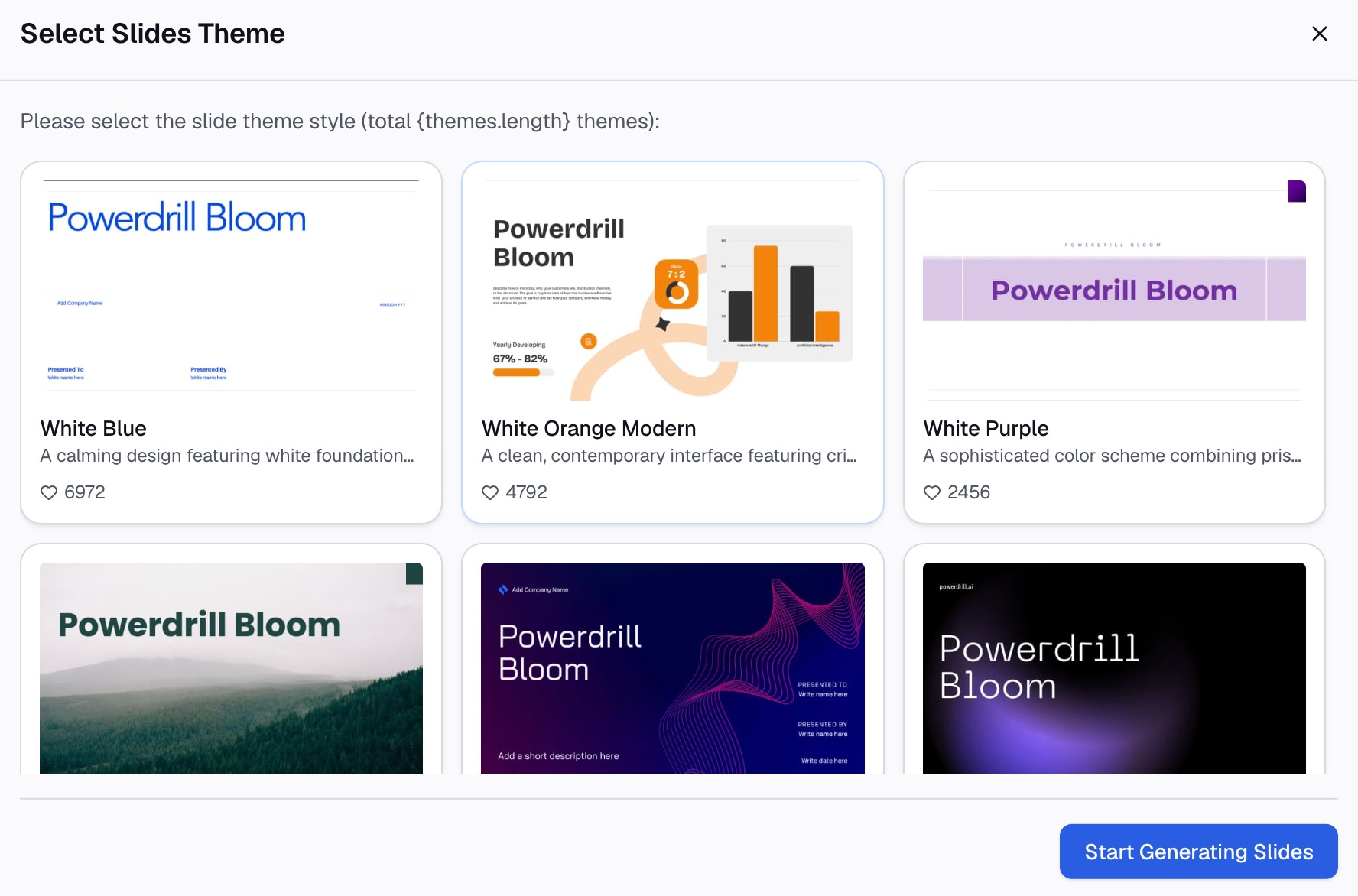
Oto metoda w trzech krokach, przy użyciu Powerdrill Bloom.
Krok 1: Prześlij swój plan projektu
Prześlij plik Excel, CSV lub PDF zawierający plan. Strona Excel to PPT informuje, że Powerdrill Bloom „zamienia temat lub Twoje pliki Excel, CSV i PDF w slajdy PowerPoint”.
Najlepiej sprawdza się arkusz z kolumnami: element, tor, początek, koniec i status. Jasne nazwy kolumn pomagają AI odczytać plan.

Krok 2: Poproś o slajd z roadmapą w języku naturalnym
Opisz slajd, którego potrzebujesz. Na przykład: „Zbuduj slajd z czterokwartalną roadmapą z jednym torem na zespół i pokoloruj elementy według statusu”.
Ta sama strona mówi, że narzędzie „sugeruje kierunki eksploracji, takie jak kluczowe wnioski i porównania”. Możesz również poprosić o slajd podsumowujący ryzyka lub zależności obok planu. W przypadku planu, który zaczyna się jako dokument, strona Word to Slides działa w ten sam sposób.
Krok 3: Sprawdź plan i wyeksportuj prezentację
Sprawdź każdy element względem pliku źródłowego, w odpowiednim torze i kwartale. Następnie wyeksportuj slajdy. Strona Excel to PPT mówi, że możesz „wyeksportować do PowerPoint jednym kliknięciem”.
Otwórz plik w PowerPoint i dopracuj go metodami opisanymi powyżej. Szkic AI oszczędza czas na konfigurację; Twoja weryfikacja zapewnia dokładność.
Typowe błędy, których należy unikać
Oto problemy, które najczęściej pojawiają się na tych slajdach.
- Zbyt wiele szczegółów. Plan z 40 elementami to harmonogram projektu, a nie roadmapa. Trzymaj się motywów.
- Dokładne daty w dalekiej przyszłości. Precyzyjne daty w Q4 sugerują większą pewność, niż faktycznie masz. Używaj kwartałów.
- Brak statusu. Bez kolorów statusu czytelnicy nie wiedzą, co zostało zrobione.
- Zbyt wiele torów. Więcej niż pięć torów powoduje zmniejszenie tekstu. Podziel slajd lub pogrupuj zespoły.
- Kolory dekoracyjne. Przypadkowe kolory sprawiają, że czytelnicy szukają znaczenia, którego nie ma.
- Kształty poza linią. Paski, które nie są wyrównane, wyglądają niestarannie. Używaj funkcji Wyrównaj i Rozmieść.
- Brak właściciela lub daty aktualizacji. Czytelnicy muszą wiedzieć, kto odpowiada za plan i jak bardzo jest on aktualny.
- Ogólny tytuł. „Roadmapa” nic nie mówi. Umieść główny przekaz w tytule.
Więcej informacji na temat struktury slajdów znajdziesz w naszym przewodniku jak sprawić, by slajdy z danymi były łatwe do odczytania.
Gdy będziesz gotowy, aby zamienić plan projektu w slajdy, wypróbuj Powerdrill Bloom z aktualnym arkuszem planu Twojego zespołu.
Często zadawane pytania
Jak zrobić roadmapę w PowerPoint?
Przejdź do Wstawianie > SmartArt, wybierz kategorię Proces i wybierz układ osi czasu lub szewronu. Wpisz jedną fazę w każdy kształt. Dla kilku zespołów wstaw tabelę z kwartałami jako kolumnami i zespołami jako wierszami.
Czy PowerPoint posiada szablon roadmapy?
Galeria SmartArt w PowerPoint zawiera układy osi czasu, takie jak Podstawowa oś czasu i Oś czasu z akcentem kołowym. Microsoft zauważa, że niemal każda grafika SmartArt związana z procesem może się sprawdzić. Wiele zespołów zaczyna również od tabeli.
Jaka jest różnica między roadmapą a osią czasu?
Roadmapa grupuje pracę w motywy lub fazy w okresach, takich jak kwartały. Oś czasu zaznacza konkretne daty i kamienie milowe. Roadmapy pokazują kierunek; osie czasu pokazują dokładny czas.
Jak pokazać status na roadmapie?
Użyj kolorów. Jeden kolor dla ukończonych, jeden dla będących w toku i jeden dla planowanych wystarczy. Dodaj legendę i linię dla dzisiejszej daty.
Czy mogę zamienić plan projektu z Excel w roadmapę PowerPoint?
Tak. Możesz skopiować komórki z Excel i wkleić je do slajdu jako tabelę. Narzędzia AI, takie jak Powerdrill Bloom, mogą również przeczytać arkusz i zbudować slajdy za Ciebie.
Źródła: Microsoft Support, Tworzenie osi czasu w programie PowerPoint · Microsoft Support, Dodawanie tabeli do slajdu · Microsoft Support, Wyrównywanie obiektów na slajdzie · Microsoft Support, Prowadnice do rozmieszczania elementów na slajdzie.