Jak przygotować raport o stanie zatrudnienia i rotacji kadr: Krok po kroku
Raport o stanie zatrudnienia wydaje się najprostszą rzeczą, jaką przygotowuje dział HR. Policz ludzi, policz odchodzących, podziel. Gotowe.
Potem ktoś pyta, czy wykonawcy są wliczeni w tę liczbę. Następnie ktoś pyta, czy osoba, która odeszła 31. dnia miesiąca, liczy się do tego miesiąca. I nagle raport trzeba budować od nowa.
Samo liczenie jest banalne. Decyzje wokół tego liczenia już nie – i to właśnie one sprawiają, że jeden raport o stanie zatrudnienia cieszy się zaufaniem, a o inny toczą się spory.
Ten przewodnik omawia, co musi zawierać raport, dlaczego mianownik wskaźnika odejść zmienia wynik, trzy ręczne metody oraz momenty, w których każda z nich zawodzi.
Co musi zawierać raport o stanie zatrudnienia
Przygotowany przez Workday przewodnik po raportowaniu stanu zatrudnienia definiuje go jako raport, który „pokazuje, kogo organizacja zatrudnia według roli, zespołu, lokalizacji, statusu i rodzaju zatrudnienia”.
Ta sama strona wymienia pola, które zazwyczaj zawiera taki raport. Są to: dział, stanowisko, rodzaj zatrudnienia, lokalizacja, przełożony, data rozpoczęcia i zakończenia pracy, centrum kosztowe, FTE oraz uwagi dotyczące wakatów.
Ta lista to Twoja lista kontrolna do eksportu. Trzy z tych pól wykonują całą pracę przy obliczaniu wskaźnika odejść: identyfikator pracownika, data rozpoczęcia pracy i data rozwiązania umowy.
Jeśli w Twoim eksporcie z HRIS brakuje daty rozwiązania umowy, nie możesz w ogóle obliczyć wskaźnika odejść. Możesz jedynie policzyć, kto jest obecnie aktywny, a to już zupełnie inny raport.
Stan zatrudnienia to nie FTE
To właśnie to rozróżnienie wywołuje najwięcej cichych nieporozumień, a strona Workday mówi o tym wprost.
„Raporty o stanie zatrudnienia skupiają się wyłącznie na liczbie osób, podczas gdy raporty ekwiwalentu pełnego czasu pracy (FTE) przeliczają przepracowane godziny na ustandaryzowane jednostki w celu planowania wydajności i budżetów”.
Zatem dwaj pracownicy zatrudnieni na pół etatu to dwie osoby w raporcie headcount i w przybliżeniu jeden etat w raporcie FTE. Żadna z tych liczb nie jest błędna, ale przedstawienie niewłaściwej działowi finansów będzie Cię kosztować dodatkowe spotkanie.
Zanim cokolwiek przygotujesz, ustal, której z tych wartości oczekują odbiorcy. Następnie oznacz wykres tą informacją, ponieważ nikt, kto będzie go czytał później, nie będzie o tym pamiętał.
Mianownik decyduje o wskaźniku odejść
Wskaźnik odejść to ułamek, a jego licznik nie budzi kontrowersji. Policz odejścia w danym okresie.
Mianownik to kwestia wyboru, a istnieją trzy popularne opcje:
| Mianownik | Co oznacza | Efekt |
|---|---|---|
| Stan zatrudnienia na początku okresu | Aktywni pracownicy pierwszego dnia | Zawyża wskaźnik w okresie wzrostu firmy |
| Stan zatrudnienia na koniec okresu | Aktywni pracownicy ostatniego dnia | Zaniża wskaźnik w okresie wzrostu firmy |
| Średni stan zatrudnienia w okresie | Zazwyczaj suma na początku i na końcu, podzielona przez dwa | Najbardziej stabilny podczas wzrostu lub redukcji zatrudnienia |
Średni stan zatrudnienia nie bez powodu jest najczęstszym wyborem. Podczas intensywnej rekrutacji liczba z początku okresu jest zbyt mała, by była reprezentatywna. Ta sama liczba osób odchodzących daje wtedy gorszy wskaźnik, niż jest w rzeczywistości.
Zauważ, że strona Workday wymienia wskaźnik rotacji jako metrykę, nie podając na nią wzoru. Traktuj więc mianownik jako udokumentowany wybór Twojej organizacji, a no nie uniwersalny standard, i zapisz ten wybór bezpośrednio w raporcie.
W liczniku kryje się jeszcze jedna decyzja. Odejścia dobrowolne i niedobrowolne zachowują się inaczej, a jedna połączona liczba może ukryć restrukturyzację pod maską rzekomego problemu z retencją. Rozdziel je.
Jak zrobić to ręcznie
Opcja 1: Policz aktywnych pracowników, a następnie odchodzących
Zacznij od wyeksportowanych danych i stwórz dwie widoczne komórki zamiast jednej zagnieżdżonej formuły.
Aktywny stan zatrudnienia uzyskasz za pomocą funkcji COUNTIFS, wskazując kolumnę statusu i granice okresu. Liczbę odejść uzyskasz za pomocą tej samej funkcji, zliczając niepuste daty rozwiązania umowy w danym okresie.
Umieść obie te liczby w komórkach, które można łatwo wskazać. Pierwsze pytanie, jakie usłyszysz, będzie dotyczyć mianownika, a najlepiej odpowiedzieć na nie, wskazując konkretną komórkę, zamiast tłumaczyć słownie.
Następnie oblicz średni stan zatrudnienia za pomocą AVERAGEIFS na podstawie miesięcznych migawek (jeśli je prowadzisz) lub za pomocą uproszczonej metody „początek plus koniec”, jeśli ich nie masz.
Ograniczeniem tej metody jest to, że daje ona jeden ogólny wskaźnik bez żadnych szczegółów. Wiesz, że wskaźnik odejść wyniósł 14%, ale nie masz pojęcia, gdzie dokładnie.
Opcja 2: Zbuduj tabelę znaczników na poziomie pracownika
Jeden wiersz na pracownika, jedna kolumna na jedno pytanie. Aktywny na początku okresu, aktywny na koniec okresu, odszedł w okresie, odejście dobrowolne czy niedobrowolne, staż pracy w momencie odejścia.
Teraz raport można filtrować i dzielić. Wskaźnik odejść według działu, przełożonego, lokalizacji, przedziału stażu pracy czy rodzaju zatrudnienia.
To właśnie w tym podziale kryją się kluczowe wnioski. Ogólny wskaźnik na poziomie 14% często maskuje sytuację, w której jeden zespół ma 40% odejść, a cała reszta zaledwie 4%. Tylko jedna z tych sytuacji wymaga reakcji.
⚠️ Zachowaj ostrożność przy obliczaniu stażu pracy. Oficjalna strona firmy Microsoft zawiera ostrzeżenie dotyczące funkcji DATEDIF. Istnieje ona „w celu obsługi starszych skoroszytów z programu Lotus 1-2-3” i „w pewnych okolicznościach może zwracać nieprawidłowe wyniki”. Ta sama strona wskazuje, że aby uzyskać liczbę dni, można po prostu odjąć wcześniejszą datę od późniejszej.
Ograniczeniem jest tu ilość danych i łączenie tabel. Gdy zaczynasz zestawiać dane wyeksportowane z HRIS z listą płac i tabelą centrów kosztowych, formuły przestają być przyjemne.
Opcja 3: Prowadź kartę definicji obok danych liczbowych
Zapisz, jakie wartości statusu uznałeś za aktywne, czy uwzględniono wykonawców, które pole daty wyznacza granice okresu i jakiego mianownika użyłeś.
To właśnie dzięki temu raport o stanie zatrudnienia z tego miesiąca jest porównywalny z raportem z poprzedniego miesiąca. Jest to jednak również ta karta, którą się pomija, gdy pilnie potrzebne są dane przed spotkaniem zarządu.
Ograniczenie polega na tym, że samo udokumentowanie reguły nie oznacza jej automatycznego zastosowania. Ktoś i tak musi konfigurować te same filtry w każdym cyklu.
Wspólne ograniczenie. Wszystkie trzy metody zakładają, że wartości statusów są uporządkowane. Gdy po migracji systemu w jednej kolumnie pojawiają się jednocześnie wartości „Terminated”, „Term” i „Exited”, uporządkowanie ich musi nastąpić przed jakimkolwiek liczeniem.
Gdzie ręczna metoda zaczyna zawodzić
Przygotowanie pierwszego raportu o stanie zatrudnienia zajmuje jeden poranek. Czwarty zajmuje już więcej czasu, ponieważ do tego momentu u podstaw zmieniły się trzy rzeczy.
Wartości statusów zmieniają się podczas konfiguracji lub wymiany systemów HR. Zmiana nazwy statusu po cichu wyklucza ludzi z liczby aktywnych pracowników, a wykres pokazuje nagły spadek zatrudnienia, który w rzeczywistości nie miał miejsca.
Zmienia się również struktura organizacyjna. Zespół zmienia nazwę lub zostaje połączony z innym, a Twój podział na działy przestaje pasować do danych z poprzedniego kwartału.
Strona Workday wprost wskazuje ten koszt. Niespójne źródła generują „niespójne dane i wolniejsze uzgadnianie, co tworzy wąskie gardła w planowaniu”, a różne zespoły stosujące własne reguły tworzą niedopasowane sumy końcowe.
Istnieje też błąd w liczeniu, który utrzymuje się najdłużej. Liczenie wierszy zamiast unikalnych identyfikatorów pracowników zawyża stan zatrudnienia. Dzieje się tak zawsze, gdy ktoś pojawia się dwukrotnie po ponownym zatrudnieniu lub przeniesieniu.
Jak zbudować go za pomocą Powerdrill Bloom
Krok 1: Prześlij wyeksportowane dane z HRIS
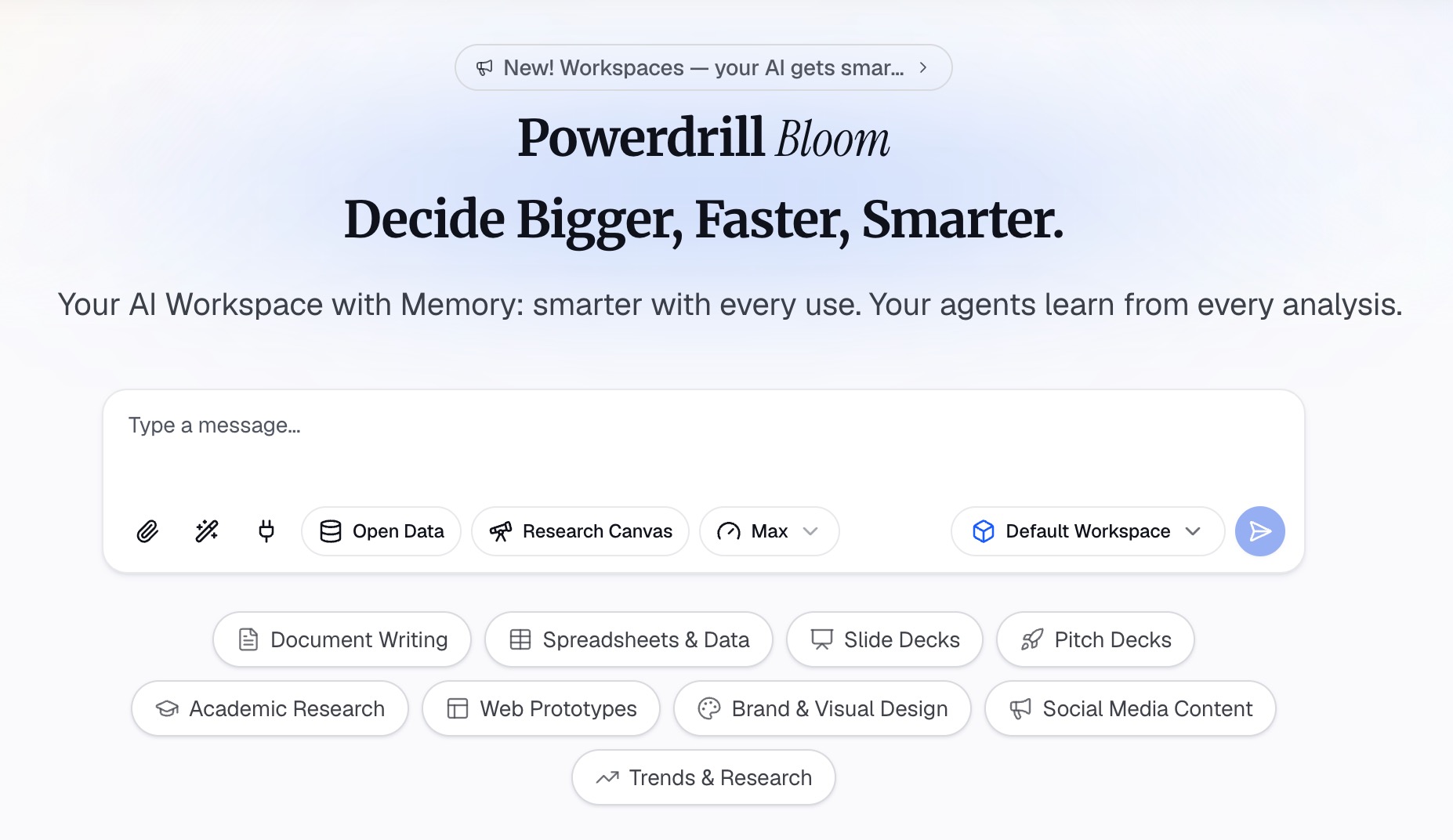
Prześlij plik eksportu pracowników lub pliki pracowników i centrów kosztowych razem. Powerdrill Bloom profiluje kolumny zaraz po przesłaniu, dzięki czemu niespójne wartości statusów, zduplikowane identyfikatory pracowników i brakujące daty rozwiązania umów zostaną wykryte przed obliczeniem jakiegokolwiek wskaźnika.
Krok 2: Opisz definicję językiem naturalnym
Zamiast budować reguły, po prostu je opisz. Wskaż, które wartości statusu oznaczają aktywnych pracowników, czy wykonawcy są uwzględniani, jakie są granice okresu i którego mianownika chcesz użyć.
Następnie zadaj pytania, które pozwolą uniknąć pułapek. Zapytaj, ile unikalnych identyfikatorów pracowników jest aktywnych w porównaniu do liczby wszystkich wierszy. Zapytaj, które wartości statusów wyglądają na niemal identyczne duplikaty. Zapytaj, jak różni się wskaźnik odejść przy zastosowaniu każdego z trzech mianowników. Na koniec zapytaj, jak rozkłada się on według działów i przedziałów stażu pracy.
Krok 3: Wyeksportuj wykres, raport lub prezentację
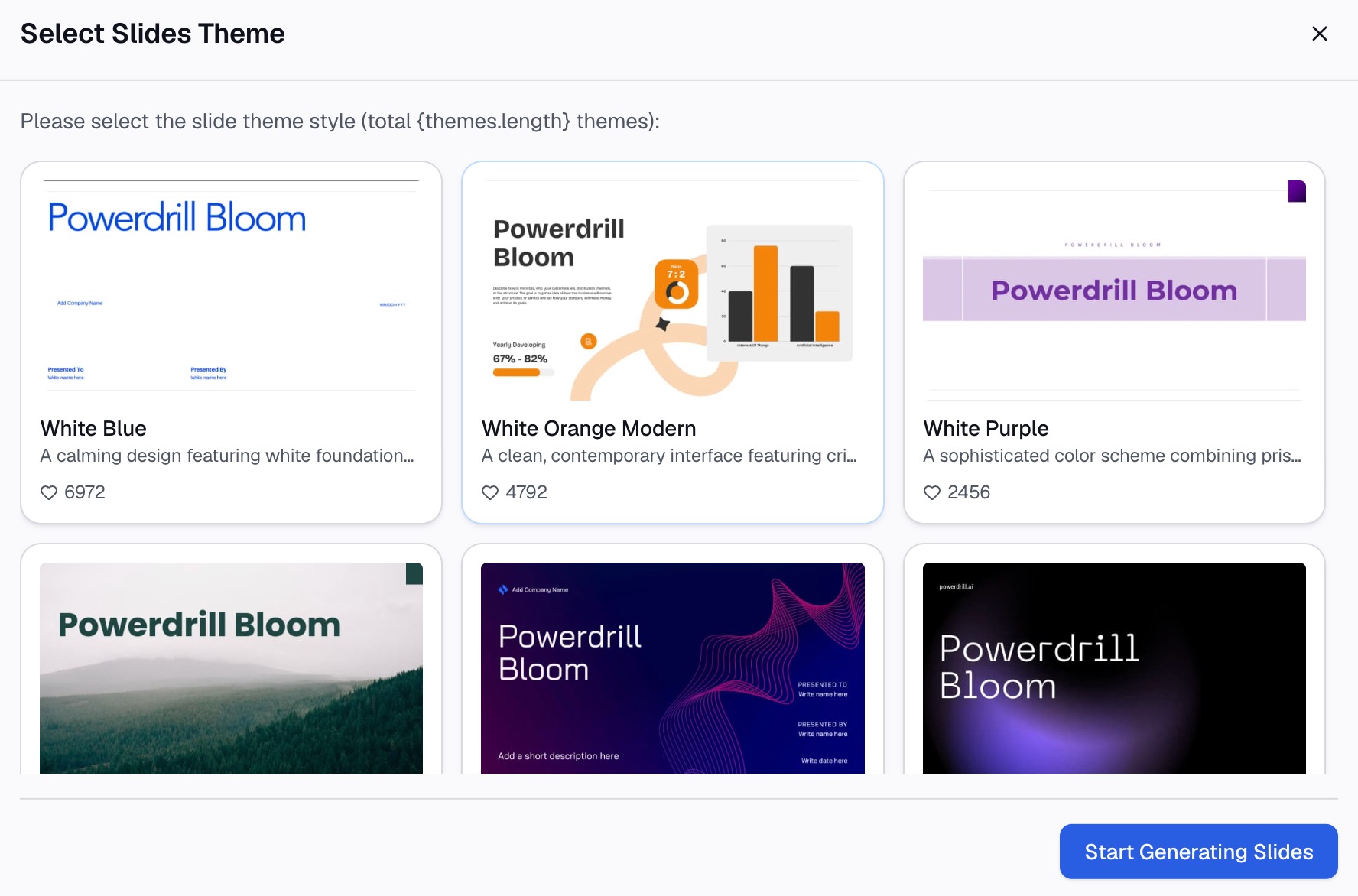
Pobierz trend stanu zatrudnienia, podział na zespoły lub slajdy zawierające zarówno wskaźnik, jak i jego definicję.
Dlaczego to rozwiązanie jest lepsze niż budowanie raportu co miesiąc od nowa
| Metoda ręczna | Powerdrill Bloom | |
|---|---|---|
| Usuwanie duplikatów przy ponownych zatrudnieniach i przeniesieniach | Kolumna pomocnicza w każdym pliku | Zapytaj o unikalne identyfikatory pracowników |
| Testowanie wszystkich trzech mianowników | Przebudowanie formuły trzy razy | Zapytaj o wszystkie trzy naraz |
| Zmienione nazwy wartości statusów | Zauważenie nagłego spadku na wykresie dopiero później | Wykrywane automatycznie przy przesłaniu pliku |
| Rozdzielanie odejść dobrowolnych i niedobrowolnych | Modyfikacja tabeli znaczników | Określenie reguły słownie |
Drugi wiersz zmienia charakter całej dyskusji. Pokazanie wszystkich trzech mianowników obok siebie zmienia postawione pytanie. Przechodzimy od stwierdzenia „Twój wynik jest błędny” do pytania „Na jakiej podstawie raportujemy?”, co przenosi dyskusję z poziomu sporu na poziom decyzji.
Typowe błędy
Liczenie wierszy zamiast unikalnych pracowników. Ponowne zatrudnienia i przeniesienia powodują dublowanie osób. Usuń duplikaty na podstawie identyfikatorów pracowników przed zaraportowaniem stanu zatrudnienia.
Łączenie odejść dobrowolnych i niedobrowolnych. Restrukturyzacja i problem z retencją wyglądają identycznie w jednym połączonym wskaźniku. Rozdziel je i odpowiednio oznacz oba.
Używanie stanu zatrudnienia na koniec okresu jako mianownika w fazie wzrostu. Sztucznie zaniża to wskaźnik odejść. Używaj średniego stanu zatrudnienia i zapisz, którą podstawę wybrałeś.
Prezentowanie stanu zatrudnienia, gdy dział finansów oczekiwał FTE. Dwóch pracowników na pół etatu to dwie osoby, ale około jednego FTE. Najpierw upewnij się, czego potrzebują Twoi odbiorcy.
Ufanie jednej kolumnie statusu po migracji. Stare i nowe wartości statusów współistnieją ze sobą przez miesiące. Wyświetl unikalne wartości przed nałożeniem na nie filtrów.
Obliczanie stażu pracy za pomocą DATEDIF bez zapoznania się z ostrzeżeniem. Microsoft informuje, że funkcja ta może w pewnych sytuacjach zwracać błędne wyniki. Odejmowanie dat jest bezpieczniejszym sposobem na obliczenie liczby dni.
Raportowanie wskaźnika bez podania okresu lub mianownika. Sam procent jest bezużyteczny. Umieść okres, mianownik oraz zakres danych bezpośrednio na wykresie.
Podsumowanie
Zadaj o odpowiednie pola w eksporcie, zdecyduj między headcount a FTE, wybierz i udokumentuj mianownik, rozdziel odejścia dobrowolne od niedobrowolnych i usuń duplikaty na podstawie identyfikatorów pracowników. Te pięć kroków sprawi, że raport o stanie zatrudnienia zostanie zaakceptowany zarówno przez dział finansów, jak i kierownictwo.
Najbardziej kosztowne jest to, że wartości statusów i struktury organizacyjne stale się zmieniają. Raport musi nadawać się do ponownego, szybkiego wygenerowania, a nie do pisania od nowa.
Jeśli na to właśnie ucieka Ci czas w miesiącu, wypróbuj Powerdrill Bloom na swoich obecnych danych eksportowych. Zobacz również zestawienie narzędzi AI dla HR i analityki ludzkiej oraz nasze wyjaśnienie dotyczące analizy kohortowej w raportowaniu przedziałów stażu pracy. Przewodnik po budowaniu wykresu retencji kohortowej oraz strona poświęcona asystentowi AI dla programu Excel szczegółowo omawiają kwestie techniczne.
Najczęściej zadawane pytania
Co powinien zawierać raport o stanie zatrudnienia?
Przewodnik Workday wymienia dział, stanowisko, rodzaj zatrudnienia, lokalizację, przełożonego, datę rozpoczęcia i zakończenia pracy, centrum kosztowe, FTE oraz uwagi dotyczące wakatów. Trzy z nich umożliwiają obliczenie wskaźnika odejść: identyfikator pracownika, data rozpoczęcia pracy i data rozwiązania umowy.
Jak obliczyć wskaźnik odejść?
Podziel liczbę odejść w danym okresie przez udokumentowany mianownik stanu zatrudnienia. Średni stan zatrudnienia w okresie jest najbardziej stabilnym wyborem podczas wzrostu lub redukcji zatrudnienia.
Jaka jest różnica między headcount a FTE?
Headcount określa liczbę osób, podczas gdy FTE przelicza przepracowane godziny na ustandaryzowane jednostki na potrzeby planowania wydajności i budżetu. Dwóch pracowników zatrudnionych na pół etatu to dwie osoby w headcount i w przybliżeniu jeden FTE.
Czy wykonawcy powinni być wliczani do stanu zatrudnienia?
To decyzja dotycząca zakresu raportu, a nie sztywna reguła, więc podejmij ją raz i zapisz w raporcie. Łączenie różnych rodzajów zatrudnienia bez ich wyraźnego oznaczenia to główny powód, dla którego dwa raporty mogą się różnić.
Dlaczego mój wynik różni się od danych działu finansów?
Zazwyczaj wynika to z zakresu lub podstawy obliczeń. Dział finansów często operuje na FTE i centrach kosztowych, podczas gdy HR zazwyczaj liczy osoby i przypisuje je do działów. Oba podejścia są poprawne w ramach swoich własnych definicji.