Hoe schrijf je een samenvatting na een presentatie met AI: stap voor stap
Een recap na een presentatie is het korte schriftelijke verslag dat u verstuurt nadat u klaar bent met presenteren. Het is bedoeld om de cijfers, de besluiten en de verantwoordelijken over te dragen aan de mensen die niet in de ruimte aanwezig waren. Deze gids behandelt wat uw vergaderplatform al automatisch genereert, waar dat ophoudt en drie stappen om de rest te schrijven op basis van uw bronbestand.
Waar een recap na een datapresentatie voor dient
U heeft een deck gepresenteerd. Tien minuten later vraagt iemand die de call heeft gemist wat er is besloten.
Die vraag wordt niet beantwoord door het deck. Een deck is gemaakt om bij te praten, en de dia die op het scherm verscheen bevatte een grafiek en vier woorden. Het wordt ook niet volledig beantwoord door een opname, want niemand gaat veertig minuten kijken om één getal te vinden.
Een kort schriftelijk bericht zit daar precies tussenin. Het is snel te scannen en blijft begrijpelijk wanneer het wordt doorgestuurd naar een derde die helemaal geen context heeft.
Drie dingen maken het de moeite waard om te schrijven: de cijfers die op het scherm stonden, de besluiten die zijn genomen en wie vervolgens waarvoor verantwoordelijk is. Al het andere is optioneel.
Dat is een kortere opdracht dan de meeste mensen denken, en die beknoptheid is juist de bedoeling. Een pagina die een volledig verslag van de sessie probeert te zijn, wordt snel gescand en vervolgens genegeerd.
Wat uw vergaderplatform u al biedt
Moderne vergadertools genereren automatisch een recap-object, en dat is completer dan de meeste mensen beseffen.
Volgens de documentatie van Microsoft zijn recaps beschikbaar na Teams-evenementen "waaronder vergaderingen, town halls, webinars en oproepen die zijn opgenomen of getranscribeerd." Daarin kunt u volgens Microsoft "de opname van het evenement, het transcript, gedeelde bestanden, notities, een aangepaste samenvatting, de agenda en vervolgtaken vinden."
Delen is ingebouwd. U opent het, selecteert Delen en vervolgens "voeg namen van ontvangers, e-mails, groepen of tags toe."
Er zijn duidelijke grenzen aan de automatische onderdelen. Microsoft merkt op dat "recap-meldingen, notities en inhoud momenteel niet beschikbaar zijn voor ad-hoc-evenementen," dus een niet-geplande oproep levert mogelijk geen recap op. AI-samenvattingen vereisen een ondersteunde transcriptietaal en "het evenement moet ook vijf minuten of langer duren."
De uitgebreidere functies vallen onder licenties. Intelligent recap wordt beschreven als onderdeel van Teams Premium, "een add-on-licentie." Microsoft geeft aan dat het ook beschikbaar is met een Copilot-licentie. Tijdlijnmarkeringen, inclusief schermdeelmarkeringen die "tonen wanneer iemand zijn of haar scherm heeft gedeeld," vallen onder hetzelfde niveau.
Waar de recap van het platform ophoudt
De beperking ligt niet bij de kwaliteit. Het ligt aan het bronmateriaal.
Microsoft zegt het direct: "Door AI gegenereerde inhoud is gebaseerd op het transcript van het evenement en wordt aangedreven door GPT en andere AI-modellen." Microsoft waarschuwt ook dat "sommige door AI gegenereerde inhoud onnauwkeurig, onvolledig of ongepast kan zijn."
Een transcript bevat wat mensen hebben gezegd. Na een datapresentatie werd het grootste deel van de inhoud niet uitgesproken, maar getoond. Het transcript vermeldt "de omzet is gestegen in de tweede helft", terwijl de dia een grafiek toonde met twaalf maandcijfers en een segmentverdeling.
Gedeelde bestanden worden wel meegestuurd, wat echt handig is. Wat de documentatie echter niet beschrijft, is het berekenen van cijfers uit die bijlagen en het opnemen daarvan in de samenvatting.
De cijfers moeten er dus nog steeds door een persoon worden uitgehaald, of apart uit het bestand worden gegenereerd. Dat is een klein klusje bij één grafiek, maar een flinke klus bij een deck van twintig dia's.
Dit gat overbruggen is precies de taak van een schriftelijke recap, en het is klein genoeg om in één keer te doen.
Hoe u een recap na een presentatie schrijft met AI
Werk vanuit het bestand waarop het deck is gebaseerd, niet vanuit het deck of het transcript zelf. Zo sluiten de recap en de dia's gegarandeerd op elkaar aan.
Stap 1: Upload het bronbestand, niet de opname
Meld u aan bij Powerdrill Bloom en upload de export waar de grafieken vandaan komen. Excel, CSV, PDF en documenten worden ondersteund in het gratis abonnement.
Als u ook de audio heeft, voeg deze dan toe. Uploads voor audio vindt u op de spraak-naar-tekst-pagina, die transcripten, samenvattingen en hoofdpunten genereert.

Stap 2: Beschrijf de doelgroep en het besluit
Geef in natuurlijke taal aan wie de lezers zijn. De aanwezigen, degenen die het hebben gemist, of een manager die alleen de eerste alinea zal lezen. Noem vervolgens het besluit dat ter tafel lag.
Vraag om de cijfers te vermelden samen met de kolom waar ze vandaan komen. Die ene instructie zorgt ervoor dat een recap controleerbaar wordt in plaats van alleen maar leesbaar.
Stap 3: Vraag om één pagina met verantwoordelijken en datums
Vraag om één pagina verdeeld in vier blokken: wat er is besloten, de cijfers achter elk besluit, openstaande vragen en wie wat doet tegen wanneer.
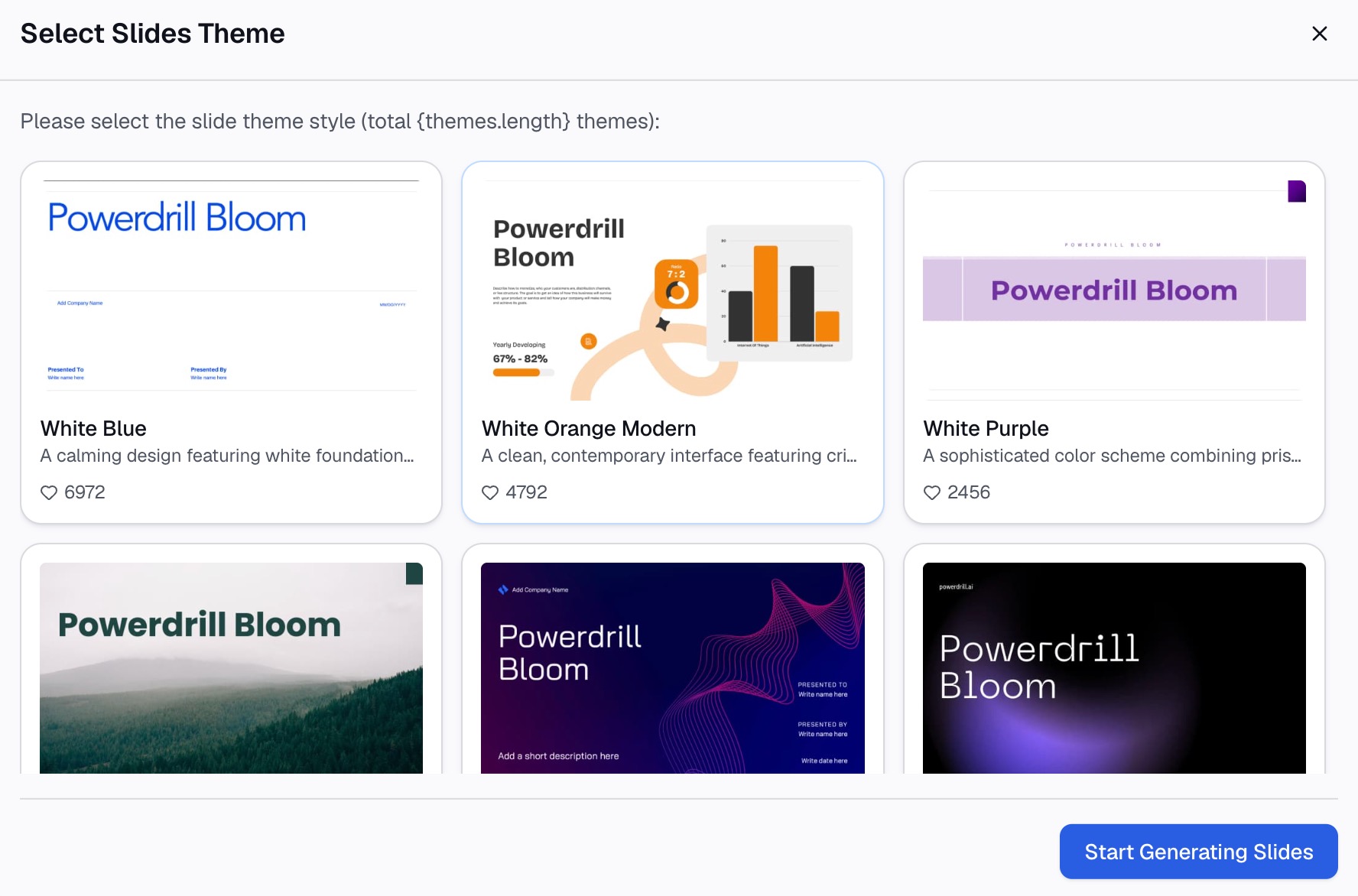
Houd het bewust bij één pagina. Met Pro bevat de uitvoer ook Office-documenten, zodat dezelfde inhoud als bijlage kan worden verzonden in plaats van in de tekst van een e-mail te worden geplakt.
Als de doelgroep zich in een chatkanaal bevindt in plaats van een inbox, vraag dan ook om een versie van drie regels. Besluit, cijfer, verantwoordelijke. Dat is meestal alles wat er in een kanaal wordt gelezen.
Wat hoort er in de recap thuis
| Element | Opnemen? | Waarom |
|---|---|---|
| Genomen besluiten | Ja | Dit is de reden waarom men het bericht überhaupt opent |
| De cijfers achter elk besluit | Ja | Deze stonden op de dia, niet in het transcript |
| Verantwoordelijken en datums | Ja | Zonder hen is de recap slechts nieuws |
| Openstaande vragen | Ja | Dit is de agenda voor de volgende sessie |
| Volledig transcript | Nee | Al opgeslagen en doorzoekbaar binnen het platform |
| Elke dia herhaald | Nee | Is een duplicaat van het deck dat u toch al bijvoegt |
De rij met het transcript is degene waar mensen de mist in gaan. Dit is al opgeslagen en doorzoekbaar binnen het vergaderplatform, dus het plakken hiervan maakt het bericht alleen maar langer zonder een antwoord te bieden.
De rij met verantwoordelijken is degene die mensen vaak overslaan. Een besluit waaraan geen naam is gekoppeld, keert meestal terug als het eerste agendapunt van de volgende vergadering.
Wanneer u het moet versturen
Dezelfde dag nog, in hetzelfde bericht als het deck.
Als u het een week later verstuurt, wordt het een archiefdocument waar niemand meer iets mee doet. Als u het samen met het deck verstuurt, bepaalt het de leesvolgorde: eerst de samenvatting, daarna de dia's voor de details.
Sommige verslagen worden periodiek herhaald in plaats van na een eenmalige sessie. In die gevallen is een stakeholder-update een geschikter formaat, dat bovendien een ander ritme volgt.
Veelgemaakte fouten om te vermijden
De AI-samenvatting ongewijzigd doorsturen. Deze is gegenereerd op basis van het transcript, dus het weerspiegelt het gesprek in plaats van de data. Het is een prima eerste concept van de discussie, maar een slecht concept van het resultaat.
Besluiten opschrijven zonder cijfers. "We hebben afgesproken om het budget te verschuiven naar het tweede kanaal" lokt een vervolgvraag uit over hoeveel dat dan is. Zet het cijfer in dezelfde zin.
Verantwoordelijken onuitgesproken laten. Als twee mensen redelijkerwijs kunnen denken dat de ander het oppakt, doet uiteindelijk niemand het.
Cijfers overtypen van de dia's. Dit is waar recaps ongemerkt de fout in gaan, omdat een overtypefout er precies zo uitziet als een echt getal. Genereer ze in plaats daarvan vanuit het bronbestand.
Stuur de cijfers, niet alleen de notities
Uw vergaderplatform heeft de opslag al voor u geregeld. De opname, het transcript, de bestanden en de taken worden verzameld en kunnen zonder enige moeite van uw kant worden gedeeld.
Wat overblijft is het deel dat alleen de brondata kan beantwoorden: wat de cijfers daadwerkelijk waren en wat de groep heeft besloten ermee te doen. Door vanuit de export te werken in plaats van vanuit het deck, elimineert u in één klap het overtypen en de bijbehorende risico's.
Als het deck zelf nog moet worden gebouwd, behandelt de Excel to PPT-pagina dat deel. De AI report generator-pagina behandelt langere schriftelijke versies. Om uw volgende recap te schrijven op basis van het bestand achter de dia's, probeert u Powerdrill Bloom.
Veelgestelde vragen
Wat is een recap na een presentatie?
Het is een kort schriftelijk verslag dat na uw presentatie wordt verzonden. Het behandelt wat er is besloten, de cijfers achter die besluiten en wie verantwoordelijk is voor de volgende stappen. Het is zo geschreven dat het gelezen kan worden zonder dat u in de ruimte aanwezig bent.
Wat is het verschil tussen een recap en notulen?
Notulen zijn bedoeld om de discussie op volgorde vast te leggen. Een recap legt in plaats daarvan het resultaat vast; het begint met besluiten en cijfers en laat het grootste deel van het gesprek achterwege.
Schrijft Microsoft Teams de recap voor mij?
Teams genereert een recap met daarin de opname, het transcript, gedeelde bestanden, notities, een aangepaste samenvatting, de agenda en vervolgtaken. De AI-samenvatting daarin wordt gegenereerd op basis van het transcript van het evenement, en voor intelligente recap-functies is Teams Premium of een Copilot-licentie vereist.
Hoe lang moet een recap na een presentatie zijn?
Eén pagina, of ongeveer de lengte van een korte e-mail. Als het langer wordt, horen de details in het bijgevoegde deck thuis.
Wanneer moet ik het versturen?
Dezelfde dag nog, in hetzelfde bericht als het deck. Als u het later verstuurt, degradeert het tot een archiefstuk, terwijl het juist de bedoeling is om de volgende stap vooruit te helpen.