Hoe je dataslides makkelijk leesbaar maakt: 7 eenvoudige oplossingen in 2026
Een datadia flopt in de zaal, niet op je scherm. Om datadia's makkelijk leesbaar te maken, schrijf je de conclusie in de titel en vergroot je elk lettertype tot minstens 18 punten. Label waarden vervolgens direct in plaats van een legenda te gebruiken, houd het bij één idee per dia en gebruik kleur alleen om je punt te markeren.
Met deze vijf stappen plus nog twee andere los je bijna elke onleesbare grafiek op. Deze gids legt uit waarom datadia's mislukken, biedt zeven oplossingen die je in één keer kunt toepassen, en laat zien hoe je een presentatie maakt die hier al aan voldoet.
Wat je nodig hebt voor je begint
Drie dingen, en geen daarvan is een ontwerptool.
Je hebt het bestand nodig waar de grafiek vandaan komt, omdat de helft van de oplossingen over de inhoud gaat en niet over de opmaak. Je moet de ene zin kennen die elke dia hoort te bewijzen.
En je moet weten hoe de presentatie bekeken zal worden. Een geprojecteerde dia, een gedeelde pdf en een venster via schermdelen stellen allemaal andere minimumeisen aan de leesbaarheid, waarbij de projector de zwaarste test is.
Waarom datadia's flopen in de zaal
De grafiek was goed leesbaar toen je hem maakte. Je zat op een halve meter van een grote monitor en je wist al wat er stond.
Het publiek krijgt de dia onder heel andere omstandigheden te zien. Hij wordt geprojecteerd, is kleiner, ze hebben vier seconden de tijd en niemand heeft ze verteld waar ze naar moeten kijken.
De richtlijnen van Microsoft voor toegankelijke presentaties benoemen de fysieke beperkingen direct. Ze raden aan: "lettergrootte (18pt of groter), schreefloze lettertypen en voldoende witruimte."
Dezelfde pagina geeft een controle-instructie die voor iedereen nuttig is. Om problemen op te sporen: "controleer uw dia's op gedeelten die er overvol of onleesbaar uitzien."
Er is een reason waarom die test strenger is dan hij klinkt. Microsoft merkt op dat mensen met dyslexie "beschrijven dat ze tekst in elkaar zien overlopen of vervormen", dus een overvolle dia is niet alleen een esthetisch probleem.
Dit gaat er niet om dat dia's mooi moeten zijn. Het gaat erom of een getal de reis van jouw scherm naar het begrip van een ander overleeft.
De 7 oplossingen
Pas ze op volgorde toe. De eerste twee doen het meeste werk.
Oplossing 1: Zet de conclusie in de titel
Vervang de naam van de grafiek door de bevinding. "Omzet per regio" wordt "West zorgde voor 60% van de groei in Q3."
Dit is de meest effectieve verandering op de lijst, omdat het de gokfactor wegneemt. Een lezer die de kern al kent, kan de grafiek direct controleren in plaats van zelf naar de rode draad te moeten zoeken.
De toegankelijkheidsrichtlijnen van Microsoft ondersteunen deze gewoonte om nog een reden. Ze vermelden dat iemand die een schermlezer gebruikt "vertrouwt op de diatitels om te weten welke dia welke is." Dezelfde pagina adviseert een unieke, beschrijvende titel op elke dia.
Een beschrijvende titel helpt dus zowel de mensen in de zaal als de ondersteunende technologie.
Oplossing 2: Vergroot elk lettertype naar 18 punten of meer
Beschouw de grens van 18 punten van Microsoft als een hard minimum in plaats van een suggestie, en pas dit ook toe op aslabels en voetnoten.
Dit gaat vaak mis bij de tekst op de assen. Grafiekelementen krijgen vaak standaard een kleiner lettertype dan de hoofdtekst, waardoor een dia er op het eerste gezicht prima uitziet, maar de assen toch onleesbaar zijn.
Als de presentatie niet past met 18 punten, staat er te veel op de dia. Dat is een inhoudelijk probleem in een opmaakjasje.
Oplossing 3: Label de waarden, laat de legenda weg
Een legenda dwingt de lezer om weg te kijken van de gegevens, een kleur te matchen en weer terug te kijken. Directe labels maken die omweg overbodig.
Zowel Excel als PowerPoint ondersteunen dit standaard. De documentatie van Microsoft over gegevenslabels legt uit hoe je ze aan een grafiek toevoegt en ze per reeks positioneert.
De vuistregel is simpel. Twee of drie reeksen kunnen aan het einde van elke lijn worden gelabeld, en een legenda is pas echt nuttig bij ongeveer vijf of meer reeksen.
Als je meer dan pagina reeksen hebt, is Oplossing 4 van toepassing.
Oplossing 4: Eén idee per dia
Splits alles wat twee conclusies bevat. Een dia die zowel een trend als een uitsplitsing laat zien, bestaat eigenlijk uit twee dia's in één frame.
Dubbele assen zijn hier het bekendste voorbeeld van. Twee statistieken op verschillende schalen nodigen uit tot een vergelijking die de geometrie niet kan waarmaken. Onze gids over het in kaart brengen van twee statistieken met verschillende schalen behandelt de eerlijke manieren om hiermee om te gaan.
Splitsen kost je een dia, maar levert je een punt op dat echt overkomt. Die afweging is het bijna altijd waard.
Oplossing 5: Gebruik kleur om één ding te markeren
Maak alles grijs, behalve de staaf, lijn of cel waar je het over hebt. Kleur wordt zo een aanwijzer in plaats van decoratie.
Dit lost ook een veelvoorkomend toegankelijkheidsprobleem op. Wanneer kleur de enige drager van betekenis is, mist iedereen die deze tinten niet kan onderscheiden de boodschap. Combineer de markering met een label of een directe toelichting.
Het bijkomende voordeel is snelheid. Een lezer begrijpt de kern zonder jouw toelichting, wat belangrijk is als de presentatie rondgaat zonder dat jij erbij bent.
Oplossing 6: Lijn getallen uit en corrigeer de decimalen
Lijn kolommen met getallen rechts uit en gebruik hetzelfde aantal decimalen in de hele kolom. Onregelmatige decimalen zorgen ervoor dat een tabel onbetrouwbaar oogt, zelfs als de cijfers kloppen.
Stem de precisie af op de beslissing, niet op de brongegevens. Niemand kiest een leverancier op basis van de tweede decimaal van een percentage, dus twee significante cijfers zijn meestal beter dan zes.
Vermeld eenheden één keer in de koptekst in plaats van in elke cel. "Omzet (x $1.000)" is beter dan een kolom vol dollartekens en komma's.
Oplossing 7: Voer de Toegankelijkheidscontrole uit voor je verzendt
PowerPoint bevat een ingebouwde controlefunctie die opmerkt wat jij over het hoofd ziet. Microsoft merkt op dat deze "automatisch op de achtergrond wordt uitgevoerd wanneer u een presentatie maakt" en problemen in de statusbalk signaleert.
Je kunt de controle ook handmatig starten. Het pad is Controleren, en dan Toegankelijkheid controleren, waarna een venster opent met een lijst van problemen en voorgestelde oplossingen.
Beschouw ontbrekende alt-tekst en onleesbaar contrast als kritieke fouten en niet als cosmetische details. Beide komen vaak voor bij grafieken die als afbeelding zijn geplakt.
Voer daarna de handmatige controle uit die wordt beschreven in onze gids over het controleren van een datapresentatie voor je deze verzendt.
Een voor-en-na-controle
Leg deze tabel naast elke dia waar je over twijfelt.
| Element | Mislukt als | Slaagt als |
|---|---|---|
| Titel | De grafiek benoemt | De bevinding vermeldt |
| Kleinste tekst | Kleiner dan 18 punten | 18 punten of groter |
| Identificatie van reeksen | Legenda aan de zijkant | Gelabeld bij de gegevens |
| Ideeën per dia | Twee conclusies | Eén conclusie |
| Kleur | Elke reeks gekleurd | Eén markering, de rest grijs |
| Getallen | Verschillende decimalen, links uitgelijnd | Gelijk aantal decimalen, rechts uitgelijnd |
| Toegankelijkheid | Nooit gecontroleerd | Controle uitgevoerd, alt-tekst aanwezig |
Zeven rijen, zeven oplossingen. Een dia die op alle zeven punten slaagt, is ook achterin de zaal goed leesbaar.
Hoe je dit bouwt met Powerdrill Bloom
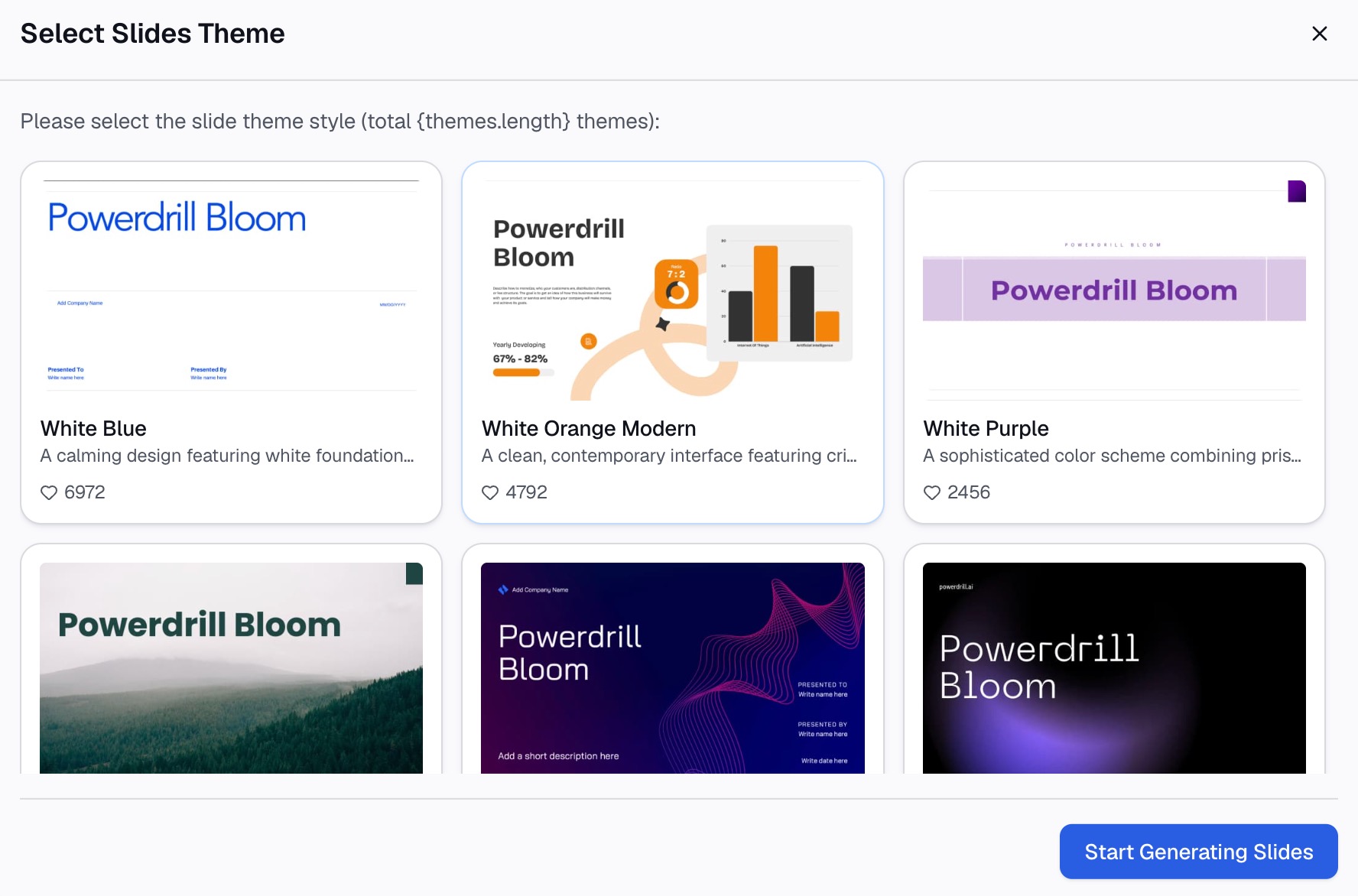
Stap 1: Upload het bestand achter de dia
Upload de export waarop de grafiek is gebaseerd. Powerdrill Bloom analyseert de kolommen direct bij binnenkomst, zodat gemengde gegevenstypen, lege cellen en dubbele sleutels al aan het licht komen voordat er een grafiek wordt getekend.

Stap 2: Beschrijf de dia in natuurlijke taal
Geef de conclusie aan die de dia moet trekken, en daarna de randvoorwaarden. Noem de specifieke statistiek, de periode, de markering en de reeksen die grijs moeten worden gemaakt.
Vraag vervolgens expliciet om de leesbaarheidscontrole. Vraag om directe waardelabels in plaats van een legenda, vraag om een consistent aantal decimalen en vraag om een titel die als bevinding is geschreven.
Stap 3: Exporteer de grafiek, het rapport of de presentatie
Exporteer de grafiek of de dia's die uit dezelfde run zijn opgebouwd. Onze pagina's over Excel naar PPT en Word naar dia's behandelen de conversiekant wanneer de bron een bestand is in plaats van een vraag.
Veelgemaakte fouten
De grafiek benoemen in de titel. Een titel als "Maandelijkse omzet" dwingt elke lezer om de interpretatie te doen die jij al hebt gedaan.
Aslabels op hun standaardgrootte laten staan. De hoofdtekst voldoet wel aan de grens van 18 punten, maar de tekst in de grafiek niet.
Een legenda behouden voor slechts twee reeksen. Dit dwingt de lezer tot opzoeken zonder dat het iets oplevert.
Alles inkleuren. Als elke reeks een felle kleur heeft, wordt er niets benadrukt en weet het oog niet waar het moet kijken.
Zes decimalen overnemen uit het bronbestand. Precisie die voor geen enkele beslissing nodig is, werkt als ruis en roept vragen op over de verkeerde details.
De grafiek als afbeelding plakken zonder alt-tekst. De Toegankelijkheidscontrole signaleert dit en schermlezers hebben het nakijken.
Het ontwerp aanpassen in plaats van de inhoud. Als de dia een zevende reeks nodig heeft om het punt te maken, moet het punt worden gesplitst, niet opnieuw worden vormgegeven.
Conclusie
Schrijf de bevinding in de titel, houd elk lettertype op minstens 18 punten en label waarden direct. Beperk je vervolgens tot één idee per dia, markeer met een enkele kleur, maak de getallen netjes en voer de controle uit.
De volgorde is belangrijker dan het aantal. Het aanpassen van de titel en de lettergrootte levert de meeste leesbaarheid op, de rest neemt de laatste drempels weg.
Wat deze stappen niet doen, is een zwak argument sterk maken. Een dia die niemand verkeerd kan begrijpen, is ook een dia waarvan het argument volledig blootligt – en dat is precies het juiste resultaat.
Als het nabouwen van dezelfde grafieken je elke cyclus een hele middag kost, probeer dan Powerdrill Bloom op je eigen export. Bekijk ook de pagina over de AI-grafiekenmaker en onze uitleg over data storytelling.
Veelgestelde vragen
Welke lettergrootte moeten datadia's hebben?
De toegankelijkheidsrichtlijnen van Microsoft adviseren 18 punten of groter, met schreefloze lettertypen en voldoende witruimte. Pas deze ondergrens toe op aslabels en voetnoten, en niet alleen op de hoofdtekst.
Moet ik een legenda of gegevenslabels gebruiken?
Label de gegevens direct als je twee of drie reeksen hebt, omdat een legenda dwingt tot het opzoeken van kleuren. Een legenda wordt pas logisch bij ongeveer vijf of meer reeksen, hoewel zoveel reeksen meestal een teken is dat de dia gesplitst moet worden.
Hoe schrijf ik een diatitel voor een grafiek?
Schrijf de conclusie op in plaats van de naam van de grafiek. "West zorgde voor 60% van de groei in Q3" vertelt de lezer wat hij moet verifiëren; "Omzet per regio" dwingt hen om het zelf uit te zoeken.
Is een grafiek met twee assen altijd fout?
Niet altijd, maar het nodigt uit tot een vergelijking die de schalen niet kunnen ondersteunen. Splitsen in twee grafieken, beide statistieken indexeren naar een gemeenschappelijke basis, of de verhouding direct in kaart brengen is meestal duidelijker.
Wat ontdekt de PowerPoint-toegankelijkheidscontrole?
Deze signaleert toegankelijkheidsproblemen en stelt oplossingen voor, en draait automatisch op de achtergrond terwijl je bouwt. Start de controle handmatig via Controleren, en dan Toegankelijkheid controleren.