Hoe maak je een infographic in PowerPoint: stap voor stap
Om een infographic in PowerPoint te maken, begin je met één boodschap en drie tot zes ondersteunende feiten. Bouw de lay-out op met een SmartArt-afbeelding, voeg pictogrammen en korte labels toe, en voeg een grafiek in voor eventuele cijfers. Gebruik vervolgens Designer om lay-outs te testen, controleer de tekst en sla de dia op als een PNG- of JPEG-afbeelding.
Deze gids doorloopt elke stap met de exacte PowerPoint-menu's, een voorbeeld en de fouten die infographics moeilijk leesbaar maken. Ook wordt getoond hoe je met AI een infographic in PowerPoint maakt wanneer je feiten in een spreadsheet of PDF staan.
Wat een infographic in PowerPoint is
Een infographic is een visuele samenvatting die korte tekst, pictogrammen, vormen en grafieken combineert. Het vertelt één verhaal in een oogopslag, zoals een proces, een vergelijking of een reeks kerncijfers.
PowerPoint is een praktische plek om er een te bouwen. Het heeft de onderdelen al in huis: SmartArt voor lay-outs, een grote bibliotheek met pictogrammen, grafieken gekoppeld aan Excel en ontwerpsuggesties. Je kunt het resultaat presenteren als een dia of opslaan als een afbeelding voor een rapport, e-mail of social media-bericht.
De meeste zakelijke infographics vallen in een van deze vier categorieën:
- Proces. Stappen in volgorde, zoals een onboarding-flow of een sales funnel.
- Tijdlijn. Gebeurtenissen of mijlpalen door de tijd heen.
- Vergelijking. Twee of drie opties naast elkaar.
- Statistieken. Enkele kerncijfers met pictogrammen en korte labels.
Kies het type voordat je begint met je infographic in PowerPoint. Dit bepaalt de lay-out.
Voordat je begint: wat je nodig hebt
Verzamel deze zaken voordat je start:
- Eén boodschap. Schrijf de kop in één zin, zoals "De reactietijd van de klantenservice is dit jaar gehalveerd."
- Drie tot zes ondersteunende feiten. Meer dan zes maakt de dia meestal te vol.
- De brongegevens. Bewaar de spreadsheet of het rapport waar elk getal vandaan komt.
- Huisstijlkleuren en lettertypen. Gebruik de kleuren die je publiek al kent.
- PowerPoint voor Microsoft 365, 2021 of 2024. Pictogrammen en Designer werken het beste in de huidige versies.
Controleer elk getal met de bron voordat je gaat ontwerpen. Het aanpassen van een cijfer nadat de lay-out klaar is, verstoort vaak de uitlijning.
Plan het verhaal en de cijfers
Een goede infographic begint op papier, niet op de dia. Schets drie dingen.
De kop. Deze vermeldt de bevinding, niet het onderwerp. "Reactietijd support daalde met 52%" is beter dan "Support-statistieken."
De leesvolgorde. De meeste lezers scannen van linksboven naar rechtsonder. Plaats de kop eerst, het belangrijkste getal als tweede en de ondersteunende feiten daarna.
De visual voor elk feit. Beslis of elk feit een pictogram, een getal of een grafiek nodig heeft. Een trend over tijd heeft een grafiek nodig. Een enkel percentage kan op zichzelf staan in een groot lettertype.
Houd de tekst kort. Streef naar labels van drie tot acht woorden. Als een feit een volledige zin nodig heeft, hoort deze wellicht thuis in de sprekersnotities of het rapport, niet in de infographic.
Bouw de lay-out met SmartArt
SmartArt geeft je een kant-en-klare structuur voor proces-, tijdlijn- en lijst-infographics.
Om vanaf nul te beginnen, selecteer je Invoegen > SmartArt. De tijdlijngids van Microsoft merkt op dat "je ook bijna elke procesgerelateerde SmartArt-afbeelding kunt gebruiken" voor stappen en fasen.
Om tekst die je al hebt om te zetten, selecteer je deze eerst. Microsoft adviseert om naar het tabblad Start te gaan en "Lid worden van SmartArt-afbeelding" te selecteren. Kies vervolgens de gewenste lay-out.
Voor een infographic met foto's beschrijft Microsoft een andere route. "Selecteer Afbeelding in het dialoogvenster Een SmartArt-afbeelding kiezen." Elke vorm bevat dan een afbeelding met een bijschrift.
Een paar lay-outtips helpen:
- Proces-lay-outs zijn geschikt voor stappen en funnels.
- Lijst-lay-outs zijn geschikt voor een reeks kernfeiten.
- Afbeelding-lay-outs zijn geschikt voor mensen, producten of locaties.
Zodra de SmartArt op zijn plek staat, kun je deze later groeperen voor volledige controle. Doe dat als laatste, want gedegroepeerde vormen schalen niet langer samen mee.
Voeg pictogrammen, vormen en tekst toe
Pictogrammen maken een infographic snel scanbaar. PowerPoint bevat een bibliotheek hiervan.
De stappen van Microsoft zijn kort. "Selecteer Invoegen > Pictogrammen." Je kunt door categorieën scrollen of zoeken. Om tijd te besparen: "Voeg meerdere pictogrammen tegelijk in door ze allemaal te kiezen voordat je op Invoegen klikt."
Pictogrammen zijn eenvoudig aan te passen. Microsoft stelt dat je ze kunt "draaien, kleuren en vergroten of verkleinen zonder verlies van beeldkwaliteit." Om er een te herkleuren, klik je er met de rechtermuisknop op en kies je Opvulling. Microsoft voegt toe dat "deze pictogrammen gratis te gebruiken zijn en er geen royalty's of auteursrechten zijn om je zorgen over te maken."
Gebruik vormen om gerelateerde items te groeperen. Een afgeronde rechthoek achter een pictogram en een label vormt één duidelijke eenheid. Houd voor elke eenheid dezelfde vormgrootte en tussenruimte aan.
Gebruik voor tekst één lettertype in twee of drie groottes. Zet de belangrijkste getallen in de grootste maat en de labels in de kleinste.
Voeg grafieken toe voor de cijfers
Gebruik een grafiek wanneer een feit gaat over verandering door de tijd of een vergelijking van waarden. Houd het simpel: één grafiektype, weinig rasterlijnen en een duidelijke titel.
Grafieken in PowerPoint zijn gekoppeld aan Excel. Microsoft legt uit dat "je een grafiek kunt maken in Excel, Word en PowerPoint." Er wordt aan toegevoegd: "De grafiekgegevens worden echter ingevoerd en opgeslagen in een Excel-werkblad." Wanneer je een grafiek invoegt, "wordt er een nieuw blad geopend in Excel" voor de gegevens.
Drie regels houden grafieken leesbaar in een infographic:
- Toon één punt per grafiek. Een lijn voor een trend, een staaf voor een vergelijking.
- Label de gegevens direct. Lezers zouden geen kleuren hoeven te matchen met een legenda.
- Match de huisstijlkleuren. Gebruik dezelfde kleuren als je pictogrammen.
Voor meer informatie over leesbare datavisualisaties, zie onze gids over het leesbaar maken van datadia's.
Verfijn met Designer en sla op als afbeelding
PowerPoint Designer kan lay-outs voorstellen voor de inhoud die je hebt toegevoegd. Microsoft zegt: "Designer verbetert dia's voor Microsoft 365-abonnees door automatisch ontwerpeffecten te genereren waaruit je kunt kiezen."
Om het te gebruiken, ga je naar het tabblad Ontwerpen en selecteer je Ontwerpsuggesties. Kies een idee uit het deelvenster aan de rechterkant. Als het je niet bevalt, druk je op Ctrl+Z om ongedaan te maken.
Controleer drie dingen voordat je de afbeelding opslaat. Elk getal komt overeen met de bron. Elk pictogram betekent hetzelfde voor een nieuwe lezer. De kop vermeldt nog steeds de belangrijkste bevinding.
Sla de dia vervolgens op als een afbeelding. De stappen van Microsoft zijn duidelijk. Selecteer de dia in het miniaturenvenster. "Selecteer Bestand > Opslaan als (of Sla een kopie op als je presentatie is opgeslagen op OneDrive of SharePoint)." Kies PNG, JPEG, GIF of SVG. Wanneer gevraagd, "selecteer Alleen deze om je geselecteerde dia als afbeelding op te slaan."
Maak je infographic in PowerPoint eenvoudig herbruikbaar
De meeste infographics worden bijgewerkt. Een kwartaalversie volgt op de eerste, of een ander team vraagt om een kopie met hun eigen cijfers. Een beetje voorbereiding nu bespaart uren later.
Sla de dia op als sjabloon. Bewaar één schone kopie van de dia met tijdelijke aanduidingen voor getallen. Dupliceer deze het volgende kwartaal en wijzig alleen de cijfers en de kop.
Houd grafiekgegevens in het gekoppelde blad. Omdat grafieken hun gegevens in een Excel-werkblad opslaan, werk je de getallen daar bij. De grafiek tekent zichzelf opnieuw en de lay-out blijft uitgelijnd.
Kies SVG voor scherpe schaling. PowerPoint kan een dia opslaan als een SVG-bestand, naast PNG, JPEG en GIF. SVG is een vectorformaat, dus het blijft scherp wanneer een ontwerper het vergroot. Gebruik PNG voor e-mail en chat, waar SVG mogelijk niet als voorbeeld wordt getoond.
Voeg alternatieve tekst toe. Schermlezers kunnen een afbeelding van tekst niet lezen. Wanneer je een infographic in PowerPoint of in een document plaatst, voeg dan een korte beschrijving toe van de hoofdboodschap en de kerncijfers.
Schrijf de bronnen op de dia. Een kleine voettekst met de databron en datum reist mee met de afbeelding. Lezers kunnen dan een getal controleren zonder het aan jou te vragen.
Bewaar het bronbestand naast de presentatie. Zet de spreadsheet of het rapport in dezelfde map als de presentatie. Wanneer iemand vraagt waar een cijfer vandaan komt, kun je binnen enkele seconden antwoorden.
Deze gewoonten zijn vooral belangrijk voor een infographic in PowerPoint die naar klanten of de directie gaat. Die versies worden gekopieerd, doorgestuurd en geciteerd lang na de vergadering.
Hoe je een infographic in PowerPoint maakt met AI
Met de hand een infographic bouwen gaat snel als de feiten klaarliggen. Het gaat traag als de feiten nog in een spreadsheet of een lange PDF staan. Een AI-tool kan de kerncijfers vinden en ze voor je indelen.
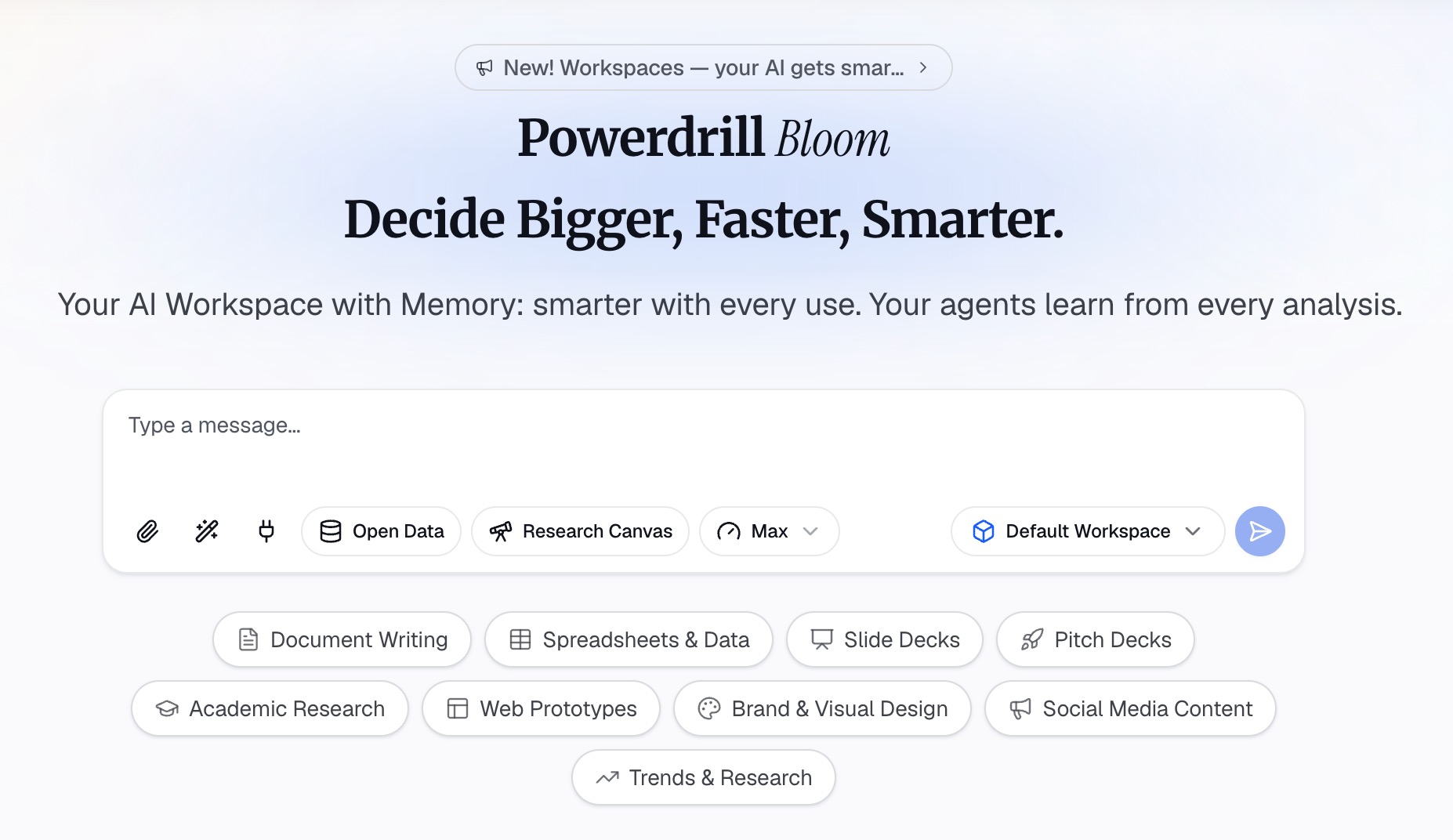
Hier is de methode in drie stappen, met gebruik van Powerdrill Bloom.
Stap 1: Upload je gegevens of voer een onderwerp in
Begin met het bestand dat je feiten bevat. Dat kan een verkoop-export in Excel zijn, een enquête in CSV of een jaarverslag in PDF.
De AI Infographic Generator zegt: "Upload je gegevens of voer je onderwerp in." Vervolgens wacht het "tot Bloom de eerste verkenning heeft voltooid." Het gratis abonnement vermeldt "Upload Excel, CSV, PDF en documenten."
Stap 2: Kies de inzichten en de visuals
Vraag om de infographic in natuurlijke taal. Bijvoorbeeld: "Maak een infographic over de supportprestaties van dit jaar. Toon reactietijd, tevredenheid en ticketvolume per kwartaal."
De infographic-pagina somt de visuals op die het kan combineren. Deze omvatten "cirkeldiagrammen om verhoudingen te tonen, lijngrafieken om trends te volgen, spreidingsdiagrammen om correlaties te onthullen en heatmaps om intensiteit te benadrukken."
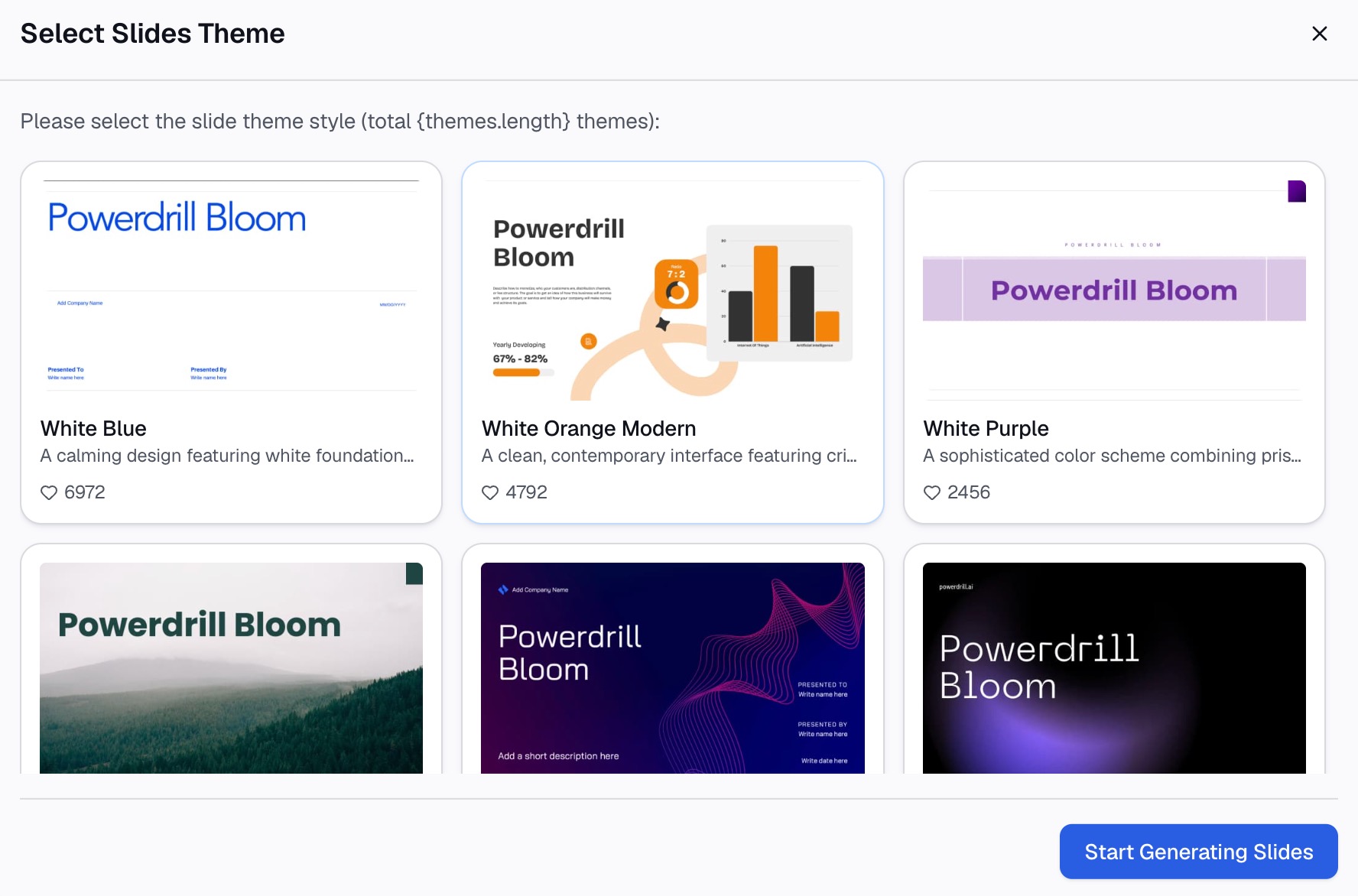
Je kiest vervolgens wat erin komt. De pagina zegt dat je "de inhoud selecteert die in de infographic moet worden opgenomen" en vervolgens op Exporteren klikt. De Nano Banana Slides-pagina biedt ook een "Data Infographic"-stijl voor dia's.
Stap 3: Controleer de cijfers en exporteer naar PowerPoint
Controleer elk getal met het bronbestand. De homepage zegt: "Elk getal komt terug met de pagina, de rij en het cijfer erachter," zodat je elk getal kunt herleiden.
Exporteer vervolgens. De Excel naar PPT-tool zegt dat je "met één klik naar PowerPoint kunt exporteren." Open het bestand in PowerPoint om kleuren aan te passen of je logo toe te voegen, en sla de dia vervolgens op als een afbeelding.
Een voorbeeld van een infographic
Hier is een kort voorbeeld voor een fictief bedrijf, Harbor Home Services. Alle namen en cijfers hieronder zijn verzonnen.
Kop: "Support werd sneller in 2026: reactietijd daalde met 52%."
Lay-out: Een SmartArt-proces van vier stappen bovenaan, met één pictogram per stap.
| Eenheid | Pictogram | Getal | Label |
|---|---|---|---|
| 1 | Klok | 3,1 uur | Gemiddelde eerste reactie, gedaald van 6,5 |
| 2 | Glimlach | 92% | Klanten tevreden na een antwoord |
| 3 | Inbox | 18.400 | Tickets afgehandeld dit jaar |
| 4 | Chat | 41% | Tickets opgelost bij de eerste reactie |
Grafiek: Een lijngrafiek onder de eenheden toont de gemiddelde eerste reactietijd voor elk kwartaal, met het doel gemarkeerd.
Voettekst: "Bron: Harbor support desk export, januari tot september 2026."
Let op wat het voorbeeld doet. Eén kop draagt het verhaal. Elke eenheid heeft één pictogram, één getal en één kort label. De grafiek toont het enige feit dat een trend nodig heeft.
Veelvoorkomende infographic-fouten
Te veel tekst. Labels veranderen in alinea's en de dia is niet langer visueel. Beperk elk label tot acht woorden of minder.
Geen eenduidige boodschap. Tien feiten van gelijke grootte geven de lezer geen startpunt. Maak van één getal de held.
Decoratieve pictogrammen. Een pictogram dat niet bij het feit past, verwart lezers. Kies pictogrammen op basis van betekenis, niet als decoratie.
Grafieken die een legenda nodig hebben. Als lezers kleuren moeten matchen met labels, label de gegevens dan direct.
Getallen zonder bronnen. Een infographic reist vaak zonder het bijbehorende rapport. Voeg onderaan een korte bronvermelding toe.
Opslaan op het verkeerde formaat. Een dia die als kleine afbeelding is opgeslagen, wordt wazig bij vergroting. Test de afbeelding op de plek waar deze gebruikt gaat worden voordat je hem verstuurt.
Voor meer manieren om er een te bouwen, zie onze gidsen over het maken van een infographic vanuit Excel en het maken van een infographic vanuit een PDF.
Wil je een eerste concept op basis van je eigen gegevens? Probeer Powerdrill Bloom met één spreadsheet en vraag om een infographic met vier feiten die je in PowerPoint kunt openen.
Veelgestelde vragen
Kun je een infographic maken in PowerPoint?
Ja. PowerPoint heeft de onderdelen die je nodig hebt: SmartArt voor lay-outs, een bibliotheek met pictogrammen, grafieken gekoppeld aan Excel en Designer voor lay-outideeën. Je bouwt de infographic op één dia en presenteert deze vervolgens of slaat hem op als een PNG- of JPEG-afbeelding.
Wat is de makkelijkste manier om een infographic te maken in PowerPoint?
Begin met een SmartArt-afbeelding. Typ je feiten als een korte lijst, selecteer de tekst en kies Lid worden van SmartArt-afbeelding op het tabblad Start. Voeg vervolgens pictogrammen toe via Invoegen > Pictogrammen en gebruik Ontwerpsuggesties om lay-outs te proberen.
Hoe sla ik een PowerPoint-dia op als een infographic-afbeelding?
Selecteer de dia in het miniaturenvenster en kies vervolgens Bestand > Opslaan als of Sla een kopie op. Kies PNG, JPEG, GIF of SVG als bestandstype. Wanneer PowerPoint erom vraagt, selecteer je Alleen deze om alleen die dia op te slaan.
Zijn PowerPoint-pictogrammen gratis te gebruiken in een infographic?
Microsoft stelt dat de pictogrammen in Microsoft 365 gratis te gebruiken zijn, zonder dat je je zorgen hoeft te maken over royalty's of auteursrechten. Je kunt ze draaien, herkleuren en vergroten of verkleinen zonder kwaliteitsverlies. Controleer de huisstijlregels van je bedrijf voordat je ze mengt met andere pictogrammensets.
Kan AI een infographic maken voor PowerPoint?
Ja. AI-tools kunnen een spreadsheet, PDF of onderwerp lezen, de kerncijfers selecteren en deze indelen met grafieken en pictogrammen. Powerdrill Bloom bouwt infographics en dia's van Excel-, CSV- of PDF-bestanden en exporteert naar PowerPoint. Controleer elk cijfer voordat je het deelt.
Bronnen: Microsoft Support, Een SmartArt-afbeelding maken van een lijst in PowerPoint · Microsoft Support, Een tijdlijn maken in PowerPoint · Microsoft Support, Pictogrammen invoegen in Microsoft 365 · Microsoft Support, Een grafiek maken van begin tot eind · Microsoft Support, Professionele dia-indelingen maken met Designer · Microsoft Support, Een dia opslaan als afbeelding of als afzonderlijk presentatiebestand. Details gelezen op 29 oktober 2026.