Hoe maak je een PowerPoint staand: een complete gids

PowerPoint opent in liggende stand omdat dia's zijn ontworpen voor projectoren. Veel documenten worden niet geprojecteerd. Een hand-out van één pagina, een poster, een gedrukt rapport, een socialmedia-bericht speciaal voor mobiel: deze vragen allemaal om een staande stand.
Het wijzigen van de afdrukstand kost vier klikken. De complicaties komen pas daarna, en dat is de reden waarom deze handleiding langer is dan vier klikken.
Dit is wat er volgt. Eerst hoe u de afdrukstand wijzigt op Windows, Mac en het web. Daarna wat de schaalmelding u eigenlijk vraagt. Vervolgens wat Microsoft zegt over het combineren van beide afdrukstanden in één bestand, en hoe gedrukte notities een aparte instelling hebben.
Wat de staande stand daadwerkelijk verandert
De documentatie van Microsoft vermeldt de standaardinstelling heel duidelijk. "PowerPoint-dia's worden automatisch ingesteld in de liggende (horizontale) indeling, maar u kunt de dia-afdrukstand wijzigen in de staande (verticale) indeling."
De instelling is van toepassing op het hele bestand en niet op een enkele dia. Dat is de reden achter de meeste verwarring rond dit onderwerp.
Overschakelen naar de staande stand verwisselt de breedte en hoogte van elke dia tegelijk. Inhoud wordt geschaald in plaats van gedraaid. Een grafiek die 10 inch breed was, is nog steeds 10 inch breed. De dia is nu 7,5 inch breed, dus er moet iets wijken.
Dat is waarom PowerPoint u een vraag stelt tijdens de omschakeling in plaats van het gewoon direct te doen.
Nog een gevolg is gemakkelijk over het hoofd te zien. Tijdelijke aanduidingen in uw indelingen waren gepositioneerd voor de oude aspectratio. Na een overschakeling naar de staande stand blijven ze proportioneel op dezelfde plek staan. Dat betekent meestal een titelvak dat te breed is voor de regel, en hoofdtekst die te kort doorloopt. Houd er rekening mee dat u het diamodel moet aanpassen als de presentatie belangrijk is.
Hoe u een PowerPoint staand maakt in Windows
De route in Windows loopt via het tabblad Ontwerpen. De ondersteuningspagina van Microsoft beschrijft dit in vier stappen.
Open het tabblad Ontwerpen op het lint. Kies aan het einde Diagrootte en kies vervolgens Aangepaste diagrootte. Selecteer in het dialoogvenster Diagrootte de optie Staand en selecteer vervolgens OK.
Er verschijnt een tweede dialoogvenster als uw inhoud niet meer past. Dat is de schaalmelding, en in het volgende gedeelte leest u wat u moet kiezen.
Twee details besparen hier tijd. Doe dit voordat u de presentatie bouwt in plaats van achteraf, want het passend maken van veertig dia's is het meeste werk. En als uw organisatie een sjabloon heeft, wijzig de afdrukstand dan in het sjabloon in plaats van in elk nieuw bestand.
Hoe u de afdrukstand wijzigt op Mac en op het web
De route op macOS gebruikt een ander dialoogvenster met hetzelfde resultaat. Selecteer op het tabblad Ontwerpen de optie Diagrootte en klik vervolgens op Pagina-instelling. Selecteer in het dialoogvenster Pagina-instelling onder Afdrukstand de gewenste stand.
De webversie volgt het Windows-pad. Selecteer het tabblad Ontwerpen op het lint en selecteer vervolgens aan de rechterkant Diagrootte. Selecteer in het menu dat verschijnt Aangepaste diagrootte om het dialoogvenster Diagrootte te openen. Selecteer Staand en selecteer vervolgens OK.
Microsoft documenteert dezelfde schaalmelding voor de webversie, met dezelfde twee keuzes. Het gedrag is dus consistent op alle drie de platforms, ook al verschillen de menu's.
Eén ding dat het macOS-dialoogvenster duidelijker laat zien dan de andere, is de moeite waard om te weten. De pagina van Microsoft vermeldt dat "er afzonderlijke instellingen voor de afdrukstand zijn voor dia's (geprojecteerd op het scherm) en voor gedrukte notities, hand-outs en overzichten." Meer daarover hieronder, omdat dit een probleem oplost dat mensen vaak op de moeilijke manier proberen op te lossen.
Maximeren of Passend maken: welke moet u kiezen?
Wanneer PowerPoint uw inhoud niet automatisch kan schalen, biedt het twee opties. Microsoft definieert beide.
Maximeren vergroot de omvang van uw dia-inhoud wanneer u schaalt naar een grotere diagrootte. De documentatie voegt een waarschuwing toe: "als u deze optie kiest, past uw inhoud mogelijk niet op de dia."
Passend maken verkleint de omvang van uw inhoud wanneer u schaalt naar een kleinere diagrootte. De afweging wordt ook vermeld: "hierdoor kan uw inhoud kleiner lijken, maar u kunt wel alle inhoud op uw dia zien."
Bij een overschakeling van liggend naar staand wordt de dia smaller. Passend maken is bijna altijd het juiste antwoord, omdat Maximeren de inhoud over de randen zal duwen die u net smaller hebt gemaakt.
Er is één uitzondering. Als uw dia's voornamelijk bestaan uit een enkele gecentreerde afbeelding of een korte koptekst, zorgt Maximeren ervoor dat ze er bewust ontworpen uitzien in plaats van gekrompen. Controleer in beide gevallen twee of drie dia's voordat u de hele presentatie aanpast.
Welke optie u ook kiest, loop de presentatie achteraf helemaal na. Geen van beide opties verplaatst vakken op een intelligente manier; beide schalen alleen. Tabellen en grafieken zijn meestal de plekken waar de schade het eerst zichtbaar is.
Kunt u staande en liggende dia's combineren in één presentatie?
Dit is de meest gestelde vervolgvraag, and Microsoft beantwoordt deze direct. De ondersteuningspagina vermeldt: "PowerPoint staat het combineren van liggende en staande dia's in dezelfde presentatie niet toe, maar we beschrijven hieronder een tijdelijke oplossing."
Het antwoord is dus nee binnen één bestand, en ja met twee bestanden.
Microsoft biedt eerst ook een eenvoudigere uitweg. "U kunt een staande afbeelding of vorm op een liggende dia plaatsen. Wanneer deze op een scherm wordt geprojecteerd, ziet deze er op een liggende dia hetzelfde uit als op een staande dia." Voor een enkele verticale grafiek of een screenshot van een telefoon is dat meestal voldoende en het kost niets.
Wanneer u echt volledige staande dia's nodig hebt binnen een liggende presentatie, is de gedocumenteerde tijdelijke oplossing het koppelen van twee presentaties. In de woorden van Microsoft: u "koppelt twee presentaties (één in liggende stand en de andere in staande stand)." Samen tonen ze beide afdrukstanden "in wat één presentatie lijkt te zijn."
De techniek maakt gebruik van actie-instellingen. Selecteer in de eerste presentatie de tekst of het object vanwaar u wilt koppelen. Klik op het tabblad Invoegen in de groep Koppelingen op Actie. Klik in het dialoogvenster Actie-instellingen op het tabblad Muisklik of Aanwijzen op Hyperlink naar, scrol omlaag en selecteer Andere PowerPoint-presentatie. Zoek de tweede presentatie, klik op OK en kies vervolgens de doeldia in het dialoogvenster Hyperlink naar dia.
Herhaal vervolgens het proces in omgekeerde volgorde zodat u weer terug kunt.
Microsoft voegt hier één praktische tip aan toe die gemakkelijk over te slaan is, maar pijnlijk om later pas te ontdekken. "Plaats beide presentaties in dezelfde map voordat u koppelingen maakt. Op die manier blijven de presentaties correct gekoppeld als de map naar een cd wordt gekopieerd of wordt verplaatst."
Als u in plaats daarvan de twee bestanden permanent wilt samenvoegen tot één, is dat een andere handeling. Onze handleiding voor het combineren van PowerPoint-presentaties behandelt de afwegingen. Houd er rekening mee dat samenvoegen één afdrukstand afdwingt voor alles, wat precies is wat de tijdelijke oplossing met koppelen probeert te voorkomen.
Gedrukte notities en hand-outs hebben hun eigen afdrukstand
Dit is het detail dat een verrassend aantal verzoeken voor de staande stand oplost.
De pagina van Microsoft vermeldt dat "er afzonderlijke instellingen voor de afdrukstand zijn voor dia's (geprojecteerd op het scherm) en voor gedrukte notities, hand-outs en overzichten." De twee zijn onafhankelijk van elkaar.
Als de werkelijke behoefte een gedrukte hand-out is die leest als een document, hebt u misschien helemaal geen staande dia's nodig. Houd de dia's liggend voor de presentatie in de zaal, en stel de gedrukte notities en hand-outs in op staand voor de pagina.
Die combinatie is vaak wat mensen eigenlijk wilden. De presentatie wordt nog steeds correct geprojecteerd, en de afdruk leest nog steeds als iets uit een printer in plaats van iets van een projector. Onze handleiding voor het maken van een hand-out voor een presentatie gaat dieper in op wat er op de gedrukte versie thuishoort.
Diagroottes die handig zijn om te weten
Afdrukstand en grootte worden in hetzelfde dialoogvenster ingesteld, dus het is de moeite waard om te weten wat er nog meer in staat. De pagina van Microsoft over diagrootte vermeldt vooraf gedefinieerde formaten waaronder Overhead, A3, A4, Banner, B4 en B5, naast de twee bekende aspectratio's.
| Instelling | Waar het vandaan komt | Typisch gebruik |
|---|---|---|
| Breedbeeld (16:9) | De standaardinstelling voor nieuwe presentaties | Presentaties op het scherm en geprojecteerd |
| Standaard (4:3) | Verouderde projectorverhouding | Oudere hardware en sommige printworkflows |
| A4 staand | Vooraf gedefinieerd in Aangepaste diagrootte | Gedrukte documenten buiten Noord-Amerika |
| Letter staand | Vooraf gedefinieerd in Aangepaste diagrootte | Gedrukte documenten in Noord-Amerika |
| Aangepast | Breedbe en hoogte handmatig ingevoerd | Posters, bewegwijzering, socialmedia-formaten |
Microsoft bevestigt de standaardinstelling schriftelijk: "de breedbeeldinstelling 16:9 is de standaardwaarde voor nieuwe presentaties." Elke presentatie begint dus liggend, tenzij een sjabloon anders aangeeft.
Als u een herbruikbaar startpunt instelt in plaats van een eenmalig bestand, doe dit dan één keer in een sjabloon. Our handleiding over het maken van een PowerPoint-sjabloon behandelt waar de instelling voor de afdrukstand zich in die workflow bevindt.
Hoe u een staande presentatie bouwt op basis van uw inhoud
Het wijzigen van de afdrukstand is snel gedaan. Het opnieuw vullen van een smallere dia is dat niet, vooral wanneer de inhoud uit een spreadsheet komt en elke grafiek nu opnieuw moet worden geschaald.
Die herbouw is het deel dat u het beste aan een agent kunt overlaten.
Stap 1: Upload uw bronbestanden en de bestaande presentatie
Open Powerdrill Bloom en maak een werkruimte aan voor het document. Upload de spreadsheet of pdf waar de inhoud vandaan komt, plus de huidige liggende presentatie als die er is.
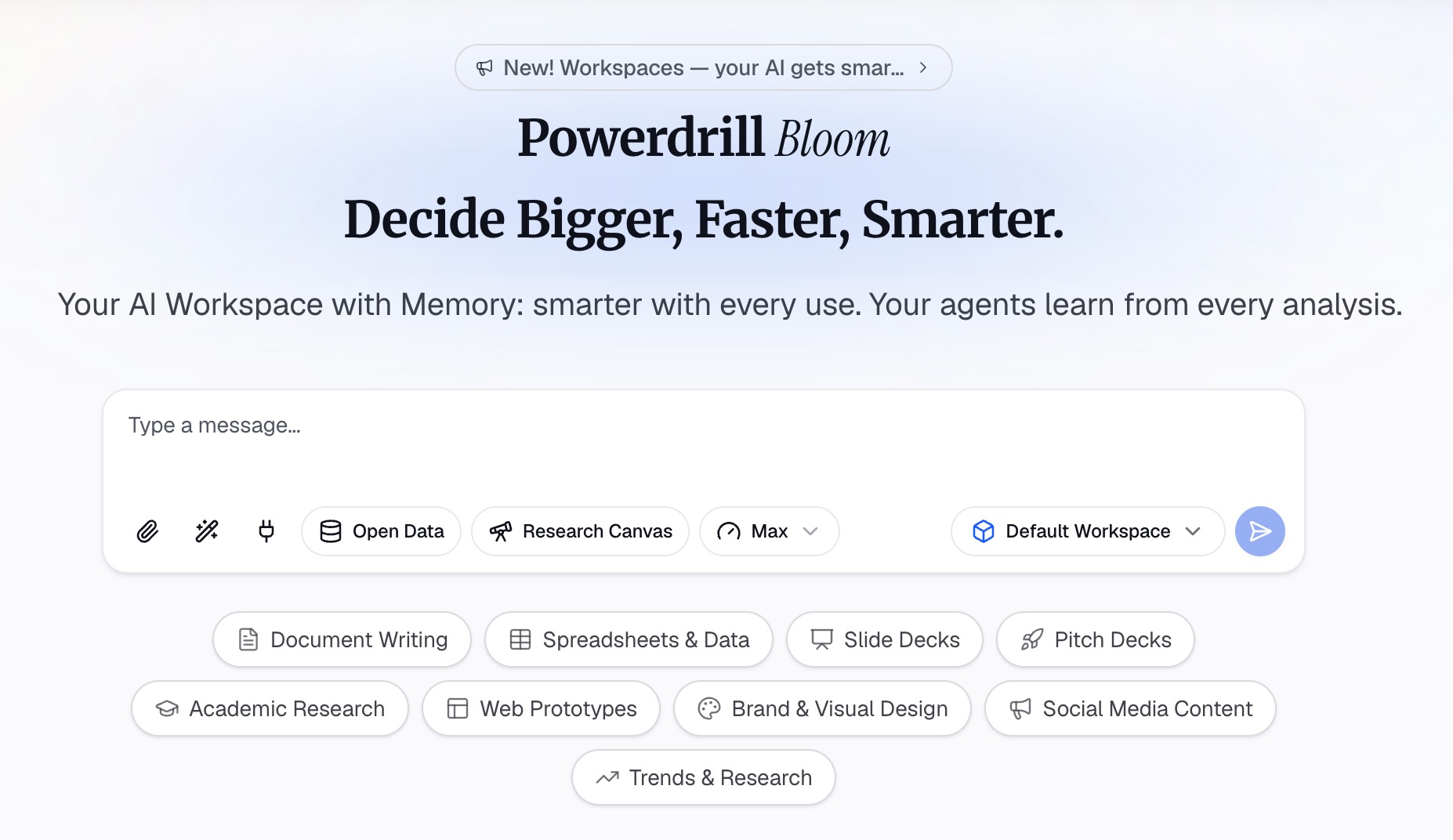
Het uploaden van beide is belangrijk. De presentatie vertelt de agent wat de verhaallijn is, en het bronbestand zorgt ervoor dat elk cijfer opnieuw kan worden gegenereerd in de nieuwe verhoudingen in plaats van te worden uitgerekt.
Gemengde formaten zijn hier prima. Cijfers worden meestal aangeleverd als Excel of CSV, en het ondersteunende materiaal als pdf of documenten.
Stap 2: Beschrijf de staande indeling die u nodig hebt
Vraag om de presentatie in natuurlijke taal en vermeld de afdrukstand vooraf. Noem ook het paginaformaat, aangezien A4 staand en Letter staand genoeg verschillen om belangrijk te zijn bij het printen.
Wees specifiek over wat er van vorm verandert. Brede tabellen hebben minder kolommen per dia nodig of moeten over twee dia's worden verdeeld. Horizontale staafdiagrammen lezen in een smal kader vaak beter dan verticale. Geef aan wat u wilt, in plaats van het aan het toeval over te laten.
Geef ook aan waar de uitvoer voor bedoeld is. Een presentatie die bedoeld is om te printen, vereist krappere marges en een groter lettertype dan een presentatie die bedoeld is voor een telefoonscherm. Als u om beide tegelijk vraagt, krijgt u geen van beide goed.
Stap 3: Controleer de krappe dia's en exporteer
Loop eerst de dia's door die in de liggende stand het volst waren, want dat zijn de dia's die in een smaller kader misgaan. Tabellen met meer dan de vijf kolommen en grafieken met lange aslabels zijn meestal de boosdoeners.
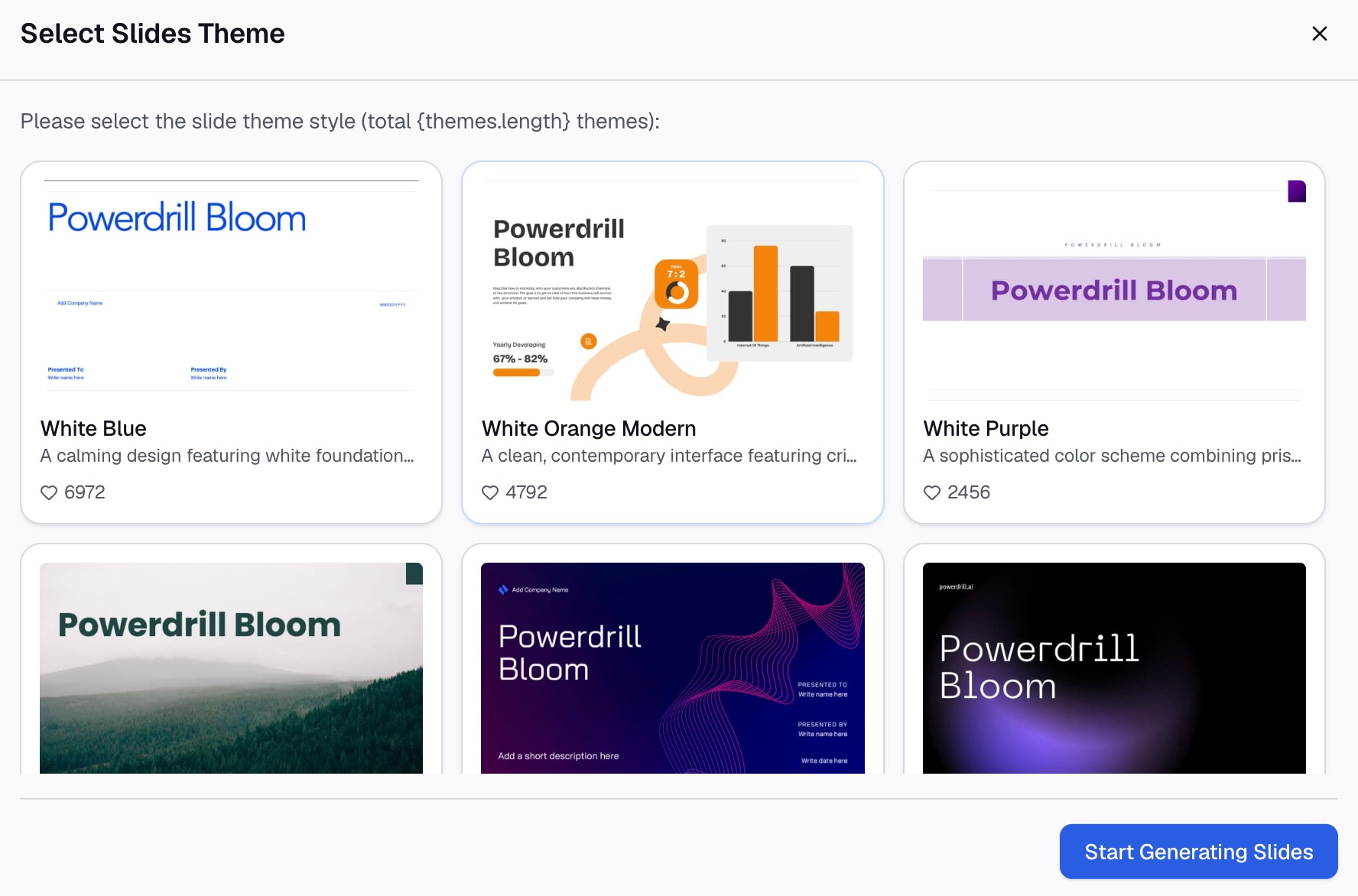
Controleer of elk cijfer nog steeds herleidbaar is naar het bronbestand in plaats van handmatig opnieuw te zijn getypt. Exporteer vervolgens naar PowerPoint en open het bestand om te controleren of de afdrukstand de overdracht heeft overleefd.
Als de presentatie bedoeld is om te printen, druk dan eerst één pagina af voordat u er tweehonderd print. Schermverhoudingen en papierverhoudingen zijn niet hetzelfde, en het is goedkoper om daar op pagina één achter te komen.
Veelgemaakte fouten
De afdrukstand wijzigen nadat de presentatie klaar is. Elke schaalbeslissing moet dan veertig keer worden gecontroleerd. Stel de afdrukstand eerst in, zelfs al bij een ruwe opzet.
Maximeren kiezen bij een overschakeling van liggend naar staand. De dia is smaller geworden, dus het vergroten van de inhoud duwt deze over de rand. Passend maken is de standaardoptie die u hier wilt gebruiken.
Proberen om twee afdrukstanden in één bestand te dwingen. De documentatie van Microsoft is er duidelijk over dat combineren niet wordt ondersteund, en biedt koppelen aan als tijdelijke oplossing. Dit proberen op te lossen kost u een middag en levert een kwetsbare presentatie op.
De instelling voor de hand-out vergeten. Als de vereiste een gedrukte pagina was, kan de afzonderlijke instelling voor de afdrukstand van gedrukte notities en hand-outs dit oplossen zonder de dia's zelf aan te raken.
Het diamodel ongemoeid laten. Tijdelijke aanduidingen waren gepositioneerd voor de oude verhouding. Een staande presentatie met liggende tijdelijke aanduidingen ziet er op elke dia net niet goed uit, zonder dat iemand kan aanwijzen waarom.
Veelgestelde vragen
Hoe maak ik een PowerPoint staand? Open het tabblad Ontwerpen, selecteer Diagrootte en vervolgens Aangepaste diagrootte. Selecteer in het dialoogvenster Diagrootte de optie Staand en kies OK. Op macOS is het pad Ontwerpen, Diagrootte, Pagina-instelling en vervolgens Afdrukstand.
Kan ik zowel staande als liggende dia's in één PowerPoint-bestand hebben? De documentatie van Microsoft vermeldt dat PowerPoint het combineren van liggende en staande dia's in dezelfde presentatie niet toestaat. De gedocumenteerde tijdelijke oplossing is om twee presentaties te koppelen met behulp van actie-instellingen, waarbij beide bestanden in dezelfde map worden bewaard.
Moet ik kiezen voor Maximeren of Passend maken? Passend maken is meestal de juiste keuze bij de overgang van liggend naar staand, omdat de dia smaller wordt. Microsoft beschrijft Maximeren als het vergroten van de inhoud, waardoor inhoud van een kleinere dia kan worden geduwd.
Hoe maak ik een staande hand-out zonder mijn dia's te veranderen? Gedrukte notities, hand-outs en overzichten hebben hun eigen instelling voor de afdrukstand, los van de dia's zelf. Stel deze in op staand en laat de dia's op liggend staan.
Welk formaat is A4 staand in PowerPoint? A4 is een van de vooraf gedefinieerde opties in het dialoogvenster Aangepaste diagrootte, naast Overhead, A3, Banner, B4 en B5. Als u dit selecteert, worden de afmetingen voor u ingesteld, zodat u deze niet handmatig hoeft in te voeren.
Conclusie
De verandering van de afdrukstand zelf is eenvoudig. Wat tijd kost, is alles wat daarna komt. Inhoud past niet meer, tijdelijke aanduidingen staan op de verkeerde plaats en Microsoft documenteert slechts één afdrukstand per bestand.
Bepaal de afdrukstand voordat u begint met bouwen, kies Passend maken bij het versmallen, en controleer of de afzonderlijke instelling voor hand-outs uw werkelijke probleem oplost. Die drie gewoontes nemen het meeste werk uit handen.
Stel dat de presentatie is gebouwd op basis van een spreadsheet en een volledig nieuwe indeling nodig heeft met een nieuwe aspectratio. Dat is het tijdrovende deel, niet het klikken. Probeer Powerdrill Bloom gratis en upload het bronbestand samen met de presentatie die u al hebt.
Bronnen (per 2026-09-14): De pagina-afdrukstand in PowerPoint wijzigen · Staand en liggend in één presentatie · De grootte van uw dia's wijzigen