Hoe maak je een lijngrafiek in PowerPoint: 3 eenvoudige manieren in 2026
Om een lijngrafiek te maken in PowerPoint, klikt u op Invoegen > Grafiek, kiest u Lijn en selecteert u een indeling zoals Lijn met markeringen. Klik op OK. Er wordt een klein werkblad geopend met voorbeeldgegevens. Vervang deze door uw eigen datums en waarden en sluit vervolgens het werkblad. Gebruik de knoppen naast de grafiek om labels, een titel of een nieuwe stijl toe te voegen.
Deze gids behandelt drie manieren om dit te doen. U kunt de grafiek rechtstreeks invoegen, er een kopiëren uit Excel, of er een bouwen vanuit een gegevensbestand met AI. Ook worden lijngrafiektypen, opmaak, een uitgewerkt voorbeeld en veelgemaakte fouten besproken.
Wanneer een lijngrafiek de juiste keuze is
Een lijngrafiek laat zien hoe waarden veranderen over een geordende reeks punten. Dat is meestal tijd. PowerPoint noemt het een lijndiagram, maar beide namen betekenen hetzelfde.
De grafiekgids van Microsoft legt de kracht ervan uit. Er staat dat lijngrafieken "continue gegevens in de loop van de tijd kunnen weergeven op een as met een gelijkmatige schaalverdeling." Dat maakt ze "ideaal voor het weergeven van trends in gegevens met gelijke intervallen, zoals maanden, kwartalen of boekjaren."
De gids legt ook uit hoe de assen werken. "In een lijngrafiek worden categoriegegevens gelijkmatig verdeeld langs de horizontale as en worden alle waardegegevens gelijkmatig verdeeld langs de verticale as." De datums staan dus onderaan en de waarden gaan omhoog aan de zijkant.
Gebruik een lijngrafiek wanneer:
- De volgorde belangrijk is. Maanden, kwartalen en jaren hebben een natuurlijke volgorde.
- U een trend wilt laten zien. Stijgend, dalend of gelijkblijvend is het verhaal.
- U een paar reeksen in de loop van de tijd vergelijkt. Twee of drie lijnen zijn gemakkelijk te volgen.
Kies in plaats daarvan voor een kolom- of staafdiagram wanneer u afzonderlijke items vergelijkt, zoals regio's of producten. Onze gids over hoe u een staafdiagram maakt in PowerPoint behandelt dat geval. De gids van Microsoft voegt nog een tip toe: als u slechts één gegevensreeks hebt, "overweeg dan om in plaats daarvan een spreidingsdiagram te gebruiken."
Voordat u begint: wat u nodig hebt
Een strakke lijngrafiek begint met opgeruimde gegevens. Controleer eerst deze punten:
- Eén kolom met datums of perioden. Deze worden de punten langs de horizontale as.
- Eén kolom met waarden per reeks. Elke reeks wordt één lijn.
- Gelijkmatige intervallen. Gebruik elke maand of elk kwartaal. Gaten laten de trend er verkeerd uitzien.
- Een duidelijke eenheid. Houd één eenheid per grafiek aan, zoals dollars of aanmeldingen.
- Twee tot vier lijnen. Meer dan vier lijnen wordt moeilijk leesbaar.
Beslis ook wat de dia moet bewijzen voordat u PowerPoint opent. Schrijf de bevinding op in één zin, zoals "Organische aanmeldingen groeiden elke maand." Die zin wordt de titel van de dia.
Als u dezelfde grafiek ook nodig hebt in Excel of Google Sheets, behandelt onze gids over hoe u een lijngrafiek maakt die tools.
Welke manier te kiezen
Elke manier past bij een andere situatie.
| Manier | Beste voor | Gegevens blijven in |
|---|---|---|
| Manier 1: Invoegen > Grafiek | Korte reeksen die u eenmalig typt | Het eigen werkblad van de grafiek |
| Manier 2: Kopiëren uit Excel | Lange of veranderende reeksen | Uw Excel-bestand (ingesloten of gekoppeld) |
| Manier 3: Bouwen met AI | Ruwe exports die eerst totalen nodig hebben | Uw geüploade bestand |
De PowerPoint-grafiekpagina van Microsoft geeft een vuistregel. "Als u veel gegevens in een grafiek wilt weergeven, maakt u de grafiek in Excel en kopieert u deze vervolgens naar uw presentatie."
Manier 1: Een lijngrafiek invoegen met Invoegen > Grafiek
Dit is de snelste manier voor een korte reeks. De stappen zijn hetzelfde als voor elke PowerPoint-grafiek.
- Open de dia waar de grafiek moet komen.
- Klik op Invoegen > Grafiek.
- Klik op Lijn aan de linkerkant en dubbelklik vervolgens op de gewenste indeling. Lijn met markeringen is een goede standaard.
- Zet in het werkblad dat verschijnt uw perioden in de eerste kolom en uw waarden in de volgende kolommen.
- Sluit het werkblad als u klaar bent.
Microsoft zegt dat er "kleine knoppen verschijnen naast de rechterbovenhoek" wanneer u een grafiek invoegt. Deze helpen u bij de afwerking:
- Grafiekelementen. As-titels, gegevenslabels en de legenda weergeven, verbergen of opmaken.
- Grafiekstijlen. De kleur of stijl van de grafiek wijzigen.
- Grafiekfilters. Gegevens in uw grafiek weergeven of verbergen.
Om de getallen later te wijzigen, klikt u met de rechtermuisknop op de grafiek en kiest u Gegevens bewerken. Het werkblad wordt opnieuw geopend en de lijnen verschuiven wanneer u een waarde wijzigt.
Als de lijnen de verkeerde kant op lopen, selecteert u de grafiek en klikt u op Rijen/kolommen omdraaien op het tabblad Grafiekontwerp. Dat wisselt welke kolom de perioden wordt en welke de reeksen. Als er een nieuwe maand bijkomt, typt u deze in een nieuwe rij van het werkblad. Controleer de blauwe omlijning rond de gegevens om er zeker van te zijn dat het grafiekbereik deze bevat.
Manier 2: Een lijngrafiek kopiëren uit Excel
Deze manier is geschikt voor lange reeksen, zoals twee jaar aan maandelijkse gegevens, of getallen die elke maand veranderen. U bouwt de grafiek in Excel en plakt deze vervolgens in PowerPoint.
Klik in Excel op de grafiek en druk op Ctrl+C. Klik in PowerPoint op de plek waar u de grafiek wilt hebben en druk op Ctrl+V. Klik vervolgens op de knop Plakopties die onderaan de grafiek verschijnt.
U kiest hoe de grafiek verbinding maakt met Excel:
| Plakoptie | Wat het doet |
|---|---|
| Doelthema gebruiken en werkmap insluiten | Komt overeen met de opmaak van de presentatie en slaat de gegevens op in de dia |
| Bronopmaak behouden en werkmap insluiten | Behoudt de opmaak van Excel en slaat de gegevens op in de dia |
| Doelthema gebruiken en gegevens koppelen | Komt overeen met de opmaak van de presentatie en blijft gekoppeld aan het Excel-bestand |
| Bronopmaak behouden en gegevens koppelen | Behoudt de opmaak van Excel en blijft gekoppeld aan het Excel-bestand |
| Afbeelding | Plakt een afbeelding die niet kan worden bewerkt of bijgewerkt |
Koppelen is de belangrijkste keuze voor een lijngrafiek die in de loop van de tijd groeit. Een trend krijgt elke maand een nieuw punt. Microsoft zegt dat gekoppelde gegevens "worden bijgewerkt wanneer het Excel-bronwerkblad wordt bijgewerkt." Voeg de nieuwe maand toe in Excel, vernieuw de presentatie en de lijn wordt verlengd.
Sluit in wanneer de presentatie een eenmalig rapport is, of wanneer u het bestand verstuurt naar mensen die de werkmap niet hebben. Koppel wanneer dezelfde grafiek elke maand terugkeert, zoals bij een maandelijkse evaluatie van statistieken. Bewaar de gekoppelde werkmap in een gedeelde map, aangezien een verplaatst of hernoemd bestand de koppeling verbreekt.
Er geldt één beperking. Microsoft zegt: "De hulpmiddelen voor het kopiëren van Excel-gegevens en -grafieken zijn niet beschikbaar in Office Online." Gebruik de desktop-apps voor deze methode.
Manier 3: Een lijngrafiek bouwen vanuit uw gegevens met AI
Soms zijn de gegevens niet klaar voor een grafiek. U hebt misschien een ruwe export met één rij per bestelling of per aanmelding. Die rijen hebben maandtotalen nodig voordat u een trend kunt tekenen. Een AI-tool kan de totalen en de grafiek in één keer maken.
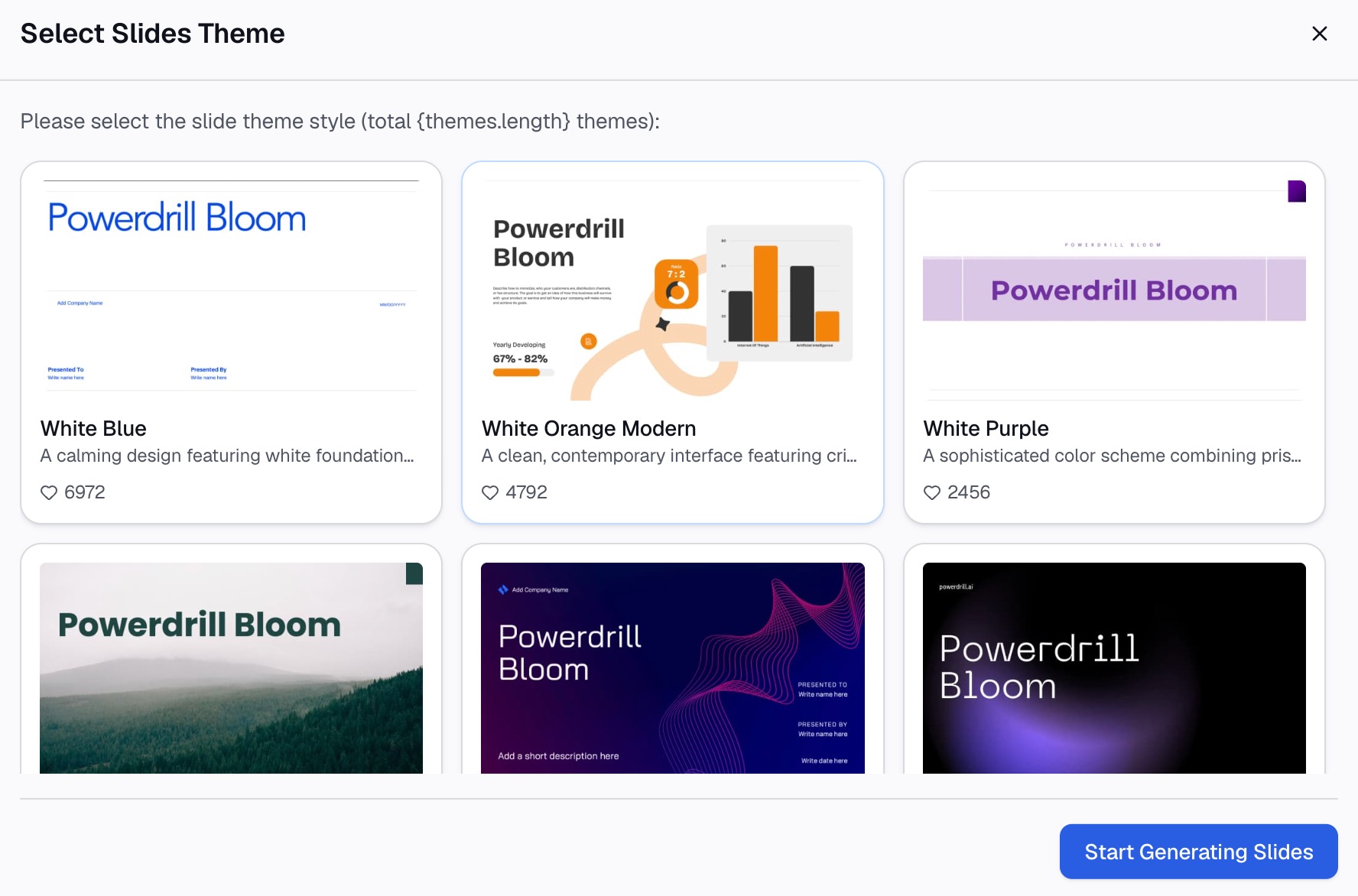
Hier is de methode in drie stappen, met behulp van Powerdrill Bloom.
Stap 1: Upload uw gegevensbestand
Begin met het ruwe bestand. De Line Graph Creator pagina vermeldt dat deze "verschillende formaten zoals CSV en Excel accepteert." U hoeft niet eerst maandtotalen te berekenen.
Als het bestand veel kolommen heeft, noteer dan welke de datums bevat en welke de waarden. Dat maakt de volgende stap sneller.

Stap 2: Beschrijf de grafiek die u nodig hebt in natuurlijke taal
Beschrijf de trend die u wilt zien. Bijvoorbeeld: "Maandelijkse aanmeldingen van januari tot juni, één lijn voor Organisch en één voor Betaald. Voeg markeringen toe en label de waarden van juni."
De tool groepeert de rijen per maand en tekent de lijnen. De Line Graph Creator pagina zegt dat het "veranderingen, pieken en patronen in de loop van de tijd benadrukt." De Make Graphs from Excel pagina behandelt lijn-, staaf- en cirkeldiagrammen van dezelfde upload.
Stap 3: Controleer de getallen en verplaats de grafiek naar PowerPoint
Controleer één of twee maandtotalen met uw eigen berekening voordat u de grafiek deelt. Exporteer deze vervolgens.
De Line Graph Creator pagina zegt dat de grafiek "beschikbaar is in het PNG-formaat." Voeg de afbeelding in op uw dia, of bouw deze opnieuw op met Manier 1 als u een bewerkbare grafiek nodig hebt. Als u volledige dia's wilt, maakt de Excel to PPT tool automatisch "presentatieklare dia's" van hetzelfde bestand.
Typen lijngrafieken in PowerPoint
PowerPoint biedt verschillende lijnindelingen. De grafiekgids van Microsoft beschrijft drie hoofdtypen:
- Lijn en lijn met markeringen. Deze "kunnen trends in de loop van de tijd of gelijkmatig verdeelde categorieën weergeven." Markeringen tonen elk gegevenspunt.
- Gestapelde lijn. Deze toont "de trend van de bijdrage van elke waarde in de loop van de tijd."
- 100% gestapelde lijn. Deze toont "de trend van het percentage dat elke waarde bijdraagt in de loop van de tijd."
Microsoft geeft één tip over markeringen. "Als er veel categorieën zijn of de waarden bij benadering zijn, gebruik dan een lijngrafiek zonder markeringen." Gebruik markeringen voor maandelijkse gegevens en laat ze weg voor dagelijkse gegevens.
Wees voorzichtig met gestapelde lijnen. Microsoft waarschuwt dat ze "de gegevens optellen, wat misschien niet het resultaat is dat u wilt." Lezers missen vaak dat de lijnen gestapeld zijn, dus een gestapeld vlakdiagram kan duidelijker zijn.
Om van type te veranderen, selecteert u de grafiek en kiest u vervolgens Grafiektype wijzigen op het tabblad Grafiekontwerp. Kies een andere lijnindeling. Uw gegevens blijven hetzelfde.
Hoe een lijngrafiek op te maken in PowerPoint
Kleine keuzes maken een trend veel gemakkelijker leesbaar.
Houd het bij een paar lijnen. Twee of drie lijnen vertellen een duidelijk verhaal. Verplaats extra reeksen naar een tweede dia.
Label de lijnen rechtstreeks. Zet de naam van de reeks aan het einde van elke lijn in plaats van in een legenda. Gebruik Grafiekelementen om gegevenslabels toe te voegen en behoud vervolgens alleen het laatste label op elke lijn.
Gebruik één kleur, plus één accent. Maak de vergelijkingslijn grijs. Geef alleen de lijn die mensen moeten volgen een kleur.
Schrijf een kop als titel. Vervang "Maandelijkse aanmeldingen" door de kernboodschap, zoals "Organische aanmeldingen groeiden met 48,8% in zes maanden."
Kies de as bewust. Lijngrafieken kunnen de waarde-as boven nul laten beginnen om kleine veranderingen te laten zien. Vermeld dit in de titel of het aslabel, zodat niemand de helling verkeerd interpreteert.
Maak de hoofdlijn dikker. Een zwaardere lijn voor de belangrijkste reeks trekt de aandacht. Houd rasterlijnen licht of verwijder ze.
Een voorbeeld van een lijngrafiek
Hier is een uitgewerkt voorbeeld voor een fictief bedrijf, Lakeview Yoga. De marketingmanager heeft één dia nodig over online lesaanmeldingen voor de eerste helft van 2026.
| Maand | Organisch | Betaald | Totaal |
|---|---|---|---|
| Januari | 1.240 | 980 | 2.220 |
| Februari | 1.310 | 1.020 | 2.330 |
| Maart | 1.455 | 995 | 2.450 |
| April | 1.520 | 1.060 | 2.580 |
| Mei | 1.690 | 1.010 | 2.700 |
| Juni | 1.845 | 1.045 | 2.890 |
| Totaal | 9.060 | 6.110 | 15.170 |
Een lijngrafiek met markeringen werkt hier goed. De maanden lopen langs de onderkant. Organisch en Betaald krijgen elk een lijn.
De titel van de dia vermeldt de bevinding: "Organische aanmeldingen groeiden met 48,8% van januari tot juni." Organisch steeg elke maand. Betaald bewoog zich binnen een smalle marge en eindigde slechts 6,6% boven januari.
Geef de Organische lijn een kleur en maak de Betaalde lijn grijs. Label alleen de waarden van juni. De volledige tabel komt in de sprekersnotities.
De getallen suggereren ook een tweede dia. Het totaal aantal aanmeldingen groeide met 30,2%, van 2.220 naar 2.890. Het aandeel van Organisch steeg van 55,9% in januari naar 63,8% in juni. Een 100% gestapelde lijn zou die verschuiving in de mix laten zien. Het beantwoordt de vraag die leidinggevenden meestal als volgende stellen: komt de groei uit het kanaal waar we voor betalen?
Hoe een lijngrafiek te presenteren
Een duidelijke grafiek heeft nog steeds een duidelijke presentatie nodig. Deze gewoonten helpen wanneer de dia op het scherm staat.
Noem de bevinding eerst. Lees de kop van de titel en volg de lijn met uw aanwijzer.
Onthul de lijnen op volgorde. Selecteer de grafiek, open het tabblad Animaties en kies een ingangseffect zoals Binnenzweven. Open vervolgens Effectopties en kies Per reeks. Elke lijn verschijnt bij een eigen klik.
Wijs op het omslagpunt. Als de trend in één maand veranderde, vertel dan wat er toen gebeurde.
Houd de getallen in uw notities. De volledige tabel helpt u bij het beantwoorden van detailvragen zonder de dia te overladen.
Geef de grafiek genoeg tijd. Pauzeer nadat de lijnen verschijnen. Mensen hebben een paar seconden nodig om een trend te lezen.
Eindig met de oproep tot actie. Sluit de dia af met wat de trend betekent voor het volgende kwartaal. Een lijngrafiek die groei laat zien, moet leiden tot een beslissing, zoals waar meer te investeren.
Veelgemaakte fouten bij lijngrafieken
Deze fouten komen vaak voor en zijn stuk voor stuk eenvoudig te herstellen.
Te veel lijnen. Acht lijnen op één dia zien eruit als spaghetti. Toon de belangrijkste twee of drie.
Ongelijke perioden. Het overslaan van een maand laat een sprong lijken op een trend. Vul gaten op of markeer ze duidelijk.
Lijnen voor niet-gerelateerde items. Lijnen suggereren een volgorde. Gebruik kolommen of staven voor regio's of producten.
Niet-gelabelde assen. Een trend zonder eenheid is moeilijk te beoordelen. Voeg een as-titel toe of een eenheid in de titel.
Per ongeluk een afbeelding plakken. Een afbeelding kan niet worden bijgewerkt. Gebruik een gekoppelde plakoptie als er een nieuwe maand aankomt.
Verouderde getallen. Ingesloten grafieken worden niet bijgewerkt. Controleer de laatste maand voor elke vergadering, of koppel de grafiek aan Excel.
Wanneer u klaar bent om uw volgende export om te zetten in een trenddia, probeer dan Powerdrill Bloom met uw gegevens van de afgelopen zes maanden.
Veelgestelde vragen
Hoe maak ik een lijngrafiek in PowerPoint?
Klik op Invoegen > Grafiek, kies Lijn en dubbelklik op een indeling zoals Lijn met markeringen. Vervang de voorbeeldgegevens in het werkblad door uw eigen gegevens en sluit het vervolgens. Gebruik Grafiekelementen en Grafiekstijlen voor de afwerking.
Hoe voeg ik een lijn toe aan een bestaande grafiek in PowerPoint?
Klik met de rechtermuisknop op de grafiek en kies Gegevens bewerken. Voeg een nieuwe kolom met waarden toe in het werkblad met een koptekst voor de nieuwe reeks. Controleer of de blauwe omlijning rond de gegevens de nieuwe kolom bevat.
Hoe zorg ik dat een lijngrafiek in PowerPoint wordt bijgewerkt vanuit Excel?
Kopieer de grafiek uit Excel en plak deze met een optie voor Gegevens koppelen. Microsoft zegt dat gekoppelde gegevens worden bijgewerkt wanneer het bronwerkblad wordt bijgewerkt. Ingesloten grafieken en afbeeldingen worden niet bijgewerkt.
Moet ik markeringen gebruiken in een lijngrafiek?
Gebruik markeringen wanneer u een paar gegevenspunten hebt, zoals maandelijkse waarden. Microsoft suggereert om markeringen weg te laten wanneer er veel categorieën zijn of de waarden bij benadering zijn.
Kan AI een lijngrafiek maken voor PowerPoint?
Ja. Een AI-tool kan een ruwe export per maand totaliseren, de lijnen tekenen en de grafiek als afbeelding exporteren. U moet de totalen nog steeds controleren voordat u presenteert.
Bronnen: Microsoft Support, Grafieken en diagrammen gebruiken in uw presentatie · Microsoft Support, Een grafiek maken van begin tot eind · Microsoft Support, Kopiëren van Excel naar een ander Office-programma.