Hoe maak je een lijngrafiek: 4 eenvoudige methoden in 2026
Een lijngrafiek laat zien hoe een waarde in de loop van de tijd verandert, waarbij punten door een lijn met elkaar zijn verbonden. Om er een te maken, zet je de tijdsperioden in de eerste kolom en de waarden in de volgende kolommen. Selecteer vervolgens de gegevens en voeg een lijngrafiek in in Excel, Google Sheets of Word, of vraag een AI-tool om deze te maken.
Deze gids behandelt wat een lijngrafiek is, wanneer je er een gebruikt en hoe je je gegevens instelt. Vervolgens doorlopen we vier methoden: Excel, Google Sheets, Microsoft Word en een AI-methode in drie stappen. De laatste secties behandelen grafieken met meer dan één lijn en veelgemaakte fouten.
Wat is een lijngrafiek
Een lijngrafiek zet waarden uit tegen een schaal en verbindt ze met een lijn, zodat je de richting van de verandering kunt zien. Het National Center for Education Statistics (NCES) omschrijft het eenvoudig: "Lijngrafieken kunnen worden gebruikt om te laten zien hoe iets in de loop van de tijd verandert."
Microsoft beschrijft hetzelfde idee voor Excel. De ondersteuningspagina vermeldt dat lijngrafieken "daarom ideaal zijn voor het weergeven van trends in gegevens met gelijke intervallen of in de loop van de tijd." De helpfunctie van Google voor Sheets zegt: "Gebruik een lijngrafiek als je trends in gegevens in de loop van de tijd wilt ontdekken."
Elke lijngrafiek heeft dezelfde onderdelen. De NCES-gids somt ze op:
- Titel. Deze "geeft een korte uitleg van wat er in je grafiek staat."
- X-as. Deze loopt horizontaal en toont meestal tijdsperioden.
- Y-as. Deze loopt verticaal en toont de hoeveelheid die wordt gemeten.
- Legenda. Deze "vertelt wat elke lijn voorstelt" als er meer dan één lijn is.
- Bron. Deze "legt uit waar je de informatie hebt gevonden die in je grafiek staat."
De termen "lijngrafiek" en "lijndiagram" betekenen hetzelfde. Excel en Google Sheets noemen het een lijndiagram, terwijl veel leerboeken het een lijngrafiek noemen.
Wanneer gebruik je een lijngrafiek
Gebruik een lijngrafiek wanneer de x-as een opeenvolging is, zoals dagen, maanden, kwartalen of jaren. Het is de juiste keuze voor vragen als "hoe is de verkoop dit jaar veranderd?" of "loopt het foutpercentage op?"
Andere diagrammen passen bij andere vragen:
| Vraag | Beter diagram |
|---|---|
| Hoe is een waarde in de loop van de tijd veranderd? | Lijngrafiek |
| Hoe verhouden categorieën zich op één specifiek moment? | Staafdiagram |
| Wat is het verband tussen twee numerieke variabelen? | Spreidingsdiagram |
| Welk deel van het geheel neemt elk stuk in? | Cirkeldiagram |
Microsoft geeft een handige test voor de keuze tussen een lijn- of spreidingsdiagram. Er staat: "gebruik een lijndiagram als je gegevens niet-numerieke x-waarden hebben." Voor numerieke x-waarden voegt het eraan toe: "is het meestal beter om een spreidingsdiagram te gebruiken." Datums en maandnamen tellen als categorieën voor een lijndiagram.
Als je vraag echt over categorieën gaat, behandelt onze gids voor staafdiagrammen die keuze. Als het gaat over twee numerieke variabelen, zie dan onze gids voor het maken van een spreidingsdiagram met AI. Beide gebruiken dezelfde gegevensindeling als hieronder.
De NCES-gids voegt hieraan toe dat lijngrafieken "goed zijn voor het uitzetten van gegevens met pieken (stijgingen) en dalen (dalingen)." Als je gegevens slechts twee tijdstippen bevatten, kun je ook een staafdiagram overwegen.
Hoe je eerst je gegevens instelt
Elke onderstaande methode begint bij dezelfde tabel. De helpfunctie van Google voor Sheets geeft de indeling:
- Eerste kolom. Labels die de gegevens beschrijven. Google zegt: "Labels uit de eerste kolom verschijnen op de horizontale as."
- Eerste rij. Optionele categorienamen, die "als labels in de legenda verschijnen."
- Overige kolommen. Numerieke gegevens, één kolom per lijn.
Hier is een voorbeeldtabel die je kunt kopiëren. De getallen zijn fictief.
| Maand | Websitebezoeken | Nieuwsbriefaanmeldingen |
|---|---|---|
| Januari | 4,200 | 310 |
| Februari | 4,650 | 335 |
| Maart | 5,100 | 360 |
| April | 4,900 | 410 |
| Mei | 5,600 | 455 |
| Juni | 6,050 | 490 |
Voordat je de grafiek maakt, controleer je drie dingen. De tijdsperioden moeten in de juiste volgorde staan. Elke periode moet even lang zijn. En elke kolom moet één eenheid gebruiken, zonder tekst tussen de getallen.
Over ontbrekende waarden moet ook een beslissing worden genomen. Een lege cel laat een gat in de lijn achter, terwijl een nul de lijn naar de as trekt. Als een maand geen gegevens heeft, laat deze dan leeg en vermeld dit in een opmerking onder het diagram.
Methode 1: Een lijngrafiek maken in Excel
Excel bouwt een lijndiagram in een paar klikken. De ondersteuningspagina van Microsoft beschrijft de stappen:
- Selecteer de gegevens die je wilt uitzetten, inclusief de maandlabels en kolomkoppen.
- Selecteer het tabblad Invoegen en selecteer vervolgens Lijn- of vlakdiagram invoegen.
- Selecteer Lijn met markeringen, of een ander lijntype.
- Selecteer het diagram om de tabbladen Grafiekontwerp en Opmaak weer te geven.
- Kies op het tabblad Grafiekontwerp een grafiekstijl.
Voeg vervolgens de labels toe. Microsoft zegt dat je de grafiektitel moet selecteren "en de gewenste tekst moet typen." Voor astitels selecteer je Grafiekelement toevoegen, vervolgens Astitels, en kies je de horizontale of verticale titel.
Een paar Excel-opties zijn handig om te weten:
- Legenda. Voeg deze toe via Grafiekelement toevoegen, vervolgens Legenda, en kies een positie.
- Secundaire as. Microsoft merkt op dat je één gegevensreeks langs een secundaire verticale as kunt uitzetten. Gebruik dit wanneer twee lijnen heel verschillende schalen gebruiken.
- Aanbevolen grafieken. Als je niet zeker weet welk diagram past, zegt de grafiekgids van Microsoft dat aanbevolen grafieken suggesties geven op basis van je gegevens.
Excel is de logische keuze wanneer de gegevens al in een werkmap staan. Het diagram wordt bijgewerkt wanneer je de getallen in de cellen wijzigt.
Methode 2: Een lijngrafiek maken in Google Sheets
Google Sheets werkt op dezelfde manier in een browser. De helpfunctie van Google beschrijft de stappen:
- Open een spreadsheet in Google Sheets.
- Selecteer de cellen die je in je diagram wilt opnemen.
- Klik op Invoegen en vervolgens op Diagram.
Sheets kiest mogelijk eerst een ander diagramtype. Om dit te wijzigen, dubbelklik je op het diagram en klik je op Instellen. Klik onder "Diagramtype" op de pijl omlaag en kies een lijndiagram uit de lijst.
Om de grafiek op te maken, klik je op Aanpassen in hetzelfde paneel. De helpfunctie voor lijndiagrammen van Google somt de opties op:
- Diagram- en astitels. Bewerk of formatteer de titeltekst.
- Reeks. Wijzig lijnkleuren, voeg gegevenslabels toe of voeg een trendlijn toe.
- Legenda. Wijzig de positie en tekst van de legenda.
- Verticale as. Stel een minimum- of maximumwaarde in, of gebruik een logaritmische schaal.
- Rasterlijnen. Rasterlijnen toevoegen en bewerken.
Als de lijnen er verkeerd uitkomen, zijn de rijen en kolommen mogelijk omgewisseld. De helpfunctie van Google verwijst in dit geval naar een optie "rijen en kolommen omwisselen".
Google Sheets is ideaal voor samenwerking. Teamleden kunnen dezelfde sheet bewerken en het diagram wordt voor iedereen bijgewerkt.
Methode 3: Een lijngrafiek maken in Microsoft Word
Word kan een diagram toevoegen zonder een apart Excel-bestand. De ondersteuningspagina van Microsoft beschrijft het insluiten van een diagram:
- Selecteer in je Word-document Invoegen en vervolgens Diagram.
- Selecteer een type lijndiagram en selecteer OK.
- Voer je gegevens in het spreadsheetraster in dat samen met het diagram wordt geopend.
Microsoft legt uit wat insluiten betekent: "Met insluiten wordt een diagram gemaakt waarvan de gegevens rechtstreeks in je Word-document worden opgeslagen." Het voegt eraan toe dat het diagram "niet wordt bijgewerkt als het oorspronkelijke Excel-bestand verandert." Om de getallen later te wijzigen, selecteer je het diagram en kies je Grafiekontwerp, en vervolgens Gegevens bewerken.
Er is een second optie. Je kunt het diagram in Excel maken en een gekoppelde kopie in Word plakken. Microsoft merkt op: "Wanneer een diagram is gekoppeld, kan de informatie worden bijgewerkt als het externe Excel-werkblad wordt gewijzigd."
Kies voor insluiten bij een eenmalig rapport. Kies voor koppelen wanneer de getallen zullen veranderen en het document up-to-date moet blijven.
Methode 4: Een lijngrafiek maken met AI
De eerste drie methoden gaan ervan uit dat de gegevens al schoon zijn en in één tabel staan. Vaak is dat niet zo. Ze kunnen in een CSV-export met extra kolommen staan, of in verschillende bestanden die eerst moeten worden samengevoegd. Een AI-tool kan die voorbereiding doen en de grafiek in één keer tekenen.
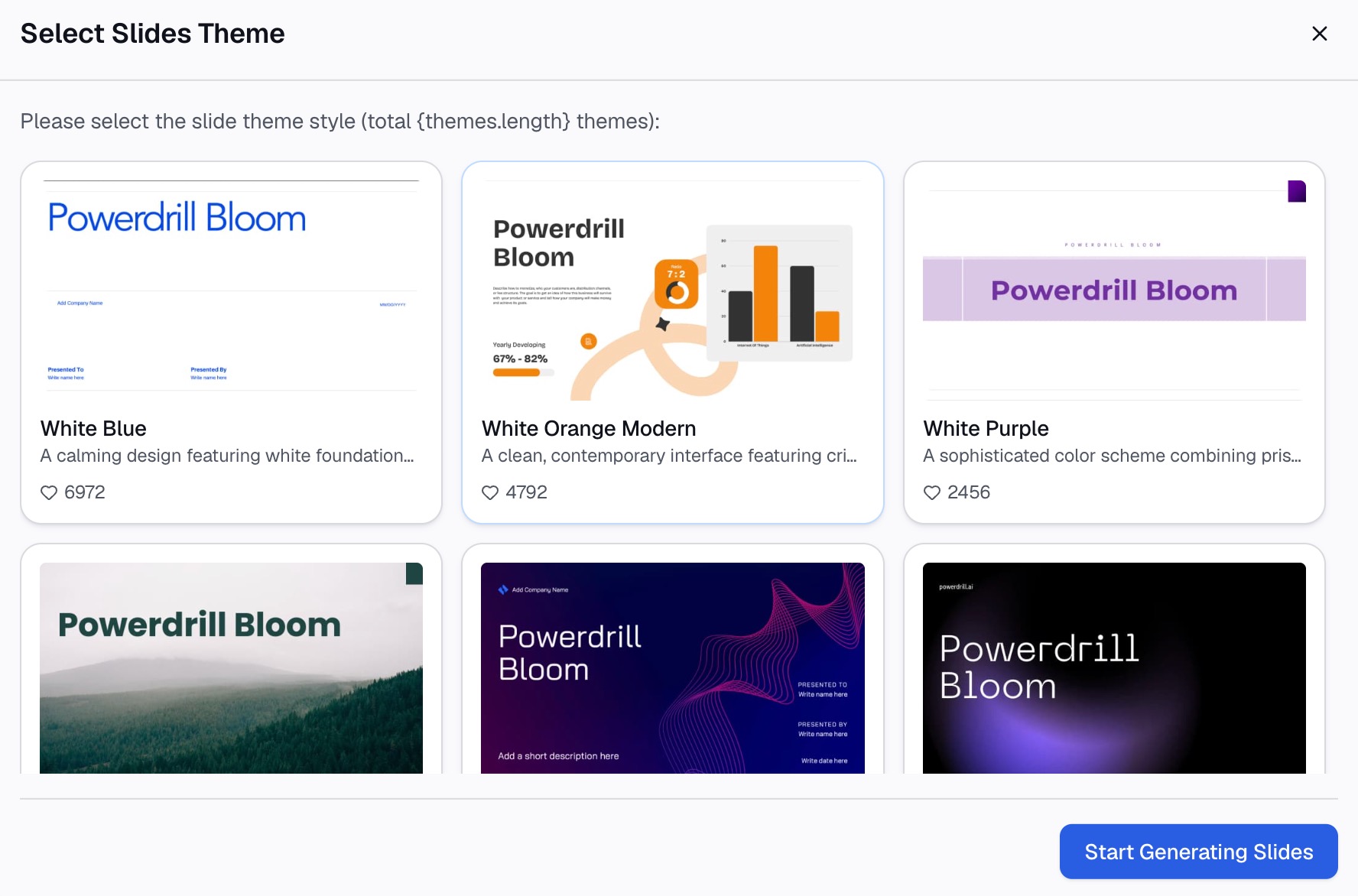
Hier is de methode in drie stappen, met behulp van Powerdrill Bloom.
Stap 1: Upload je gegevensbestand
Begin met het bestand dat je getallen bevat. De pagina Line Graph Creator van Powerdrill Bloom vermeldt dat deze "verschillende formaten zoals CSV en Excel accepteert." Het gratis abonnement vermeldt "Upload Excel, CSV, PDF en documenten."
Upload de ruwe export in plaats van een handmatig bewerkte kopie. Als het bestand meer dan één tabblad heeft, noem dan in je eerste verzoek het tabblad dat de tijdreeks bevat.

Stap 2: Vraag om de lijngrafiek in natuurlijke taal
Beschrijf de grafiek die je wilt in één zin. Bijvoorbeeld: "Maak een lijngrafiek van de maandelijkse websitebezoeken en nieuwsbriefaanmeldingen van januari tot juni, met één lijn per statistiek."
Voeg de details toe die belangrijk zijn voor je publiek. Je kunt om een secundaire verticale as vragen wanneer de twee lijnen verschillende schalen gebruiken. Je kunt ook vragen om een titel die de bevinding vermeldt, zoals "Aanmeldingen groeiden sneller dan bezoeken in het tweede kwartaal."
Stel vervolgens een vervolgvraag over de trend. "Welke maand had de grootste stijging, en met hoeveel?" verandert de grafiek in een antwoord. De pagina Line Graph Creator vermeldt dat wanneer een analyse trends of patronen vindt, deze "automatisch een duidelijke, strakke lijngrafiek genereert naast het antwoord."
Step 3: Controleer de grafiek en download deze
Voordat je de grafiek gebruikt, controleer je de getallen met de bron. De homepage van Powerdrill Bloom vermeldt: "Elk getal wordt geleverd met de pagina, de rij en het cijfer erachter." Open de bronrijen voor elk punt dat er verrassend uitziet.
Download vervolgens het resultaat. De pagina Line Graph Creator vermeldt dat het voltooide diagram "beschikbaar is in het PNG-formaat." Voor een vergadering kun je ook vragen om de grafiek in een korte presentatie op te nemen. De pagina AI Graph Maker behandelt andere diagramtypen op basis van dezelfde gegevens.
Hoe maak je een lijngrafiek met meerdere lijnen
Zoeksuggesties voor dit onderwerp gaan vaak over grafieken met meer dan één lijn, of met twee gegevenssets. Alle vier de methoden pakken dit op dezelfde manier aan: elke kolom met getallen wordt een eigen lijn.
Een paar regels houden een grafiek met meerdere lijnen leesbaar:
- Beperk het aantal lijnen. Elke extra lijn voegt een nieuwe kleur toe om te onderscheiden. Wanneer lijnen elkaar vaak kruisen, kun je overwegen de grafiek te splitsen.
- Gebruik een legenda of directe labels. De NCES-gids merkt op dat de legenda "vertelt wat elke lijn voorstelt." Labels aan het einde van elke lijn werken ook.
- Gebruik een secundaire as voor verschillende schalen. Als de ene reeks in duizendtallen is en de andere in honderdtallen, houdt een secundaire verticale as beide zichtbaar.
- Gebruik contrasterende kleuren. Kies kleuren die duidelijk te onderscheiden blijven wanneer ze in grijstinten worden afgedrukt.
Als de lijnen dezelfde eenheid meten voor verschillende groepen, zoals verkoop per regio, is een enkele as beter. Lezers kunnen de lijnen dan direct vergelijken.
Te vermijden fouten bij lijngrafieken
Let op deze fouten voordat je een lijngrafiek deelt.
- Ongelijke tijdsperioden. Het mengen van weken en maanden op één as vervormt de helling. Houd elk interval even lang.
- Een misleidende y-as. De NCES-gids zegt dat de y-as "meestal begint te tellen bij 0." Hoger beginnen kan kleine veranderingen groot doen lijken, dus label de as duidelijk als je dit doet.
- Ontbrekende labels. Een grafiek zonder astitels of eenheden laat lezers gissen. Voeg beide toe.
- Te veel lijnen. Splits een overvolle grafiek op in twee grafieken, of licht één lijn uit en maak de rest grijs.
- Geen bron. De NCES-gids zegt dat de bron belangrijk is omdat "het belangrijk is om erkenning te geven aan degenen die je gegevens hebben verzameld!"
- Een lijn voor ongeordende categorieën. Het verbinden van categorieën zoals productnamen met een lijn suggereert een volgorde die niet bestaat. Gebruik in plaats daarvan een staafdiagram.
Wil je de opmaak overslaan? Probeer Powerdrill Bloom met één maandelijkse CSV-export en vraag om een lijngrafiek van de trend.
Veelgestelde vragen
Hoe maak ik een lijngrafiek in Excel?
Selecteer je gegevens, inclusief de labels en koppen. Selecteer het tabblad Invoegen, vervolgens Lijn- of vlakdiagram invoegen, en kies een lijntype zoals Lijn met markeringen. Gebruik vervolgens het tabblad Grafiekontwerp om een titel, astitels en een legenda toe te voegen.
Hoe maak ik een lijngrafiek in Google Sheets?
Open je spreadsheet, selecteer de cellen die je wilt opnemen en klik op Invoegen en vervolgens op Diagram. Als Sheets een ander type kiest, dubbelklik dan op het diagram, klik op Instellen en kies een lijndiagram. Gebruik Aanpassen om titels toe te voegen, kleuren te wijzigen en de assen te bewerken.
Hoe maak ik een lijngrafiek met meerdere lijnen?
Zet elke gegevensreeks in een eigen kolom, met de tijdsperioden in de eerste kolom. Wanneer je het lijndiagram invoegt, wordt elke kolom een aparte lijn. Voeg een legenda toe en gebruik een secundaire verticale as als de reeksen heel verschillende schalen hebben.
Wanneer moet je een lijngrafiek gebruiken?
Gebruik een lijngrafiek om te laten zien hoe een waarde in de loop van de tijd verandert, zoals de maandelijkse verkoop of jaarlijkse kosten. Microsoft zegt dat lijndiagrammen geschikt zijn voor trends met gelijke intervallen. Voor het vergelijken van categorieën op één specifiek moment is een staafdiagram meestal duidelijker.
Kan AI een lijngrafiek voor mij maken?
Ja. AI-tools kunnen een CSV- of Excel-bestand lezen en een lijngrafiek maken op basis van een verzoek in natuurlijke taal. De Line Graph Creator van Powerdrill Bloom accepteert CSV- en Excel-bestanden en biedt het voltooide diagram aan als PNG-download. Controleer de uitgezette waarden met je brongegevens voordat je de grafiek deelt.
Bronnen: NCES Kids' Zone, Lijngrafieken leren · Microsoft Support, Je gegevens presenteren in een spreidingsdiagram of een lijndiagram · Microsoft Support, Een diagram maken van begin tot eind · Microsoft Support, Gegevens presenteren in een diagram · Help van Google Documenten-editors, Lijndiagrammen · Help van Google Documenten-editors, Een diagram of grafiek toevoegen en bewerken.