Hoe maak je een dashboard in PowerPoint: stap voor stap
Om een dashboard in PowerPoint te maken, plan je vier tot zes kerncijfers, stel je een raster in op één dia en voeg je KPI-kaarten en grafieken toe. Bouw de grafieken in Excel en plak ze met een koppeling, zodat het dashboard wordt bijgewerkt wanneer de gegevens veranderen. Houd alles op één dia die in minder dan een minuut te lezen is.
Deze gids behandelt hoe je de lay-out plant, welke grafieken je moet gebruiken en hoe je de cijfers actueel houdt. Ook doorlopen we een volledig voorbeeld en een snellere manier om een dashboard-dia te bouwen op basis van je gegevens. De stappen voor grafieken en plakken zijn afkomstig van de ondersteuningspagina's van Microsoft, geraadpleegd op 11 november 2026.
Wat een PowerPoint dashboard is
Een PowerPoint dashboard is één dia die de belangrijkste cijfers toont voor een team, project of bedrijf. Het combineert KPI-kaarten, kleine grafieken en korte labels, zodat een lezer in één oogopslag de stand van zaken kan zien.
Het verschilt van een dashboard in Excel of een BI-tool. Die zijn interactief, waarbij lezers filteren en inzoomen. Een dashboard-dia is een momentopname. Het is gebouwd om te worden gepresenteerd in een vergadering, gemaild naar leidinggevenden of geprint in een bestuursverslag.
Dat bepaalt elke keuze. Een dia heeft geen schuifbalk en geen filters. Alles wat het publiek nodig heeft, moet in één weergave passen, waarbij het belangrijkste getal als eerste wordt gelezen.
Als je publiek de gegevens zelf wil verkennen, bouw het dashboard dan in Excel. Onze gids over hoe je een dashboard maakt in Excel behandelt die versie.
De statistieken zijn belangrijker dan de tool. Twijfel je nog welke cijfers op de dia thuishoren? Onze gids over hoe je een KPI-dashboard bouwt vanuit een spreadsheet behandelt welke statistieken je moet behouden en welke je moet schrappen.
Plan het dashboard voordat je PowerPoint opent
De meeste zwakke dashboards falen nog voordat de eerste vorm is getekend. Besteed eerst tien minuten aan deze vragen:
- Wie leest het? Een CEO wil drie cijfers en een trend zien. Een teamleider wil details per persoon of product.
- Welke beslissing ondersteunt het? Een verkoopoverzicht heeft behoefte aan de pijplijn en het winstpercentage. Een projectoverzicht heeft planning en budget nodig.
- Welke vier tot zes cijfers zijn het belangrijkst? Meer dan zes maakt de dia moeilijk leesbaar.
- Waarmee wordt elk getal vergeleken? Een doelstelling, vorige maand of vorig jaar. Een getal alleen zegt weinig.
- Hoe vaak wordt het bijgewerkt? Wekelijkse of maandelijkse updates veranderen de manier waarop je de grafieken bouwt.
Schrijf de antwoorden in de notities bij de dia. Ze houden de opbouw op koers en helpen de volgende persoon die het dashboard bijwerkt.
Een nuttige test is de vijf-seconden-regel. Als iemand vijf seconden naar de dia kijkt, moet diegene weten of de zaken er goed of slecht voorstaan. Plan de lay-out rond die eerste oogopslag.
Kies de juiste grafiek voor elk getal
Elk getal op een dashboard heeft de eenvoudigste visualisatie nodig die de bijbehorende vraag beantwoordt.
| Wat je wilt laten zien | Beste visualisatie | Waarom |
|---|---|---|
| Eén hoofdcifer versus doelstelling | KPI-kaart | Groot getal, kleine vergelijking, snel te lezen |
| Een trend over tijd | Lijngrafiek | Toont richting en tempo |
| Vergelijking tussen categorieën | Staafdiagram | Makkelijk om lengtes te vergelijken |
| Voortgang richting een doel | Voortgangsbalk | Duidelijk aandeel van de doelstelling |
| Deel van een geheel, met weinig delen | Cirkel- of ringdiagram | Werkt goed met drie tot vijf segmenten |
| Detailregels | Kleine tabel | Wanneer exacte cijfers belangrijk zijn |
Vermijd meters en 3D-grafieken. Ze nemen veel ruimte in beslag en maken waarden moeilijker leesbaar.
De grafiekgids van Microsoft voor PowerPoint verwijst naar een lijst met beschikbare grafiektypen als je twijfelt. Als vuistregel geldt: als een staafdiagram werkt, gebruik het dan.
Hoe je de lay-out bouwt in PowerPoint
Een dashboard-dia heeft een duidelijk raster nodig. Hier is een eenvoudige lay-out die voor de meeste teams werkt.
- Begin met een lege dia. Kies Start > Indeling > Leeg, zodat tijdelijke aanduidingen niet in de weg zitten.
- Voeg een titelbalk toe. Plaats de naam van het dashboard, de periode en de datum in een dunne balk bovenaan.
- Voeg een rij KPI-kaarten toe. Teken vier afgeronde rechthoeken van dezelfde grootte over het bovenste derde deel.
- Voeg het grafiekgebied toe. Verdeel de onderste twee derde in twee of drie gelijke vakken voor grafieken.
- Voeg een notitiestrook toe. Houd een smalle strook onderaan vrij voor één of twee regels commentaar.
- Schakel hulplijnen in. Gebruik Beeld > Hulplijnen om randen uitgelijnd te houden terwijl je inhoud toevoegt.
Elke KPI-kaart bevat drie items. Het grote getal komt in het midden, het label erboven en de vergelijking eronder. Bijvoorbeeld: "Omzet", "$587.800" en "103% van doelstelling".
Kleur moet betekenis geven, geen decoratie zijn. Gebruik één neutrale kleur voor de meeste elementen. Bewaar groen en rood voor de status en gebruik ze spaarzaam.
Hoe je grafieken toevoegt aan het dashboard
Je kunt grafieken rechtstreeks in PowerPoint maken of ze vanuit Excel importeren.
Om een grafiek in PowerPoint te maken, zegt Microsoft: "klik op Invoegen > Grafiek en kies de grafiek die u wilt." Er wordt een klein werkblad geopend. De volgende stap van Microsoft is: "Vervang in het werkblad dat verschijnt de tijdelijke gegevens door uw eigen informatie."
Nadat je een grafiek hebt ingevoegd, verschijnen er knoppen naast. De tip van Microsoft luidt: "Gebruik de knop Grafiekelementen om zaken als astitels of gegevenslabels weer te geven, te verbergen of op te maken." De knop Grafiekstijlen wijzigt snel de kleur en stijl.
Strip voor een dashboard elke grafiek tot de essentie. Verwijder rasterlijnen, verkort aslabels en voeg alleen gegevenslabels toe waar ze helpen. Kleine grafieken worden snel onoverzichtelijk.
Microsoft geeft ook duidelijk advies over grote hoeveelheden gegevens. De ondersteuningspagina zegt: "Als u veel gegevens in een grafiek wilt zetten, maakt u de grafiek in Excel en kopieert u deze naar uw presentatie." Dat leidt naar de meest nuttige stap in deze gids.
Hoe je grafieken koppelt aan Excel zodat het dashboard wordt bijgewerkt
Een dashboard is alleen nuttig als de cijfers actueel blijven. Door grafieken aan Excel te koppelen, hoef je de dia niet elke maand opnieuw op te bouwen.
Microsoft zegt dat bouwen in Excel "de beste manier is als uw gegevens regelmatig veranderen en u wilt dat uw grafiek altijd de nieuwste cijfers weergeeft." Hier is het proces, gebaseerd op de gids van Microsoft voor het kopiëren van Excel naar andere Office-programma's:
- Klik in Excel op de grafiek en druk op Ctrl+C.
- Klik in PowerPoint op de plek waar je de grafiek wilt hebben en druk op Ctrl+V.
- Klik op de knop Plakopties naast de grafiek.
- Kies Doelthema gebruiken en gegevens koppelen.
Microsoft legt uit dat deze optie "de opmaak van de grafiek bijwerkt zodat deze overeenkomt met de doelopmaak en de grafiek gekoppeld houdt aan het oorspronkelijke werkblad." Zo past de grafiek bij het ontwerp van je dia en verwijst deze nog steeds naar het werkmap.
Er zijn andere plakopties. Bronopmaak behouden en gegevens koppelen behoudt het uiterlijk van Excel tijdens het koppelen. Afbeelding plakt een statisch beeld dat "niet kan worden bewerkt of bijgewerkt."
Er gelden twee waarschuwingen. Microsoft merkt op dat "De hulpmiddelen voor het kopiëren van Excel-gegevens en -grafieken niet beschikbaar zijn in Office Online." Gebruik de desktop-apps voor het koppelen. En bewaar de werkmap op dezelfde plek, want het verplaatsen ervan kan de koppeling verbreken.
Voor meer informatie over het vernieuwen van gekoppelde grafieken, zie onze gids over hoe je PowerPoint-grafieken bijwerkt vanuit Excel.
Ontwerpregels die de dia leesbaar houden
Goede dashboard-dia's volgen een paar eenvoudige regels. Ze zijn belangrijker dan welk sjabloon dan ook.
Plaats het belangrijkste getal linksboven. Lezers scannen in de meeste talen vanaf linksboven. De belangrijkste KPI hoort daar thuis.
Gebruik één lettertype, twee groottes. Groot voor getallen, klein voor labels. Een derde grootte voor de titel is voldoende.
Rond de getallen af. "$588K" leest sneller dan "$587.800" op een kaart. Bewaar exacte cijfers voor de notities of een tabel.
Label direct. Plaats labels op de staven of aan de uiteinden van lijnen in plaats van in een legenda. Legenda's laten het oog heen en weer springen.
Toon de vergelijking in tekst en kleur. "103% van doelstelling" in het groen zegt meer dan alleen een groene stip. Het werkt ook voor lezers die geen onderscheid kunnen maken tussen rood en groen.
Laat witruimte over. Lege ruimte tussen vakken helpt het oog om gerelateerde getallen te groeperen. Een overvolle dia voelt moeilijker aan dan hij is.
Test op een projector of een klein scherm. Labels die er prima uitzien op een grote monitor, verdwijnen vaak in een vergaderruimte.
Een snelle controle voordat je het verstuurt: dek de notitiestrook af en vraag een collega wat de dia vertelt. Als ze het goed hebben, werkt het ontwerp.
Hoe je het dashboard elke periode bijwerkt
Een dashboard-dia loont wanneer deze eenvoudig te verversen is. Stel de update-routine eenmalig in.
- Houd één werkmap aan als bron. Elke grafiek op de dia is gekoppeld aan een blad in die werkmap.
- Voeg de gegevens van de nieuwe periode toe. Plak of importeer de nieuwste cijfers in dezelfde kolommen.
- Open de presentatie. Gekoppelde grafieken kunnen vanuit de werkmap worden vernieuwd, dus controleer of elke grafiek de nieuwe periode toont.
- Werk de KPI-kaarten bij. Kaarten zijn tekst, dus typ de nieuwe getallen en vergelijkingen.
- Herschrijf de notitiestrook. Twee regels over wat er is veranderd en waarom.
- Bewaar een kopie voor het archief. Geef het een naam per periode, zoals "Q3 dashboard", zodat oude versies makkelijk terug te vinden zijn.
De eerste opbouw duurt een uur of twee. Daarna zou een maandelijkse update ongeveer vijftien minuten moeten kosten.
Houd een korte checklist bij in de dia-notities. De volgende persoon die het dashboard bijwerkt, zal je dankbaar zijn.
Een voorbeeld van een PowerPoint dashboard
Hier is een uitgewerkt voorbeeld voor een fictief bedrijf. Brightline Home verkoopt keukenartikelen online. Het managementteam wil een dashboard van één dia voor het derde kwartaal.
Titelbalk. "Q3 Verkoopdashboard · Juli tot September · Bijgewerkt op 3 oktober."
KPI-kaarten.
| Kaart | Getal | Vergelijking |
|---|---|---|
| Omzet | $587.800 | 103,1% van de doelstelling van $570.000 |
| Nieuwe klanten | 1.240 | Stijging van 12,7% ten opzichte van 1.100 in Q2 |
| Gemiddelde bestelwaarde | $64,20 | Stijging ten opzichte van $61,80 in Q2 |
| Retourpercentage | 4,1% | Daling ten opzichte van 4,8% in Q2 |
Omzet per maand. Juli bracht $182.000 op, augustus $195.500 en september $210.300. Die drie maanden tellen op tot $587.800. Een lijngrafiek toont een gestage groei van ongeveer 7,4% en 7,6% maand-op-maand.
Omzet per kanaal. Een staafdiagram vergelijkt de website, marktplaatsen en groothandel. De website loopt voorop en staat dus bovenaan in het staafdiagram.
Notitiestrook. "Q3 overtrof de doelstelling met 3,1%. De groei in september kwam door de nieuwe kookgerei-lijn. Groothandel is stabiel; herzie de prijsstelling in Q4."
De voltooide dia beantwoordt de eerste vraag van het managementteam in vijf seconden: het kwartaal overtrof de doelstelling. Elk ander element legt uit waarom.
Elke grafiek is geplakt met Doelthema gebruiken en gegevens koppelen. Wanneer Q4 begint, werkt de analist de Excel-werkmap bij. De grafieken worden ververst en alleen de KPI-kaarten en notities hebben nieuwe tekst nodig.
Maak een dashboard in PowerPoint met AI
Het langzame deel van een dashboard is zelden het tekenen. Het is het opschonen van de gegevens, het kiezen van de statistieken en het bouwen van grafieken die bij elkaar passen. Een AI-tool kan de eerste versie maken op basis van je spreadsheet.
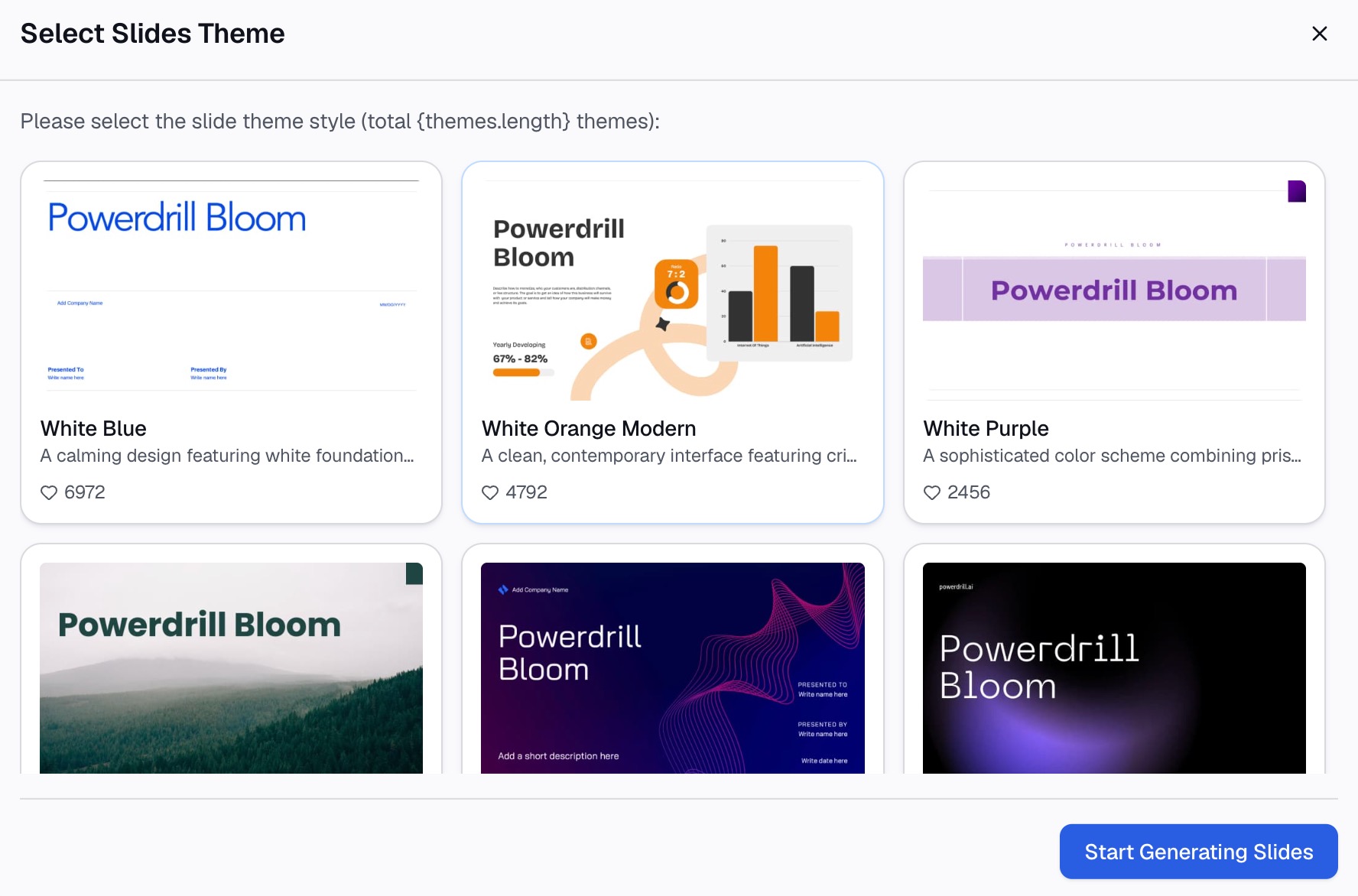
Hier is de methode in drie stappen, met gebruik van Powerdrill Bloom.
Stap 1: Upload je spreadsheet
Exporteer de gegevens achter het dashboard als Excel of CSV. De Excel naar PPT pagina zegt dat je "Excel, CSV of een PDF kunt uploaden" en dat Powerdrill Bloom "patronen, belangrijke secties en gegevenspunten identificeert."
Neem de doelstellingen en de cijfers van de vorige periode op in het bestand. Vergelijkingen zijn wat een dashboard nuttig maakt.

Stap 2: Beschrijf de dashboard-dia in natuurlijke taal
Zeg wat je wilt laten zien en voor wie. Bijvoorbeeld: "Maak een Q3-dashboard van één dia voor het management met omzet versus doelstelling, nieuwe klanten, gemiddelde bestelwaarde en retourpercentage. Voeg een maandelijkse omzettrend toe."
Voor financiële cijfers biedt de AI Finance Dashboard Builder een "CFO scorecard dashboard" met "Belangrijkste financiële KPI's op een enkel bord voor dagelijkse monitoring."
Stap 3: Controleer de cijfers en exporteer naar PowerPoint
Vergelijk elke KPI met je bronbestand. Exporteer daarna. De Excel naar PPT pagina zegt: "Kies een sjabloon dat je bevalt, pas het naar wens aan en exporteer met één klik naar PowerPoint."
Voor losse grafieken kan de AI Graph Maker "staaf-, cirkel-, lijn- en spreidingsdiagrammen genereren in seconden."
Veelgemaakte fouten om te vermijden
Deze problemen maken dashboard-dia's moeilijk leesbaar.
- Te veel getallen. Meer dan zes KPI's verandert een dashboard in een data-dump.
- Geen vergelijking. "$587.800" betekent weinig zonder een doelstelling of vorige periode.
- Decoratieve grafieken. Meters, 3D-effecten en zware kleurverlopen vertragen de lezer.
- Inconsistente schalen. Twee staafdiagrammen met verschillende assen nodigen uit tot verkeerde vergelijkingen.
- Afbeeldingen van grafieken plakken. Een afbeelding kan niet worden bijgewerkt, waardoor de dia veroudert.
- Piepkleine tekst. Als labels moeilijk te lezen zijn op een laptop, zullen ze falen op een projector.
- Elke maand de lay-out veranderen. Houd dezelfde dia aan zodat lezers leren waar ze moeten kijken.
Wanneer je klaar bent om te stoppen met het handmatig bouwen van dashboard-dia's, probeer dan Powerdrill Bloom met de spreadsheet van dit kwartaal.
Veelgestelde vragen
Kun je een dashboard maken in PowerPoint?
Ja. Gebruik één dia met KPI-kaarten, een paar kleine grafieken en een notitiestrook. Bouw de grafieken in Excel en plak ze met een koppeling zodat de cijfers kunnen worden bijgewerkt.
Hoe laat ik een dashboard in PowerPoint automatisch bijwerken?
Kopieer elke grafiek uit Excel, plak deze in PowerPoint en kies Doelthema gebruiken en gegevens koppelen. De grafiek blijft gekoppeld aan het oorspronkelijke werkblad, aldus Microsoft.
Welke grafieken werken het beste op een PowerPoint dashboard?
KPI-kaarten voor hoofdcijfers, lijngrafieken voor trends en staafdiagrammen voor vergelijkingen. Gebruik cirkeldiagrammen alleen met drie tot vijf segmenten en vermijd meters en 3D-grafieken.
Hoeveel KPI's moet een dashboard-dia hebben?
Vier tot zes is een goed aantal. Minder kan werken voor directieleden. Meer dan zes maakt de dia meestal moeilijk leesbaar tijdens een vergadering.
Moet ik een dashboard bouwen in PowerPoint of Excel?
Gebruik PowerPoint voor een momentopname die je presenteert of verstuurt. Gebruik Excel of een BI-tool wanneer lezers de gegevens zelf moeten filteren en verkennen.
Bronnen: Microsoft Support, Grafieken en diagrammen gebruiken in uw presentatie · Microsoft Support, Kopiëren van Excel naar een ander Office-programma.