Hoe maak je een dashboard in Excel: stap voor stap
Een dashboard in Excel plaatst uw belangrijkste cijfers en grafieken op één werkblad, met filters die alles in één keer bijwerken. Om er een te maken, formatteert u uw gegevens als een tabel en maakt u een PivotTable voor elke weergave. Voeg aan elke weergave een PivotChart toe, en voeg vervolgens slicers en een tijdlijn toe om ze samen te filteren. Rond het af door de lay-out op één scherm te rangschikken.
Deze gids legt uit wat een Excel-dashboard is en hoe u er een plant. Vervolgens doorlopen we het bouwen van een dashboard met PivotTables, PivotCharts, slicers en een tijdlijn. De latere secties behandelen een AI-methode in drie stappen, een voorbeeldlay-out, het vernieuwen en delen, en veelgemaakte fouten.
Wat een Excel-dashboard is
De dashboard-handleiding van Microsoft geeft een duidelijke definitie. "Een dashboard is een visuele weergave van de belangrijkste statistieken waarmee u uw gegevens snel op één plek kunt bekijken en analyseren."
Het legt ook uit waarom dashboards beter zijn dan statische rapporten. Ze bieden "een self-service business intelligence-mogelijkheid, waarbij gebruikers de gegevens kunnen filteren om precies te tonen wat voor hen belangrijk is." In het verleden vereiste Excel-rapportage "vaak dat u meerdere rapporten moest genereren voor verschillende mensen of afdelingen."
Een dashboard in Excel heeft meestal vier onderdelen, ongeacht de gegevens:
- KPI-tegels. Een paar belangrijke cijfers, zoals omzet, bestellingen of marge.
- Grafieken. Drie tot zes grafieken die trends, de verdeling en rangschikkingen tonen.
- Filters. Slicers en een tijdlijn die elke grafiek tegelijkertijd aanpassen.
- Een gegevensblad. De brontabel, vaak op een verborgen of apart werkblad.
De methode in deze gids volgt de aanpak van Microsoft. Het maakt gebruik van "meerdere PivotTables, PivotCharts en PivotTable-hulpprogramma's om een dynamisch dashboard te maken." Het voordeel is snelheid. Microsoft zegt: "u hoeft het dashboardrapport slechts één keer te maken," en vernieuwt het vervolgens wanneer de gegevens veranderen.
Plan uw dashboard voordat u het bouwt
Een goed dashboard in Excel beantwoordt een paar vragen goed. Schrijf die vragen op voordat u Excel opent. De meeste zwakke dashboards falen hier, niet bij de grafieken.
- Wie leest het? Een verkoopmanager, een CFO en een operationeel leider hebben verschillende cijfers nodig.
- Welke beslissingen ondersteunt het? Bijvoorbeeld welke regio deze week aandacht nodig heeft.
- Welke statistieken beantwoorden die vragen? Kies er vier tot zes. Meer dan dat verandert een dashboard in een rapport.
- Hoe vaak veranderen de gegevens? Dagelijkse gegevens vereisen een andere vernieuwingsroutine dan maandelijkse gegevens.
- Welke filters hebben lezers nodig? Veelvoorkomende keuzes zijn regio, product, verkoper en datum.
Schets vervolgens de lay-out op papier. Plaats het belangrijkste cijfer linksboven, waar het oog als eerste op valt. Plaats trends daaronder en uitsplitsingen aan de rechterkant.
Voor hulp bij het kiezen van de juiste statistieken, zie onze gids over hoe u een KPI-dashboard bouwt vanuit een spreadsheet. Hierin wordt besproken welke statistieken u kunt weglaten en hoeveel tegels een dashboard moet hebben.
Bereid uw gegevens voor
Elke PivotTable op het dashboard leest uit één bron, dus de bron moet schoon zijn. De handleiding van Microsoft zegt: "Controleer of uw gegevens correct zijn gestructureerd, zonder ontbrekende rijen of kolommen." Er wordt aan toegevoegd: "Elke rij moet een afzonderlijk record of item vertegenwoordigen."
De PivotTable-gids van Microsoft geeft meer gegevenstips:
- "Organiseer uw gegevens in kolommen, niet in rijen."
- Geef elke kolom een koptekst, "met een enkele rij unieke, niet-lege labels voor elke kolom."
- "Vermijd dubbele rijen met kopteksten of samengevoegde cellen."
- Formatteer de gegevens als een Excel-tabel door Invoegen en vervolgens Tabel te selecteren.
Hier is een voorbeeldlay-out voor verkoopgegevens. De waarden zijn fictief.
| Besteldatum | Regio | Product | Verkoper | Aantal | Omzet |
|---|---|---|---|---|---|
| 2026-09-02 | Noord | Bureaustoel | A. Patel | 12 | $2,280 |
| 2026-09-02 | Zuid | Sta-bureau | J. Kim | 4 | $1,960 |
| 2026-09-03 | West | Monitorarm | L. Moreno | 20 | $1,180 |
Houd getallen als getallen. Microsoft waarschuwt dat als Excel een waardeveld als tekst leest, het een aantal in plaats van een som weergeeft. Daarom is het "zo belangrijk om ervoor te zorgen dat u verschillende gegevenstypen voor waardevelden niet met elkaar mengt."
Bouw de PivotTables
PivotTables voeren de tellingen en sommen achter elke grafiek uit.
- Selecteer een willekeurige cel in uw tabel.
- Selecteer Invoegen, vervolgens PivotTable en daarna Nieuw werkblad.
- Sleep velden naar Rijen en Waarden. Bijvoorbeeld Regio in Rijen en Omzet in Waarden.
- Formatteer de getallen, sorteer de rijen en kies een rapportindeling.
Microsoft stelt voor om eerst zorgvuldig één hoofd-PivotTable te bouwen. Er staat: "Deze PivotTable vormt de basis voor andere." Stel dus nu de stijl, rapportindeling en getalnotaties in, voordat u deze kopieert.
Kopieer en plak vervolgens de hoofd-PivotTable om meer weergaven te maken, en wijzig daarna de velden in elke kopie. De ene weergave toont bijvoorbeeld de omzet per maand, een andere de omzet per product en weer een andere het aantal stuks per verkoper.
Laat ruimte tussen de tabellen. Microsoft waarschuwt dat "PivotTables elkaar niet kunnen overlappen." Houd er rekening mee dat ze kunnen groeien als filters veranderen.
Geef tot slot elke PivotTable een naam. Selecteer deze, ga naar PivotTable analyseren, vervolgens naar PivotTable en typ een naam. Microsoft zegt dat de namen belangrijk zijn "wanneer het tijd is om uw PivotTables te verbinden met slicers en tijdlijnbesturingselementen."
Voeg PivotCharts toe
Een PivotChart verandert elke PivotTable in een grafiek die de filters volgt.
- Klik in een PivotTable.
- Ga naar PivotTable analyseren, vervolgens naar Extra en daarna naar PivotChart.
- Kies een grafiektype en selecteer OK.
- Pas de grootte en opmaak van de grafiek aan via de tabbladen PivotChart analyseren, Ontwerpen en Opmaak.
Stem de grafiek af op de vraag:
| Vraag | Grafiektype |
|---|---|
| Hoe verandert het in de loop van de tijd? | Lijn- of kolomdiagram |
| Hoe verhouden categorieën zich tot elkaar? | Staafdiagram, gesorteerd |
| Wat is de verdeling? | Gestapelde staaf, of een cirkeldiagram met weinig segmenten |
| Hoe verhouden twee statistieken zich tot elkaar? | Combinatiegrafiek met een secundaire as |
Het voorbeeld van Microsoft maakt gebruik van een combinatiegrafiek. De verkoop wordt weergegeven als kolommen en het aandeel van het totaal als een lijn op een secundaire as.
Geef elke grafiek ook een nieuwe naam. Ga naar PivotChart analyseren, vervolgens naar PivotChart en typ een naam in het vak Grafieknaam.
Voeg slicers en een tijdlijn toe
Slicers en tijdlijnen maken een dashboard interactief. Microsoft zegt: "Slicers bieden knoppen waarop u kunt klikken om tabellen of PivotTables te filteren."
Slicers invoegen. Selecteer een willekeurige PivotTable, ga naar PivotTable analyseren, vervolgens naar Filteren en daarna naar Slicer invoegen. Vink de gewenste velden aan, zoals Regio en Product.
Verbind ze met elke weergave. Een nieuwe slicer bestuurt in het begin slechts één PivotTable. Microsoft zegt: "Slicers worden alleen verbonden met de PivotTable die u hebt gebruikt om ze te maken." Selecteer elke slicer, ga naar Slicer, vervolgens naar Rapportverbindingen en vink elke PivotTable aan die deze moet besturen. Slicers "kunnen alleen worden verbonden met PivotTables die dezelfde gegevensbron delen."
Een tijdlijn invoegen. Selecteer een PivotTable, ga naar PivotTable analyseren, vervolgens naar Filteren en daarna naar Tijdlijn invoegen. Kies uw datumveld. Een tijdlijn filtert op jaren, kwartalen, maanden of dagen met een schuifregelaar.
Verbind de tijdlijn. Microsoft zegt: "u kunt een enkele tijdlijn gebruiken om meerdere PivotTables te filteren," mits ze een gegevensbron delen. Gebruik ook Rapportverbindingen op de tijdlijn.
Als u een slicer en een tijdlijn op hetzelfde datumveld wilt, is er één instelling nodig. Vink "Meerdere filters per veld toestaan" aan in het dialoogvenster Opties voor PivotTable.
Richt de lay-out in en rond af
Breng nu alles over naar één werkblad. Dit is het moment waarop de PivotTables een dashboard in Excel worden dat mensen in één oogopslag kunnen lezen.
- Verplaats de grafieken en slicers naar een nieuw werkblad met de naam Dashboard. Bewaar de PivotTables op hun eigen werkbladen.
- Voeg KPI-tegels toe aan de bovenkant, met behulp van eenvoudige formules die verwijzen naar de totalen van de PivotTable.
- Voeg een titel toe die het bereik aangeeft, zoals "Verkoopdashboard, september 2026."
- Schakel rasterlijnen en koppen uit. In het voorbeeld van Microsoft zijn deze uitgeschakeld via het tabblad Beeld voor een strakkere uitstraling.
- Lijn de onderdelen uit. Houd Ctrl ingedrukt, selecteer meerdere slicers en gebruik de Uitlijnen-hulpprogramma's.
- Test elk filter. Microsoft adviseert om elke slicer en tijdlijn te testen voordat u deze deelt.
Die laatste controle is belangrijk. Microsoft merkt op dat sommige selecties ervoor kunnen zorgen dat een PivotTable in een andere probeert te groeien. Excel toont dan een foutmelding, en u moet de tussenruimte aanpassen voordat anderen het bestand gebruiken.
Hoe u een dashboard maakt in Excel met AI
De handmatige methode is de klassieke manier om een dashboard in Excel te maken, en het werkt goed zodra de gegevens schoon zijn. Vaak is dat niet het geval. De cijfers staan in verschillende exports, of de kolommen moeten eerst worden gecorrigeerd. Een AI-tool kan die voorbereiding uitvoeren en de grafieken in één verzoek ontwerpen.
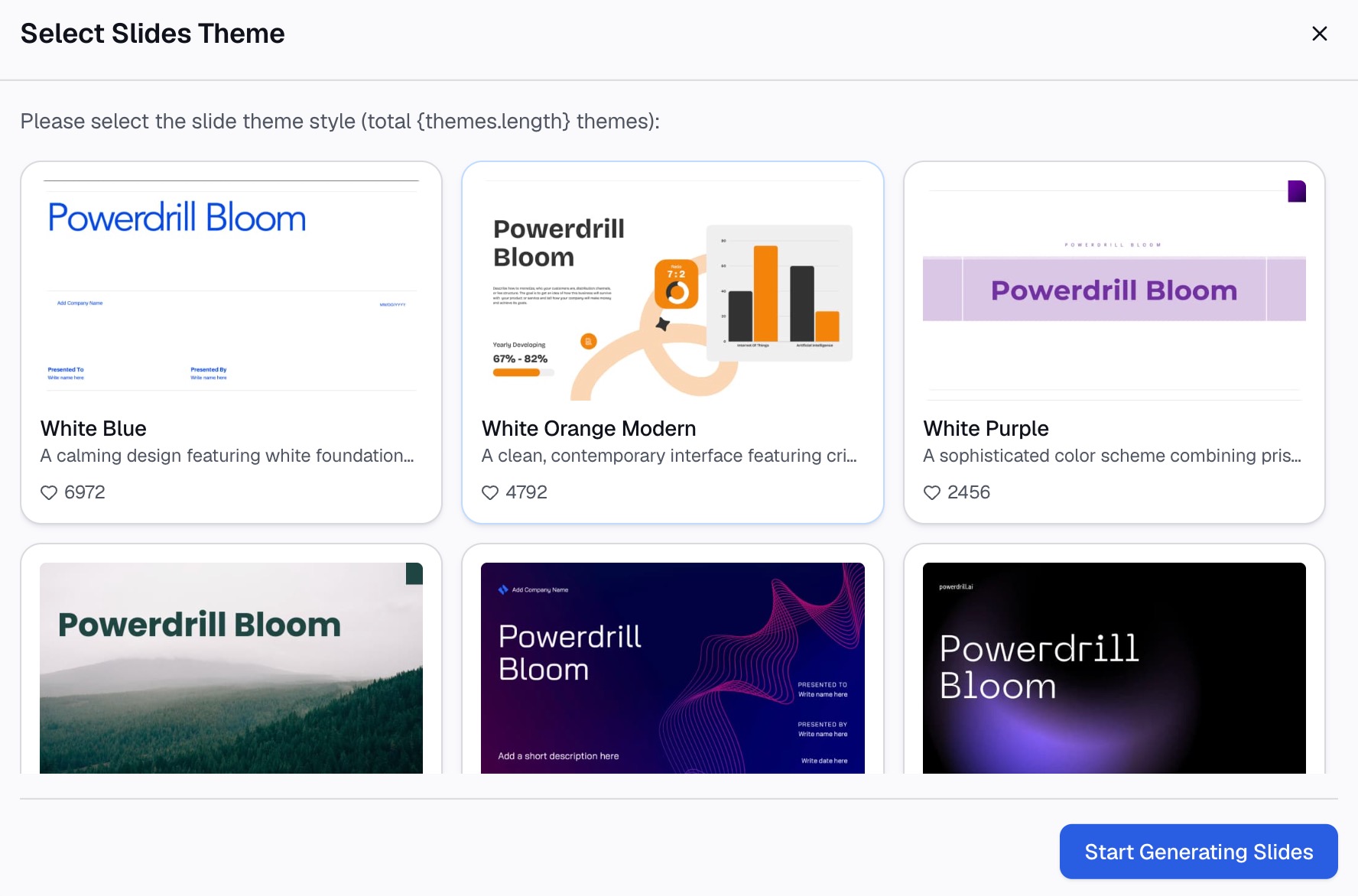
Hier is de methode in drie stappen, met behulp van Powerdrill Bloom.
Step 1: Upload uw Excel- of CSV-bestand
Begin met de ruwe export in plaats van een handmatig bewerkte kopie. Het gratis abonnement vermeldt "Upload Excel, CSV, PDF en documenten."
De pagina van de Excel AI Assistant vermeldt dat u "uw Excel-bestanden kunt uploaden en Powerdrill Bloom automatisch gegevens kunt laten analyseren, inzichten kunt laten ontdekken en visuele rapporten kunt laten maken." Als het bestand meerdere werkbladen heeft, noem dan degene die u wilt in uw verzoek.

Step 2: Beschrijf het dashboard in natuurlijke taal
Beschrijf de statistieken, grafieken en filters in één of twee zinnen. Bijvoorbeeld: "Bouw een verkoopdashboard met omzet per maand, omzet per regio en de top 10 producten. Laat me filteren op regio en kwartaal."
U kunt ook vervolgvragen stellen, zoals "Welke regio is het verst onder het vorige kwartaal gezakt?" De pagina vermeldt dat de tool "automatisch trends, correlaties en belangrijke statistieken in uw Excel-gegevens identificeert."
Step 3: Controleer de cijfers en deel het dashboard
Controleer de totalen met de bron voordat u deze deelt. Vraag naar de tabel achter elke grafiek en controleer of het omzettotaal overeenkomt met uw bestand. De homepage van Powerdrill Bloom vermeldt: "Elk getal wordt geleverd met de pagina, de rij en het cijfer erachter."
Voor financiële gegevens biedt de AI Finance Dashboard Builder een CFO-scorekaart en een winst-en-verliesrekening (P&L). De pagina vermeldt het delen als een "interne link of geplande PDF-momentopname." Voor een terugkerende versie kan de Scheduled Agent de analyse dagelijks, wekelijks of maandelijks opnieuw uitvoeren.
Een voorbeeld van een dashboardlay-out
Hier is een lay-out voor een maandelijks verkoopdashboard dat is gebouwd op basis van de bovenstaande voorbeeldgegevens. De structuur is een voorbeeld om aan te passen.
| Gebied | Wat daar komt |
|---|---|
| Bovenste rij | Vier KPI-tegels: omzet, aantal stuks, bestellingen, gemiddelde bestelwaarde |
| Links, groot | Lijndiagram: omzet per maand voor de afgelopen 12 maanden |
| Rechts, boven | Staafdiagram: omzet per regio, gesorteerd |
| Rechts, onder | Staafdiagram: top 10 producten op basis van omzet |
| Onderkant | Tabel: omzet per verkoper, met deze maand en vorige maand |
| Filterstrook | Slicers voor Regio en Product; een tijdlijn voor Besteldatum |
Lees een dashboard in Excel vanaf de linkerbovenhoek, op de manier waarop lezers een pagina scannen. De tegels beantwoorden de vraag "hoe doen we het?" Het lijndiagram beantwoordt "welke kant gaat het op?" De staafdiagrammen beantwoorden "waar komt het vandaan?"
Voor meer grafiekideeën, zie onze gids voor gratis Excel-dashboardtools. Hierin worden andere manieren vergeleken om dashboards te bouwen op basis van spreadsheets.
Houd het dashboard up-to-date en deel het
Vernieuwen nadat er nieuwe gegevens binnenkomen. Voeg nieuwe rijen toe aan de Excel-tabel en vernieuw deze vervolgens. Microsoft adviseert om een willekeurige PivotTable te selecteren, naar PivotTable analyseren te gaan, op de pijl onder Vernieuwen te klikken en Alles vernieuwen te selecteren.
Deel één actuele kopie. De handleiding van Microsoft laat zien hoe u kunt delen via een Microsoft 365-groep. U slaat het werkmapbestand op in de bestandsbibliotheek van de groep en speldt het vervolgens vast aan de bovenkant van de SharePoint-documentbibliotheek. Lezers openen dan telkens dezelfde actuele versie.
Beveilig de lay-out. Vergrendel het dashboardwerkblad als others het gaan gebruiken. Dit voorkomt dat grafieken en slicers per ongeluk worden verplaatst.
Voeg een wijzigingsnotitie toe. Voeg een klein tekstvak toe met de datum van de gegevens, zoals "Gegevens tot en met 30 september 2026." Lezers weten dan hoe actueel de cijfers zijn.
Evalueer het met een lezer. Vraag eens per kwartaal aan een vaste lezer welke grafieken ze daadwerkelijk gebruiken. Verwijder de grafieken die niemand opent en voeg de vraag toe die ze blijven stellen. Een dashboard in Excel blijft alleen nuttig als het meegroeit met de beslissingen die het ondersteunt.
Dashboardfouten om te vermijden
Let hierop voordat u een dashboard in Excel deelt.
- Te veel grafieken. Meer dan zes weergaven op één scherm verbergt de belangrijkste boodschap. Verwijder extra's of verplaats ze naar een tweede tabblad.
- Niet-verbonden slicers. Een slicer die slechts één grafiek filtert, verwart lezers. Controleer de Rapportverbindingen voor elke slicer.
- Slordige brongegevens. Samengevoegde cellen, lege kopteksten en tekst in getalkolommen verstoren PivotTables. Maak de tabel eerst schoon.
- Cirkeldiagrammen met veel segmenten. Gebruik een gesorteerd staafdiagram zodra u meer dan Siliconen categorieën hebt.
- Geen vernieuwingsroutine. Bepaal wie het bestand vernieuwt en wanneer. Een verouderd dashboard is erger dan geen dashboard.
- Ontbrekende labels. Elke grafiek heeft een titel, aslabels en eenheden nodig.
Wilt u de installatie overslaan? Probeer Powerdrill Bloom met één verkoop-export en vraag om een dashboard met de filters die u nodig hebt.
Veelgestelde vragen
Hoe maak ik een dashboard in Excel?
Formatteer uw gegevens als een tabel en bouw vervolgens een PivotTable voor elke weergave die u nodig hebt. Voeg een PivotChart toe aan elke PivotTable, en voeg vervolgens slicers en een tijdlijn toe. Verbind ze met elke PivotTable via Rapportverbindingen en rangschik alles op één werkblad.
Heb ik PivotTables nodig om een Excel-dashboard te maken?
Nee, maar ze maken het wel veel gemakkelijker. PivotTables vatten de gegevens samen en werken met slicers en tijdlijnen, zodat elke grafiek samen filtert. Zonder deze tabellen hebt u voor elke grafiek formules zoals SOMMEN.ALS nodig, wat meer tijd kost om bij te werken.
Hoe zorg ik ervoor dat slicers alle grafieken op een dashboard besturen?
Selecteer een slicer, ga naar Slicer en selecteer Rapportverbindingen. Vink elke PivotTable aan die de slicer moet besturen. Slicers kunnen alleen worden verbonden met PivotTables die dezelfde gegevensbron delen.
Hoe werk ik een Excel-dashboard bij met nieuwe gegevens?
Voeg de nieuwe rijen toe aan de Excel-brontabel. Selecteer vervolgens een willekeurige PivotTable, ga naar PivotTable analyseren, selecteer de pijl onder Vernieuwen en kies Alles vernieuwen. Elke PivotTable, grafiek en slicer wordt bijgewerkt.
Kan AI een dashboard maken van mijn Excel-bestand?
Ja. AI-tools kunnen een Excel- of CSV-bestand lezen en grafieken en samenvattingen bouwen op basis van een verzoek in natuurlijke taal. Controleer de totalen met uw brongegevens voordat u het resultaat deelt.
Bronnen: Microsoft Support, Een dashboard maken en delen met Excel en Microsoft-groepen · Microsoft Support, Een PivotTable maken om gegevens op een werkblad te analyseren · Microsoft Support, Een PivotChart maken · Microsoft Support, Slicers gebruiken om gegevens te filteren · Microsoft Support, Een PivotTable-tijdlijn maken om datums te filteren.