Hoe maak je een vergelijkingsdia in PowerPoint: Stap voor stap

Om een vergelijkingsdia in PowerPoint te maken, selecteert u een dia, gaat u naar Start > Indeling en kiest u de indeling Vergelijking. Typ een kop voor elke optie en voeg vervolgens de punten, een tabel of een grafiek onder elke optie toe. Houd dezelfde criteria aan beide kanten aan, zodat het publiek regel voor regel kan vergelijken.
Deze gids behandelt hoe u een vergelijkingsdia plant, vier manieren om er een te bouwen en de ontwerpregels die de dia leesbaar maken. Ook wordt er een volledig voorbeeld doorlopen en een snellere manier getoond om vergelijkingsdia's te bouwen vanuit een spreadsheet. De stappen zijn afkomstig van de ondersteuningspagina's van Microsoft, geraadpleegd op 12 november 2026.
Wat een vergelijkingsdia is
Een vergelijkingsdia plaatst twee of meer opties naast elkaar, zodat het publiek ze kan afwegen. Het beantwoordt één vraag: welke optie is beter voor deze beslissing, en waarom?
Veelvoorkomende toepassingen zijn:
- Keuzes tussen leveranciers of tools. Twee softwareopties tegenover dezelfde criteria.
- Voor en na. De resultaten van het vorige kwartaal naast die van dit kwartaal.
- Plannen en scenario's. Een basisscenario naast een ambitieus scenario.
- Voor- en nadelen. De plus- en minpunten van een enkele optie.
- Concurrenten. Uw product naast dat van een rivaal.
PowerPoint wordt geleverd met een indeling voor deze taak. De ondersteuningspagina van Microsoft vermeldt "een zij-aan-zij Vergelijking-indeling" tussen de vooraf gedefinieerde indelingen.
Een goede vergelijkingsdia doet één ding goed. Het helpt de aanwezigen sneller tot een beslissing te komen dan een pagina vol opsommingstekens zou doen.
Kies het juiste vergelijkingsformaat
Het formaat hangt af van wat u vergelijkt. Kies dit voordat u PowerPoint opent.
| Wat u vergelijkt | Beste formaat | Waarom |
|---|---|---|
| Twee opties, elk een paar punten | Vergelijking-indeling | Twee duidelijke kolommen met koppen |
| Verschillende opties tegen verschillende criteria | Tabel | Rijen en kolommen lijnen de feiten uit |
| Getallen over opties of periodes heen | Grafiek | Balklengtes tonen het verschil in één oogopslag |
| Concepten of functies zonder getallen | SmartArt | Vormen geven structuur aan korte tekst |
Als uw vergelijking getallen bevat, is een grafiek meestal de sterkste keuze. Als het veel feiten bevat, gebruik dan een tabel. Als het om ideeën gaat, gebruik dan de indeling of SmartArt.
Plan de inhoud voordat u PowerPoint opent
De meeste zwakke vergelijkingsdia's mislukken voordat het ontwerpwerk begint. De criteria zijn onduidelijk, of elke kant somt verschillende zaken op.
Werk eerst vier vragen door:
- Voor welke beslissing is deze dia bedoeld? Schrijf dit op in één zin, zoals "Welk CRM moet het verkoopteam volgend jaar gebruiken?"
- Welke opties staan op de dia? Twee is het makkelijkst te lezen. Vier is de praktische limiet.
- Welke criteria doen ertoe? Kies er drie tot vijf, zoals kosten, installatietijd en functies.
- Wat is uw aanbeveling? Beslis dat nu, zodat de dia daar naartoe kan leiden.
Verzamel de feiten voor elke optie in een spreadsheet. Eén rij per criterium en één kolom per optie houdt de gegevens eerlijk. Het maakt de tabel of grafiek later ook eenvoudig te bouwen. Noteer de bron en datum van elk feit in een extra kolom. Wanneer iemand tijdens de vergadering een cijfer in twijfel trekt, kunt u ter plekke antwoorden.
Stem de criteria af met de beslisser voordat u de dia bouwt. Een vergelijking die op de verkeerde criteria is gebaseerd, wordt teruggestuurd, hoe goed deze er ook uitziet.
Hoe u de Vergelijking-indeling gebruikt
Dit is de snelste manier om een vergelijkingsdia te bouwen. De indeling geeft u een titel, twee koppen en twee inhoudsgebieden.
Volg de stappen van Microsoft:
- Selecteer de dia waarvan u de indeling wilt wijzigen.
- Selecteer Start > Dia-indeling.
- Selecteer de gewenste indeling, in dit geval Vergelijking.
Typ de namen van de opties in de twee tijdelijke aanduidingen voor koppen. Voeg vervolgens drie tot vijf punten toe onder elke kop, in dezelfde volgorde aan beide kanten.
Microsoft merkt op dat indelingen "tijdelijke aanduidingen bevatten voor tekst, video's, afbeeldingen, grafieken, vormen, illustraties, een achtergrond en meer." Dat betekent dat u aan beide kanten een kleine grafiek of pictogram kunt plaatsen in plaats van tekst.
Als u wijzigingen aanbrengt die u niet bevallen, zegt Microsoft dat u "Start > Beginwaarden" moet selecteren om terug te keren naar de oorspronkelijke indeling. Er wordt aan toegevoegd dat "het gebruik van Beginwaarden geen inhoud verwijdert die u hebt toegevoegd."
Om de indeling voor elke vergelijkingsdia in een presentatie te wijzigen, bewerkt u deze eenmalig in de weergave Diamodel. Microsoft zegt dat u Beeld > Diamodel moet selecteren, hoewel er wordt opgemerkt dat "deze functie niet beschikbaar is in PowerPoint voor het web."
Hoe u een vergelijkingstabel bouwt
Een tabel is het beste wanneer u verschillende opties vergelijkt met verschillende criteria. Elke rij is een criterium en elke kolom is een optie.
De stappen van Microsoft zijn:
- Selecteer de dia waaraan u een tabel wilt toevoegen.
- Selecteer Tabel op het tabblad Invoegen.
- Gebruik de muis om het gewenste aantal rijen en kolommen te selecteren.
- Klik op een cel en voer uw tekst in.
Voor drie opties and vier criteria voert u een tabel in met vier kolommen en vijf rijen. De eerste kolom bevat de criteria en de eerste rij bevat de namen van de opties.
Microsoft merkt ook een beperking op. Er staat: "Het is niet mogelijk om bestaande diatekst om te zetten in een tabel." Voeg eerst een lege tabel in en voeg daarna de tekst toe.
Als de feiten al in Excel of Word staan, kunt u de tabel kopiëren en plakken. Dit houdt de getallen exact en bespaart typewerk.
Houd tabelcellen kort. Een vergelijkingstabel werkt wanneer elke cel een getal, een ja of nee, of een paar woorden bevat.
Hoe u vergelijkt met een grafiek
Wanneer de vergelijking over getallen gaat, toont een grafiek het verschil sneller dan welke tabel dan ook. Geclusterde staaf- of kolomdiagrammen zijn de gebruikelijke keuze.
De stappen van Microsoft voor een eenvoudige grafiek zijn:
- Klik op Invoegen > Grafiek.
- Klik op het grafiektype en dubbelklik vervolgens op de gewenste grafiek.
- Vervang in het werkblad dat verschijnt de tijdelijke gegevens door uw eigen informatie.
Voor grotere datasets stelt Microsoft voor om de grafiek eerst in Excel te bouwen. Er staat dat als "uw gegevens regelmatig veranderen", u de geplakte grafiek "gekoppeld aan het oorspronkelijke Excel-bestand" moet houden.
Zet de opties naast elkaar op de as. Gebruik één kleur voor uw aanbevolen optie en een neutraal grijs voor de rest. Het oog gaat direct naar de gemarkeerde balk.
Onze gids over hoe u een staafdiagram maakt in PowerPoint behandelt de instellingen voor staafdiagrammen in meer detail.
Hoe u vergelijkt met SmartArt
SmartArt is geschikt voor vergelijkingen van ideeën in plaats van getallen. Het verandert korte tekst in vormen met een duidelijke structuur.
De stappen van Microsoft om bestaande tekst om te zetten zijn:
- Selecteer uw tekst.
- Selecteer op het tabblad Start de optie Converteren naar SmartArt-graphic.
- Selecteer de gewenste SmartArt.
Kies voor een vergelijking een indeling met twee evenwichtige groepen, zoals een van de lijst- of relatie-indelingen. Plaats één optie in elke groep en houd aan beide kanten hetzelfde aantal punten aan.
SmartArt werkt het beste met zeer korte zinnen. Als een punt een volledige zin nodig heeft, gebruik dan de Vergelijking-indeling of een tabel.
Ontwerpregels die de dia leesbaar houden
Een vergelijkingsdia werkt alleen als het publiek deze in een paar seconden kan scannen. Deze regels helpen daarbij.
- Dezelfde criteria, dezelfde volgorde. Elke optie krijgt dezelfde rijen of opsommingstekens, in dezelfde volgorde.
- Drie tot vijf criteria. Meer dan dat en de dia verandert in een document.
- Zet de bevinding in de kop. Gebruik de titel om het resultaat te vermelden, zoals "Optie B bespaart twee weken installatietijd."
- Markeer de winnaar. Eén accentkleur voor de aanbevolen optie, neutrale tinten voor de rest.
- Lijn alles uit. Kolommen moeten op dezelfde hoogte beginnen en dezelfde lettergrootte gebruiken.
- Gebruik getallen waar mogelijk. "Installatie in 3 dagen" is sterker dan "snelle installatie."
- Vermeld uw bronnen. Voeg een kleine voetnoot toe met de herkomst van elk cijfer.
- Laat witruimte over. Overvolle kolommen verbergen de vergelijking die u wilt laten zien.
Controleer de dia vanaf de achterkant van de kamer. Als u een cel niet kunt lezen, is het lettertype te klein.
Hoe u de dia presenteert, is net zo belangrijk als hoe deze eruitziet. Loop criterium voor criterium door de kamer, van boven naar beneden. Noem de winnaar op elke rij voordat u verdergaat.
Zet de details in de sprekersnotities, niet op de dia. Als iemand vraagt waarom Tool A lager scoorde op rapportages, is het antwoord klaar zonder de kolommen te overbelasten.
Als de beslissing nipt is, zeg dat dan. Een dia die de afweging erkent, wekt meer vertrouwen dan een dia die deze verbergt.
Een voorbeeld van een vergelijkingsdia
Hier is een vergelijking van twee projecttools voor een team van 20 personen. De feiten staan eerst in een spreadsheet.
| Criterium | Tool A | Tool B |
|---|---|---|
| Installatietijd | 10 dagen | 3 dagen |
| Inbegrepen licenties | 15 | 25 |
| Ingebouwde rapporten | 4 | 12 |
| Mobiele app | Nee | Ja |
Op de dia vermeldt de titel de bevinding: "Tool B dekt het hele team en is een week sneller geïnstalleerd." De Vergelijking-indeling bevat de twee toolnamen als koppen.
Onder elke kop komen dezelfde vier punten, in dezelfde volgorde. De kolom van Tool B gebruikt de accentkleur. Een klein staafdiagram in de hoek toont de ingebouwde rapporten, 4 tegenover 12.
Het verschil in installatietijd is 10 min 3, wat 7 dagen is, oftewel één week. Tool A zou ook 5 van de 20 mensen zonder licentie laten, aangezien er 15 zijn inbegrepen.
De dia eindigt met één regel aanbeveling onder de kolommen. Het publiek ziet de beslissing, de reden en het bewijs in één oogopslag.
Hetzelfde patroon werkt voor een voor-en-na-dia. Zet het vorige kwartaal links en dit kwartaal rechts, met dezelfde statistieken in dezelfde volgorde. Voeg een kleine pijl of een veranderingscijfer toe naast elk paar, zoals "+12%," zodat de beweging duidelijk is.
Gebruik voor een voor-en-nadelen-dia over één optie dezelfde twee kolommen. Label ze Voor- en Nadelen, en houd de punten parallel waar mogelijk. Een voordeel over snelheid moet tegenover een nadeel over snelheid staan, als dat bestaat.
Maak een vergelijkingsdia in PowerPoint met AI
Wanneer de feiten in een grote spreadsheet staan, kost het kiezen van wat u wilt vergelijken en het bouwen van de dia tijd. Een AI-tool kan de vergelijking en de dia voor u ontwerpen.
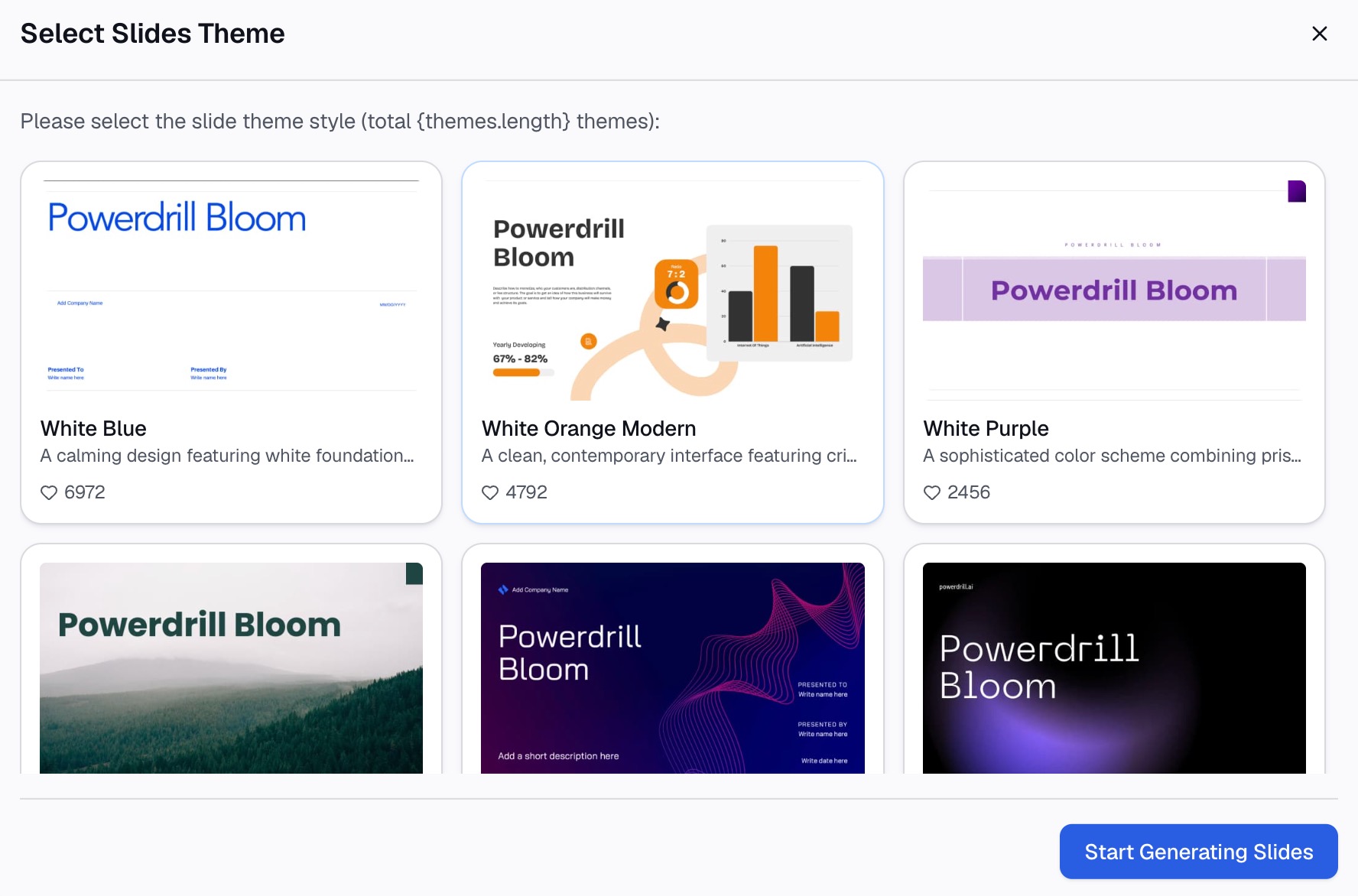
Hier is de methode in drie stappen, met gebruik van Powerdrill Bloom.
Stap 1: Upload uw spreadsheet
Upload het Excel-, CSV- of PDF-bestand met de feiten voor elke optie. De Excel naar PPT pagina zegt dat u "Excel, CSV of een PDF kunt uploaden" en de tool "extraheert niet alleen tekst—het leest het."
Houd één rij per criterium en één kolom per optie aan. Duidelijke labels helpen de AI de juiste vergelijking te bouwen.

Stap 2: Vraag om de vergelijkingsdia in natuurlijke taal
Beschrijf de dia die u nodig hebt. Bijvoorbeeld: "Bouw een vergelijkingsdia van Tool A en Tool B op installatietijd, licenties en rapporten, en beveel er een aan."
Dezelfde pagina zegt dat de tool richtingen suggereert "zoals probleemanalyse, belangrijkste bevindingen, vergelijkingen of kaders." U kunt de vergelijkingshoek kiezen en de criteria aanpassen.
Stap 3: Controleer de feiten en exporteer naar PowerPoint
Controleer elk getal op de dia aan de hand van uw spreadsheet. Exporteer het vervolgens. De Excel naar PPT pagina zegt dat u "met één klik naar PowerPoint kunt exporteren."
Voor vergelijkingen met veel getallen kan de Bar Graph Maker een grafiek toevoegen. De pagina vermeldt: "Staafdiagrammen maken snelle visuele vergelijkingen mogelijk."
Veelvoorkomende fouten om te vermijden
Dit zijn de problemen die het vaakst voorkomen op vergelijkingsdia's.
- Ongelijke criteria. De ene kant vermeldt de prijs en de andere kant de functies. Vergelijk dezelfde zaken aan beide kanten.
- Te veel opties. Vijf kolommen zijn moeilijk te lezen. Beperk de lijst eerst.
- Geen conclusie. Een vergelijkingsdia zonder aanbeveling laat de aanwezigen gissen.
- Gekleurd taalgebruik. "Duur" aan de ene kant en "premium" aan de andere kant vertekent het resultaat. Gebruik neutrale termen.
- Muren van tekst. Volledige zinnen in elke cel begraven de vergelijking. Gebruik korte zinnen en getallen.
- Niet-overeenkomende schalen. Twee grafieken met verschillende assen laten kleine verschillen groot lijken.
- Verouderde getallen. Prijzen en functies veranderen. Dateer de dia en koppel grafieken aan het bronbestand.
- Verborgen bronnen. Als een getal wordt betwist, moet u kunnen laten zien waar het vandaan komt.
Voor dia's die een hele analyse samenvatten, zie onze gids over hoe u datadia leesbaar maakt.
Wanneer u klaar bent om een spreadsheet om te zetten in een voltooide vergelijking, probeer dan Powerdrill Bloom met uw shortlist van leveranciers.
Veelgestelde vragen
Hoe maak ik een vergelijkingsdia in PowerPoint?
Selecteer een dia, ga naar Start > Indeling en kies Vergelijking. Typ de namen van de opties als koppen en voeg dezelfde punten onder elke kop toe. U kunt ook een tabel, grafiek of SmartArt gebruiken voor de vergelijking.
Heeft PowerPoint een vergelijkingssjabloon?
PowerPoint bevat een ingebouwde Vergelijking-indeling in elk thema. Microsoft beschrijft het als een zij-aan-zij indeling. U kunt deze eenmalig aanpassen in de weergave Diamodel om in de hele presentatie te hergebruiken.
Wat is de beste manier om getallen op een dia te vergelijken?
Gebruik een geclusterd staaf- of kolomdiagram. Zet de opties naast elkaar en markeer de aanbevolen optie in een accentkleur. Gebruik voor veel feiten in plaats daarvan een tabel.
Hoeveel opties moet een vergelijkingsdia bevatten?
Twee of drie opties zijn het makkelijkst te lezen. Vier is de praktische limiet. Als u er meer hebt, beperk dan de shortlist of verdeel de vergelijking over meerdere dia's.
Kan ik opsommingstekens omzetten in een vergelijkingsgraphic?
Ja. Selecteer de tekst, ga naar Start en kies Converteren naar SmartArt-graphic. Kies een indeling met twee evenwichtige groepen en houd aan beide kanten hetzelfde aantal punten aan.
Bronnen: Microsoft Support, Een dia-indeling toepassen · Microsoft Support, Wat is een dia-indeling? · Microsoft Support, Een tabel toevoegen aan een dia · Microsoft Support, Grafieken en diagrammen gebruiken in uw presentatie · Microsoft Support, Een SmartArt-graphic maken van een lijst in PowerPoint.