Hoe Word naar PowerPoint te converteren: 4 eenvoudige manieren in 2026
Om Word naar PowerPoint te converteren, formatteert u uw document met Kop 1 voor diatitels en Kop 2 voor opsommingstekens. Sla het bestand vervolgens op en sluit het. Open daarna PowerPoint en kies Start > Nieuwe dia > Dia's uit overzicht, kies het bestand en selecteer Invoegen. Elke Kop 1 wordt een nieuwe dia.
Deze gids behandelt vier manieren om dit te doen, van ingebouwde PowerPoint-tools tot AI. Het behandelt ook wat er is gebeurd met de eigen exportknop van Word, een uitgewerkt voorbeeld en oplossingen voor veelvoorkomende problemen. De stappen zijn afkomstig van de ondersteuningspagina's van Microsoft, geraadpleegd op 10 november 2026.
Welke manier te kiezen
Elke manier is geschikt voor een ander soort document.
| Manier | Het beste voor | Vereist |
|---|---|---|
| Manier 1: Dia's uit overzicht | Documenten met duidelijke koppen | PowerPoint op de desktop |
| Manier 2: Invoegen als object | Eén pagina die u ongewijzigd wilt tonen | PowerPoint op Windows |
| Manier 3: Copilot in PowerPoint | Een ontworpen eerste concept van een lang document | Een Copilot-licentie |
| Manier 4: AI-tools | Rapporten met gegevens, of decks die analyse nodig hebben | Een AI-tool account |
Twee vragen bepalen de meeste gevallen. Heeft uw document al koppen? En wilt u dat de tekst ongewijzigd wordt verplaatst, of dat deze wordt omgezet in een nieuw verhaal voor dia's?
Een document met koppen wordt probleemloos geconverteerd met Manier 1. Een lang rapport zonder koppen werkt beter met Manier 3 of Manier 4. Die methoden lezen de inhoud en bepalen hoe deze moet worden gesplitst.
Als het deck moet overeenkomen met uw bedrijfssjabloon, begin dan vanuit dat sjabloon. Manier 1 en 3 werken beide binnen een open presentatie, zodat het thema behouden blijft.
Voordat u begint: bereid uw Word-document voor
Een paar minuten voorbereiding bespaart veel opschoonwerk. Controleer eerst deze punten:
- Gebruik kopstijlen. Microsoft adviseert om "Niveau 1 te selecteren voor diatitels, Niveau 2 voor opsommingstekens op die dia."
- Kort lange alinea's in. Dia's bevatten korte bullets, geen volledige alinea's.
- Controleer de stijl Standaard. Microsoft merkt op dat tekst in de stijl Standaard niet naar PowerPoint wordt verzonden.
- Verzamel afbeeldingen. Bepaal welke afbeeldingen en grafieken op dia's thuishoren.
- Sluit het bestand. De pagina van Microsoft vermeldt: "Uw Word-document moet gesloten zijn om het in een PowerPoint-presentatie in te voegen."
Om uw structuur te zien, opent u Word en selecteert u Beeld > Overzicht. Microsoft zegt dat dit "automatisch een overzicht genereert en de overzichtstools opent." Koppen verschijnen per niveau, zodat u snel hiaten kunt ontdekken.
Beslis ook over de lengte. Een rapport van tien pagina's heeft zelden tien dia's per pagina nodig. Streef naar één hoofdidee per dia.
Manier 1: Gebruik Dia's uit overzicht in PowerPoint
Dit is de ingebouwde manier van Microsoft om een Word-document om te zetten in dia's. Het gebruikt uw koppen als de diastructuur.
Hier zijn de stappen van de ondersteuningspagina van Microsoft:
- Selecteer in Word Beeld > Overzicht.
- Stel diatitels in op Niveau 1 en opsommingstekens op Niveau 2.
- Selecteer Overzichtsweergave sluiten, sla het document op en sluit het.
- Open PowerPoint en selecteer Start > Nieuwe dia > Dia's uit overzicht.
- Zoek uw Word-bestand in het dialoogvenster Overzicht invoegen en selecteer Invoegen.
Microsoft zegt: "Er wordt een nieuwe dia gemaakt voor elke Kop 1 in uw document." Tekst met Kop 2 wordt omgezet in bullets op die dia.
Koppen zijn hier belangrijk. Als het document geen stijlen voor Kop 1 of Kop 2 heeft, zegt Microsoft: "PowerPoint maakt een dia voor elke alinea in uw inhoud." Dat kan tientallen dia's opleveren van een kort bestand.
Bestandstypen zijn flexibel. PowerPoint "kan een overzicht importeren in .docx, .rtf of .txt formaat." Op een Mac zegt de pagina van Microsoft dat u het Word-document eerst moet opslaan als Rich Text Format. PowerPoint voor macOS importeert alleen Word-overzichten die op die manier zijn opgeslagen.
Het resultaat is sober. Uw tekst komt terecht in de titel- en inhoudslay-outs van het huidige thema. Pas na de import een ontwerp toe en controleer vervolgens elke dia.
Manier 2: Een Word-document invoegen als een object
Soms wilt u één pagina laten zien zoals deze er in Word uitziet. Een ondertekende brief, een kort beleid of een geformatteerde tabel zijn goede voorbeelden.
Microsoft beschrijft dit als het importeren van "een Word-document als een object, waarbij een statische momentopname van het document wordt ingevoegd." De stappen:
- Selecteer de dia waar het document moet komen.
- Selecteer Invoegen > Object.
- Selecteer Bestand gebruiken en vervolgens Bladeren.
- Kies het Word-document en selecteer OK.
- Zorg dat Koppelen en Als pictogram weergeven niet zijn aangevinkt en selecteer OK.
Microsoft zegt dat dit het beste werkt "wanneer het Word-document uit één pagina bestaat en afbeeldingen bevat." Bij langere bestanden wordt alleen de eerste weergave op de dia getoond.
U heeft ook twee opties. Selecteer Als pictogram weergeven om een pictogram te tonen dat het bestand in Word opent. Selecteer Koppelen om het object verbonden te houden met het originele document.
Deze manier maakt geen nieuwe dia's aan. Het is een momentopname, dus gebruik het voor referentiepagina's in plaats van voor het hoofddeck.
Manier 3: Een deck maken met Copilot in PowerPoint
Copilot kan een Word-document lezen en een volledig deck bouwen. De ondersteuningspagina van Microsoft zegt dat het inhoud kan genereren en "uw geselecteerde sjabloon kan gebruiken om de presentatie te maken."
De workflow van de Microsoft-pagina, voor het laatst bijgewerkt in oktober 2026:
- Start een nieuwe presentatie in PowerPoint, of open uw bedrijfssjabloon.
- Open Copilot Chat met het Copilot-pictogram in de rechterbenedenhoek.
- Kies een model, of laat het op Auto staan.
- Beschrijf het deck en verwijs Copilot naar uw Word-document.
- Beantwoord eventuele verduidelijkende vragen over doelgroep, lengte of ontwerp.
Microsoft geeft drie tips voor Word-bronnen. Gebruik Word-stijlen, omdat deze Copilot helpen begrijpen "hoe het in dia's moet worden opgedeeld." Plaats de afbeeldingen die u wilt in het Word-bestand, aangezien Copilot "zal proberen alle afbeeldingen uit uw Word-document op te nemen." En begin vanuit het sjabloon van uw organisatie als die er een heeft.
Er is een groottelimiet om rekening mee te houden. Microsoft zegt: "Copilot werkt het beste met Word-documenten die kleiner zijn dan 24 MB."
Toegang hangt af van uw abonnement. Microsoft merkt op dat Copilot "mogelijk niet is inbegrepen bij uw Microsoft 365-abonnement." Controleer uw licentie voordat u hierop plant.
Manier 4: Word naar PowerPoint converteren met AI
Sommige documenten hebben meer nodig dan een kopie van de tekst. Een rapport met tabellen heeft mogelijk grafieken, belangrijke bevindingen en een samenvattende dia nodig. Een AI-tool kan het document lezen en dat verhaal opbouwen.
Hier is de methode in drie stappen, met gebruik van Powerdrill Bloom.
Stap 1: Upload uw Word-document
Begin met het document zelf. De Word to Slides pagina vermeldt dat het "uw documenten in enkele seconden kan converteren naar strakke, volledig bewerkbare PowerPoint-presentaties."
Als het rapport gegevens in tabellen bevat, laat deze dan in het bestand staan. Powerdrill Bloom kan die getallen gebruiken voor grafieken in de volgende stap.

Stap 2: Kies de richtingen om te verkennen
Powerdrill Bloom stelt richtingen voor voordat het dia's bouwt. De Word to Slides pagina zegt dat het "automatisch secties, kernpunten en thema's identificeert."
U kunt het ook sturen in natuurlijke taal. Bijvoorbeeld: "Maak een deck van 10 dia's voor het managementteam. Focus op de drie grootste risico's en de budgettabel."
Stap 3: Genereer de dia's en download het PowerPoint-bestand
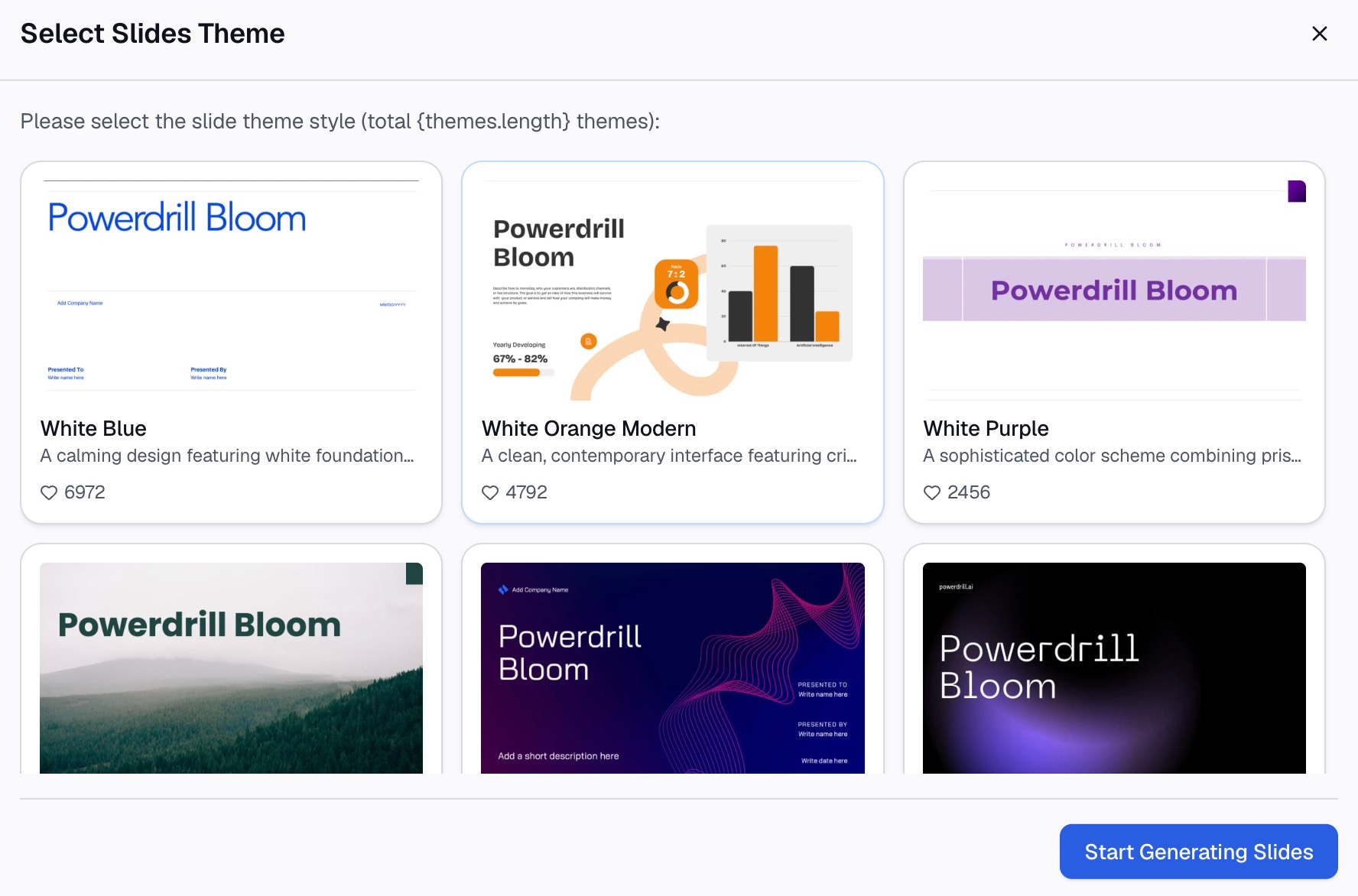
Kies de onderdelen die u wilt, kies een thema en genereer het deck. De pagina zegt dat u "uw bewerkbare PowerPoint direct kunt downloaden."
Controleer de dia's voordat u ze deelt. Controleer elk getal met het Word-document. Als uw bron een spreadsheet is, behandelt de Excel to PPT pagina die route.
Wat is er gebeurd met Word's Exporteren naar PowerPoint
Veel oudere gidsen verwijzen naar een knop in Word zelf. Dit was Bestand > Exporteren > Exporteren naar PowerPoint-presentatie, in Word voor het web.
De ondersteuningspagina van Microsoft bevat nu een waarschuwing. "De optie om Word naar PowerPoint-presentaties te exporteren wordt uitgefaseerd." Nadat deze is stopgezet, "zal de functie niet langer toegankelijk zijn in Microsoft Word."
De functie had zelfs daarvoor al beperkingen. Volgens dezelfde pagina werkte het alleen in Word voor het web en alleen voor tekst. Het was "alleen beschikbaar in het Engels" en werkte niet in Safari. Het voltooide deck werd opgeslagen in de hoofdmap van uw OneDrive.
Als u die knop voorheen gebruikte, schakel dan over naar Manier 1 voor een directe conversie. Gebruik voor een ontworpen concept Manier 3 of Manier 4.
Word naar PowerPoint in een browser of vanuit platte tekst
Niet iedereen heeft de desktopversie van PowerPoint. Dit heeft invloed op welke manier voor u werkt.
De pagina van Microsoft is duidelijk over de webversie. "Het maken van een presentatie op basis van een overzicht wordt niet ondersteund in PowerPoint voor het web. Hiervoor is een desktopversie van PowerPoint vereist." Manier 1 vereist dus de desktop-app op Windows of Mac.
In een browser zijn uw opties Manier 3, als uw abonnement Copilot bevat, of Manier 4. Beide lezen het document en bouwen de dia's voor u. U kunt voor een heel kort document ook handmatig tekst in dia's plakken.
Platte tekstbestanden zijn een andere route. PowerPoint kan een .txt-overzicht importeren, waarbij inspringing de niveaus bepaalt. De pagina van Microsoft zegt: "alle niet-ingesprongen tekstregels worden titels van nieuwe dia's." Ingesprongen regels worden bullets onder die titel.
Dit helpt wanneer een document uit een andere tool komt, zoals notities of een e-mail. Plak de tekst in een plat tekstbestand, spring de bullets in en importeer het met Dia's uit overzicht. Het is een snelle Word naar PowerPoint workaround wanneer stijlen rommelig zijn.
Rich Text Format werkt ook. Microsoft vermeldt .rtf bij de overzichtstypen die PowerPoint kan importeren, en het is het vereiste formaat op een Mac. Als een collega een document stuurt vanuit een andere tekstverwerker, is het opslaan als .rtf vaak de eenvoudigste brug.
Welk bestandstype u ook gebruikt, de regel blijft hetzelfde. Koppen of inspringingen bepalen de dia's, en al het andere wordt weggelaten. Controleer eerst de overzichtsweergave, dan werkt de Word naar PowerPoint import meestal bij de eerste poging.
Een Word naar PowerPoint voorbeeld
Hier is een uitgewerkt voorbeeld voor een fictief team. De operationeel manager van Riverbend Clinic heeft een kwartaalrapport van 6 pagina's in Word. Ze heeft een kort deck nodig voor de bestuursvergadering.
Het rapport heeft vier secties: patiëntenbezoeken, wachttijden, personeelsbezetting en budget. Elke sectie heeft een kop en twee tot vier alinea's. De budgetsectie bevat één tabel.
Eerste poging, Manier 1. Ze stelt elke sectietitel in op Niveau 1 en kernzinnen op Niveau 2. Dia's uit overzicht maakt vier dia's met bullets. De structuur is goed, maar de budgettabel komt niet over.
Tweede poging, Manier 4. Ze uploadt hetzelfde bestand naar een AI-tool en vraagt om een bestuursdeck van 6 dia's. Het concept voegt een titeldia en een samenvattende dia toe. Het zet ook de budgettabel om in een staafdiagram.
Laatste controle. De tabel toont $412,000 uitgegeven tegenover een budget van $430,000. Ze bevestigt dat de grafiek dezelfde getallen toont, een verschil van $18,000, of 4.2% onder budget. Ze past één label aan en verstuurt het deck.
De les is simpel. Gebruik Manier 1 wanneer de tekst het deck is. Gebruik AI wanneer het deck een verhaal en grafieken nodig heeft.
Veelvoorkomende problemen oplossen na het converteren
De meeste conversies hebben een paar correcties nodig. Dit zijn de meest voorkomende.
Eén dia per alinea. Het document heeft geen stijlen voor Kop 1 of Kop 2. Pas koppen toe in de overzichtsweergave en importeer opnieuw.
Ontbrekende tekst. Tekst in de stijl Standaard wordt overgeslagen. Verander deze in een kopniveau dat u op de dia wilt hebben.
Import mislukt op een Mac. Sla het Word-bestand eerst op als Rich Text Format (.rtf) en importeer het dan.
Het bestand is nog open. Sluit het Word-document voordat u Dia's uit overzicht selecteert.
Tekst loopt buiten de dia. Lange bullets passen niet. Kort ze in of splits één dia op in twee.
Tabellen en afbeeldingen ontbreken. Dia's uit overzicht importeert alleen tekst. Kopieer tabellen apart, of gebruik Manier 3 of Manier 4.
Copilot verschijnt niet. Uw abonnement bevat het mogelijk niet. Controleer uw licentie of vraag het aan uw beheerder.
Tips voor een beter deck vanuit een Word-document
Een paar gewoontes maken elke Word naar PowerPoint conversie soepeler.
- Schrijf diatitels als conclusies. "Wachttijden daalden met 12%" zegt meer dan "Wachttijden."
- Houd drie tot vijf bullets per dia aan. Verplaats de rest naar de sprekersnotities.
- Begin vanuit uw sjabloon. Open het bedrijfsthema voordat u importeert of het aan Copilot vraagt.
- Controleer elk getal. Vergelijk grafieken en tabellen met de Word-bron.
- Bewaar de overzichtversie. Het maakt het deck van het volgende kwartaal sneller klaar.
Sprekersnotities helpen wanneer u tekst van dia's schrapt. Onze gids over hoe u sprekersnotities schrijft voor uw deck behandelt die stap. Voor PDF-bronnen, zie hoe u PDF naar PPT converteert.
Wanneer u klaar bent om uw volgende rapport in dia's om te zetten, probeer dan Powerdrill Bloom met het Word-rapport van vorig kwartaal.
Veelgestelde vragen
Kunt u een Word-document naar PowerPoint converteren?
Ja. Selecteer in PowerPoint Start > Nieuwe dia > Dia's uit overzicht en kies uw Word-bestand. Elke Kop 1 wordt een dia, en tekst met Kop 2 wordt omgezet in bullets.
Hoe converteer ik Word naar PowerPoint zonder opmaak te verliezen?
Gebruik kopstijlen in Word voordat u importeert. Dia's uit overzicht neemt tekst over, geen tabellen of afbeeldingen. Gebruik voor een ontworpen deck met grafieken Copilot in PowerPoint of een AI-tool.
Is Word's Exporteren naar PowerPoint nog beschikbaar?
Microsoft zegt dat de optie Exporteren naar PowerPoint in Word voor het web wordt uitgefaseerd. Na stopzetting zal deze niet langer beschikbaar zijn in Word. Gebruik in plaats daarvan Dia's uit overzicht.
Kan Copilot een Word-document omzetten in een presentatie?
Ja, als uw abonnement Copilot in PowerPoint bevat. Verwijs Copilot naar het Word-document en beschrijf het deck. Microsoft zegt dat het het beste werkt met bestanden kleiner dan 24 MB.
Hoe converteer ik Word naar PowerPoint op een Mac?
Sla het Word-document eerst op als Rich Text Format (.rtf). Open vervolgens PowerPoint, selecteer Nieuwe dia > Dia's uit overzicht en kies het .rtf-bestand.
Bronnen: Microsoft Support, Een PowerPoint-presentatie maken op basis van een overzicht · Microsoft Support, Een Word-document importeren in een PowerPoint-presentatie · Microsoft Support, Een nieuwe presentatie maken met Copilot in PowerPoint · Microsoft Support, Word-documenten exporteren naar PowerPoint-presentaties.