Hoe analyseer je een spreadsheet die door iemand anders is gebouwd (zonder deze te reverse-engineeren)
Voordat u een getal in een overgenomen werkmap vertrouwt, heeft u drie dingen nodig. Ten eerste: welk werkblad is de echte bron. Ten tweede: welke cellen bevatten ingevoerde waarden in plaats van formules. Ten derde: waar maakt het bestand verbinding met de buitenwereld. Al het andere is bijzaak.
De meeste mensen gaan direct naar het tabblad met de samenvatting en beginnen te lezen. Dat is hoe een hardgecodeerde overschrijving van elf maanden geleden in een bestuursrapportage belandt.
Deze gids legt uit waarom een overgenomen werkmap zo lastig te doorgronden is, de drie manieren waarop mensen deze proberen te ontcijferen, en waar elke aanpak tekortschiet.
Waarom een spreadsheet die door iemand anders is gebouwd moeilijk te lezen is
Een werkmap legt beslissingen vast, niet alleen gegevens. Die beslissingen zijn onzichtbaar en de persoon die ze heeft genomen, heeft het team meestal al verlaten.
Het grootste probleem is dat een cel die 48,200 weergeeft, geen enkele aanwijzing geeft over de herkomst ervan. Het kan een formule zijn, een geplakte waarde, of een formule die iemand vlak voor een deadline handmatig heeft overschreven. Alle drie zien ze er exact hetzelfde uit.
Ook de structuur kan verborgen zijn. Werkbladen kunnen verborgen zijn, rijen gegroepeerd en ingeklapt, en een gedefinieerd bereik kan naar een heel andere plek verwijzen dan de naam doet vermoeden. Externe koppelingen naar een bestand dat u niet heeft, blijven zonder foutmelding hun laatst gecachte resultaat weergeven.
En dan is er nog het versieprobleem. Als een map bestanden bevat als model_v3, model_final en model_final_USE_THIS, zegt de bestandsnaam helemaal niets.
Wat dit u kost
Een dag werk voordat u een vraag kunt beantwoorden. De eerste vraag is meestal eenvoudig, zoals waarom een totaal is veranderd. Om hier een eerlijk antwoord op te geven, moet u eerst de hele werkmap in kaart brengen. U kunt immers een handmatige aanpassing waar u niet naar heeft gezocht, niet uitsluiten.
Onterecht zelfvertrouwen. Het alternatief voor het in kaart brengen is blind vertrouwen op het samenvattingstabblad. Dat levert snel een antwoord op, maar u heeft geen poot om op te staan als iemand kritische vragen stelt.
Een fout die pas later aan het licht komt. Als u een werkmap bewerkt die u niet in kaart heeft gebracht, kunt u ongemerkt een afhankelijkheid verbreken. De berekening loopt gewoon door, dus er lijkt niets aan de hand tot een controleur merkt dat het getal niet meer verandert.
De kosten komen het hardst aan bij degene die het bestand als laatste in handen krijgt. Wanneer een spreadsheet die door iemand anders is gebouwd door drie verschillende eigenaren is gegaan, voegt iedereen een tijdelijke oplossing toe zonder dat iemand dit documenteert.
De workarounds die mensen proberen
Optie 1: Scheid de ingevoerde getallen van de berekende waarden
Voordat u de logica gaat ontcijferen, moet u weten welke cellen invoerwaarden zijn. ISFORMULA retourneert TRUE voor elke cel met een formule, dus een hulpkolom in een werkblad legt de hardgecodeerde waarden direct bloot.
Als u de logica wilt zien in plaats van deze alleen te markeren, retourneert FORMULATEXT de formule als tekst. Naast de waarden geplaatst, verandert dit een ondoorzichtig blok in iets leesbaars.
Dit is de meest waardevolle eerste stap en hij is bovendien erg snel. De beperking is het bereik: u moet dit blad voor blad toepassen, en een grote werkmap heeft vaak meer bladen dan u geduld heeft.
Optie 2: Spoor de afhankelijkheden op
De controlehulpmiddelen voor formules in Excel brengen de relaties in kaart. Microsoft biedt documentatie over het weergeven van de relaties tussen formules en cellen, waarbij Trace Precedents laat zien welke cellen invloed hebben op een cel en Trace Dependents laat zien op welke cellen deze invloed heeft.
De kleuren van de pijlen bevatten informatie. Blauwe pijlen wijzen naar cellen zonder fouten, en rode pijlen wijzen naar cellen die fouten veroorzaken. Een zwarte pijl naar een werkbladpictogram betekent dat de verwijzing naar een ander werkblad of een andere werkmap leidt. Dat laatste is hoe u een externe afhankelijkheid ontdekt.
Voor een enkele, complexe formule laat het stap voor stap evalueren elk tussenresultaat zien. Het is traag, maar betrouwbaar.
De beperking is simpelweg de hoeveelheid werk. Traceren gebeurt per cel, en een model met vierhonderd formules betekent dus vierhonderd handelingen.
Optie 3: Maak een inventarisatie op werkmapniveau
In plaats van cellen te lezen, catalogiseert u het bestand. Maak een lijst van elk werkblad (inclusief verborgen bladen), elke externe koppeling, elk gedefinieerd bereik en elke plek waar een formulepatroon halverwege een kolom wordt onderbroken.
Microsoft biedt hiervoor een speciale invoegtoepassing, Spreadsheet Inquire, die de structuur en relaties van de werkmap analyseert. De beschikbaarheid hangt af van uw Office-versie, dus controleer de pagina voordat u hierop rekent. Kringverwijzingen verdienen een aparte controle; Microsoft legt het zoeken en oplossen ervan apart uit.
Een inventarisatie is de meest complete optie, maar ook het meeste werk. Bovendien geeft het antwoord op een andere vraag dan de vraag die u gesteld is.
De gezamenlijke beperking. Alle drie de methoden leggen uit hoe de werkmap rekent. Geen van alle vertelt u of de getallen kloppen, en al het werk is voor niets zodra versie vier binnenkomt.
Hoe u een overgenomen werkmap analyseert met Powerdrill Bloom
Step 1: Upload de werkmap
Upload het bestand zoals u het heeft ontvangen, zonder het eerst op te schonen. Powerdrill Bloom analyseert elk werkblad direct bij binnenkomst. Het aantal bladen, kolomtypen, lege blokken en inconsistente waardetypen zijn al zichtbaar voordat u ook maar één formule leest.

Step 2: Stel structurele vragen in natuurlijke taal
Begin met de structuur in plaats van de getallen. Vraag welke bladen eruitzien als ruwe invoer en welke als afgeleide samenvattingen, en waar hetzelfde veld met verschillende waarden op verschillende bladen voorkomt.
Stel vervolgens direct de vraag of de gegevens te vertrouwen zijn. Vraag welke kolommen halverwege hun eigen patroon doorbreken, en welke totalen niet overeenkomen met de onderliggende rijen. Met die twee antwoorden spoort u de meeste handmatige aanpassingen op.
Step 3: Exporteer de grafiek, het rapport of de presentatie
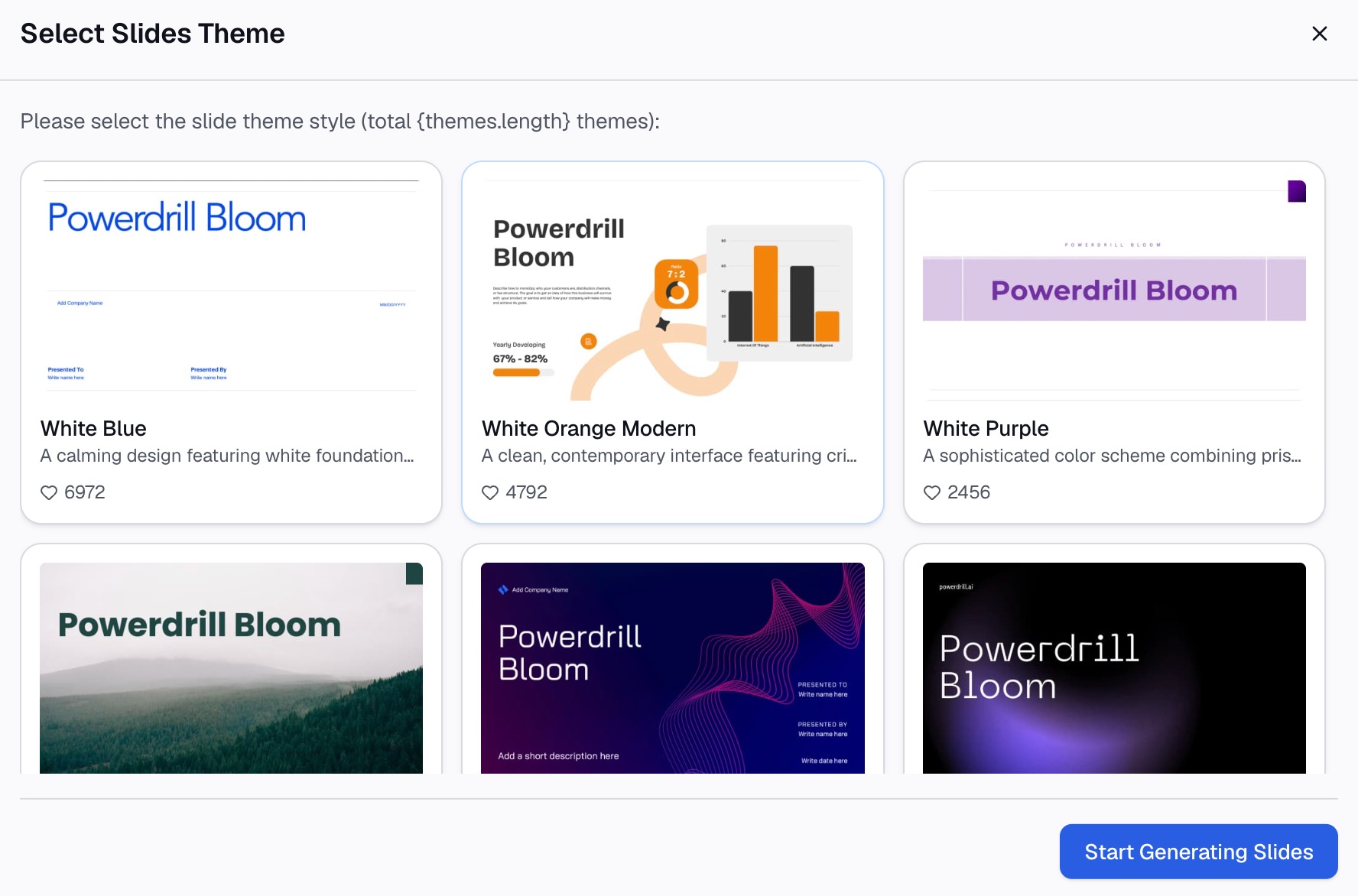
Exporteer een structurele samenvatting van de werkmap, of een grafiek van het werkblad dat u heeft goedgekeurd. Een korte schriftelijke notitie van wat u heeft geverifieerd, werkt natuurlijk ook.
Waarom dit beter is dan formules cel voor cel lezen
| Handmatige methode | Powerdrill Bloom | |
|---|---|---|
| Hardgecodeerde waarden vinden | Hulpkolom per werkblad | Vragen welke waarden het patroon doorbreken |
| Relaties begrijpen | Pijlen traceren, cel voor cel | Vragen welke bladen naar welke verwijzen |
| Controleren of een totaal klopt | Handmatig opnieuw opbouwen | Vragen of het overeenkomt met de rijen |
| Versie vier komt binnen | Alles herhalen | Het nieuwe bestand uploaden |
De laatste rij is de rij die het verschil maakt. Een werkmap één keer in kaart brengen is een prima klusje voor een middag. Maar dit elke keer opnieuw moeten doen als een collega een herziene versie stuurt, is de reden dat mensen stoppen met controleren.
Veelgemaakte fouten
Vertrouwen op het samenvattingstabblad. Dit is het meest bewerkte blad in elke werkmap en bevat de grootste kans op een handmatige aanpassing. Controleer dit aan de hand van de details voordat u de cijfers overneemt.
Bewerken voordat u de structuur kent. Een cel aanpassen in een structuur die u niet begrijpt, kan ongemerkt een afhankelijkheid verbreken. Breng eerst de structuur in kaart en begin dan pas met bewerken.
Ervan uitgaan dat kolommen consistent zijn. Een formule die tweehonderd rijen lang perfect werkt, kan op rij 201 handmatig zijn overschreven. Controleer het patroon in de hele kolom, niet alleen bovenaan.
Verborgen bladen negeren. Een verborgen werkblad bevat vaak de opzoektabel waar alles van afhangt. Maak alles zichtbaar voordat u concludeert dat het bestand eenvoudig is.
Bestandsnamen als versies beschouwen. Een bestand met de naam 'final' bewijst niets. Vergelijk de daadwerkelijke getallen tussen de mogelijke bestanden voordat u er een kiest — onze gids over het tegelijkertijd analyseren van meerdere Excel-bestanden legt uit hoe u die vergelijking maakt.
Het bestand vanaf nul opnieuw opbouwen. Verleidelijk, maar meestal een fout. Bij een herbouw gaan de ongedocumenteerde regels van het origineel verloren, en die regels zijn vaak de enige reden waarom de cijfers uiteindelijk klopten.
Opschonen voordat u het begrijpt. Het verwijderen van samengevoegde cellen en lege rijen maakt het bestand weliswaar leesbaarder, maar vernietigt ook het bewijs van hoe het is opgebouwd. Maak eerst een kopie.
Conclusie
Een overgenomen werkmap is in de eerste plaats een leesprobleem, en dan pas een analyseprobleem. Zoek het echte bronblad, scheid de handmatig ingevoerde waarden van de berekende waarden, volg de verwijzingen naar buiten en beantwoord pas daarna de vraag die u gesteld is.
Dit heeft niets te maken met wantrouwen richting de maker. Een spreadsheet die door iemand anders is gebouwd, is een weergave van beslissingen die onder tijdsdruk zijn genomen. Het zorgvuldig lezen ervan is simpelweg de prijs die u betaalt om het te kunnen gebruiken.
Wat het echt duur maakt, is dat u dit bij elke herziening opnieuw moet doen. Als uw werkweek daaraan opgaat, probeer dan Powerdrill Bloom op het bestand exact zoals u het heeft ontvangen. Bekijk ook onze gidsen over het analyseren van Excel met AI en het opschonen en ontdubbelen van gegevens, evenals de pagina's over de Excel AI assistant en AI data cleaning.
Veelgestelde vragen
Hoe vind ik hardgecodeerde waarden in een spreadsheet die door iemand anders is gebouwd?
Voeg een hulpkolom toe met ISFORMULA, die TRUE retourneert voor formulecellen en FALSE voor handmatig ingevoerde waarden. Elke FALSE binnen een berekend blok is een handmatige aanpassing die het onderzoeken waard is.
Hoe kan ik de formule achter een cel als tekst weergeven?
Gebruik FORMULATEXT in een aangrenzende cel. Dit retourneert de formule als een leesbare tekstreeks, waardoor u snel de logica van een hele kolom kunt scannen zonder elke cel afzonderlijk aan te hoeven klikken.
Hoe kom ik erachter waarvan een cel afhankelijk is?
Gebruik Trace Precedents op het tabblad Formules om te zien welke cellen invloed hebben op de cel, en Trace Dependents om te zien op welke cellen deze invloed heeft. Een zwarte pijl naar een werkbladpictogram betekent dat de verwijzing zich buiten het huidige werkblad bevindt.
Moet ik een overgenomen werkmap opschonen voordat ik deze analyseer?
Not voordat u deze in kaart heeft gebracht. Opschonen verwijdert het bewijs van hoe het bestand is opgebouwd, inclusief samengevoegde cellen en lege blokken die de structuur aangeven. Bewaar in ieder geval altijd een ongewijzigde kopie.
Wat is the snelste manier om te controleren of een totaal betrouwbaar is?
Bouw het opnieuw op op basis van de onderliggende rijen en vergelijk de resultaten. Als deze niet overeenstemmen, bevat het totaal een handmatige aanpassing, een gefilterd bereik of een verwijzing naar een werkblad dat u nog niet heeft bekeken.