Excel에서 히트맵 만드는 법: 단계별 가이드
Excel에서 히트맵을 만들려면 색상을 지정할 숫자 범위를 선택하세요. Home 탭에서 Conditional Formatting > Color Scales를 선택하고 색상 스케일을 고릅니다. Excel은 각 셀의 값에 따라 음영을 입히므로, 높은 숫자와 낮은 숫자가 한눈에 들어옵니다.
이 가이드에서는 데이터 설정 방법, 2색 또는 3색 스케일 적용 방법, 규칙 사용자 지정 방법을 다룹니다. 또한 더 깔끔한 디자인을 위해 숫자를 숨기는 방법도 설명합니다. PivotTables를 활용한 히트맵, 주 및 우편번호용 맵 차트, 그리고 실습 예제도 포함되어 있습니다. 단계별 안내는 2026년 11월 17일에 확인한 Microsoft 지원 페이지를 참조했습니다.
Excel 히트맵이란 무엇인가
히트맵은 색상을 통해 각 값의 크기를 보여주는 숫자 그리드입니다. 어둡거나 따뜻한 색상은 높은 값을 나타내고, 밝거나 차가운 색상은 낮은 값을 나타냅니다. 숫자를 하나하나 읽기 전에 눈이 먼저 핫스팟을 찾아냅니다.
Excel에는 해당 이름의 차트 유형이 따로 없습니다. 대신 조건부 서식을 사용하여 만듭니다. Microsoft는 "색상 스케일은 데이터 분포와 변화를 이해하는 데 도움을 주는 시각적 가이드"라고 설명합니다.
이 서식은 다음과 같은 두 가지 차원의 데이터에 잘 어울립니다.
- 지역 및 월별 매출. 가장 강력한 시장과 부진한 달을 즉시 파악합니다.
- 요일 및 시간별 웹사이트 방문자 수. 가장 붐비는 시간을 찾습니다.
- 질문 및 팀별 설문 조사 점수. 만족도가 낮은 부분을 확인합니다.
- 학생 및 주제별 시험 결과. 보충 학습이 필요한 주제를 찾습니다.
- 가능성 및 영향도에 따른 리스크 등급. 간단한 리스크 매트릭스를 구축합니다.
데이터가 단일 목록인 경우에도 히트맵을 쓸 수 있지만, 막대 차트가 더 명확할 수 있습니다. 이 서식은 행과 열을 함께 훑어볼 때 진가를 발휘합니다.
데이터 설정하기
히트맵에는 깔끔한 그리드가 필요합니다. 한 카테고리는 행에, 다른 카테고리는 열에 배치하세요. 내부는 숫자로 채웁니다.
| Jan | Feb | Mar | |
|---|---|---|---|
| North | value | value | value |
| South | value | value | value |
| East | value | value | value |
다음 세 가지 규칙을 따르세요.
- 그리드 내부에는 숫자만 넣으세요. 텍스트나 오류 값은 색상 로직을 깨뜨립니다.
- 모든 곳에 동일한 단위를 사용하세요. 하나의 히트맵에 달러와 백분율을 섞지 마세요.
- 색상 범위 안에 합계를 넣지 마세요. 합계 행은 다른 셀보다 훨씬 크기 때문에 색상 대비를 압도해 버립니다. 합계는 선택 범위 밖에 두세요.
셀에 오류를 반환할 수 있는 수식이 포함되어 있다면 먼저 수정하세요. Microsoft는 선택 범위의 셀 중 "오류를 반환하는 수식이 포함된 경우, 해당 셀에는 조건부 서식이 적용되지 않는다"고 명시합니다. 대신 IS 또는 IFERROR 함수를 사용하여 수식이 값을 반환하도록 할 것을 권장합니다.
색상 스케일 적용하기
가장 핵심적인 단계이며, 1분도 걸리지 않습니다.
- 그리드의 숫자를 선택합니다. 행이나 열 레이블은 포함하지 마세요.
- Home 탭의 Styles 그룹에서 Conditional Formatting을 선택합니다.
- Color Scales를 선택합니다.
- 옵션 위에 마우스를 올려 미리 보기를 확인한 다음, 원하는 것을 클릭합니다.
Microsoft의 빠른 서식 지정 단계도 이와 일치합니다. "Conditional Formatting 옆의 화살표를 클릭한 다음 Color Scales를 클릭하라"고 안내합니다.
Excel은 두 가지 종류의 색상 스케일을 제공합니다.
- 2색 스케일. Microsoft는 이것이 "두 가지 색상의 그라데이션을 사용하여 셀 범위를 비교하는 데 도움이 된다"고 말합니다. 높고 낮음만 중요할 때 사용하세요.
- 3색 스케일. "세 가지 색상의 그라데이션"을 사용하여 "높은 값, 중간 값, 낮은 값"을 보여줍니다. 목표치나 평균처럼 중간 값이 중요할 때 사용하세요.
일반적인 선택은 좋은 값에 녹색을 사용하는 녹색-노랑-빨강입니다. 비용이나 오류율처럼 높은 것이 나쁜 데이터의 경우, 빨간색이 높은 값을 나타내도록 반대로 설정하세요.
색상 스케일 규칙 사용자 지정하기
사전 설정된 스케일은 범위 내의 최솟값과 최댓값을 사용합니다. 색상과 함께 이 기준을 변경할 수 있습니다.
- 그리드를 선택한 다음 Conditional Formatting > Manage Rules를 선택합니다.
- 색상 스케일 규칙을 선택하고 Edit Rule을 클릭합니다.
- Format Style에서 2-Color Scale 또는 3-Color Scale을 고릅니다.
- Minimum, Midpoint, Maximum에 대해 각각 Type과 Color를 선택합니다.
Microsoft는 이러한 지점에 대해 여러 유형을 나열합니다.
- Lowest Value 및 Highest Value는 데이터의 실제 범위를 사용합니다.
- Number는 목표치 100과 같이 고정된 값을 설정하게 해줍니다.
- Percent는 "0에서 100 사이"의 유효한 값으로 색상을 비율에 따라 분산시킵니다.
- Percentile은 몇 개의 극단적인 값이 색상을 왜곡할 때 유용합니다.
- Formula는 범위의 평균값 계산과 같이 기준점을 직접 계산하게 해줍니다.
백분위수(Percentile)는 왜곡된 데이터에 가장 유용한 해결책입니다. Microsoft는 상위 그룹을 "한 가지 색상 등급 비율"로, 하위 그룹을 다른 비율로 보여주고 싶을 때 이를 사용하라고 조언합니다. 극단값은 "데이터 시각화를 왜곡"할 수 있으며, 백분위수는 이를 방지합니다.
또한 Microsoft는 "Minimum 값이 Maximum 값보다 작은지 확인하라"고 경고합니다.
누구나 읽기 쉬운 색상 선택하기
이런 종류의 차트에서는 색상이 모든 역할을 수행하므로 팔레트 선택이 중요합니다. 몇 가지 선택만으로 그리드를 모두가 읽기 쉽게 만들 수 있습니다.
빨간색과 녹색만 사용하는 것을 피하세요. 색각 이상이 있는 많은 사람들은 빨간색과 녹색을 구별하는 데 어려움을 겪습니다. 파란색에서 주황색으로 이어지는 스케일이나, 한 가지 색상의 명도 차이를 이용하는 것이 더 안전합니다. 녹색과 빨간색을 유지한다면 숫자도 함께 표시하세요.
한 가지 방향에는 한 가지 색상을 사용하세요. 흰색에서 진한 파란색으로 이어지는 스케일이 세 가지 색상을 쓰는 것보다 명확할 때가 많습니다. 더 진한 것이 더 많음을 의미하기 때문입니다. 3색 스케일은 목표치나 0과 같이 의미 있는 중간 값이 있는 데이터에만 사용하세요.
배경을 밝게 유지하세요. 너무 어두운 셀은 검은색 숫자를 읽기 어렵게 만듭니다. 가장 어두운 셀의 글꼴을 흰색으로 바꾸거나, 가장 높은 쪽의 색상을 밝게 조정하세요.
테스트 인쇄를 해보세요. 화면에서는 괜찮아 보이는 색상들이 흑백 프린터에서는 하나로 뭉쳐 보일 수 있습니다. 그리드를 인쇄할 예정이라면 먼저 그레이스케일로 확인해 보세요.
브랜드 또는 보고서 스타일과 맞추세요. 문서의 나머지 부분과 어울리는 색상을 고르세요. 규칙 편집기의 More Colors에서 정확한 색상 코드를 입력할 수 있습니다.
깔끔한 히트맵을 위해 숫자 숨기기
때로는 진정한 시각적 히트맵처럼 색상만 보고 싶을 때가 있습니다. 숫자를 삭제하지 않고도 숨길 수 있습니다.
- 색상이 적용된 그리드를 선택합니다.
- Ctrl+1을 눌러 Format Cells를 엽니다.
- Number 탭에서 Custom을 선택합니다.
- Type 상자에 세미콜론 세 개(
;;;)를 입력합니다. - OK를 누릅니다.
값은 셀에 그대로 남아 있으므로 색상과 모든 수식은 여전히 작동합니다. 단지 보이지 않을 뿐입니다. 셀을 클릭하면 수식 입력줄에서 해당 값을 확인할 수 있습니다.
그리드를 타일 블록처럼 보이게 하려면 열 너비를 좁히고 행 높이를 그에 맞게 설정하세요. View > Gridlines에서 눈금선을 제거하면 더 깔끔하게 마무리됩니다.
색상의 의미를 설명하는 범례나 메모를 꼭 남겨두세요. 범례 없는 히트맵은 독자들에게 진한 녹색이 무엇을 의미하는지 추측하게 만듭니다.
PivotTable로 히트맵 만들기
대부분의 실제 데이터는 깔끔한 그리드 형태로 제공되지 않습니다. 판매나 방문당 한 행씩 기록된 긴 목록 형태로 들어옵니다. PivotTable은 이 목록을 색상을 입힐 수 있는 그리드로 바꿔줍니다.
- 데이터를 선택한 다음 Insert > PivotTable을 선택합니다.
- 지역(Region)과 같은 필드 하나를 Rows로 드래그합니다.
- 월(Month)과 같은 다른 필드를 Columns로 드래그합니다.
- 매출(Sales)과 같은 숫자 필드를 Values로 드래그합니다.
- 값 셀들을 선택하고 색상 스케일을 적용합니다.
Microsoft는 색상 스케일을 "범위, 표 또는 PivotTable 보고서"에 적용할 수 있다고 설명합니다. PivotTable에 적용하면 Formatting Options 버튼이 나타납니다. 이를 사용하여 부분합과 총합계를 제외한 해당 값의 모든 셀에 규칙을 적용하세요.
이것이 원시 데이터에서 두 개의 변수를 가진 히트맵을 만드는 가장 좋은 방법입니다. 원본 데이터가 변경되면 PivotTable을 새로 고침하기만 하면 색상도 업데이트됩니다.
복습이 필요하다면 Excel에서 피벗 테이블 만드는 방법 가이드를 확인하세요.
맵 차트로 지리적 히트맵 만들기
행이 주(state)나 우편번호와 같은 장소라면, 실제 지도 위에 색상을 표시하고 싶을 것입니다. Excel의 맵 차트가 이 기능을 수행합니다.
Microsoft는 "국가/지역, 주, 군 또는 우편번호와 같은 지리적 지역 데이터가 있을 때" 맵 차트를 사용하라고 말합니다. 또한 이 기능은 "Microsoft 365 구독이 있는 경우"에 사용할 수 있다고 덧붙입니다.
- 한 열에는 장소 이름을, 다음 열에는 값을 넣습니다.
- 데이터 내의 아무 셀이나 선택합니다.
- Insert > Charts > Maps > Filled Map으로 이동합니다.
값의 경우, Microsoft는 지도가 "두 가지에서 세 가지 색상의 미세한 변화"를 사용한다고 설명합니다. 기본적으로 "값이 높을수록 해당 색상이 더 어두워집니다."
맵 차트는 국가나 주와 같이 Excel이 인식하는 지역에서 가장 잘 작동합니다. 상세 주소는 추가 단계가 필요하므로, 도시 수준의 데이터에는 그리드 히트맵이 더 간단한 경우가 많습니다.
실습 예제: 매장 및 월별 매출
다음은 4개 매장의 월별 매출(단위: 천 달러)로 구성된 그리드입니다.
| Store | Jan | Feb | Mar | Apr | May | Jun |
|---|---|---|---|---|---|---|
| North | 52 | 48 | 55 | 61 | 66 | 70 |
| South | 38 | 35 | 40 | 44 | 43 | 47 |
| East | 61 | 64 | 59 | 72 | 78 | 81 |
| West | 29 | 31 | 30 | 33 | 35 | 34 |
B2:G5 범위를 선택하고 높은 값에 녹색을 사용하는 녹색-노랑-빨강 색상 스케일을 적용합니다. 그러면 패턴이 눈에 띕니다.
- East 매장이 가장 실적이 좋습니다. 6월 수치인 81이 가장 진한 녹색 셀입니다.
- West 매장이 가장 실적이 낮습니다. 1월 수치인 29가 가장 진한 빨간색입니다.
- 모든 매장이 성장하여 1월부터 6월까지 그리드의 오른쪽이 더 녹색을 띱니다.
- 2월에 하락한 North와 South 매장은 더 밝은 띠로 나타납니다.
색상이 없다면 이 패턴을 보기 위해 24개의 숫자를 모두 읽어야 했을 것입니다. 색상이 있으면 단 몇 초 만에 파악됩니다. 이러한 속도가 바로 이 서식의 핵심이며, 특히 사람들이 슬라이드를 잠깐만 훑어보는 회의에서 유용합니다.
규모 대신 성장에 집중하려면 각 월의 변동폭을 담은 두 번째 그리드를 추가하세요. 중간 지점을 0으로 설정한 3색 스케일을 사용하면 성장은 녹색으로, 감소는 빨간색으로 표시됩니다.
AI로 Excel 히트맵 만들기
그리드만 있다면 위의 단계들은 빠릅니다. 하지만 원시 내보내기 데이터에서 그리드를 만들고, 적절한 필드를 고르고, 데이터 속 이야기를 찾아내는 데는 시간이 더 걸립니다. AI 도구가 이 작업을 대신 해줄 수 있습니다.
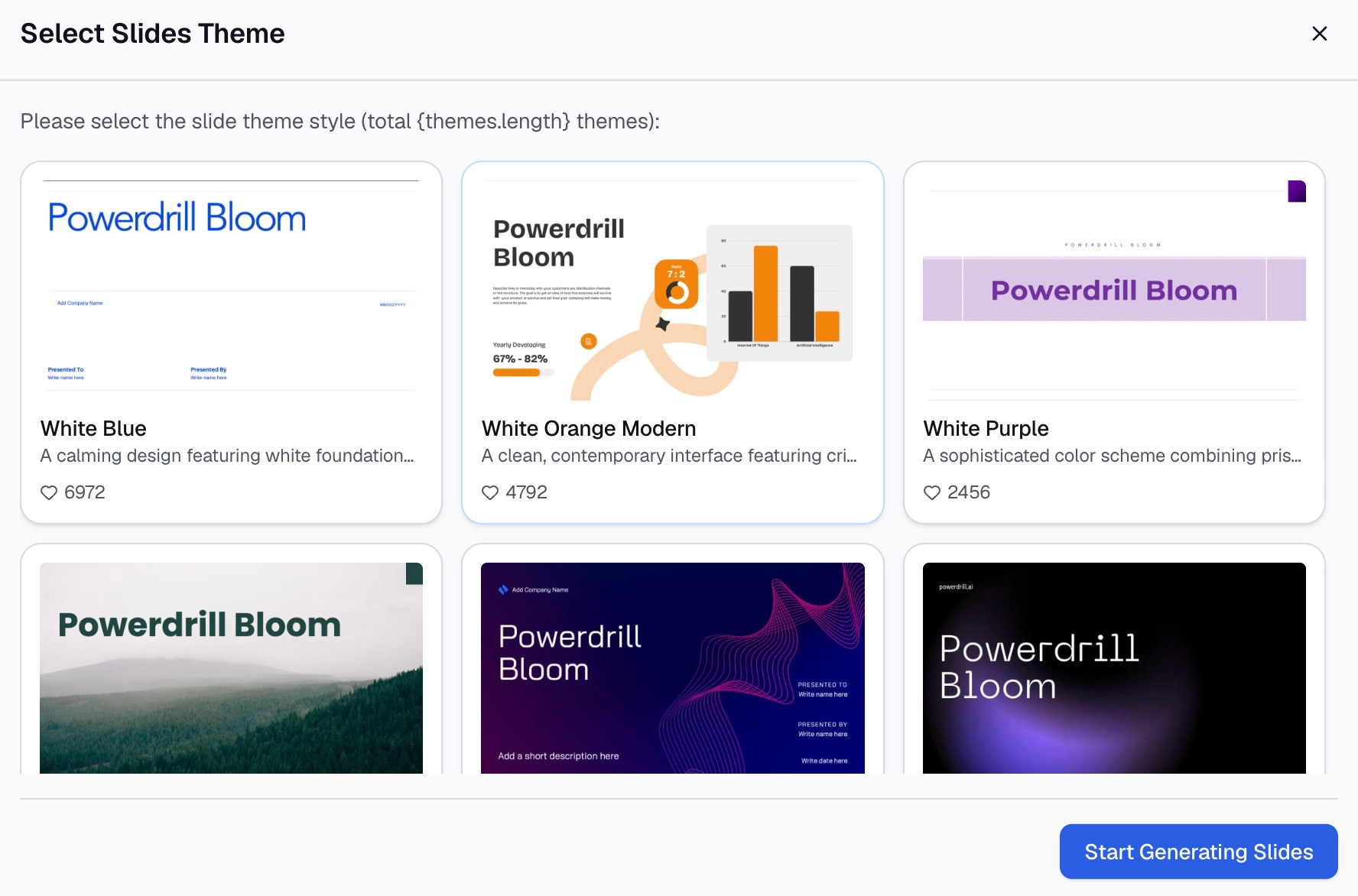
다음은 Powerdrill Bloom을 사용한 세 단계 방법입니다.
1단계: Excel 또는 CSV 파일 업로드
주문당 한 행으로 구성된 매출 내보내기 파일과 같은 원시 데이터 파일을 업로드합니다. Make Graphs from Excel 페이지에 따르면 이 도구는 "Excel, CSV, PDF 등 다양한 파일 형식을 지원"합니다.
먼저 PivotTable을 만들 필요가 없습니다. 도구가 알아서 행을 그룹화해 줍니다.

2단계: 자연어로 히트맵 요청하기
원하는 그리드를 설명하세요. 예: "매장 및 월별 매출 히트맵을 만들어줘. 매출이 높을수록 더 진한 색으로 표시해줘."
저희의 데이터 시각화 도구는 데이터를 "막대, 선, 원, 도넛, 히트맵, 박스 플롯 등"의 시각 자료로 바꿀 수 있습니다. 가장 높은 셀과 낮은 셀을 짚어달라고 요청할 수도 있습니다.
3단계: 차트 검토 및 공유
몇몇 셀을 원본 데이터와 대조해 확인합니다. 그런 다음 보고서나 슬라이드용으로 차트를 저장하세요.
Make Graphs from Excel 페이지에서는 결과를 "PPT 슬라이드, 인포그래픽 또는 Notion 페이지"로 변환할 수 있다고 설명합니다. 워크북 안에 히트맵이 필요하다면 Excel에서 색상 스케일을 다시 생성하세요.
피해야 할 일반적인 실수
Excel 히트맵을 만들 때 가장 자주 발생하는 문제들입니다.
- 합계 포함. 합계 행이 색상을 지배하게 됩니다. 선택 범위에서 제외하세요.
- 단위 혼합. 하나의 히트맵에는 하나의 단위만 사용해야 합니다.
- 잘못된 색상 방향. 비용이나 오류의 경우, 높은 값이 좋게 보이지 않고 나쁘게 보여야 합니다.
- 극단적인 값. 하나의 거대한 숫자가 나머지를 희석시킵니다. 스케일 기준점에 백분위수를 사용하세요.
- 너무 많은 색상. 무지개색보다는 두세 가지 색상이 읽기 더 쉽습니다.
- 범례 부재. 독자에게 색상이 무엇을 의미하는지 알려주세요.
- 수식 오류. 오류가 있는 셀은 색상이 칠해지지 않습니다. 수식을 IFERROR로 감싸세요.
원시 스프레드시트 데이터로 만드는 버전에 대해서는 AI로 스프레드시트 데이터에서 히트맵 만드는 방법(SQL 불필요) 가이드를 참조하세요. 분포를 보여주는 다른 차트에 대해서는 Excel에서 박스 플롯 만드는 방법을 확인하세요.
데이터가 긴 내보내기 파일 형태라면, Powerdrill Bloom을 사용하여 한 문장으로 히트맵을 요청해 보세요.
자주 묻는 질문
Excel에 히트맵 차트가 있나요?
Excel에는 히트맵이라는 이름의 차트가 없습니다. 숫자 그리드에 조건부 서식 색상 스케일을 적용하여 만듭니다. 지리적 데이터의 경우, Filled Map 차트가 히트맵처럼 작동합니다.
Excel에서 두 개의 변수로 히트맵을 어떻게 만드나요?
한 변수는 행에, 다른 변수는 열에 배치하고 그리드에 값을 넣습니다. PivotTable을 사용하면 원시 데이터에서 이 그리드를 쉽게 만들 수 있습니다. 그 다음 색상 스케일을 적용하세요.
Excel 히트맵의 색상을 어떻게 변경하나요?
그리드를 선택한 다음 Conditional Formatting > Manage Rules > Edit Rule을 선택합니다. 최솟값, 중간값, 최댓값에 대해 새로운 색상을 선택하세요.
숫자를 표시하지 않고 히트맵을 만들 수 있나요?
네. 사용자 지정 숫자 서식에 세미콜론 세 개(;;;)를 적용하세요. 값은 셀에 남아 있지만 색상만 표시됩니다.
Excel에서 주(state)나 우편번호로 히트맵을 만들 수 있나요?
네. Microsoft 365 구독이 있다면 Insert > Charts > Maps > Filled Map을 사용하세요. Excel이 각 주나 우편번호를 값에 따라 색칠해 줍니다.
출처: Microsoft Support, Excel에서 조건부 서식을 사용하여 정보 강조 표시 · Microsoft Support, Excel에서 맵 차트 만들기.