PowerPoint에서 간트 차트 만드는 방법: 단계별 가이드

PowerPoint에서 간트 차트를 만들려면 Insert > Chart를 선택하고, Bar를 선택한 다음 Stacked Bar를 고르세요. 열리는 워크시트에 각 작업의 시작 날짜와 기간(일수)을 입력합니다. 그런 다음 시작 표시줄을 No Fill로 설정하고, 작업 순서를 반전시킨 후, 날짜 축이 프로젝트 시작 날짜에 맞춰 시작되도록 설정하세요.
PowerPoint에는 내장된 간트 차트 유형이 없습니다. Excel에 대한 Microsoft의 자체 안내에 따르면 "누적 가로 막대형 차트를 사용자 지정하여 작업의 시작 및 종료 날짜를 표시함으로써 간트 차트를 시뮬레이션"할 수 있습니다. PowerPoint 차트는 데이터 관리에 Excel 워크시트를 사용하므로 동일한 방법이 PowerPoint에서도 적용됩니다.
이 가이드에서는 작업 데이터를 준비하고, 차트를 빌드하고, 날짜 축을 수정하고, 슬라이드에 맞게 서식을 지정하는 방법을 다룹니다. 또한 7개 작업으로 구성된 웹사이트 런칭의 전체 예시와 Excel 파일에서 슬라이드를 더 빠르게 빌드하는 방법도 살펴봅니다. 단계별 절차는 2026년 11월 18일에 확인한 Microsoft 지원 페이지를 참조했습니다.
간트 차트가 보여주는 것
간트 차트는 프로젝트 일정을 타임라인 위의 가로 막대로 보여줍니다. 각 행은 하나의 작업입니다. 각 막대는 작업의 시작 날짜에서 시작하며, 막대의 길이는 작업 소요 시간을 나타냅니다.
독자는 한눈에 네 가지를 확인할 수 있습니다:
- 순서. 어떤 작업이 먼저 오고 어떤 작업이 나중에 오는지.
- 중복. 어떤 작업들이 동시에 진행되는지.
- 기간. 어떤 작업이 가장 오래 걸리는지.
- 종료 날짜. 전체 프로젝트가 언제 끝나는지.
Microsoft는 이 사용 사례를 "단순한 프로젝트 일정의 상태 표시"라고 간단히 설명합니다. 이것이 PowerPoint 간트 차트가 가장 효과적인 부분입니다. 한 장의 슬라이드에 계획을 담아야 하는 상태 업데이트, 킥오프 덱, 운영 위원회 회의 등에 적합합니다.
수백 개의 작업과 의존 관계가 있는 대규모 프로젝트의 경우 프로젝트 관리 도구가 더 적합합니다. 슬라이드 한 장에는 레이블이 너무 작아져 읽기 어려워지기 전까지 약 8개에서 15개 정도의 작업을 담을 수 있습니다.
방법 선택: 차트, 표 또는 템플릿
PowerPoint에서 간트 차트를 만드는 세 가지 일반적인 방법이 있습니다.
| 방법 | 작동 방식 | 용도 |
|---|---|---|
| 누적 가로 막대형 차트 | 시작 막대는 숨기고 기간 막대만 표시하는 차트 | 데이터 변경 시 업데이트되는 정확한 날짜 표시 |
| 셀 음영 처리가 된 표 | 각 열이 주 단위이고 셀을 채워 넣는 방식의 표 | 빠르고 대략적인 계획 수립 |
| 템플릿 | 편집 가능한 기성 간트 레이아웃 | 하나의 디자인을 재사용하는 팀 |
이 가이드에서는 누적 가로 막대형 차트를 사용합니다. 이는 막대 길이가 실제 날짜에서 산출되는 유일한 방법이므로, 계획이 변경되어도 차트의 정확성이 유지됩니다.
Microsoft는 무료 간트 차트 템플릿도 제공합니다. 지원 페이지에 따르면 Microsoft 365 구독은 "프로젝트 작업을 추적하는 데 도움이 되도록 설계된 간트 차트 템플릿을 제공"합니다. 스타일이 지정된 레이아웃을 원하고 날짜 계산이 필요하지 않다면 템플릿이 좋은 시작점이 될 수 있습니다.
작업 데이터 준비하기
누적 가로 막대형 간트 차트에는 세 열의 데이터가 필요합니다:
| 작업 | 시작 날짜 | 기간 (일) |
|---|---|---|
| 작업 이름 | 작업의 첫 번째 날 | 소요되는 일수 |
다음 규칙을 기억하세요:
- 시작 열에는 실제 날짜를 사용하세요. Excel은 내부적으로 날짜를 숫자로 저장하며, 이를 통해 막대들이 타임라인에 맞춰 정렬됩니다.
- 기간 열에는 숫자를 사용하세요. "5일"이 아니라 5를 입력하세요.
- 작업을 시간 순서대로 나열하세요. 워크시트 상단에 첫 번째 작업을 배치하세요.
- 작업 이름을 짧게 유지하세요. 이름이 길면 막대가 오른쪽으로 밀려나 타임라인이 좁아집니다.
계획에 기간 대신 종료 날짜가 나열되어 있다면 Excel에서 보조 열을 추가하세요. 종료 날짜에서 시작 날짜를 뺀 다음, 종료일이 근무일에 포함된다면 1을 더하세요. 그 결과를 기간으로 사용하면 됩니다.
PowerPoint에서 누적 가로 막대형 차트 삽입하기
Microsoft의 PowerPoint 도움말에 따르면 "PowerPoint에서 처음부터 간단한 차트를 만들려면 Insert > Chart를 클릭하고 원하는 차트를 선택"하면 됩니다. 간트 차트를 위한 단계는 다음과 같습니다:
- 차트가 들어갈 슬라이드를 엽니다.
- Insert > Chart를 선택합니다.
- 왼쪽에서 Bar를 선택한 다음 Stacked Bar를 선택합니다.
- OK를 선택합니다. 샘플 데이터가 포함된 워크시트가 열립니다.
- 샘플 범주를 실제 작업 이름으로 바꿉니다.
- 첫 번째 계열 열에 시작 날짜를 넣고 두 번째 열에 기간을 넣습니다.
- 추가 샘플 열이나 행을 삭제한 다음 워크시트를 닫습니다.
이 시점에서는 차트가 이상해 보입니다. 각 막대는 두 가지 색상으로 되어 있고, 타임라인은 매우 큰 숫자에서 시작합니다. 다음 두 섹션에서 이 두 가지 문제를 해결합니다.
워크시트에서 시작 날짜가 긴 숫자로 표시된다면 이는 정상입니다. 셀을 확인하기 쉽도록 열 서식을 Short Date로 지정하세요.
시작 막대 숨기기 및 작업 순서 반전
첫 번째 계열인 시작 날짜는 각 막대를 올바른 위치로 밀어주는 역할만 합니다. 따라서 보이지 않아야 합니다.
Microsoft의 간트 가이드에서 해결 방법을 설명합니다. "첫 번째 데이터 계열(파란색 막대의 시작 부분)"을 클릭합니다. 그런 다음 Format 탭에서 Shape Fill > No Fill을 선택합니다. 이제 기간 막대만 표시되어 올바른 날짜에 떠 있는 것처럼 보입니다.
다음으로 작업 순서를 수정합니다. 가로 막대형 차트는 첫 번째 행을 맨 아래에 그리므로 첫 번째 작업이 마지막에 나타납니다. 이를 반전시키려면:
- 작업이 나열된 세로 축을 선택합니다.
- Format 탭에서 Format Selection을 선택합니다.
- Axis Options 아래에서 Categories in reverse order 확인란을 선택합니다.
Microsoft의 차트 도움말에도 동일한 옵션이 나열되어 있습니다: "범주의 경우 Categories in reverse order 확인란을 선택합니다." 이제 독자가 기대하는 대로 첫 번째 작업이 맨 위에 위치합니다.
이 과정에서 범례도 삭제하세요. 간트 차트에는 범례가 필요하지 않으며, Microsoft 가이드에서도 필요하지 않은 경우 범례나 제목을 제거할 것을 권장합니다.
날짜 축 수정하기
가로 막대형 차트의 가로 축은 값 축입니다. 기본적으로 0에서 시작하는데, Excel은 이를 1900년의 날짜로 처리합니다. 이로 인해 막대들이 오른쪽 끝으로 찌그러져 보이게 됩니다.
이를 해결하려면 축 경계를 프로젝트 날짜로 설정하세요:
- 차트 상단 또는 하단의 가로 축을 선택합니다.
- Format Selection을 선택하여 축 서식 창을 엽니다.
- Bounds 아래 Minimum에 프로젝트 시작 날짜를 숫자로 입력합니다.
- Maximum에 마지막 작업 며칠 후의 날짜를 입력합니다.
Microsoft의 축 도움말에서는 이 입력란에 대해 "Minimum 상자나 Maximum 상자에 다른 숫자를 입력하십시오"라고 설명합니다. 변경 사항을 취소하려면 Reset을 선택할 수 있습니다.
날짜의 숫자를 찾으려면 Excel 셀에 날짜를 입력하고 서식을 General로 변경하세요. 예를 들어, 2027년 1월 4일은 46391이 됩니다.
그런 다음 Major unit을 7로 설정하여 눈금선이 매주 표시되도록 합니다. 축 숫자 서식을 "mmm d"와 같은 짧은 날짜로 변경하여 레이블이 날짜로 읽히도록 하세요.
슬라이드용 차트 서식 지정
슬라이드의 간트 차트는 회의실 뒤쪽에서도 읽을 수 있어야 합니다. 다음 변경 사항이 도움이 됩니다:
- 막대를 더 두껍게 만드세요. 기간 계열을 선택하고 Gap Width를 약 40%로 줄입니다.
- 하나의 주요 색상을 사용하세요. 지연되거나 중요한 작업은 두 번째 색상으로 강조하세요.
- 오늘 날짜 선을 추가하세요. 현재 날짜 위치에 얇은 수직선이나 도형을 그립니다.
- 주요 마일스톤에 레이블을 붙이세요. 출시 날짜 등에 데이터 레이블이나 짧은 텍스트 상자를 추가합니다.
- 제목에 핵심 내용을 적으세요. 예를 들어, "2월 15일 출시 예정대로 진행 중"과 같이 작성합니다.
- 불필요한 요소를 제거하세요. 슬라이드 제목으로 충분하다면 차트 내부의 차트 제목을 삭제하세요.
눈금선이나 레이블을 추가하려면 차트 옆의 Chart Elements 버튼을 사용하세요. Microsoft는 이를 통해 "축 제목이나 데이터 레이블과 같은 항목을 표시, 숨기기 또는 서식 지정"할 수 있다고 설명합니다.
디자인을 재사용하려면 저장해 두세요. Microsoft 가이드에 따르면 차트를 마우스 오른쪽 버튼으로 클릭하고 Save as Template을 선택할 수 있습니다.
실행 예시: 웹사이트 런칭 계획
전체 예시입니다. 한 마케팅 팀이 2027년 초 웹사이트 런칭을 계획하고 있습니다. 계획에는 7개의 작업이 있습니다:
| 작업 | 시작 날짜 | 기간 (일) | 종료일 |
|---|---|---|---|
| 리서치 | 2027년 1월 4일 | 5 | 1월 8일 |
| 와이어프레임 | 2027년 1월 11일 | 7 | 1월 17일 |
| 콘텐츠 | 2027년 1월 13일 | 10 | 1월 22일 |
| 디자인 | 2027년 1월 20일 | 8 | 1월 27일 |
| 빌드 | 2027년 1월 28일 | 12 | 2월 8일 |
| 테스팅 | 2027년 2월 9일 | 5 | 2월 13일 |
| 런칭 | 2027년 2월 15일 | 1 | 2월 15일 |
"종료일" 열은 확인용입니다. 차트에는 처음 세 개의 열만 사용됩니다.
위의 단계를 따르세요. 누적 가로 막대형 차트를 삽입하고 작업, 시작, 기간 열을 워크시트에 붙여넣습니다. 시작 계열을 No Fill로 설정하고 범주를 반전시킵니다.
축의 경우, 2027년 1월 4일은 46391이므로 이를 Minimum에 입력합니다. 2027년 2월 19일은 46437이므로 이를 Maximum에 입력합니다. 주간 눈금선을 위해 Major unit을 7로 설정합니다.
완성된 차트는 전체 스토리를 한 번에 보여줍니다. 콘텐츠와 와이어프레임이 겹치고, 디자인과 콘텐츠도 겹칩니다. 빌드는 12일로 가장 긴 작업입니다. 프로젝트는 1월 4일부터 2월 15일까지 진행됩니다.
좋은 슬라이드 제목은 이러한 발견을 명시합니다: "웹사이트 런칭: 6주 소요, 빌드 단계가 가장 김."
계획 변경 시 차트 업데이트하기
계획은 매주 바뀌므로 차트도 그에 맞춰 변경되어야 합니다. 막대가 워크시트에서 생성되므로 업데이트가 빠릅니다.
작업을 변경하려면 차트를 마우스 오른쪽 버튼으로 클릭하고 Edit Data를 선택합니다. 시작 날짜나 기간을 변경한 다음 워크시트를 닫으세요. 막대가 자동으로 이동합니다.
작업을 추가하려면 차트의 데이터 범위 내에 있는 워크시트에 새 행을 삽입하세요. 새 행이 범위 밖에 있다면 범위 핸들을 드래그하여 포함시키세요.
팀에서 업데이트하는 Excel 파일에 계획이 들어 있다면 Excel에서 차트를 직접 만드세요. Microsoft의 PowerPoint 도움말에 따르면 "데이터가 정기적으로 변경되는 경우 이 방법이 가장 좋습니다." 차트를 PowerPoint에 붙여넣을 때 원본 Excel 파일에 연결된 상태를 유지하세요. 그러면 차트에 최신 날짜가 반영됩니다.
연결된 차트는 새로 고침을 위해 소스 파일이 필요합니다. 팀 외부 사람들에게 덱을 보내기 전에는 차트가 깨지지 않도록 일반 복사본으로 붙여넣으세요.
축도 주의 깊게 살펴보세요. 프로젝트 종료 날짜가 이동하면 마지막 막대가 잘리지 않도록 Maximum 경계를 업데이트하세요.
AI로 PowerPoint에서 간트 차트 만들기
데이터가 정리되어 있다면 차트를 만드는 데 몇 분밖에 걸리지 않습니다. 보통 느린 부분은 데이터 준비입니다. 프로젝트 내보내기 파일에서 작업을 가져오고, 날짜를 수정하고, 기간을 계산하는 일 말이죠.
AI 도구가 이러한 준비를 대신하고 슬라이드를 만들어 줄 수 있습니다. Powerdrill Bloom을 사용하는 세 단계 방법은 다음과 같습니다.
1단계: Excel, CSV 또는 PDF 파일 업로드
프로젝트 도구에서 내보낸 작업 목록이나 계획 워크북 등 계획이 담긴 파일을 업로드하세요. Excel to PPT 페이지에 따르면 "어떤 주제, Excel, CSV 또는 PDF로도" 슬라이드를 만들 수 있습니다.
각 작업에 시작 날짜와 종료 날짜 또는 기간이 포함되어 있는지 확인하세요.

2단계: 자연어로 간트 차트 요청하기
필요한 차트를 설명하세요. 예를 들어: "이 작업들을 주 단위로 보여주는 간트 차트를 만들고, 2월 1일 이후에 끝나는 작업을 강조해 줘."라고 입력하세요. 레이블을 붙이고 싶은 마일스톤이 있다면 추가하세요.
가장 긴 작업과 겹치는 부분을 짧은 요약으로 나열해 달라고 요청하세요. 그 요약이 슬라이드 제목이 될 수 있습니다.
3단계: 슬라이드 선택 및 PowerPoint로 내보내기
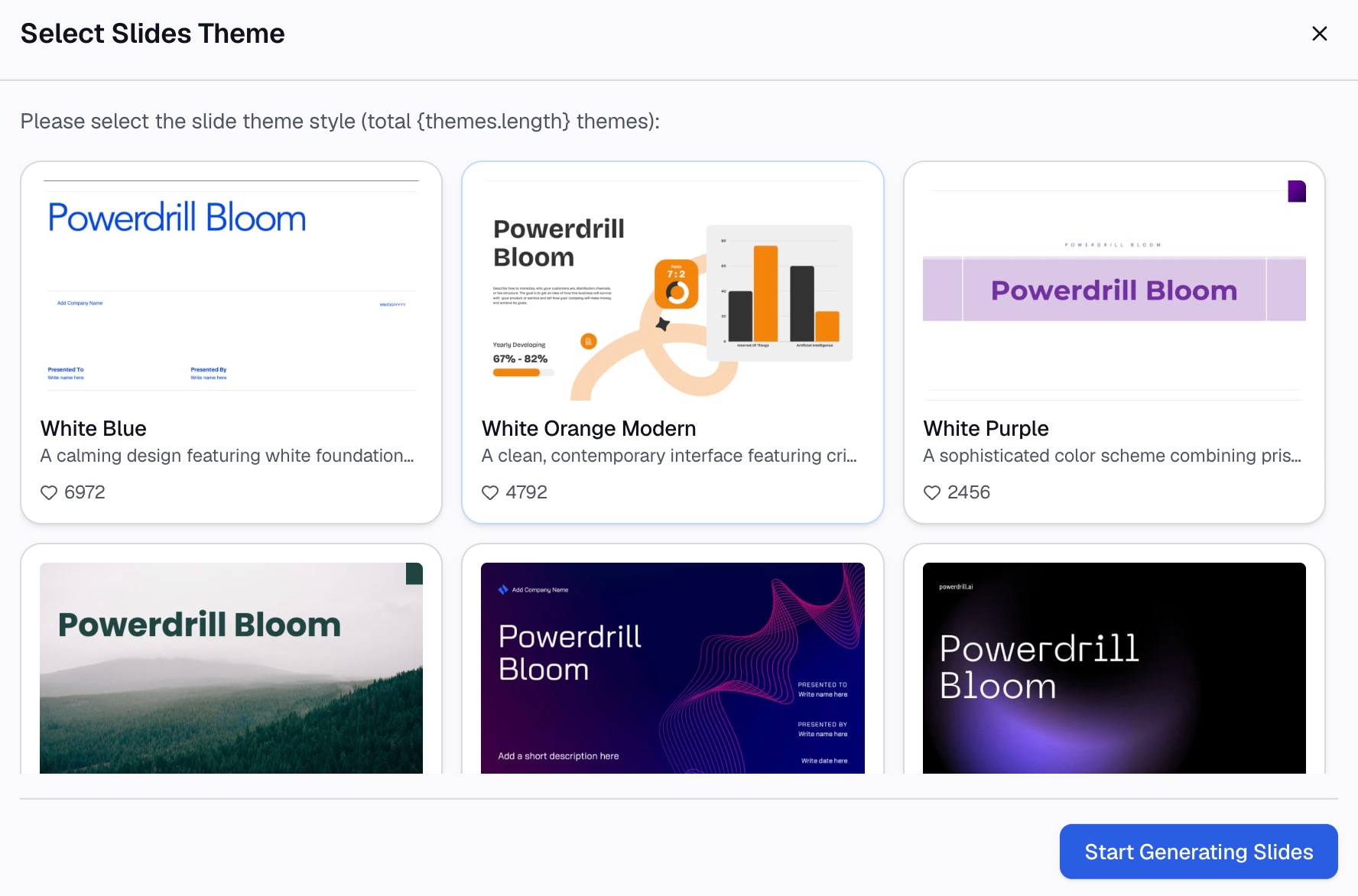
유지하고 싶은 슬라이드를 선택하고 테마를 고른 다음 덱을 생성하세요. 페이지 설명에 따르면 "클릭 한 번으로 PowerPoint로 내보내기"가 가능합니다.
PowerPoint에서 파일을 열고 원본과 대조하여 각 시작 날짜를 확인하세요. 위의 서식 지정 단계에 따라 색상과 축을 조정합니다.
피해야 할 일반적인 실수
PowerPoint에서 간트 차트를 만들 때 가장 자주 발생하는 문제들입니다.
- 시작 막대가 보임. 시작 계열을 No Fill로 설정하지 않으면 작업당 두 개의 막대가 표시됩니다.
- 작업이 거꾸로 나열됨. 첫 번째 작업이 맨 위에 오도록 Categories in reverse order를 선택하세요.
- 축이 1900년에 시작됨. Minimum 경계를 프로젝트 시작 날짜로 설정하세요.
- 기간을 텍스트로 입력함. "5일"은 차트에 그려지지 않습니다. 5를 입력하세요.
- 작업이 너무 많음. 행이 15개 이상인 경우 작은 작업들을 단계별로 그룹화하세요.
- 제목에 핵심 내용이 없음. 리스크나 마감일 등 중요한 사항을 언급하세요.
- 오래된 날짜. 매 회의 전 워크시트를 업데이트하고 슬라이드에 "기준 날짜"를 명시하세요.
- 단위 혼용. 모든 기간을 일과 주를 섞지 말고 일 단위로 통일하세요.
막대가 없는 더 간단한 일정을 원하신다면 PowerPoint에서 타임라인을 만드는 방법 가이드를 참조하세요. 작업 목록에서 AI로 차트를 빌드하려면 AI로 간트 차트를 만드는 방법을 확인하세요.
계획이 방대한 내보내기 파일에 들어 있다면, Powerdrill Bloom을 사용하여 즉시 사용 가능한 간트 슬라이드로 변환해 보세요.
자주 묻는 질문
PowerPoint에 간트 차트 기능이 있나요?
내장된 차트 유형으로는 없습니다. 누적 가로 막대형 차트에서 시작 막대를 숨겨서 직접 만들거나, Microsoft에서 제공하는 간트 차트 템플릿을 사용할 수 있습니다.
Excel 데이터로 PowerPoint에서 간트 차트를 어떻게 만드나요?
차트의 워크시트에 작업, 시작 날짜, 기간을 입력하거나, Excel에서 차트를 만들어 붙여넣으세요. 그런 다음 시작 계열을 No Fill로 설정하고 범주를 반전시킵니다.
왜 내 간트 차트는 1900년에 시작하나요?
값 축이 0에서 시작하고, Excel은 0을 1900년의 날짜로 처리하기 때문입니다. 축의 Minimum을 2027년 1월 4일의 경우 46391과 같이 프로젝트 시작 날짜의 숫자로 설정하세요.
PowerPoint 간트 차트에서 주 단위를 어떻게 표시하나요?
축의 Major unit을 7로 설정하세요. 그런 다음 축 레이블 서식을 "mmm d"와 같은 짧은 날짜로 지정하면 각 눈금선이 주 단위를 나타내게 됩니다.
간트 차트 슬라이드 하나에 몇 개의 작업이 적당한가요?
슬라이드 한 장에는 8개에서 15개 정도의 작업이 읽기 좋습니다. 그보다 많으면 작업을 단계별로 그룹화하거나 계획을 두 개의 슬라이드로 나누세요.
출처: Microsoft 지원, Excel에서 간트 차트로 데이터 표시 · Microsoft 지원, 프레젠테이션에서 차트 및 그래프 사용 · Microsoft 지원, 범주, 값 또는 데이터 계열의 플롯 순서 변경 · Microsoft 지원, 차트의 세로(값) 축 배율 변경.