PowerPoint에서 순서도 만드는 방법: 단계별 가이드
PowerPoint에서 순서도를 만들려면 삽입 > SmartArt로 이동하여 프로세스형 범주를 선택하고 레이아웃을 고르세요. [텍스트] 자리 표시자에 각 단계를 입력한 다음, 도형 추가를 사용하여 단계를 더 추가합니다. 의사 결정이나 분기점의 경우, 도형을 그리고 삽입 > 도형의 연결선을 사용하여 연결하세요.
이 가이드는 순서도를 계획하는 방법, 순서도를 만드는 두 가지 방법, 그리고 스타일을 지정하고 애니메이션을 넣는 방법을 다룹니다. 또한 전체 예시와 문서를 통해 프로세스 슬라이드를 더 빠르게 만드는 방법도 살펴봅니다. 단계별 설명은 2026년 11월 13일에 확인한 Microsoft 지원 페이지를 참조했습니다.
순서도란 무엇인가
순서도는 프로세스의 단계를 순서대로 보여줍니다. Microsoft 지원 페이지에서는 이를 "작업이나 프로세스의 순차적인 단계를 보여주는 차트"라고 간단히 정의합니다.
슬라이드에서 흔히 사용되는 용도는 다음과 같습니다:
- 비즈니스 프로세스. 주문이 판매에서 배송까지 이동하는 방식.
- 승인 경로. 누가 어떤 순서로 예산을 승인하는지.
- 온보딩. 신규 고객이나 직원이 거치는 단계.
- 의사 결정. 요청이 승인되거나 거부되었을 때 일어나는 일.
- 작업 타임라인. 프로젝트에서 팀 간의 업무 인수인계.
슬라이드의 순서도는 문서의 순서도와 역할이 다릅니다. 청중은 이를 1~2분 동안만 봅니다. 모든 예외 상황이 아닌 주요 경로를 한눈에 보여주어야 합니다. 상세한 프로세스 맵은 공유 문서에 보관하고, 슬라이드에는 회의에 필요한 버전만 보여주세요.
적절한 순서도 제작 방법 선택하기
PowerPoint에서는 순서도를 만드는 두 가지 주요 방법을 제공합니다. 시작하기 전에 하나를 선택하세요.
| 프로세스 형태 | 최적의 방법 | 이유 |
|---|---|---|
| 3~7단계의 직선형 구조 | SmartArt 프로세스형 레이아웃 | 빠르고 정렬이 잘 되며 스타일 변경이 쉬움 |
| 사진이 포함된 단계 | SmartArt 그림 강조 프로세스형 | 각 단계에 이미지를 추가할 수 있음 |
| 의사 결정, 분기 또는 반복 단계 | 도형 및 연결선 | 레이아웃과 화살표를 완벽하게 제어 가능 |
| 팀 간의 긴 프로세스 | 스윔레인(Swimlanes) 내 도형 | 각 단계의 담당자를 보여줌 |
프로세스에 의사 결정 단계가 없다면 SmartArt를 사용하세요. '예' 또는 '아니요' 분기가 있다면 도형과 연결선을 사용하세요.
순서도 도형과 그 의미
순서도는 소수의 표준 도형을 사용합니다. 이를 일관되게 사용하면 청중이 범례 없이도 차트를 읽는 데 도움이 됩니다.
| 도형 | 의미 | 레이블 예시 |
|---|---|---|
| 타원 | 프로세스의 시작 또는 종료 | "주문 접수" |
| 직사각형 | 단계 또는 작업 | "재고 확인" |
| 마름모 | 두 개 이상의 경로가 있는 의사 결정 | "재고 있음?" |
| 평행사변형 | 양식이나 파일 같은 입력 또는 출력 | "송장 발송" |
| 화살표 또는 연결선 | 흐름의 방향 | 분기점의 "예" 또는 "아니요" |
모든 슬라이드에 모든 도형을 넣을 필요는 없습니다. 대부분의 비즈니스 순서도는 타원, 직사각형, 마름모만 사용합니다. 드문 도형을 추가하면 일반 청중을 혼란스럽게 할 수 있습니다.
전체 덱에서 도형 하나당 하나의 의미를 유지하세요. 한 슬라이드에서 마름모가 의사 결정을 의미한다면, 다른 슬라이드에서 마일스톤을 의미해서는 안 됩니다. 일관된 도형 사용은 일련의 프로세스 슬라이드를 하나의 시스템처럼 느끼게 합니다.
색상은 두 번째 의미 층을 전달할 수 있습니다. 예를 들어, 고객이 수행하는 단계는 한 가지 색상으로, 직원이 수행하는 단계는 다른 색상으로 지정할 수 있습니다. 차트 아래의 짧은 메모로 색상 코드를 설명하세요.
PowerPoint를 열기 전에 프로세스 계획하기
대부분의 지저분한 순서도는 디자인 실력이 아니라 불분명한 프로세스에서 비롯됩니다. 먼저 단계를 적어보세요.
다음 네 가지 질문을 검토하세요:
- 프로세스의 시작과 끝은 어디인가? "고객이 주문을 제출함"과 같은 트리거와 최종 결과를 명시하세요.
- 주요 단계는 무엇인가? "재고 확인"과 같이 짧은 동사구로 나열하세요.
- 의사 결정 지점은 어디인가? "재고 있음?"과 같이 경로가 갈라지는 각 지점을 표시하세요.
- 각 단계의 담당자는 누구인가? 슬라이드에 업무 인수인계를 보여줘야 한다면 팀이나 역할을 메모하세요.
각 단계는 몇 단어로 제한하세요. 슬라이드 순서도는 5개에서 9개 사이의 도형이 있을 때 가장 효과적입니다. 목록이 더 길다면 두 개의 슬라이드로 나누거나 작은 단계들을 그룹화하세요.
먼저 문서나 스프레드시트에 목록을 작성하세요. 나중에 SmartArt에 붙여넣을 수 있으며, 발표자 노트로도 활용할 수 있습니다.
SmartArt로 순서도 만드는 방법
SmartArt는 간단한 순서도를 만드는 가장 빠른 방법입니다. 최신 Windows 버전용 Microsoft 단계는 다음과 같습니다:
- 삽입 탭에서 SmartArt를 선택합니다.
- SmartArt 그래픽 선택 대화 상자의 왼쪽에서 프로세스형 범주를 선택합니다.
- 가운데 창에서 순서도를 한 번 클릭하면 오른쪽 창에서 이름과 설명을 볼 수 있습니다.
- 원하는 순서도를 선택한 다음 확인을 클릭합니다.
그런 다음 [텍스트] 자리 표시자를 실제 단계로 바꿉니다. Microsoft는 다른 곳에서 텍스트를 복사하여 붙여넣을 수도 있다고 설명합니다. "텍스트 창에서 [텍스트]를 클릭한 다음 텍스트를 붙여넣으세요"라고 안내합니다.
텍스트 창이 숨겨져 있다면 Microsoft는 "디자인 탭에서 텍스트 창을 클릭하세요"라고 조언합니다. 웹용 PowerPoint에서는 단계가 약간 다릅니다. 프로세스 섹션에서 강조 프로세스형 또는 기본 굽은 프로세스형과 같은 레이아웃을 선택합니다.
단계를 추가하려면 원하는 위치에서 가장 가까운 상자를 선택합니다. 그런 다음 SmartArt 디자인 탭에서 도형 추가 옆의 화살표를 클릭합니다. 뒤에 도형 추가 또는 앞에 도형 추가를 선택합니다.
Microsoft는 배치에 대한 팁을 제공합니다: "원하는 배치를 얻으려면 선택한 상자의 앞이나 뒤에 상자를 추가하며 실험해 보세요." 상자를 삭제하려면 테두리를 클릭하고 Delete 키를 누릅니다.
도형과 연결선으로 순서도 만드는 방법
도형을 사용하면 완벽한 제어가 가능합니다. 프로세스에 의사 결정, 분기 또는 반복되는 단계가 있을 때 사용하세요.
도형부터 시작합니다:
- 삽입 탭에서 도형을 클릭합니다.
- 순서도 그룹에서 단계를 위한 직사각형이나 의사 결정을 위한 마름모 같은 도형을 선택합니다.
- 슬라이드에서 클릭하고 드래그하여 그린 다음 단계 이름을 입력합니다.
그런 다음 연결선으로 도형을 잇습니다. Microsoft는 "연결선은 양 끝에 연결 지점이 있는 선으로, 연결된 도형에 고정되어 유지됩니다"라고 설명합니다. 연결선은 직선, 꺾인 연결선 또는 곡선일 수 있습니다.
연결선 추가를 위한 Microsoft의 단계는 다음과 같습니다:
- 삽입 탭의 일러스트레이션 그룹에서 도형을 클릭합니다.
- 선 아래에서 추가하려는 연결선을 클릭합니다.
- 연결 점이 나타날 때까지 첫 번째 도형 위에 포인터를 올려둡니다.
- 첫 번째 도형을 클릭한 다음 두 번째 도형의 연결 점으로 드래그합니다.
이 방법의 장점은 편집할 때 나타납니다. Microsoft는 "연결선으로 결합된 도형을 재배치하면 연결선이 도형에 부착된 상태로 함께 이동합니다"라고 말합니다. 모든 화살표를 다시 그리지 않고도 단계를 이동할 수 있습니다.
화살표가 많을 때는 그리기 모드 잠금을 사용하세요. 선 아래에서 연결선을 마우스 오른쪽 버튼으로 클릭하고 그리기 모드 잠금을 선택한 다음, 각 선을 차례대로 그립니다.
순서도 스타일 지정 및 애니메이션 효과 주기
깔끔한 스타일은 흐름을 따라가기 쉽게 만듭니다. 단순함을 유지하세요.
SmartArt의 경우, 색상을 변경하는 Microsoft의 단계는 다음과 같습니다:
- SmartArt 그래픽을 클릭합니다.
- SmartArt 디자인 탭의 SmartArt 스타일 그룹에서 색 변경을 클릭합니다.
- 원하는 색상 조합을 클릭합니다.
단일 상자의 스타일을 다시 지정하려면 마우스 오른쪽 버튼으로 클릭하고 도형 서식을 선택합니다. 창에서 채우기와 테두리를 변경할 수 있습니다. Microsoft는 투명도를 "0%(완전 불투명, 기본 설정)에서 100%(완전 투명)"까지 조절할 수 있다고 명시합니다.
도움이 되는 몇 가지 디자인 규칙은 다음과 같습니다:
- 유형별 단일 색상. 단계에는 한 가지 색상을, 의사 결정에는 다른 색상을 사용하세요.
- 동일한 크기의 도형. 모든 단계 상자의 크기와 글꼴을 동일하게 유지하세요.
- 일관된 방향. 왼쪽에서 오른쪽 또는 위에서 아래 중 한 방향으로만 흐르게 하세요.
- 짧은 레이블. 상자당 3~5단어를 사용하세요.
- 핵심 단계 강조. 가장 많이 설명할 단계에는 강조 색상을 사용하세요.
애니메이션은 실시간 청중에게 도움이 될 수 있습니다. Microsoft 지원 페이지에서는 옵션 중 하나로 순서도 애니메이션화를 나열합니다. 그래픽을 선택하고 애니메이션 탭을 연 다음 단계를 하나씩 나타나게 하세요. 그러면 설명에 맞춰 각 단계가 나타납니다.
순서도 예시
다음은 소규모 온라인 상점의 간단한 주문 프로세스입니다. 먼저 단계들을 목록으로 정리했습니다.
| 단계 | 유형 | 담당자 |
|---|---|---|
| 고객 주문 완료 | 시작 | 고객 |
| 재고 확인 | 단계 | 창고 |
| 재고 있음? | 의사 결정 | 창고 |
| 포장 및 배송 | 단계 | 창고 |
| 이월 주문 및 고객 알림 | 단계 | 지원팀 |
| 주문 배송 완료 | 종료 | 택배사 |
이 프로세스에는 의사 결정이 포함되어 있으므로 도형과 연결선이 가장 적합합니다. 시작을 위해 타원을, 단계를 위해 직사각형을, "재고 있음?"을 위해 마름모를 그립니다.
마름모에서 두 개의 꺾인 연결선을 그립니다. 첫 번째 선에 '예'라고 표시하고 포장 및 배송 단계로 연결합니다. 두 번째 선에 '아니요'라고 표시하고 이월 주문 단계로 연결합니다.
두 경로는 "주문 배송 완료"에서 다시 만납니다. 전체 차트는 6개의 도형을 사용하며, 제목을 넣을 공간을 포함해 슬라이드 한 장에 쏙 들어갑니다.
제목은 슬라이드의 핵심을 명시해야 합니다. 예를 들어: "대부분의 주문은 당일 배송되며, 이월 주문 시 알림 단계가 추가됩니다." 청중은 결론을 먼저 읽고 경로를 따라가게 됩니다.
상점에서 담당자를 보여주고 싶다면 고객, 창고, 지원팀을 위한 세 개의 가로 밴드를 추가하세요. 각 도형을 해당 담당자의 밴드에 배치합니다. 이렇게 하면 차트가 간단한 스윔레인 뷰로 바뀝니다.
동일한 목록을 요약 슬라이드용 SmartArt 버전으로 만들 수도 있습니다. 의사 결정을 빼고 4개의 주요 단계만 유지한 채 기본 굽은 프로세스형 레이아웃을 사용하세요. 청중이 프로세스에 따라 행동해야 할 때는 상세 차트를 사용하고, 개요만 필요할 때는 단순한 차트를 사용하세요. 하나의 소스 목록에서 두 버전을 유지하면 두 슬라이드의 내용이 어긋나지 않습니다.
순서도 발표 방법
잘 만들어진 순서도라도 한꺼번에 보여주면 청중의 집중력을 잃을 수 있습니다. 청중을 차근차근 안내하세요.
시작점과 종료점부터 시작하세요. 프로세스가 어디서 시작되고 무엇을 만들어내는지 설명합니다. 그런 다음 왼쪽에서 오른쪽으로 주요 경로를 한 단계씩 따라갑니다.
각 의사 결정 지점에서 멈추세요. 각 분기를 유발하는 요인이 무엇인지, 그리고 가능하다면 얼마나 자주 발생하는지 말해줍니다. "주문 10건 중 1건 정도가 이월 주문으로 넘어갑니다"와 같은 설명은 분기점을 실감 나게 만듭니다.
발표 속도에 맞춰 애니메이션을 사용하세요. 설명하는 단계만 나타나게 하여 청중이 미리 읽지 않도록 합니다. 마지막에는 질문을 위해 전체 차트를 띄워 둡니다.
슬라이드의 핵심 메시지로 마무리하세요. 프로세스에 병목 현상이 있다면 이를 지적하세요. 변경 사항을 제안한다면 흐름의 어느 부분에 해당하는지 보여주세요.
AI로 PowerPoint에서 순서도 만들기
프로세스가 긴 문서에 담겨 있을 때 단계를 일일이 골라내는 것은 시간이 걸립니다. AI 도구는 문서를 읽고 대신 슬라이드를 만들어 줄 수 있습니다.
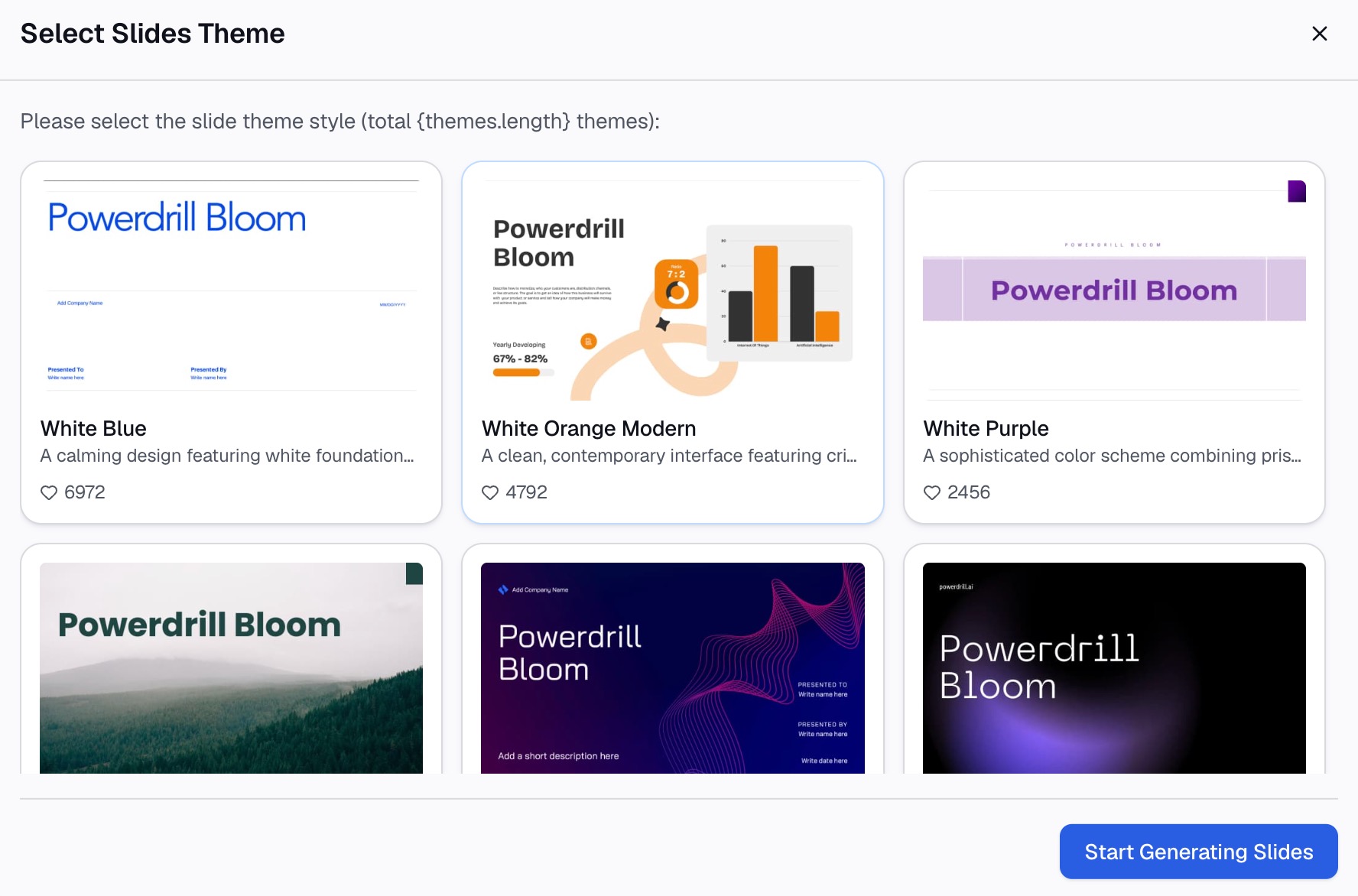
Powerdrill Bloom을 사용하여 세 단계로 만드는 방법은 다음과 같습니다.
1단계: 프로세스 문서 업로드
프로세스를 설명하는 PDF 또는 Word 파일을 업로드합니다. Word to Slides 페이지에 따르면 Powerdrill Bloom은 "단순히 텍스트를 추출하는 것이 아니라 파일의 구조와 의미를 이해합니다."
절차서, 정책 또는 프로젝트 계획 모두 가능합니다. 각 단계에 명확한 제목이 있으면 AI가 단계를 찾는 데 도움이 됩니다.

2단계: 자연어로 프로세스 슬라이드 요청
필요한 슬라이드를 설명하세요. 예를 들어: "주문 처리 섹션을 각 단계와 재고 확인 의사 결정이 포함된 프로세스 슬라이드로 만들어 줘."
같은 페이지에서는 "자신만의 질문과 집중 분야"로 분석을 가이드할 수 있다고 설명합니다. 전략이나 프로세스를 한 페이지의 시각 자료로 만들려면 AI Business Summary Visualiser를 통해 다이어그램 같은 프레임을 선택할 수 있습니다.
3단계: 단계 확인 및 덱 다운로드
소스 문서와 대조하여 모든 단계가 올바른 순서로 되어 있는지 확인합니다. 그런 다음 슬라이드를 다운로드합니다. Word to Slides 페이지에서는 "편집 가능한 PowerPoint를 즉시 다운로드"할 수 있다고 안내합니다.
PowerPoint에서 파일을 열고 위의 방법들을 사용해 도형을 미세 조정하세요. AI 초안은 읽는 시간을 줄여주고, 여러분의 편집은 이를 정확하게 만듭니다.
피해야 할 흔한 실수들
순서도 슬라이드에서 가장 자주 발생하는 문제들입니다.
- 너무 많은 단계. 한 슬라이드에 15개의 상자가 있으면 읽기 어렵습니다. 프로세스를 나누거나 단계를 그룹화하세요.
- 뒤섞인 방향. 위, 아래, 옆으로 제멋대로 뻗은 화살표는 눈을 혼란스럽게 합니다. 한 방향을 선택하세요.
- 의사 결정 누락. 선택지가 있는 프로세스에는 마름모와 레이블이 붙은 두 개의 경로가 필요합니다.
- 레이블 없는 화살표. 의사 결정에서 나가는 화살표에는 "예"와 "아니요" 레이블이 필요합니다.
- 연결선 대신 일반 선 사용. 일반 선은 도형과 함께 움직이지 않으므로 편집할 때 차트가 깨집니다.
- 너무 긴 레이블. 상자 안에 전체 문장을 넣으면 글꼴이 작아집니다. 짧은 동사구를 사용하세요.
- 제목 메시지 없음. 핵심 포인트가 없는 순서도는 청중에게 왜 이것이 중요한지 추측하게 만듭니다.
- 모든 예외 상황 표시. 드문 사례는 발표자 노트나 부록 슬라이드에 넣으세요.
슬라이드 구조에 대해 더 자세히 알아보려면 PowerPoint에서 타임라인을 만드는 방법 가이드를 참조하세요. 데이터가 많은 슬라이드의 경우 데이터 슬라이드를 읽기 쉽게 만드는 방법을 확인하세요.
프로세스 문서를 슬라이드로 바꿀 준비가 되었다면, 표준 운영 절차서 하나로 Powerdrill Bloom을 사용해 보세요.
자주 묻는 질문
PowerPoint에서 순서도를 어떻게 만드나요?
삽입 > SmartArt로 이동하여 프로세스형 범주를 선택하고 레이아웃을 고르세요. [텍스트] 자리 표시자를 단계 내용으로 바꿉니다. 의사 결정의 경우 삽입 > 도형에서 도형을 그리고 연결선으로 잇습니다.
PowerPoint에 순서도 템플릿이 있나요?
PowerPoint에는 강조 프로세스형, 기본 굽은 프로세스형과 같은 SmartArt 프로세스형 레이아웃이 포함되어 있습니다. 도형 메뉴에도 표준 단계 및 의사 결정 도형이 포함된 순서도 그룹이 있습니다.
PowerPoint에서 도형 사이에 화살표를 어떻게 추가하나요?
연결선을 사용하세요. 삽입 탭에서 도형을 클릭하고 선 아래에서 연결선을 선택합니다. 한 도형의 연결 점에서 다음 도형의 점으로 드래그합니다.
순서도에 의사 결정 상자를 어떻게 추가하나요?
도형 아래의 순서도 그룹에서 마름모 도형을 삽입합니다. 거기서 두 개의 연결선을 그리고 "예"와 "아니요"라고 레이블을 붙입니다.
PowerPoint에서 텍스트를 순서도로 변환할 수 있나요?
네. 단계 목록을 SmartArt 텍스트 창에 붙여넣거나, 텍스트를 선택하고 SmartArt 그래픽으로 변환을 사용하세요. 프로세스형 범주에서 레이아웃을 선택하면 됩니다.
출처: Microsoft 지원, PowerPoint 슬라이드에 순서도 추가 · Microsoft 지원, SmartArt로 순서도 만들기 · Microsoft 지원, 선 또는 연결선 그리기 또는 삭제 · Microsoft 지원, PowerPoint의 목록에서 SmartArt 그래픽 만들기.