AIでデータデックのアウトラインを作成する方法:ステップ・バイ・ステップ

データデックのアウトラインとは、スライドを1枚も作成する前に書かれる1ページの文書です。各行には、1つの主張、そのスライドが回答する質問、そしてそれを証明する図表が記載されます。データファイルをアップロードし、AIエージェントにデックそのものではなく、構成を求めてみましょう。そうすれば、2時間かけて作り直す代わりに、5分間の議論で済ませることができます。
データデックのアウトラインとは何か、そして何ではないのか
アウトラインは、スライド一覧表示(スライドソータービュー)でもなければ、トピックのリストでもありません。トピックのリスト(「第3四半期の実績」、「パイプライン」、「次のステップ」など)は、議論が論理的に成り立っているかどうかを何も教えてくれません。
本物のアウトラインには、1行あたり3つの列があります。
- 主張。 そのスライドが主張することを、完全な一文で書いたもの。
- 回答する質問。 そのスライドがなかった場合に、読み手が抱くであろう疑問。
- 図表。 主張を裏付ける具体的なチャートや表。
主張の列だけを上から下まで読んでみてください。それらの文章が1つの議論を形成していれば、そのデックは機能します。もし単なる目次のように読めるのであれば、そのデックは機能せず、どれだけデザインを整えても解決しません。
これが重要なのは、完成したデックにおいて、タイトルがナビゲーションの役割を担うからです。誰かが何かを確認するためにページをめくり戻したとき、最初に目に入るのがタイトルです。
PowerPointには、まさにこの考え方に基づいた表示モードが長年備わっています。Microsoftはこれを分かりやすく説明しています:「PowerPoint のアウトライン表示は、各スライドのタイトルと本文で構成されるアウトラインとしてプレゼンテーションを表示します。」 同ページには、「本文はスライド タイトルの下にインデントされます」、そしてグラフィックオブジェクトはそこには小さな記号としてのみ表示されるとも記されています。
この最後の詳細こそが重要なポイントです。画像を排除することは機能(フィーチャー)です。なぜなら、デザインではなく議論そのものを評価せざるを得なくなるからです。Microsoftは、この表示モードが「全体的な編集を行う、プレゼンテーションの概要を把握する、箇条書きやスライドの順序を変更する」際に役立つと述べています。スライドを作成する前にこの作業を行うことは、さらにコストを抑えられます。
なぜアウトラインを最初に作成するのか
最初にスライドを作成する方が早く感じられますが、実際にはほとんどの場合そうではありません。アウトラインをスキップすると、次の3つの失敗パターンに陥ります。
14枚目のスライドで、議論が成り立っていないことに気づく。 その時点までに、議論が成り立っていることを前提とした13枚のスライドを作成してしまっています。構成を変更するということは、作り直すことを意味します。なぜなら、チャートは変更されようとしているレイアウトに合わせてサイズ調整されているからです。
有益なフィードバックを得られない。 作りかけのデックを構造的にレビューしてくれる人はいません。フォントについて指摘されるのが関の山です。アウトラインであれば十分に短いため、レビュー担当者は代わりに論理構成に向き合ってくれます。
不要な図表を作成してしまう。 すべてのチャートは、作成するのにも確認するのにも時間がかかります。事前に図表のリストを決めておくことは、最もコストのかからない編集作業です。
また、アウトラインを作成する段階で、データが伝えようとしていたストーリーを裏付けていないことに気づくこともあります。それを1ページの段階で知ることができる方がはるかに確実です。
始める前に必要なもの
必要なものは次の2つだけです。
- データファイル。 デックの作成元となるエクスポートデータ(Excel、CSV、またはPDFレポート)。
- 聞き手が下さなければならない意思決定。 トピックではなく、意思決定です。「来四半期の予算を承認する」は、「前四半期に何が起きたかを理解する」とは全く異なるアウトラインを生み出します。
もしその意思決定を一文で表現できない場合は、まずその一文を書きましょう。その後のすべてのプロセスは、これにかかっています。
手動でデータデックのアウトラインを書く方法
手動の方法は効果的であり、知っておく価値があります。なぜなら、これはエージェントに依頼する際と同じ思考プロセスだからです。
データを開き、立証可能なすべての発見(ファインディング)を1行に1つずつ書き出します。この段階ではまだ絞り込まないでください。1四半期分のデータであれば、10〜20行になるのが一般的です。
ここで削ります。聞き手の行動を変える発見だけを残してください。真実であり、興味深くはあるものの、意思決定に関係のない発見は、本筋ではなく付録(アペンディックス)に回すべきです。
残った項目を、それぞれが次の項目を導くように並べ替えます。一般的な構成は、何が起きたか、なぜ起きたか、それが何を意味するか、何を求めているか、という流れです。その後、各行を完全な一文の主張に変換し、その横に図表の名前を指定します。
最後に、主張だけを読み返します。これがテストであり、多くの人がスキップしてしまうステップです。
12枚のスライドデックを手動で作成する場合、現実的な所要時間は2時間です。その大半は、削る作業の中で発見が生き残るかどうかを確認するために、データに戻る作業に費やされます。
AIを使ってデータデックのアウトラインを書く方法
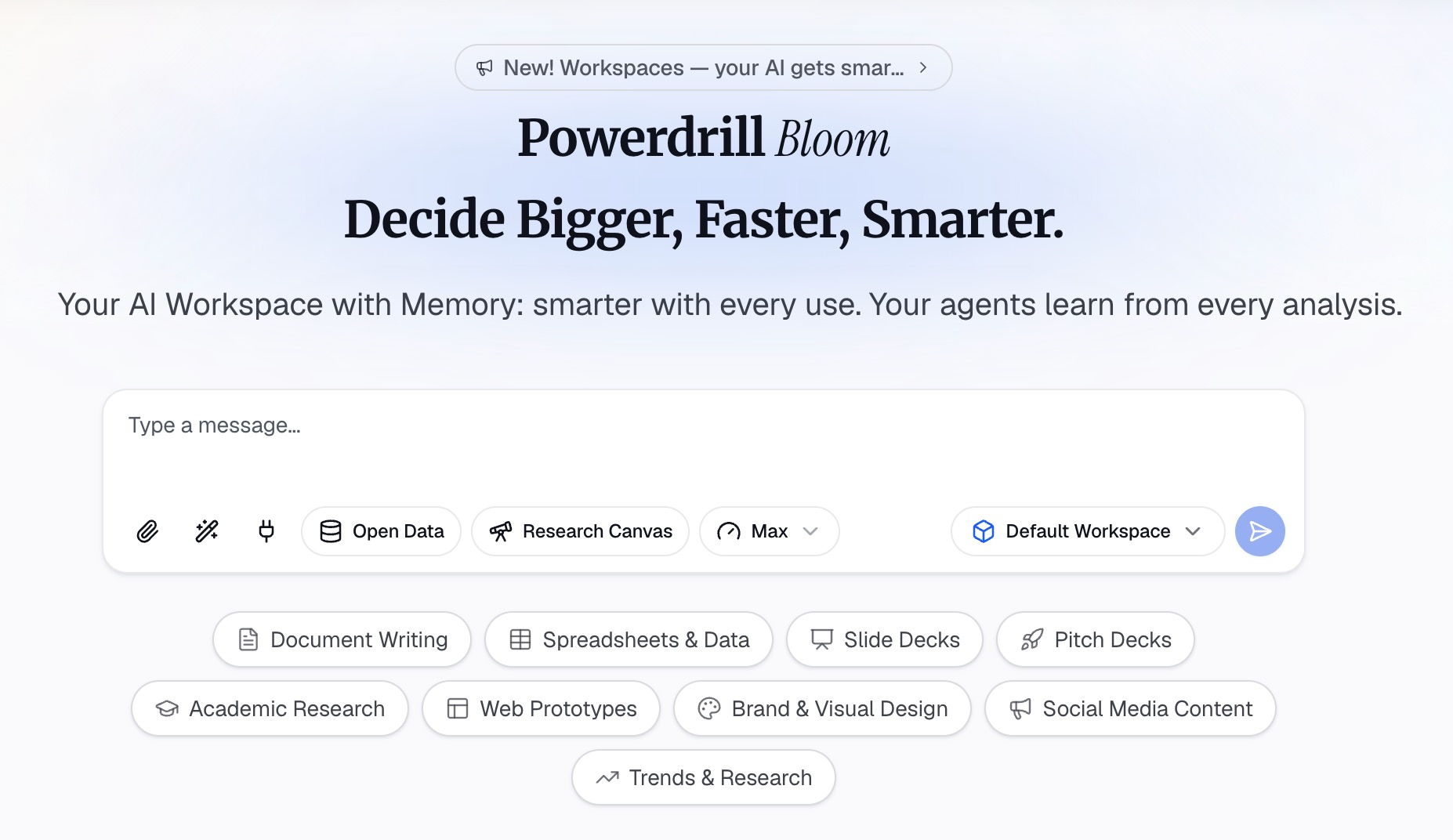
ステップ1:データファイルをアップロードする
エクスポートしたファイルをPowerdrill Bloomにドロップします。Excel、CSV、PDF、および各種ドキュメントに対応しており、エージェントは貼り付けられた要約ではなく、実際の数値を読み取ります。
ステップ2:デックではなく、アウトラインを求める
これが最大のコツです。出力が構成文書になるように、以下のように依頼を表現します。
「このファイルを読み取ってください。来四半期の支出を承認する必要がある財務責任者との20分間のレビュー用デックのアウトラインを作成してください。1スライドにつき1行とし、完全な一文の主張、それが回答する質問、必要な図表を含めてください。最大12枚のスライドとします。データが裏付けていない主張があれば教えてください。」
この最後の条件が非常に価値があります。ファイルを読み取ったエージェントは、何かを作り始める前に、どの主張の根拠が薄いかを教えてくれます。
ステップ3:削り、並べ替え、生成に引き渡す
主張の列だけを読み、議論を進める上で不要なものは削除します。1ページなので、自由に並べ替えてください。構成が固まったら、生成機能に引き渡します。Excel to PPTはスプレッドシートから構築し、topic to PPTは今作成したページのような書かれたブリーフから構築します。
完成したアウトラインのイメージ
| # | 主張 | 回答する質問 | 図表 |
|---|---|---|---|
| 1 | 売上は8%成長したが、売上総利益率は2ポイント低下した | 好調な四半期の裏に問題が隠れていないか? | 売上と利益率、2軸折れ線グラフ |
| 2 | 利益率の低下は1つの製品ラインに集中している | これは広範な問題か、それとも特定の問題か? | 製品ライン別の利益率、棒グラフ |
| 3 | サプライヤー変更後、その製品ラインの仕入原価が上昇した | 何が原因だったのか? | 単位コストの推移、注記付き |
| 4 | 価格改定により、第2四半期までにその大部分を回収できる | どのような選択肢があるか? | シナリオ表、3つのケース |
| 5 | 現在、価格改定の承認を求めている | 私に何を求めているのか? | 意思決定ボックス、チャートなし |
5行、5つの文章、1つの明確な要求。5行目には図表がないことに注目してください。要求はデータポイントではないため、無理に図表を入れようとするとデックに無駄な情報が増えるだけです。
よくある間違い
主張ではなくラベルを書いてしまう。 「第3四半期の売上」はラベルです。「売上は8%成長したが、利益率は2ポイント低下した」は主張です。後者だけが「間違っている可能性」を持ち、だからこそ有用なのです。
会議の時間に対して多すぎるスライドのアウトラインを作成してしまう。 Microsoft自身のガイドラインでは、スライド1枚の表示時間を「2〜5分」としています。20分間の枠であれば、20枚ではなく、実質的なスライドはせいぜい6〜10枚です。
付録(アペンディックス)への振り分けを怠る。 削った発見は削除されるのではなく、格下げされるだけです。質疑応答の緊迫した場面で慌てて作り直すことがないよう、アウトライン作成の段階でどれを付録に移動させるかを決めておきましょう。
図表に主張を決めさせてしまう。 チャートを先に作成すると、発見ではなくチャートを説明するだけの文章を書いてしまいがちです。必ず先に文章を書きましょう。
アウトラインを最終決定版として扱ってしまう。 アウトラインは、プロセスの中で最も簡単に変更できるものです。何かを作り始める前に、2回は変更しましょう。スライドが作成されてしまうと、実際にはアウトラインを編集することはできなくなります。
デックが構築された後の読みやすさは、異なるルールが適用される別のステップです。データスライドを読みやすくする方法や、送信前にデータデックをレビューする方法を参照してください。
結論
アウトラインは、プロセス全体の中で最もレバレッジの効くページでありながら、最もスキップされがちです。なぜなら、誰かに見せられる成果物が何も生まれないからです。しかし、アウトラインがもたらすのは、そのデックがそもそも作成する価値があるという確信です。
データに基づいて作成し、1ページに収め、作成前に主張だけを読み返しましょう。無料でアウトラインの作成を開始するか、完成版が月次ビジネスレビューデックでどのように読めるかを確認してください。
よくある質問
データデックのアウトラインとは何ですか?
スライドを作成する前に書かれる1ページの構成文書です。各行には、1つの完全な一文の主張、そのスライドが回答する質問、そしてそれを裏付ける図表が記載されます。主張を順番に読むことで、議論が成り立っているかどうかをテストできます。
デックのアウトラインはどのくらいの長さにすべきですか?
1ページで、作成予定のスライド1枚につき1行とします。Microsoftはスライド1枚あたり2〜5分と見積もっているため、20分間の会議であれば、付録のリストを除いておよそ6〜10行になります。ページからはみ出す場合、そのデックは割り当てられた時間に対して長すぎます。
スライドのタイトルは主張にすべきですか、それともラベルにすべきですか?
主張にすべきです。「パイプライン」のようなラベルは、読み手に何も伝えません。「パイプラインは来四半期の目標の1.4倍をカバーしている」という主張であれば、受け入れるか、あるいは異議を唱えることができます。また、タイトルはデックをめくり戻す際に人々がスキャンする部分でもあります。
AIは生データからデックのアウトラインを作成できますか?
はい、可能です。エクスポートしたデータをアップロードし、デックではなくアウトラインを具体的に要求し、1行につき主張、質問、図表を出力するよう指示します。また、データが裏付けていない主張を指摘するよう求めてください。
アウトラインとストーリーボードの違いは何ですか?
アウトラインは、各スライドが何を主張し、どのような順序で進めるかという「議論」を決定します。ストーリーボードは、各スライドの「視覚的なレイアウト」を決定します。構成順序が変わるとレイアウトの決定が無駄になってしまうため、必ずアウトラインを最初に作成してください。